
Azure DevOps (六) 通过FTP上传流水线制品到Linux服务器
上一篇我们实现了把流水线的制品保存到azure的流水线制品仓库里去,本篇我们会开始研究azure的发布流水线。
本篇要研究的是把流水线仓库的制品发布到任意一台公网的linux服务器上去,所以我们先研究FTP和流水线的联动。
首先我们需要创建一条发布流水线,点击左侧的Releases,创建新的流水线,选择我们在前几篇文章中发布到仓库的制品。
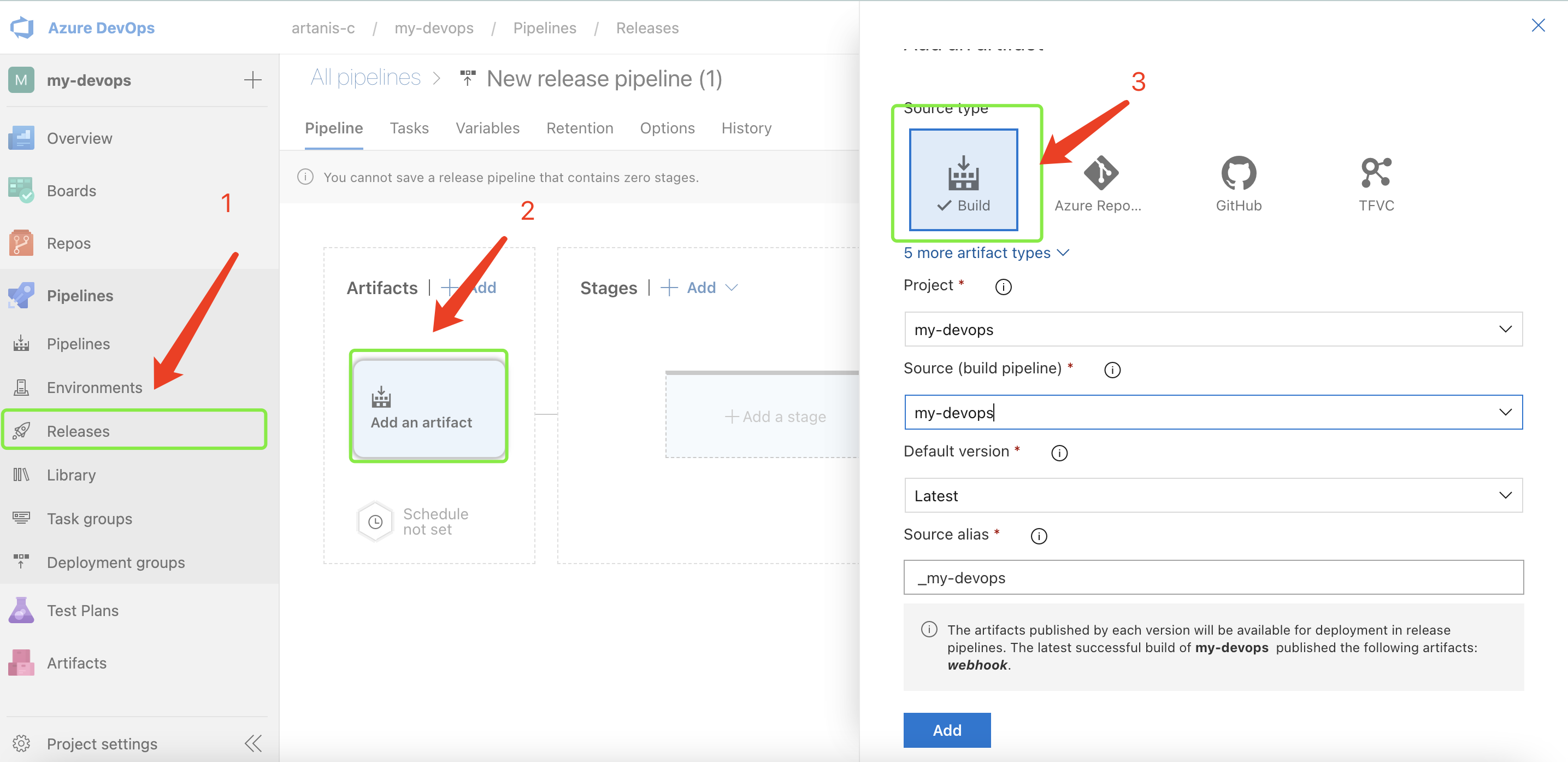
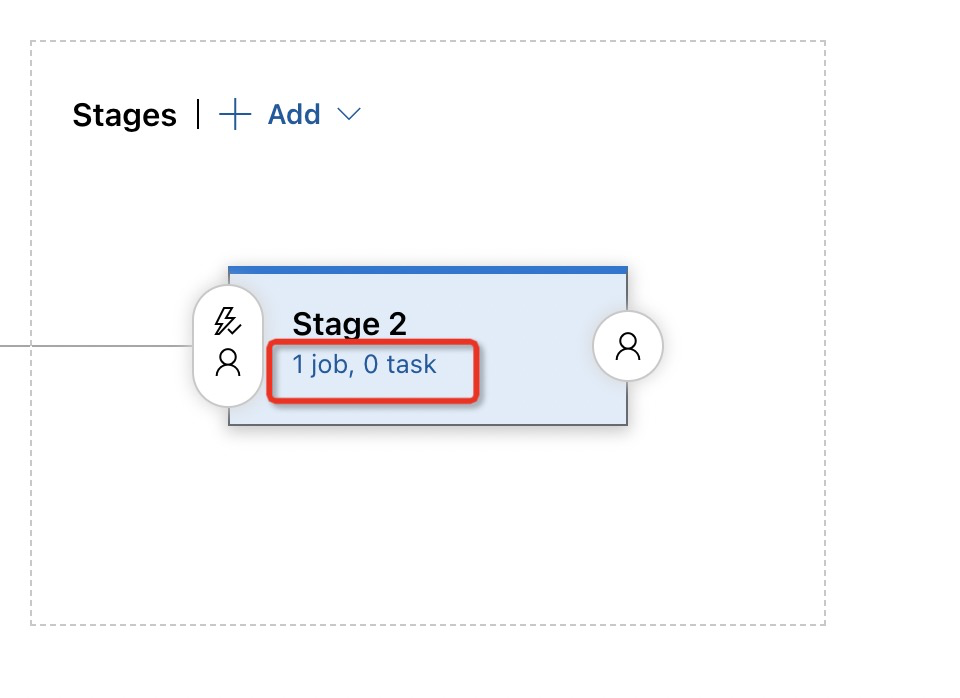
创建好流水线后,点击Stages添加第一个步骤,这里我们选择Empty Job,填入一下基础的信息,然后点击我们创建好的步骤进行任务的编辑,
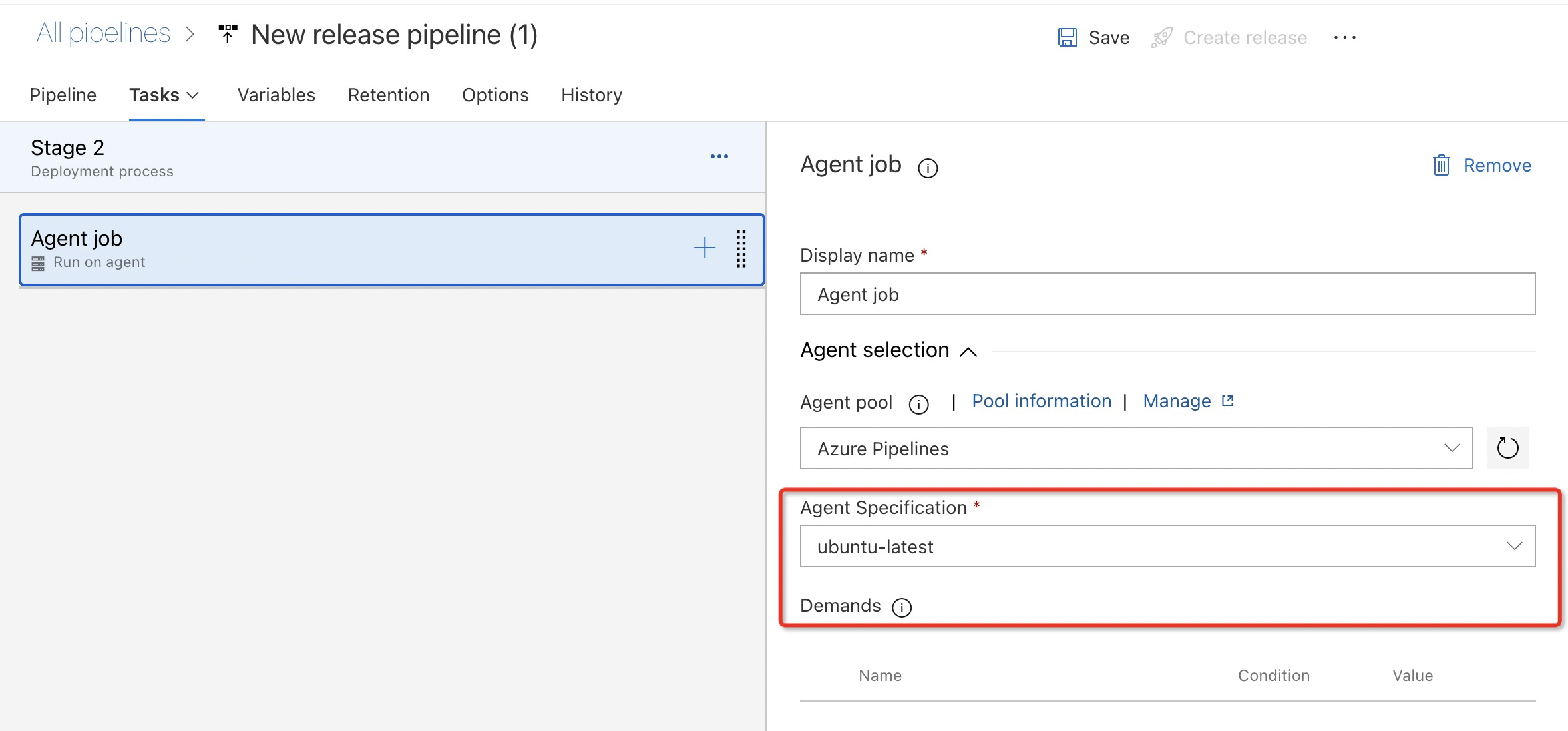
进来之后azure会默认给我们添加了一个agent,我们可以理解为agent就是我们的执行器,他会去帮我执行接下来我们定义的各种自动化任务,
因为我们的目的是要执行linux的命令并且上传文件到linux服务器上,所以我们要选择agent的类型为ubantu.
agent设置好之后,我们接下来创建两个task,他们的作用分别为:
1.查看从流水线仓库下载过来的制品是否正确。
2.使用Ftp上传到一个公网的服务器上去。
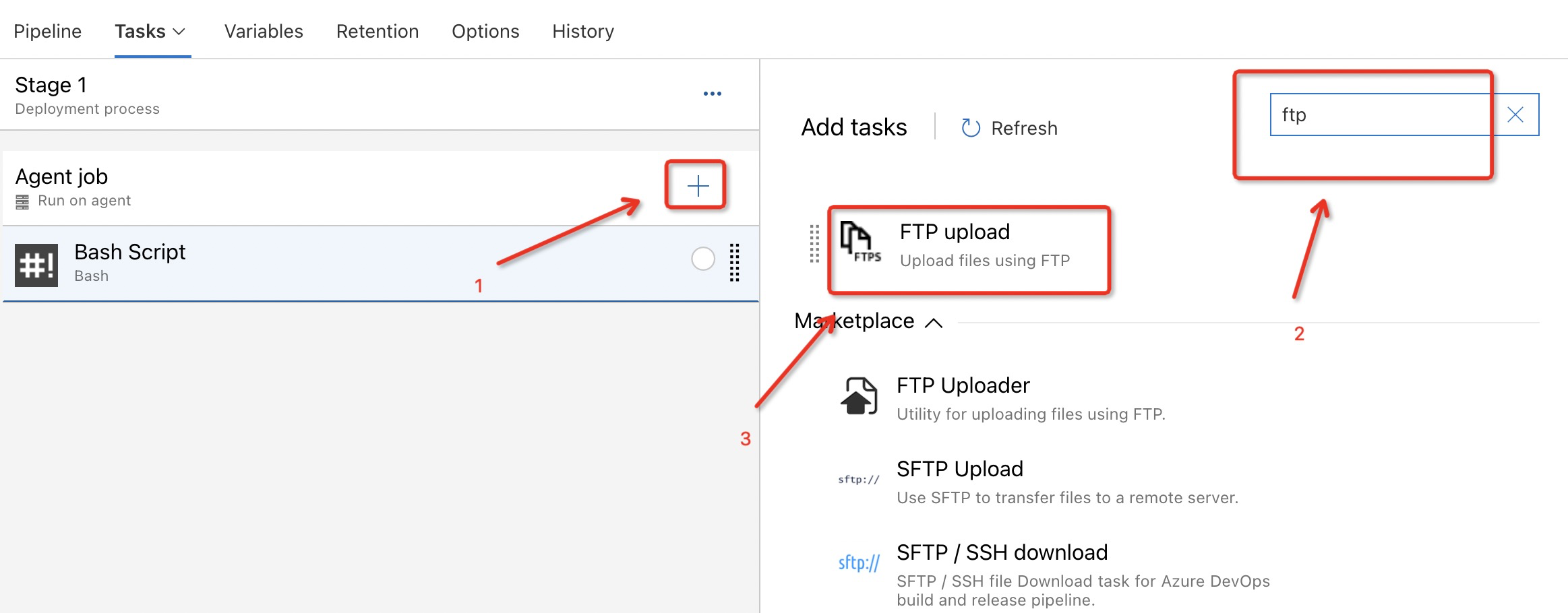
首先创建第一个task,我们点击agent上的加号,在右侧搜索bash,点击add,添加一个bash操作到我们的流水线上。
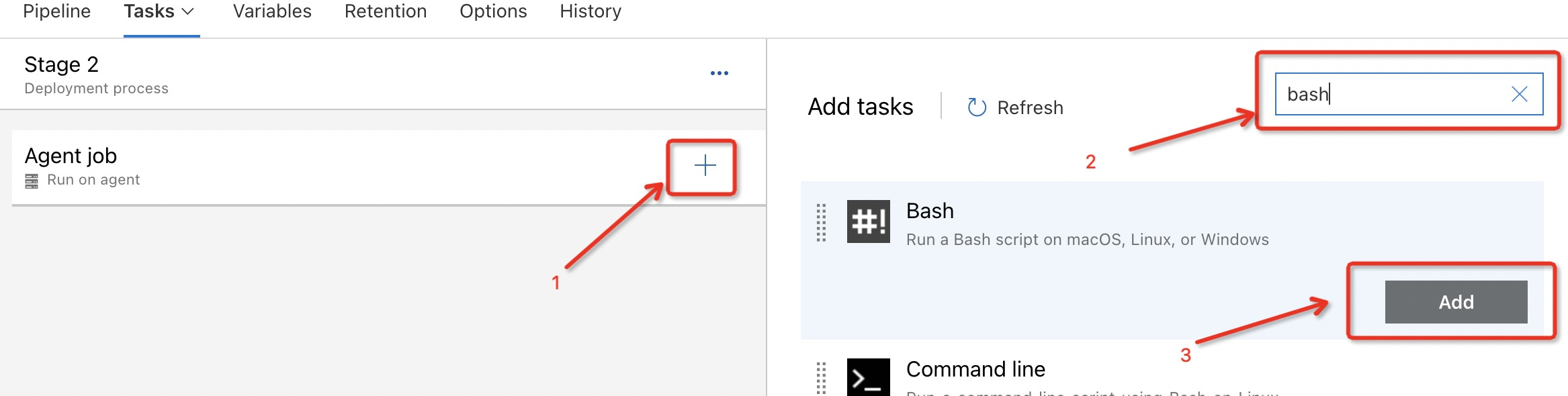
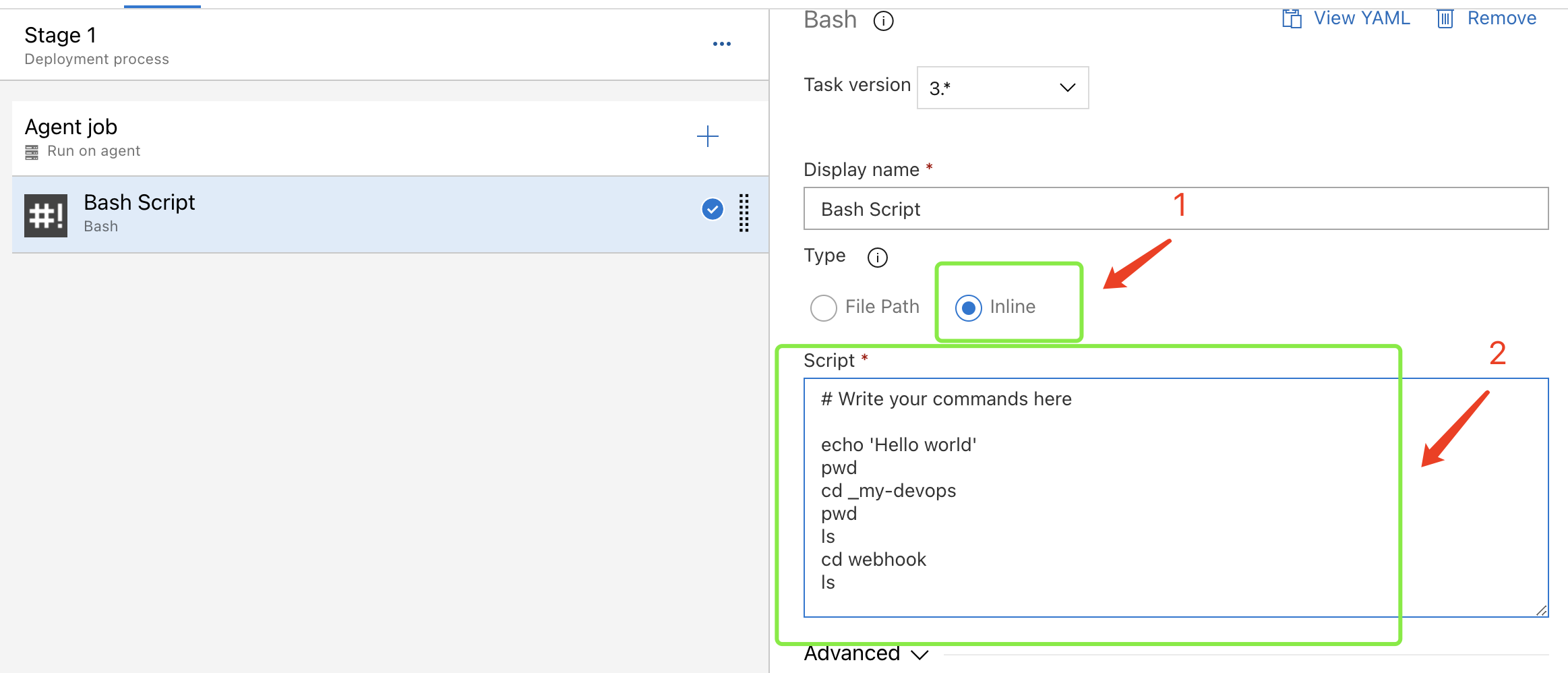
然后我们选中Bash选择模式为online,然后在里面写一些简单的脚本来查看我们的流水线制品。
然后我们添加第二个task,我们在右侧搜索FTP
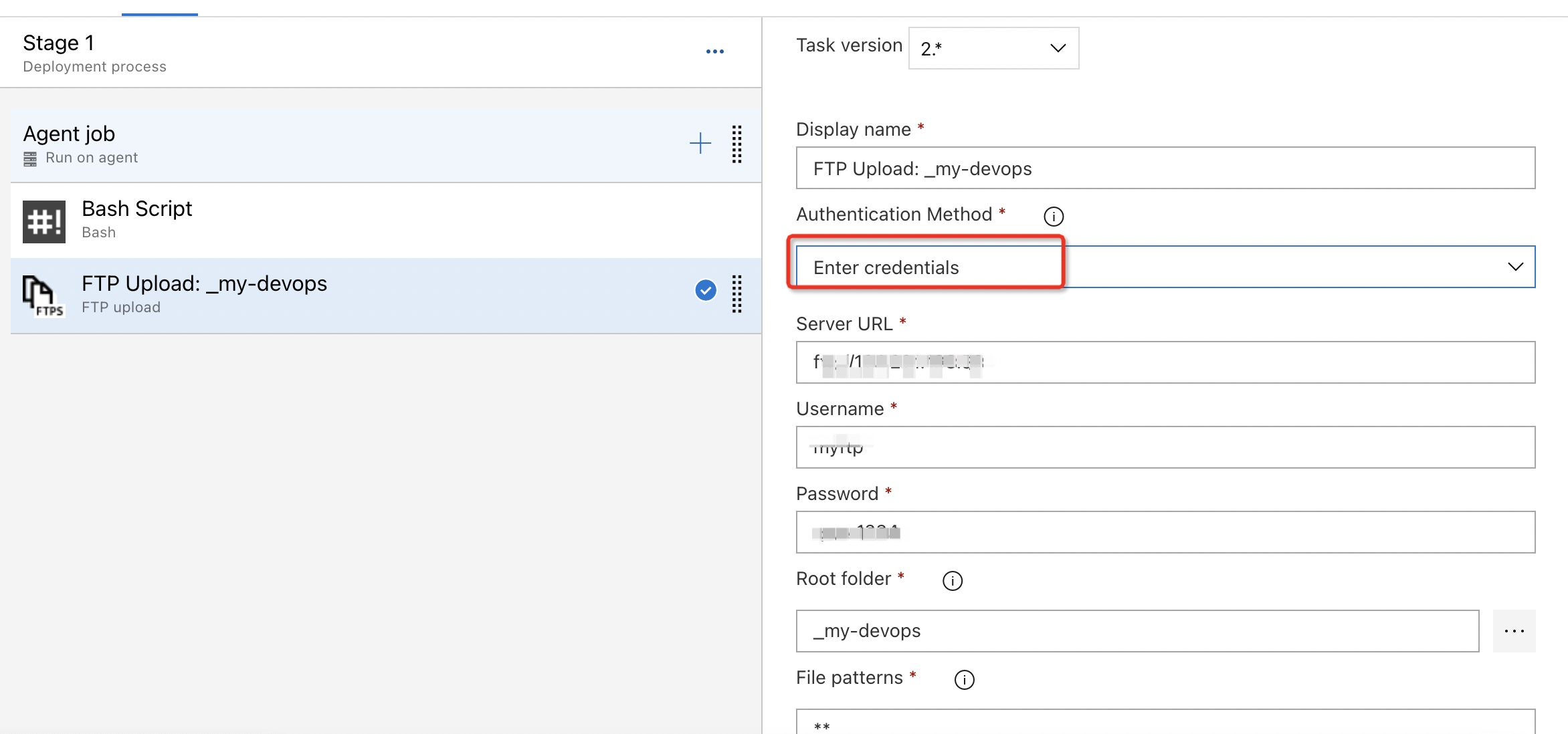
然后填写一下FTP的信息, 这里Authentication Method我们选择输入验证,然后填入我们的FTP信息,注意URL要带上ftp://
填写好之后保存并一下我们的发布流水线,这里顺道贴一下FTP的安装命令
1、查看是否已经安装了vsftpd

vsftpd -version

2、安装vsftpd(CentOS7)

yum install -y vsftpd

3.创建一个目录

mkdor /home/ftp

4.授权

chmod 777 /home/ftp

5.创建用户

useradd -d /home/ftp -s /bin/bash  myftp

6.设置密码

passwd myftp
发布流水线创建好之后,我们稍微回去改造一下之前的编译流水线,毕竟总不能每次都把全量的代码传过去,我们让制品每次只上传编译出来的jar包。
我们修改一下targetPath,指定到我们要上传的文件上去。
- task: PublishPipelineArtifact@1

  inputs:

    targetPath: '$(Pipeline.Workspace)/s/webhook/target/demo-app.jar'

    artifact: 'webhook'

    publishLocation: 'pipeline'
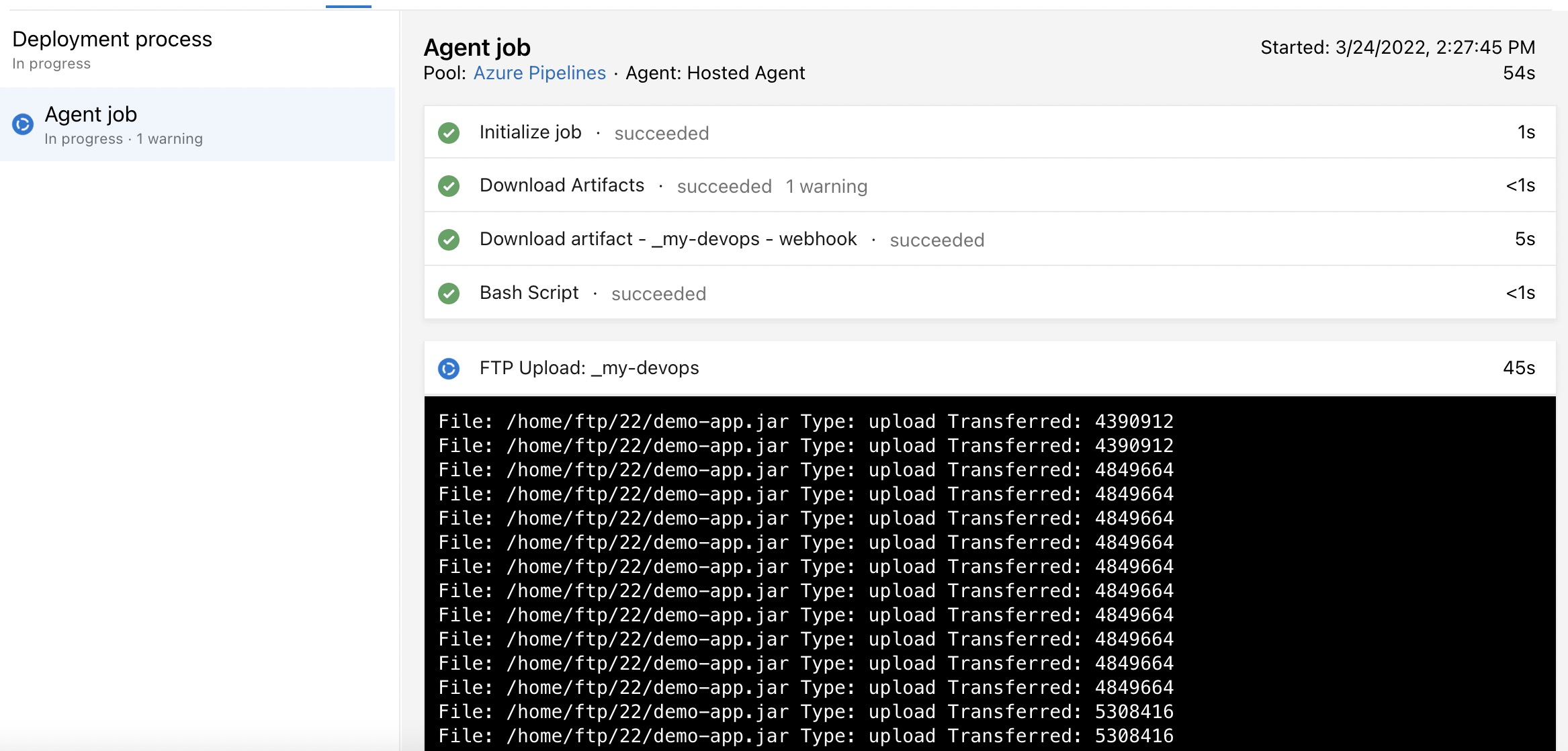
接下来运行一下我们的流水线,点击Create a new release,然后进入就会看见已经开始运行了。
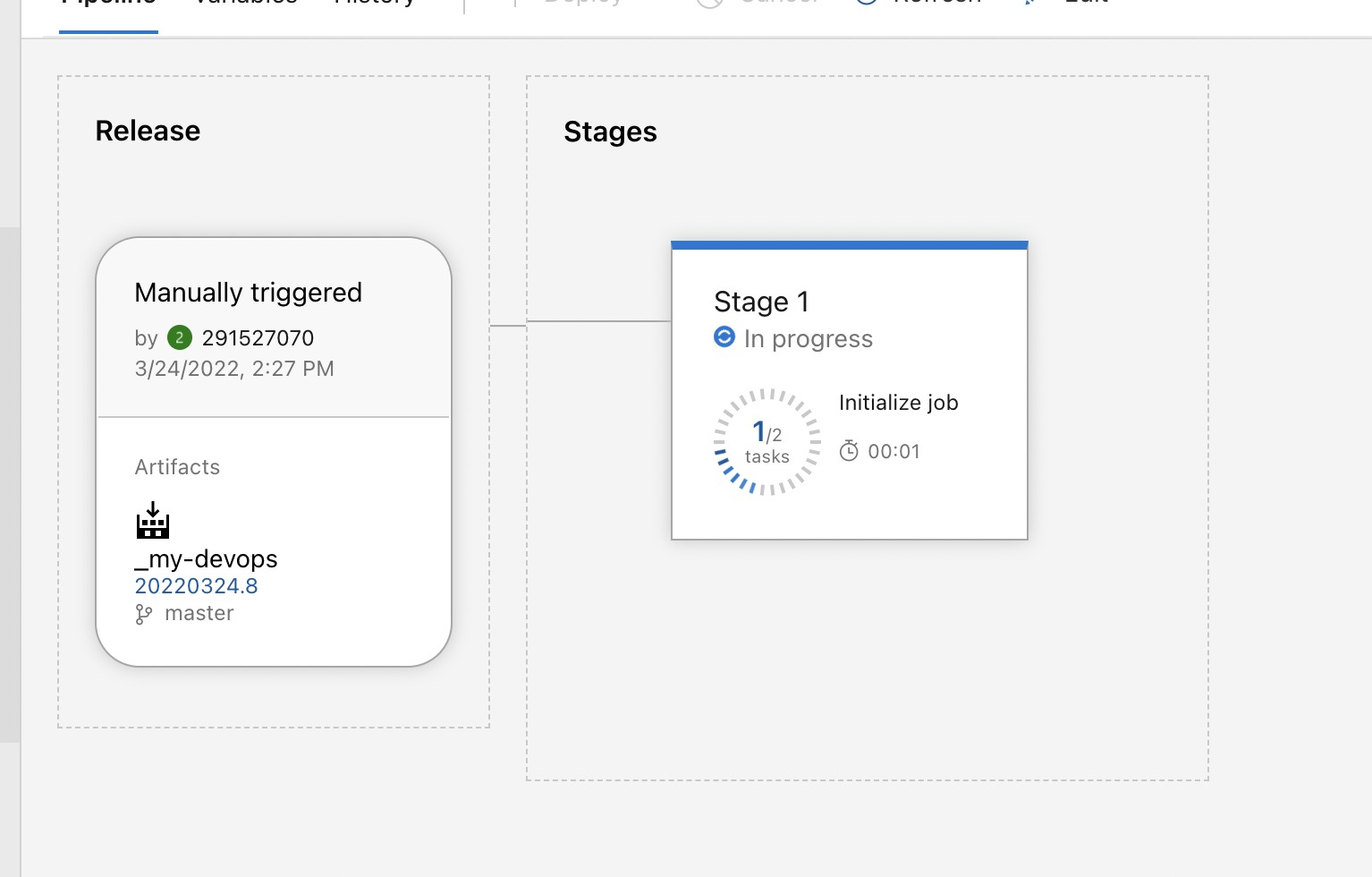
点击logs,我们可以看到,流水线已经开始把制品上传到了服务器,我们同时去服务器上验证一下上传的结果

上传成功,完美。
到这里打通流水线和FTP就结束了,虽然文章看着很短,但是中间采坑的过程很长,不过摸着过来了就好,下一篇我们会继续研究azure的功能。
Azure DevOps (六) 通过FTP上传流水线制品到Linux服务器的更多相关文章
- windows上python上传下载文件到linux服务器指定路径【转】
从windows上传文件到linux,目录下的文件夹自动创建 #!/usr/bin/env python # coding: utf-8 import paramiko import datetime ...
- SecureCRT 上传/下载文件到Linux服务器
1. 安装上传/.下载软件 a) cd /tmp wget http://www.ohse.de/uwe/releases/lrzsz-0.12.20.tar.gz tar zxvf lrzsz-0. ...
- 上传下载文件到Linux服务器
转自链接:https://blog.csdn.net/drdongshiye/article/details/89430535Mac的终端是十分强大 , 可以通过命令进行上传下载下载文件夹 scp - ...
- FTP上传与下载
1.连接 先假设一个ftp地址 用户名 密码 FTP Server: 192.168.1.125 User: administrator Password: abc123 2. 打开win ...
- windows系统下ftp上传下载和一些常用命令
先假设一个ftp地址 用户名 密码 FTP Server: home4u.at.china.com User: yepanghuang Password: abc123 打开windows的开始菜单, ...
- windows下ftp上传下载和一些常用命令
先假设一个ftp地址 用户名 密码 FTP Server: home4u.at.china.com User: yepanghuang Password: abc123 打开windows的开始菜单, ...
- PHP使用FTP上传文件到服务器(实战篇)
我们在做开发的过程中,上传文件肯定是避免不了的,平常我们的程序和上传的文件都在一个服务器上,我们也可以使用第三方sdk上传文件,但是文件在第三方服务器上.现在我们使用PHP的ftp功能把文件上传到我们 ...
- PHP FTP上传文件
第一步:建立一个新的 FTP 连接. ftp_connect(host,port,timeout); host必需,规定要连接的 FTP 服务器,可以是域名或 IP 地址,后面不应以斜线结 ...
- .net FTP上传文件
FTP上传文件代码实现: private void UploadFileByWebClient() { WebClient webClient = new WebClient(); webClient ...
随机推荐
- Oracle 11G 安装详解
oracle官网下载地址:http://www.oracle.com/technetwork/database/enterprise-edition/downloads/index.html 官网下载 ...
- 《PHP程序员面试笔试宝典》——如何回答非技术性问题?
如何巧妙地回答面试官的问题? 本文摘自<PHP程序员面试笔试宝典> 评价一个人的能力,除了专业能力,还有一些非专业能力,如智力.沟通能力和反应能力等,所以在IT企业招聘过程的笔试.面试环节 ...
- CPU优化上下文切换之线程上下文切换案例分析
对于线程上下文切换,如果同进程内就是只是线程上下文切换,如果非同进程内则是进程上下文切换.下面进行线程上下文切换场景模拟. 一.环境准备~模拟工具sysbench. 1)安装git yum -y in ...
- 防世界之Web_warmup
题目: 啥都没有,右键打开页面源代码查看一下 发现source.php源文件,输入http://111.200.241.244:53776/source.php看看 <?php high ...
- schtasks
schtasks create 创建新的计划任务. 语法 schtasks /create /tn TaskName /tr TaskRun /sc schedule [/mo modifier ...
- csaw密码
题目:AAoHAR1TIiIkUFUjUFQgVyInVSVQJVFRUSNRX1YgXiJSVyJQVRs=写python脚本: import base64 ciphertext="AAo ...
- Smartbi报表制作:25个主流车企月热销表
今天给大家分享的是 25个主流车企月热销表 这张移动端报表的制作过程. 制作工具:Smartbi云报表 Smartbi云报表是一款基于Office Excel的SAASBI工具,支持在Excel端结合 ...
- 运行jar包使用外部依赖
nohup java -Dloader.path="lib/" -Dfile.encoding=utf-8 -jar test.jar > test.out 2>&am ...
- petite-vue源码剖析-为什么要读源码?
什么是petite-vue? 根据官方解释,petite-vue是专门为非前后端分离的历史项目提供和Vue相近的响应式开发模式. 与完整的Vue相比最大的特点是,面对数据的变化petite-vue采取 ...
- Python:lxml
学习自: python3解析库lxml - Py.qi - 博客园 lxml官方文档 lxml官方文档--lxml中的类.方法使用,如果需要查看某些方法的具体用法,就到这个网页下 python爬虫系列 ...