
Git学习系列之Windows上安装Git之后的一些配置(图文详解)
不多说,直接上干货!
前面博客
Git学习系列之Windows上安装Git详细步骤(图文详解)
第一次使用Git时,需要对Git进行一些配置,以方便使用Git。
不过,这种配置工作只需要进行一次便可,日后对Git进行升级时,会沿用现在的配置。
1、Git配置用户信息
配置用户信息的作用是用于标识追踪提交代码的操作者。
比如说,在团队协作中,如果对某一部分代码有疑问,便可以通过该用户信息定位到是谁提交的这部分代码,便可以找他进一步交流。
在个人的版本仓库中,或许你会觉得就自己一个人在做,是否可以不设置用户信息?答案是不可以的,不过这个设置也是十分方便地,并且一劳永逸。
设置你自己的昵称与email
设置本地机器默认commit的昵称与Email. 请使用有意义的名字与email.
需要设置的是用户名和用户邮箱。具体操作指令如下:
$ git config –global user.name “XXX”

$ git config –global user.email XXX@163.com
或者
$ git config --global user.name "XXX"

$ git config --global user.email "XXX@gmail.com"
或者
git config --global user.name "XXX"

git config --global user.email "XXX@qq.com"

git config --global push.default simple
为什么安装git后,第一件事你需要设置你的名字和邮箱?
答:因为每次提交都需要这些信息。
如果要使用git进行推送,则必须配置 push.default ,否则推送失败. 姓名与Email只用于日志标识.实际推送到GitHub等在线仓库时,要用有操作权限的账号登录.
查看git配置可以使用 -l 参数(l 就是 list 的首字母,L的小写):
git config -l
在某个项目根路径下面可以设置单独的Email与姓名.
git config user.name "XXX"

git config user.email "XXX@qq.com"
可以看到, 配置单个项目时,少了 --global 参数.
说明:
- 实际操作中,将”John Doe”替换为自定义的名称;
- 实际操作中,将johndoe@example.com替换为自定义的邮箱地址。
- 在设定名称时,加双引号的原因是:名称之前有空格存在。如果不加引号的话,也可以用如下方式输入:
$ git config –global user.name John\ Doe
查看配置信息
如果用户需要后续查看Git的配置信息,只需要输入如下命令:
$ git config –list
2、Windows 下乱码的问题
在Windows下使用Git时,事实上是存在乱码的问题的。比如,我的文件夹下有一个测试.txt的内容,但是用 git status 进行查看是,会出现中文乱码的现象。如下图所示:
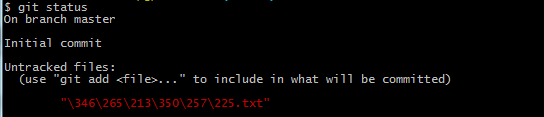
原先的 “测试.txt” 在这里显示为: “\346\265\213\350\257\225.txt”
解决的方法是:
输入指令:
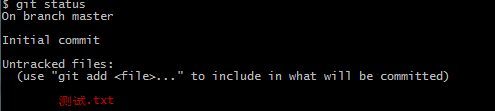
$ git config –global core.quotepath false
再次通过 git status 进行查看时,如图所示:
同时,大家可以关注我的个人博客:
http://www.cnblogs.com/zlslch/ 和 http://www.cnblogs.com/lchzls/ http://www.cnblogs.com/sunnyDream/
详情请见:http://www.cnblogs.com/zlslch/p/7473861.html
人生苦短,我愿分享。本公众号将秉持活到老学到老学习无休止的交流分享开源精神,汇聚于互联网和个人学习工作的精华干货知识,一切来于互联网,反馈回互联网。
目前研究领域:大数据、机器学习、深度学习、人工智能、数据挖掘、数据分析。 语言涉及:Java、Scala、Python、Shell、Linux等 。同时还涉及平常所使用的手机、电脑和互联网上的使用技巧、问题和实用软件。 只要你一直关注和呆在群里,每天必须有收获
对应本平台的讨论和答疑QQ群:大数据和人工智能躺过的坑(总群)(161156071)



Git学习系列之Windows上安装Git之后的一些配置(图文详解)的更多相关文章
- Git学习系列之Windows上安装Git详细步骤(图文详解)
前言 最初,Git是用于Linux下的内核代码管理.因为其非常好用,目前,已经被成功移植到Mac和Windows操作系统下. 鉴于大部分使用者使用的是Windows操作系统,故,这里详细讲解Windo ...
- TortoiseGit学习系列之Windows上本地代码如何通过TortoiserGit提交到GitHub详解(图文)
不多说,直接上干货! 前面博客 TortoiseGit学习系列之Windows上TortoiseGit的安装详解(图文) 上面博文给大家讲解了一下如何本地安装TortoiseGit. 这篇为大家讲一下 ...
- Git学习系列之CentOS上安装Git详细步骤(图文详解)
前言 最早Git是在Linux上开发的,很长一段时间内,Git也只能在Linux和Unix系统上跑.不过,慢慢地有人把它移植到了Windows上.现在,Git可以在Linux.Unix.Mac和Win ...
- 大数据学习系列之七 ----- Hadoop+Spark+Zookeeper+HBase+Hive集群搭建 图文详解
引言 在之前的大数据学习系列中,搭建了Hadoop+Spark+HBase+Hive 环境以及一些测试.其实要说的话,我开始学习大数据的时候,搭建的就是集群,并不是单机模式和伪分布式.至于为什么先写单 ...
- Windows XP硬盘安装Ubuntu 12.04双系统图文详解
Windows XP硬盘安装Ubuntu 12.04双系统图文详解 Ubuntu 12.04 LTS版本于2012年4月26日发布,趁着五一放假,赶紧在自己的Windows XP的电脑上安装下Ubun ...
- Windows XP硬盘安装Ubuntu 16.04双系统图文详解
需要下载的东西有两个,一个是grub4dos,另一个是Ubuntu 16.04 LTS的镜像文件,具体下载地址如下: 1 2 3 1.grub4dos 点击下载 grub4dos 2 ...
- Python安装、配置图文详解(转载)
Python安装.配置图文详解 目录: 一. Python简介 二. 安装python 1. 在windows下安装 2. 在Linux下安装 三. 在windows下配置python集成开发环境(I ...
- 【和我一起学python吧】Python安装、配置图文详解
Python安装.配置图文详解 目录: 一. Python简介 二. 安装python 1. 在windows下安装 2. 在Linux下安装 三. 在windows下配置python集成开发环境( ...
- Hadoop集群搭建安装过程(三)(图文详解---尽情点击!!!)
Hadoop集群搭建安装过程(三)(图文详解---尽情点击!!!) 一.JDK的安装 安装位置都在同一位置(/usr/tools/jdk1.8.0_73) jdk的安装在克隆三台机器的时候可以提前安装 ...
随机推荐
- Ubuntu Server 命令行下的默认语言改为英语en_US.UTF-8
源文链接:http://tonychiu.blog.51cto.com/656605/393131 如果Ubuntu Server在安装过程中,选择的是中文(很多新手都会在安装时选择中文,便于上手), ...
- java -version 版本号与path中配置的不一致
Error: could not open `F:\e\java\jre7\lib\amd64\jvm.cfg' C:\Users\wl>java -versionError: could no ...
- MFC知识点
1.获取应用程序实例句柄: AfxGetInstanceHandle(); 2.获取屏幕桌面窗口指针; GetDesktopWindow();
- MIT molecular Biology 笔记11 位点特异性重组 和 DNA转座
位点特异性重组 和 DNA转座 视频 https://www.bilibili.com/video/av7973580/ 教材 Molecular biology of the gene 7th ed ...
- info AI drive
Who we look for Here at comma, we don't care about the source of your education or your traditional ...
- Warning the user/local/mysql/data directory is not owned by the mysql user
sudo chown -RL root:mysql /usr/local/mysql sudo chown -RL mysql:mysql /usr/local/mysql/data sudo /us ...
- G 最水的一道
G - Here Be Dragons The Triwizard Tournament's third task is to negotiate a corridor of many segment ...
- adb错误 - INSTALL_FAILED_NO_MATCHING_ABIS
#背景 换组啦,去了UC国际浏览器,被拥抱变化了.还在熟悉阶段,尝试了下adb,然后就碰到了这个INSTALL_FAILED_NO_MATCHING_ABIS的坑... #解决方法 INSTALL_F ...
- C# 不添加WEB引用调用WSDL接口
在项目中添加WEB引用耦合度较高,更新时要更新引用,所以我建议不添加WEB引用调用WSDL接口,废话不多说,直接上代码 例如WSDL地址为:http://XXX.XX.XXX.XXX:9115/WsP ...
- dot net core 使用 IPC 进程通信
本文告诉大家如何使用dot net core 和其他进程进行通信 一般都是使用 WCF 或 remoting 做远程通信,但是 dot net core 不支持 WCF 所以暂时我就只能使用 管道通信 ...