
TortoiseGit使用笔记
不喜欢敲命令行,或者用惯TortoiseSVN的也可以使用TortoiseGit
1. TortoiseGit安装
安装很简单,默认安装就可以。需要安装以下几个软件:
l Git-2.14.3-64-bit.exe
l TortoiseGit-2.5.0.0-64bit.msi
l TortoiseGit-LanguagePack-2.5.0.0-64bit-zh_CN.msi
2 TortoiseGit使用与操作
使用 Git命令有时候确实不怎么方便,特别是每次都要输入密码,如果配置 SSH 的方式,又实在是很麻烦.(当然,必须使用 Windows 神器才有方便友好的客户端图形界面啦!!!)
2.1 克隆项目
打开资源管理器(我的电脑/计算机), 进入规划好的某个目录中, 然后在空白处点击鼠标右键, 选择 TortoiseGit --> 克隆... (Clone...).
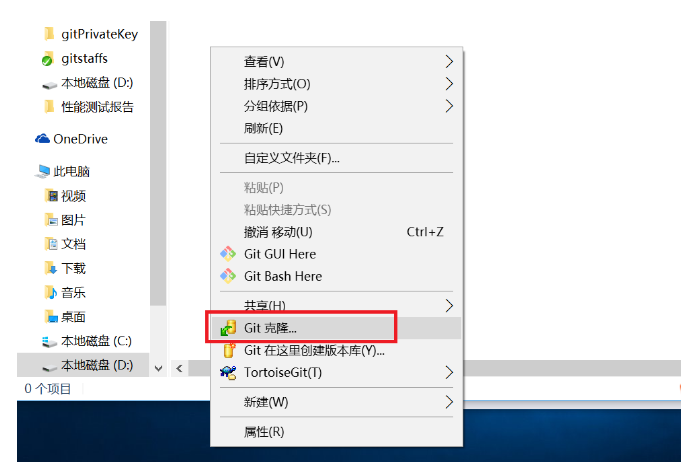
弹出克隆项目对话框:
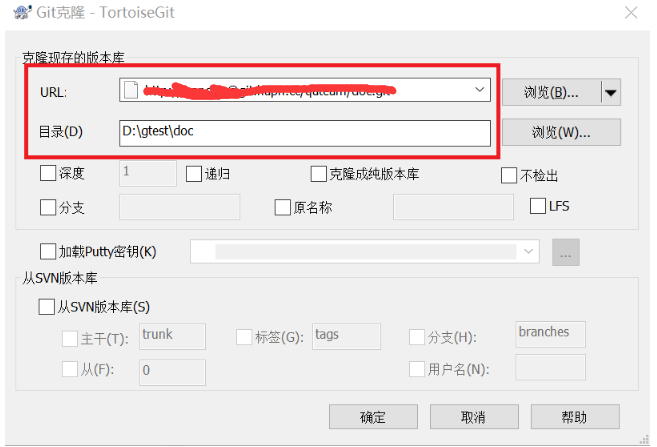
在对话框的 URL中输入项目地址,
确定本地目录,然后点击 确定 按钮. 等待完成后,点击关闭按钮即可.
3.2 修改提交项目
项目克隆完成后(可以将克隆 clone 理解为 下载, 检出 checkout 操作). 修改本地项目中的某些文件,如 将 README.md 修改为如下内容:
LispGentleIntro
===============
Lisp-符号计算入门指引翻译
<a href="http://cncounter.duapp.com/">天朝计数器</a>
还可以试试增加一些文件. 如 files.txt .
然后在本地项目的空白处点击鼠标右键, 选择 TortoiseGit --> 提交(C) -> "master"... 或: Commit -> "master"....
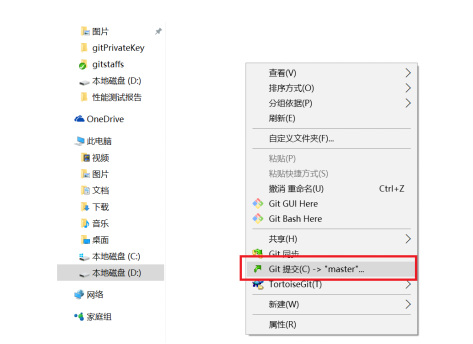
弹出提交并推送对话框:
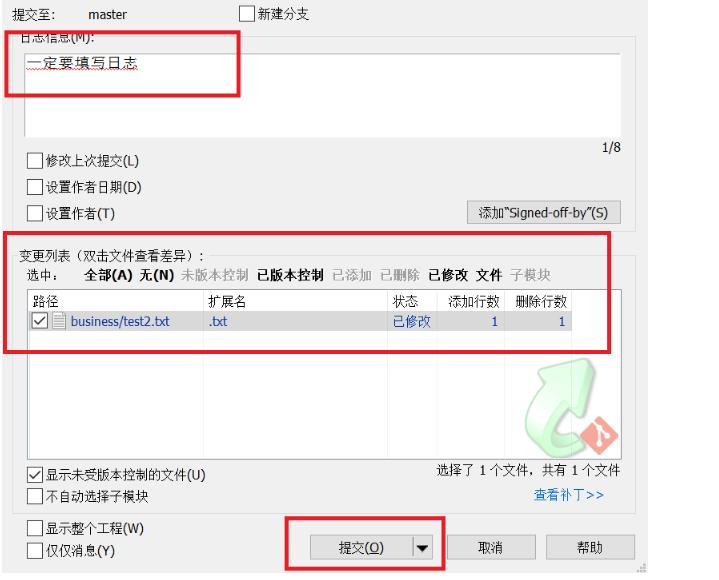
作为好习惯,填写提交日志,勾选需要提交的文件,然后点击 "确定" 按钮, 即提交到本地仓库.

3.3 将提交到本地的项目推送到在线仓库
推送是提交的下一步操作.
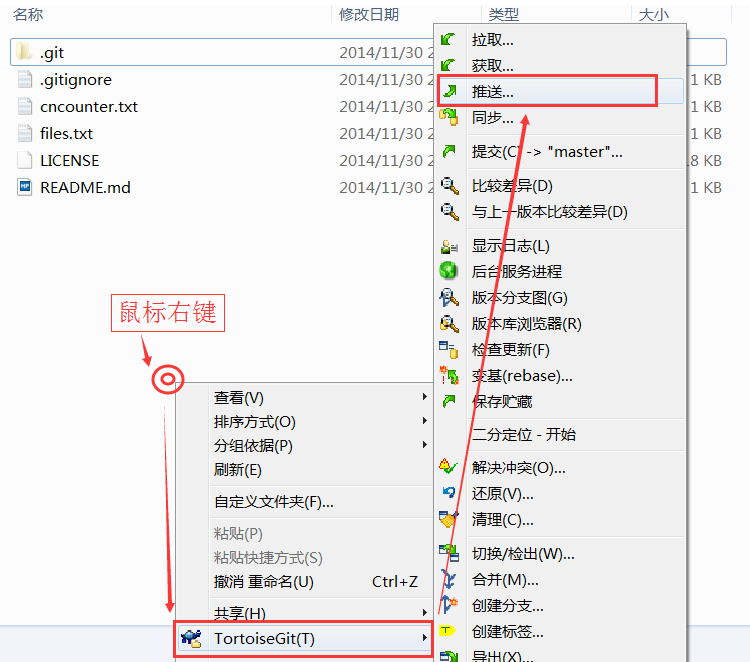
在本地项目的空白处点击鼠标右键, 选择 TortoiseGit --> 推送... 或: Push....
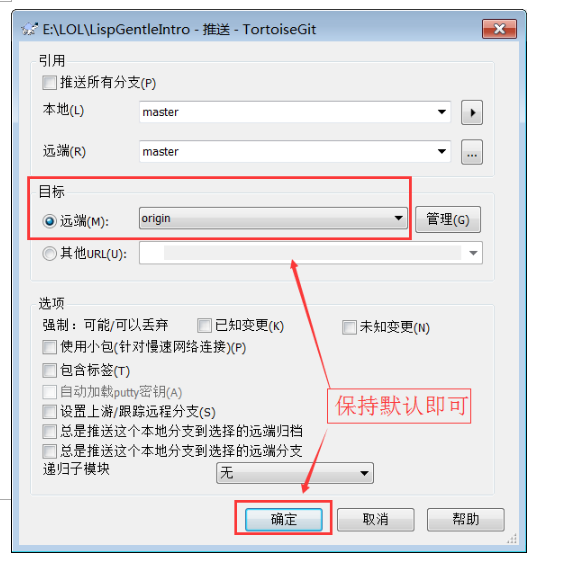
弹出推送(push)对话框:
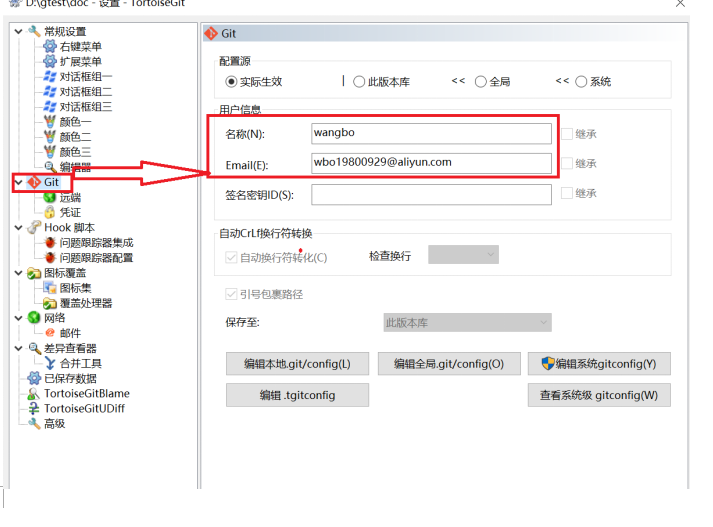
点击【管理】,弹出设置对话框,填写URL和用户名,邮箱

一般保持默认,点击 “确定” 按钮.
然后弹出推送进度界面, 可能要求你输入用户名:
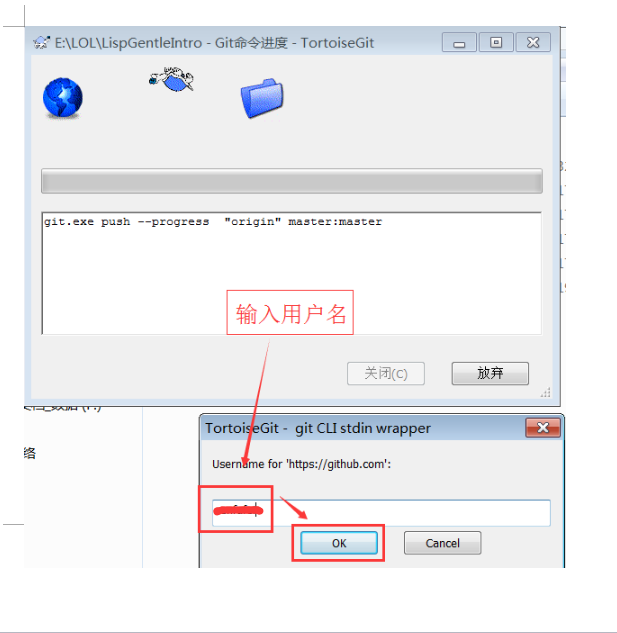
确定OK,然后要求输入密码:
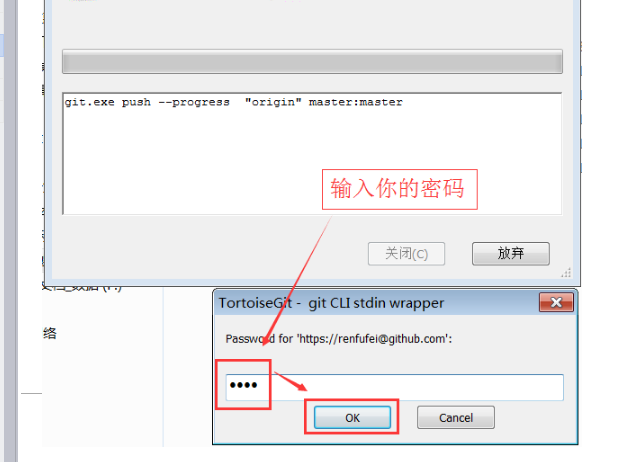
密码输入正确后,OK,显示推送成功界面:
如果你按照上一小节的设置操作,则输入密码以后会记住密码. 密码会明文保存在 C:\Users\Administrator\.git-credentials 这种文件中, 请小心使用.
3.4 拉取项目(pull ...)
如果本地的项目没有在线仓库的新,则需要执行拉取操作(Pull ...).
在本地项目的空白处点击鼠标右键, 选择 TortoiseGit --> 拉取... 或: Pull....
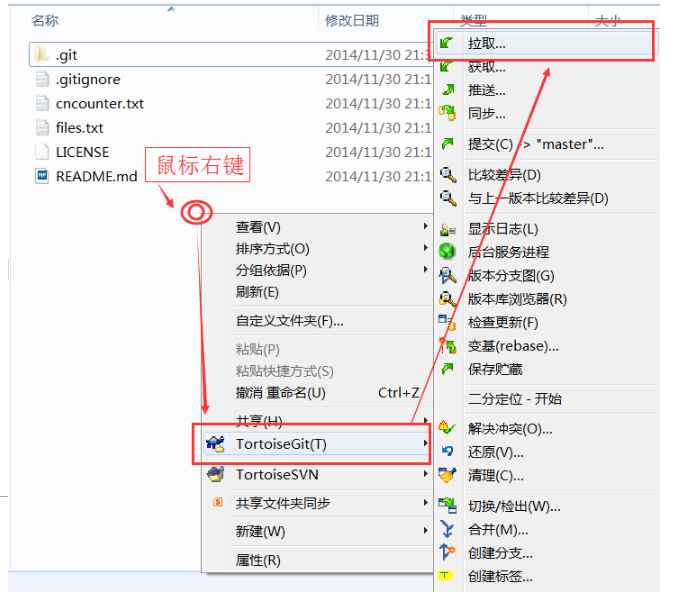
弹出拉取(pull)对话框:
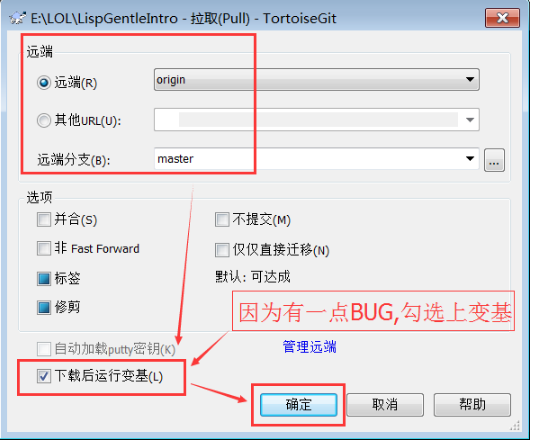
【如果拉取有BUG,请不要使用 rebase, 下载最新的 TortoiseGit 即可】, 进入 拉取进度界面:
然后执行变基:
【如果拉取有BUG,请不要使用 rebase, 下载最新的 TortoiseGit 即可】
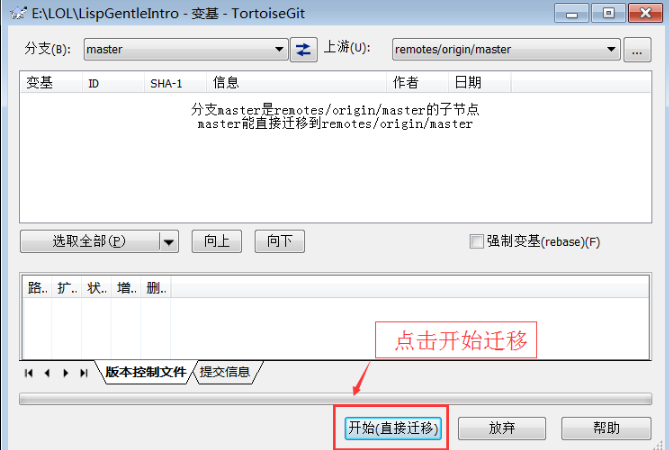
然后完成即可.
因为只是测试组日常文件代码的保存,测试组成员也不多,我们直接在master上进行工作了,创建分支的操作自行百度,或者查看上一篇git,个人还是觉得直接用git工具也不是很麻烦。
TortoiseGit使用笔记的更多相关文章
- TortoiseGit和msysGit安装及使用笔记(windows下使用上传数据到GitHub)[转]
TortoiseGit和msysGit安装及使用笔记(windows下使用上传数据到GitHub) Git-1.7.11-preview+GitExtensions244SetupComplete+T ...
- [置顶] TortoiseGit和msysGit安装及使用笔记(windows下使用上传数据到GitHub)
eclipse .MyEclipse 配置安装 git:http://wenku.baidu.com/link?url=gMT4a7K6EJWAztuwun73oPHiKqlydEdn5F3S2Win ...
- 学习笔记之Git / Gitflow / TortoiseGit
Git - Wikipedia https://en.wikipedia.org/wiki/Git Git (/ɡɪt/) is a version control system for tracki ...
- Windows中使用TortoiseGit提交项目到GitLab配置
下文来给各位介绍Windows中使用TortoiseGit提交项目到GitLab配置过程,下在全部图片希望对各位带来方便面. Gitlab默认的配置推荐使用shell命令行与server端进行交互,作 ...
- TortoiseGit和Git操作git@osc简要说明
之前搞过一次git@osc的操作,重装系统后今天准备再次提交代码,悲剧了,我忘了之前怎么干得了,再次百度以后,终于搞定了,准备写下来,省得下次再忘了. 1.首先生成key,使用下面的工具,在Torto ...
- 《Github入门与实践》读书笔记 蟲咋先生的追求之旅(上)
<Github入门与实践>作者: [日] 大塚弘记 译者:支鹏浩/刘斌 简介 本书从Git的基本知识和操作方法入手,详细介绍了GitHub的各种功能,GitHub与其他工具或服务的协作 ...
- [笔记] Git 冲突处理
这是一篇关于 git 解冲突的笔记,没有什么干货. TortoiseGit 小乌龟 通常情况下,会比较喜欢使用小乌龟解冲突,详见:git 使用 tortoisegit 解冲突 但部分复杂的场景,反而需 ...
- git-简单流程(学习笔记)
这是阅读廖雪峰的官方网站的笔记,用于自己以后回看 1.进入项目文件夹 初始化一个Git仓库,使用git init命令. 添加文件到Git仓库,分两步: 第一步,使用命令git add <file ...
- js学习笔记:webpack基础入门(一)
之前听说过webpack,今天想正式的接触一下,先跟着webpack的官方用户指南走: 在这里有: 如何安装webpack 如何使用webpack 如何使用loader 如何使用webpack的开发者 ...
随机推荐
- Codeforces Beta Round #73 (Div. 2 Only)
Codeforces Beta Round #73 (Div. 2 Only) http://codeforces.com/contest/88 A 模拟 #include<bits/stdc+ ...
- Python开发【第四篇】:模块
双层装饰器示例 __author__ = 'Golden' #!/usr/bin/env python # -*- coding:utf-8 -*- USER_INFO = {} de ...
- HDU 1166 敌兵布阵(线段树单点更新,区间查询)
描述 C国的死对头A国这段时间正在进行军事演习,所以C国间谍头子Derek和他手下Tidy又开始忙乎了.A国在海岸线沿直线布置了N个工兵营地,Derek和Tidy的任务就是要监视这些工兵营地的活动情况 ...
- PAT L2-016 愿天下有情人都是失散多年的兄妹(深搜)
呵呵.大家都知道五服以内不得通婚,即两个人最近的共同祖先如果在五代以内(即本人.父母.祖父母.曾祖父母.高祖父母)则不可通婚.本题就请你帮助一对有情人判断一下,他们究竟是否可以成婚? 输入格式: 输入 ...
- 775. Global and Local Inversions局部取反和全局取反
[抄题]: We have some permutation A of [0, 1, ..., N - 1], where N is the length of A. The number of (g ...
- linux命令学习之:mv
mv命令是move的缩写,可以用来移动文件或者将文件改名(move (rename) files),是Linux系统下常用的命令,经常用来备份文件或者目录. 命令格式 mv [选项] 源文件或目 ...
- RecyclerView的点击事件添加-------接口回调的形式添加
package com.example.recyclerviewdemo; import android.support.v7.widget.RecyclerView; import android. ...
- docker-ce-17.09 仓库的创建与使用
docker仓库是集中存放镜像的地方,注册服务器是存放仓库的具体服务器,每个服务器上可以有多个仓库,每个仓库下面有多个镜像. 一.查找仓库中镜像 > docker search centos 二 ...
- hdu 5693 && LightOj 1422 区间DP
hdu 5693 题目链接http://acm.hdu.edu.cn/showproblem.php?pid=5693 等差数列当划分细了后只用比较2个或者3个数就可以了,因为大于3的数都可以由2和3 ...
- 各种平台的表达芯片跟mRNA-seq数据比较
各种平台的表达芯片跟mRNA-seq数据比较 RNA-Seq 表达谱 芯片数据分析 文章见:http://journals.plos.org/plosone ... ournal.pone.00786 ...