
WIX 学习笔记 - 2 第一个WIX 项目 HelloWIX
程序员们都非常熟悉 Hello World!,基本上所有的语言书都以打印一个 Hello World! 作为第一个代码示例。
我们也要发扬代码界的优良传统,使用 Hello WIX! 作为我们的入门示例。这里对所有的东西都不会做深入的讲解。
该示例包含两个项目,一个HelloWIX 的 Console 项目负责在控制台上打印 “Hello WIX!”。
一个HelloWIXInstaller 安装程序, 生成的 MSI 文件执行后, Console 程序安装到机器上并且可以在系统的控制面板中的Programs and Features 中查看 。
在VS 中新建一个项目 HelloWIXInstaller 负责生成安装文件(MSI)。
打开VS-> File -> Add -> New Project -> Windows Installer XML -> Setup Project.

HelloWIXInstaller 项目创建后,打开项目,发现有一个文件名称为 Product.wxs,双击打开文件,可以发现文件为 XML 格式文件,我们主要通过编辑此文件来控制生成的 Windows 安装包。

Ok,万事俱备只欠东风。我们开始编码吧!GO! GO! GO!
1) 打开HelloWIX Console 程序,写一句 Console.WriteLine(“Hello WIX!”); 然后再写一句Console.Read();。
2) 打开HellowWIXInstaller 程序,点击 Reference -> 点击 Projects Tab, 选中HelloWIX 项目 -> 点击 Add -> 点击 OK.
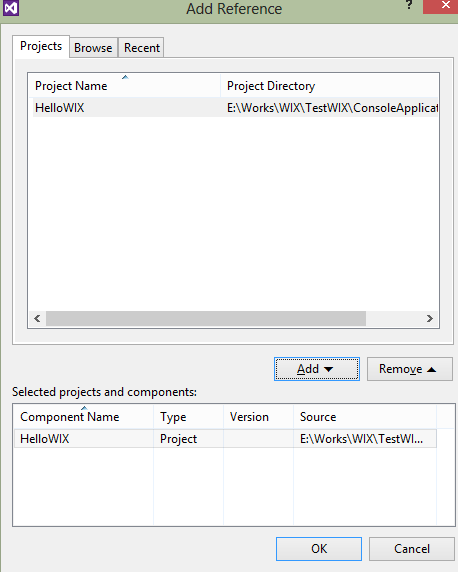
3) 双击打开Product.wxs, 弹出一个 XML 编辑界面,找到Product 节点,最重要的节点代表了你要部署,安装的产品。
为 Id 属性赋值为一个Guid 值。可以使用 PowerShell 的生成一个 Guid 值。

修改 产品名 Name 属性为 HelloWIX。
Manfacturer 为你们公司的名字,这里我们使用 WIX。
Version 产品版本号,推荐使用 主版本号.副版本号.Build 号的格式。
  <Product Id="f3fe33a3-0f52-407e-8d4e-5e489b9b18f3" Name="HelloWIX" Language="1033" Version="1.0.0.0"

           Manufacturer="WIX" UpgradeCode="fee9086b-6f65-4ccb-9854-d4fbe5877258">
4) 找到 Fragment 节点,然后找到 Id 为 INSTALLDIR 的 Directory 节点将其名称改为 HelloWIX。这个设置的是安装目录的名称。ProgramFilesFolder 是WIX 中预定义的的变量,指代目标机器上的 Program Files 目录。
<Fragment>

    <Directory Id="TARGETDIR" Name="SourceDir">

      <Directory Id="ProgramFilesFolder">

        <Directory Id="INSTALLFOLDER" Name="HelloWIX" />

      </Directory>

    </Directory>

  </Fragment>
5) 找到CommponentGroup 节点, 添加属性 Id, Directory 属性并赋值。添加Component 节点, Component 节点下添加 File 节点。其中$(var.HelloWIX.TargetDir) 表示的 HelloWIX 项目的 bin\Debug 或者 bin\Release 编译文件夹。
代码如下:
<ComponentGroup Id="ProductComponents" Directory="INSTALLFOLDER">

      <Component Id="HelloWIXConsole" Guid="03a6e62a-25f7-4ea5-a08f-218dd2d1f689">

        <File Id="HelloWIXEXE" Name="HelloWIX.exe" Source="$(var.HelloWIX.TargetDir)" KeyPath="yes"></File>

      </Component>

      <!-- TODO: Remove the comments around this Component element and the ComponentRef below in order to add resources to this installer. -->

      <!-- <Component Id="ProductComponent"> -->

      <!-- TODO: Insert files, registry keys, and other resources here. -->

      <!-- </Component> -->

    </ComponentGroup>
6) 编译WIX 项目 HelloWIXInstaller
7) 打开 bin\Debug 的目录,可以发现生成了一个 msi,一个 cab 和 wixpdb 文件。
*.msi 文件为安装文件
*.cab 文件为资源压缩文件
*.wixpdb 为WIX 项目调试文件

8) 双击 msi 文件运行,等待运行结束打开文件夹 “C:\Program Files (x86)” 或者“C:\Program Files”, 查找 HelloWIX 文件夹,双击打开 HelloWIX 文件,发现下面有一个 HelloWIX.exe 文件,运行之。我们期待已久的界面就出来了—千呼万唤始出来呀!

9) 打开控制面板,打开 Programs And Features , 可以发现 有一个程序 HelloWIX。右击可以卸载 HelloWIX 程序。

通过以上步骤可以看出,WIX 帮助程序员解决了生成 MSI 安装包的复杂编码过程,仅仅通过 XML 配置,即声明的方式就可以。
相信大家在做这个实验的过程发现了, 基本上所有WIX的节点都需要 Id 属性来唯一标识一个节点,推荐程序员们在开始自己的 WIX 代码编写之前先设定Id 命名规则,否则你会因 Id 重复而伤痛脑筋的!同时我们也碰到了陌生的Component, Directory, File 等重要节点,具体什么含义,且看下回分解。
为了保证大家都能做出这个实验,特把 wxs 的配置文件奉上:
<?xml version="1.0" encoding="UTF-8"?>

<Wix xmlns="http://schemas.microsoft.com/wix/2006/wi">

  <Product Id="f3fe33a3-0f52-407e-8d4e-5e489b9b18f3" Name="HelloWIX" Language="1033" Version="1.0.0.0"

           Manufacturer="WIX" UpgradeCode="fee9086b-6f65-4ccb-9854-d4fbe5877258">

    <Package InstallerVersion="200" Compressed="yes" InstallScope="perMachine" />

    <MajorUpgrade DowngradeErrorMessage="A newer version of [ProductName] is already installed." />

    <MediaTemplate />

    <Feature Id="ProductFeature" Title="HelloWIXInstaller" Level="1">

      <ComponentGroupRef Id="ProductComponents" />

    </Feature>

  </Product>

  <Fragment>

    <Directory Id="TARGETDIR" Name="SourceDir">

      <Directory Id="ProgramFilesFolder">

        <Directory Id="INSTALLFOLDER" Name="HelloWIX" />

      </Directory>

    </Directory>

  </Fragment>

  <Fragment>

    <ComponentGroup Id="ProductComponents" Directory="INSTALLFOLDER">

      <Component Id="HelloWIXConsole" Guid="03a6e62a-25f7-4ea5-a08f-218dd2d1f689">

        <File Id="HelloWIXEXE" Name="HelloWIX.exe" Source="$(var.HelloWIX.TargetDir)" KeyPath="yes"></File>

      </Component>

      <!-- TODO: Remove the comments around this Component element and the ComponentRef below in order to add resources to this installer. -->

      <!-- <Component Id="ProductComponent"> -->

      <!-- TODO: Insert files, registry keys, and other resources here. -->

      <!-- </Component> -->

    </ComponentGroup>

  </Fragment>

</Wix>
WIX 学习笔记 - 2 第一个WIX 项目 HelloWIX的更多相关文章
- Maven学习笔记之第一个Maven项目(Linux)
Maven是Apache旗下的管理Java项目jar包的项目管理工具,有了它可以很方便构建和管理我们的Java项目,你不必在互联网上逐个查找你需要的第三方jar包,你只需在maven reposito ...
- maven学习笔记(定制一个Web项目)
创建web项目: mvn archetype:generate -DgroupId=cn.net.comsys.ut4.simpleweb -DartifactId=simple-web -Dpack ...
- C#.NET学习笔记2---C#.第一个C#程序
C#.NET学习笔记2---C#.第一个C#程序 技术qq交流群:JavaDream:251572072 教程下载,在线交流:创梦IT社区:www.credream.com 6.第一个C#程序: ...
- [学习笔记] 在Eclipse中导入项目
参考前文:[学习笔记] 在Eclips 中导出项目 选择已经导出的文件: 导入之后,项目结构如下: 至此,完成.
- Spark学习笔记1——第一个Spark程序:单词数统计
Spark学习笔记1--第一个Spark程序:单词数统计 笔记摘抄自 [美] Holden Karau 等著的<Spark快速大数据分析> 添加依赖 通过 Maven 添加 Spark-c ...
- Unity3D学习笔记2——绘制一个带纹理的面
目录 1. 概述 2. 详论 2.1. 网格(Mesh) 2.1.1. 顶点 2.1.2. 顶点索引 2.2. 材质(Material) 2.2.1. 创建材质 2.2.2. 使用材质 2.3. 光照 ...
- 【PMP学习笔记】第4章 项目整合管理
[PMP学习笔记]第4章 项目整合管理 一.项目整合管理 什么是项目整合管理? 项目整合管理由项目经理负责.虽然其他知识领域可以由相关专家(如成本分析专家.进度规划专家.风险管理专家)管理,但是项目整 ...
- WIX 学习笔记- 1 简介
一个项目 Code Complete 后,程序员们欢欣鼓舞,以为事情到此结束,可以 Happy 了.其实 Code Complete 五十之于百里.一个没有运行在设备上,为人们创造价值的项目是注定失败 ...
- yii学习笔记--快速创建一个项目
下载yii框架 下载地址:http://www.yiiframework.com/ 中文网站:http://www.yiichina.com/ 解压文件
随机推荐
- pythonj基础之 多线程
多线程类似于同时执行多个不同程序,多线程运行有如下优点: 使用线程可以把占据长时间的程序中的任务放到后台去处理. 用户界面可以更加吸引人,这样比如用户点击了一个按钮去触发某些事件的处理,可以弹出一个进 ...
- html css float left与 float right的使用说明
点评: CSS中很多时候会用到浮动来布局,也就是经常见到的float:left或者float:right,简单点来说,前者是左浮动(往左侧向前边的非浮动元素飘,全是飘得元素的话,就按照流式来浮动从左到 ...
- HTML5 canvas绘制线条曲线
HTML5 canvas入门 线条例子 1.简单线条 2.三角形 3.填充三角形背景颜色 4.线条颜色以及线条大小 5.二次贝塞尔曲线 6.三次贝塞尔曲线 <!doctype html> ...
- check单选框多个全选与取消全选
<!DOCTYPE html> <html> <head> <meta http-equiv="Content-Type" content ...
- CI的扩展机制
CI的扩展机制 在熟悉了CI的源码之后,它的简单明了的代码风格很有趣,这篇文章看看在CI是如何实现扩展的. 扩展包 扩展是为了完成特定的功能,在CI中,扩展包的开发只能在application/lib ...
- QJ系列笔记
1.求int型数据在内存中存储时1的个数输入一个int型数据,计算出该int型数据在内存中存储时1的个数. #include<stdio.h> void main() { ; int yu ...
- Android01-概述
1.Android特点 开源和免费 强大的研发力量,完整的生态圈 互联网服务的支持 2.Android系统架构 应用层 应用框架层 系统运行库层 Linux内 ...
- Oracle EBS-SQL (BOM-8):检查物料属性(无采购员).sql
select msi.segment1 物料编码, msi.DESCRIPTION ...
- 本地/远程Service 和Activity 的交方式(转)
android SDK提供了Service,用于类似*nix守护进程或者windows的服务. Service有两种类型: 本地服务(Local Service):用于应用程序内部 远程服务(Remo ...
- Shortest Path(思维,dfs)
Shortest Path Accepts: 40 Submissions: 610 Time Limit: 4000/2000 MS (Java/Others) Memory Limit: ...