
微信小程序图片上传和裁剪
本篇博客用于解决微信小程序图片裁剪问题
图片裁剪常用于头像选择和图片合成等。
图片裁剪解决方案:
目前网络上知名的微信小程序图片裁剪插件是we-cropper(文末有链接)
操作步骤:下载好we-cropper文件夹,拷贝到小程序目录,可以放在pages列表中。
第一步:wxml中引入插件的wxml,使用模板,编写按钮绑定事件。
第二步,js中引入插件的js,设置参数,初始化对象。
请看下方操作:
wxml中:
<import src="../we-cropper/we-cropper.wxml"/>

<view class="imgDisposeBlock">

      <view class='titleBar'>

        图片上传

      </view>

      <view class='imgDisposeArea'>

          <template is="we-cropper" data="{{...cropperOpt}}"/>

      </view>

      <view class='imgDisposeControlLine'>

            <view class='editBtn reelectBtn' bindtap="uploadTap">选择图片</view>

            <view class='editBtn editPerfectBtn' bindtap="getCropperImage">上传</view>

      </view>

</view>
wxss中:
/* pages/weCoperStudy/weCoperStudy.wxss */

page{

  width: 100%;

  height: 100%;

}

.titleBar{

  width: 100vw;

  height: 128rpx;

  position: fixed;

  top:0;

  left: 0;

  z-index:100;

  text-align: center;

  line-height: 158rpx;

  font-size: 36rpx;

  color:#fff;

  background: linear-gradient(to right,  #cff79c 0%,#06d806 100%);

}

.imgDisposeBlock{

  position: absolute;

  z-index: 99;

  left:0;

  top:0;

  width:100vw;

  height:100vh;

  background: rgb(0, 0, 0);

  overflow: hidden;

}

.imgDisposeArea{

  width:100vw;

  height:90vh;

  overflow: hidden;

  background: #FFF;

}

.imgDisposeControlLine{

  width: 100vw;

  height:10vh;

  position: relative;

  background: #fff;

}

.editBtn{

  position: absolute;

  top:50%;

  transform: translateY(-50%);

  width:260rpx;

  height: 60rpx;

  background: #3a8d5f;

  font-size: 30rpx;

  text-align: center;

  line-height: 60rpx;

  color:#fff;

}

.editBtn.reelectBtn{

  left:10%;

}

.editBtn.editPerfectBtn{

  right:10%;

}

.finalCanvasClass{

  position:absolute;

  top:-600%;

  left:0;

  z-index:15;

  transform-origin: left top;

  transform: scale(0.25);

}

.letterCanvasClass{

  position:absolute;

  top:-9999rpx;

  left:0;

  transform-origin: left top;

  transform: scale(0.25);

  z-index: -1;

}

.letterSrcClass{

  position:absolute;

  z-index:1;

  top:0;

  left:0;

  width:100%;

  height:100%;

}

/* 截图canvas放大 真机上不行*/

/* .cropper{

  transform-origin: left top;

  transform: scale(0.25);

} */

.shadowBlock{

  width:100%;

  height:100%;

  background:#f7f7f7;

  position: absolute;

  top:0;

  left:0;

  z-index: 99;

}
小程序js代码:
// pages/weCoperStudy/weCoperStudy.js

import WeCropper from '../we-cropper/we-cropper.js'

const device = wx.getSystemInfoSync() // 获取设备信息

const width = device.windowWidth // 示例为一个与屏幕等宽的正方形裁剪框

const devicePixelRatio = device.pixelRatio

const height = device.windowHeight - 70

const fs = width / 750 * 2

Page({

  /**

   * 页面的初始数据

   */

  data: {

    imgSrc:'',//确定裁剪后的图片

    cropperOpt: {

      id: 'cropper',

      width: width, // 画布宽度

      height: height, // 画布高度

      scale: 2.5, // 最大缩放倍数

      zoom: 8, // 缩放系数

      cut: {

        x: (width - 250) / 2, // 裁剪框x轴起点(width * fs * 0.128) / 2

        y: (height * 0.5 - 250 * 0.5), // 裁剪框y轴期起点

        width: 250, // 裁剪框宽度

        height: 250// 裁剪框高度

      }

    },

  },

  touchStart(e) {

    this.cropper.touchStart(e)

  },

  touchMove(e) {

    this.cropper.touchMove(e)

  },

  touchEnd(e) {

    this.cropper.touchEnd(e)

  },

  uploadTap() {

    const self = this

    wx.chooseImage({

      count: 1, // 默认9

      sizeType: ['original', 'compressed'], // 可以指定是原图还是压缩图,默认二者都有

      sourceType: ['album', 'camera'], // 可以指定来源是相册还是相机,默认二者都有

      success(res) {

        const src = res.tempFilePaths[0];

        self.wecropper.pushOrign(src);

      }

    })

  },

  getCropperImage() {

    let that = this;

    wx.showToast({

      title: '上传中',

      icon: 'loading',

      duration: 20000

    })

    // 如果有需要两层画布处理模糊,实际画的是放大的那个画布

    this.wecropper.getCropperImage((src) => {

      if (src) {

        that.setData({

          imgSrc: src

        })

        wx.hideToast()

        // wx.previewImage({

        //   current: '', // 当前显示图片的http链接

        //   urls: [src] // 需要预览的图片http链接列表

        // })

      } else {

        console.log('获取图片地址失败,请稍后重试')

      }

    })

  },

  /**

   * 生命周期函数--监听页面加载

   */

  onLoad: function (options) {

    const { cropperOpt } = this.data

    this.cropper = new WeCropper(cropperOpt)

      .on('ready', (ctx) => {

        console.log(`wecropper is ready for work!`)

      })

      .on('beforeImageLoad', (ctx) => {

        wx.showToast({

          title: '上传中',

          icon: 'loading',

          duration: 20000

        })

      })

      .on('imageLoad', (ctx) => {

        wx.hideToast()

      })

    //刷新画面

    this.wecropper.updateCanvas()

  }

})
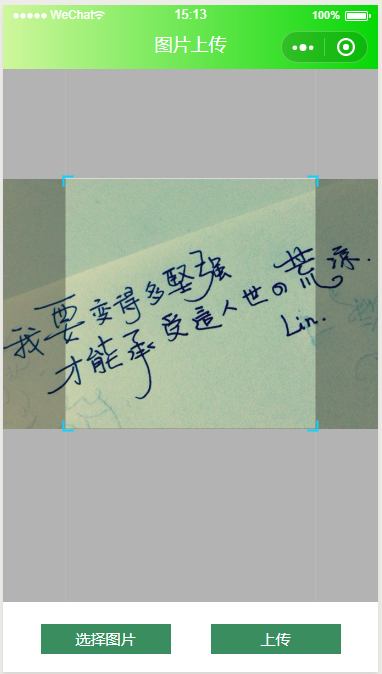
效果参考图,插件提供了双指缩放和移动来调整截取区域,如果截图模糊可以用两层模板,其中隐藏一层放大倍数,最终也是截取放大的canvas,不过需要个人去计算调整相关参数:
插件下载:https://github.com/we-plugin/we-cropper
参考教程:https://we-plugin.github.io/we-cropper/#/
裁剪框四个角的颜色和大小和蒙层透明度请自行在we-cropper.js中查找修改:
尝试搜索“color”关键词,大概在900行左右(版本we-cropper v1.2.0)。
微信小程序图片上传和裁剪的更多相关文章
- 5行代码实现微信小程序图片上传与腾讯免费5G存储空间的使用
本文介绍了如何在微信小程序开发中使用腾讯官方提供的云开发功能快速实现图片的上传与存储,以及介绍云开发的 5G 存储空间的基本使用方法,这将大大提高微信小程序的开发效率,同时也是微信小程序系列教程的视频 ...
- 快速高效实现微信小程序图片上传与腾讯免费5G存储空间的使用
本文介绍了如何在微信小程序开发中使用腾讯官方提供的云开发功能快速实现图片的上传与存储,以及介绍云开发的 5G 存储空间的基本使用方法,这将大大提高微信小程序的开发效率 对于一般的图片上传功能开发,我们 ...
- 微信小程序图片上传并展示
1.首先编写微信小程序的页面和样式: index.js var total = []; Page({ data: { perImgSrc: [] }, onLoad: function (option ...
- 微信小程序---图片上传+服务端接受
原文地址:http://blog.csdn.net/sk719887916/article/details/54312573 微信小程序,图片上传,应用地方-修改用户信息的头像. 详细代码: 小程序的 ...
- 微信小程序图片上传java后台(前后端代码)
小程序代码 upload:function(e){ var that = this; wx.showActionSheet({ itemList: ['从相册选择','拍照'], itemColor: ...
- 微信小程序图片上传放大预览删除代码
效果: 一,下面是上传图片的效果 image.js代码: Page({ //选择相册或拍照 data: { imgs: [] }, //上传图片 chooseImg: function (e) { v ...
- 微信小程序图片上传
uploadImage : function (){ wx.chooseImage({ count: 9, // 默认9 sizeType: ['original', 'compressed'], / ...
- (SSM框架)实现小程序图片上传(配小程序源码)
阅读本文约"2分钟" 又是一个开源小组件啦! 因为刚好做到这个小功能,所以就整理了一下,针对微信小程序的图片(文件)上传! 原业务是针对用户反馈的图片上传.(没错,本次还提供小程序 ...
- 小程序--->小程序图片上传阿里OSS使用方法
小程序图片上传阿里OSS使用方法 首先看下参考文档 ( http://blog.csdn.net/qq_38125123/article/details/73870667) 这里只将一些运用过程中遇到 ...
随机推荐
- 学习一下 Spring Security
一.Spring Security 1.什么是 Spring Security? (1)基本认识 Spring Security 是基于 Spring 框架,用于解决 Web 应用安全性的 一种方案, ...
- kettle连接报错
如何查看端口号 cmd命令行 输入mysql -u root -p密码进入mysql 输入show global variables like 'port'; 就可以看到端口号3306 测试数据库链接 ...
- Linux(centos6.8)配置Tomcat环境
1.下载Linux版的Tomcat包 (1)通过官方下载 tomcat官方:https://tomcat.apache.org/download-80.cgi (2)通过分享下载 如网盘分享等途径 2 ...
- 存储型跨站获取COOKIE漏洞复现
一.漏洞描述 获取网站cookie 二.漏洞原理 1.服务器后台写入PHP代码 $cookie = $_GET['cookie']; if($cookie){ echo ($cookie); $log ...
- [python应用]python简单图片抓取
前言 emmmm python简单图片抓取 1 import requests 2 import threading 3 import queue 4 from subprocess import P ...
- [head first 设计模式]第二章 观察者模式
[head first 设计模式]第二章 观察者模式 假如我们有一个开发需求--建造一个气象观测站展示系统.需求方给我们提供了一个WeatherObject对象,能够自动获得最新的测量数据.而我们要建 ...
- 网络系列之 cookie增删改查(封装)
什么是cookie 呢?简单来说,这个小东西,会记录你的 浏览器 浏览习惯,或 账号密码等, 以便于提高用户的体验感. 举个例子: 你们有没有发现,去淘宝一些购物网站, 你搜索了 椅子, 挑选了一会椅 ...
- 如何实现一个简易版的 Spring - 如何实现 Setter 注入
前言 之前在 上篇 提到过会实现一个简易版的 IoC 和 AOP,今天它终于来了...相信对于使用 Java 开发语言的朋友们都使用过或者听说过 Spring 这个开发框架,绝大部分的企业级开发中都离 ...
- 01-Python里字符串的常用操作方法--replace()函数
1. replace() 函数 作用: 替换字符串 语法: replace('需要替换的子串', '新的子串', '替换的次数(可不传)') # 当替换次数不传时,默认全部替换 实例一: mystr ...
- linux查看内存及磁盘使用情况
1.查看当前目录 命令: df -h (统一每个目录下磁盘的整体情况) 2.查看指定目录 在命令后直接放目录名,比如查看"usr"目录使用情况: 命令: df ...