
python-OpenCV 使用GrabCut来实现图片的前景与后景的分割
先上一个效果图:
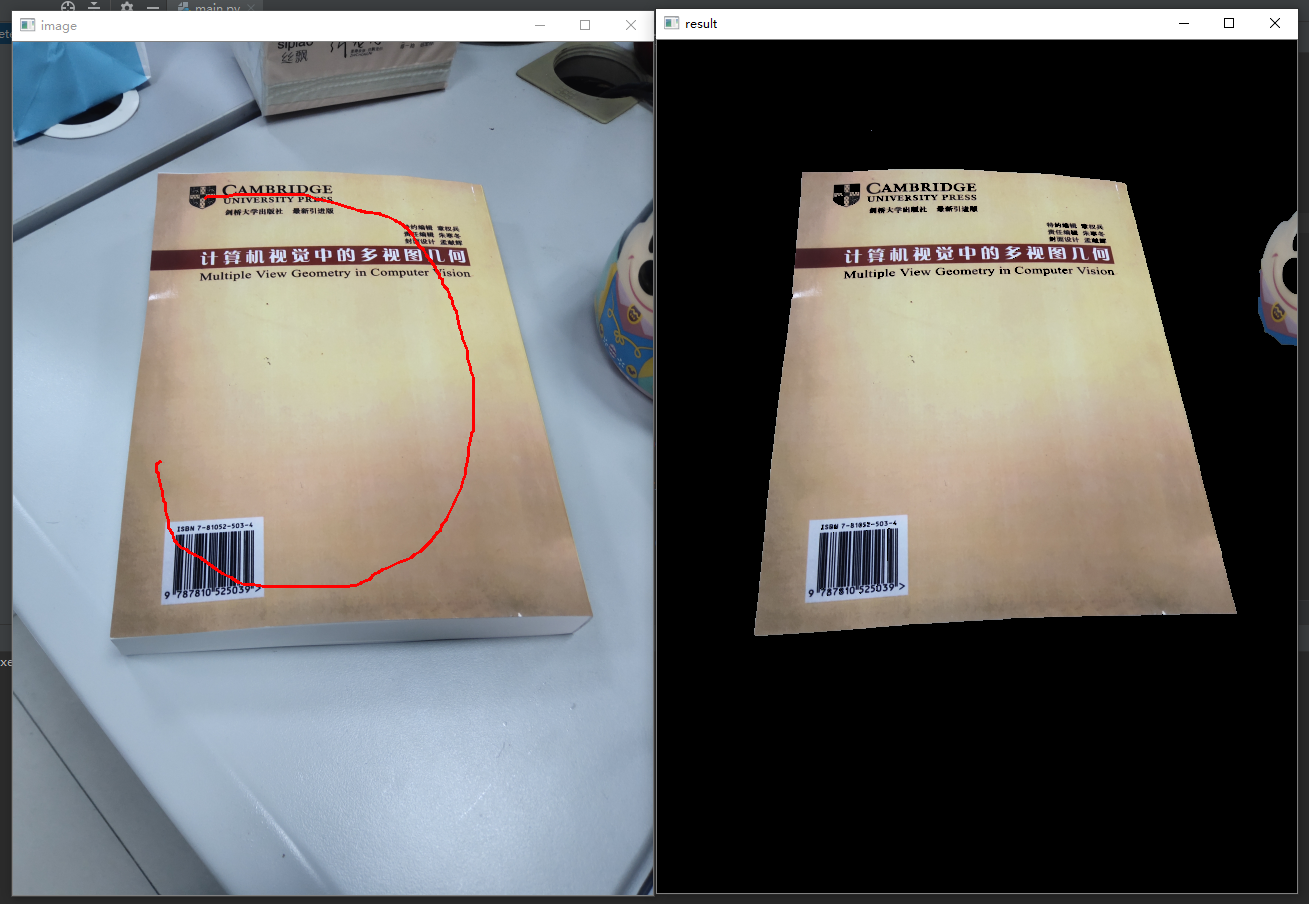
使用Python3.7+OpenCV 3.x.
需要引入 numpy库。
在图上用鼠标左键和右键标记前景和后景即可.
如果需要重新标记图像,关闭程序重新运行.
以下是具体实现代码。
# -*- coding:utf-8  -*-

'''

    Python: 3.5.7

    opencv 3.x

    在图上用鼠标左键和右键标记前景和后景即可.

    如果需要重新标记图像,关闭程序重新运行.

    By Ynxf http://www.zhouws.com

'''

import cv2

import numpy as np

import time

img_src = '../test_images/3.jpg'

drawing = False

mode = False

class GrabCut:

    def __init__(self, t_img):

        self.img = t_img

        self.img_raw = img.copy()

        self.img_width = img.shape[0]

        self.img_height = img.shape[1]

        self.scale_size = 640 * self.img_width // self.img_height

        if self.img_width > 640:

            self.img = cv2.resize(self.img, (640, self.scale_size), interpolation=cv2.INTER_AREA)

        self.img_show = self.img.copy()

        self.img_gc = self.img.copy()

        self.img_gc = cv2.GaussianBlur(self.img_gc, (3, 3), 0)

        self.lb_up = False

        self.rb_up = False

        self.lb_down = False

        self.rb_down = False

        self.mask = np.full(self.img.shape[:2], 2, dtype=np.uint8)

        self.firt_choose = True

# 鼠标的回调函数

def mouse_event2(event, x, y, flags, param):

    global drawing, last_point, start_point

    # 左键按下:开始画图

    if event == cv2.EVENT_LBUTTONDOWN:

        drawing = True

        last_point = (x, y)

        start_point = last_point

        param.lb_down = True

        print('mouse lb down')

    elif event == cv2.EVENT_RBUTTONDOWN:

        drawing = True

        last_point = (x, y)

        start_point = last_point

        param.rb_down = True

        print('mouse rb down')

    # 鼠标移动,画图

    elif event == cv2.EVENT_MOUSEMOVE:

        if drawing:

            if param.lb_down:

                cv2.line(param.img_show, last_point, (x,y), (0, 0, 255), 2, -1)

                cv2.rectangle(param.mask, last_point, (x, y), 1, -1, 4)

            else:

                cv2.line(param.img_show, last_point, (x, y), (255, 0, 0), 2, -1)

                cv2.rectangle(param.mask, last_point, (x, y), 0, -1, 4)

            last_point = (x, y)

    # 左键释放:结束画图

    elif event == cv2.EVENT_LBUTTONUP:

        drawing = False

        param.lb_up = True

        param.lb_down = False

        cv2.line(param.img_show, last_point, (x,y), (0, 0, 255), 2, -1)

        if param.firt_choose:

            param.firt_choose = False

        cv2.rectangle(param.mask, last_point, (x,y), 1, -1, 4)

        print('mouse lb up')

    elif event == cv2.EVENT_RBUTTONUP:

        drawing = False

        param.rb_up = True

        param.rb_down = False

        cv2.line(param.img_show, last_point, (x,y), (255, 0, 0), 2, -1)

        if param.firt_choose:

            param.firt_choose = False

            param.mask = np.full(param.img.shape[:2], 3, dtype=np.uint8)

        cv2.rectangle(param.mask, last_point, (x,y), 0, -1, 4)

        print('mouse rb up')

if __name__ == '__main__':

    img = cv2.imread(img_src)

    if img is None:

        print('error: 图像为空')

    g_img = GrabCut(img)

    cv2.namedWindow('image')

    # 定义鼠标的回调函数

    cv2.setMouseCallback('image', mouse_event2, g_img)

    while (True):

        cv2.imshow('image', g_img.img_show)

        if g_img.lb_up or g_img.rb_up:

            g_img.lb_up = False

            g_img.rb_up = False

            start = time.process_time()

            bgdModel = np.zeros((1, 65), np.float64)

            fgdModel = np.zeros((1, 65), np.float64)

            rect = (1, 1, g_img.img.shape[1], g_img.img.shape[0])

            print(g_img.mask)

            mask = g_img.mask

            g_img.img_gc = g_img.img.copy()

            cv2.grabCut(g_img.img_gc, mask, rect, bgdModel, fgdModel, 5, cv2.GC_INIT_WITH_MASK)

            elapsed = (time.process_time() - start)

            mask2 = np.where((mask == 2) | (mask == 0), 0, 1).astype('uint8')  # 0和2做背景

            g_img.img_gc = g_img.img_gc * mask2[:, :, np.newaxis]  # 使用蒙板来获取前景区域

            cv2.imshow('result', g_img.img_gc)

            print("Time used:", elapsed)

        # 按下ESC键退出

        if cv2.waitKey(20) == 27:

            break
来源: https://blog.zhouws.com/index/article/detial/id/35.html
python-OpenCV 使用GrabCut来实现图片的前景与后景的分割的更多相关文章
- Python opencv提取视频中的图片
作者:R语言和Python学堂链接:https://www.jianshu.com/p/e3c04d4fb5f3 这个函数就是本文要介绍的video2frames()函数,功能就是从视频中提取图片,名 ...
- python opencv图像识别(相同大小图片)
简介 由于项目需要对比两张相同图片的相似度,因此采用opencv将图片转为灰阶数组,然后对比相应的数组来取相似度,此方法只适用于大小相同的图片,较为局限 # -*- coding: utf-8 -*- ...
- python opencv show图片,debug技巧
debug的时候可以直接把图片画出来debug. imshow函数就是python opencv的展示图片的函数,第一个是你要起的图片名,第二个是图片本身.waitKey函数是用来展示图片多久的,默认 ...
- Python + opencv 实现图片文字的分割
实现步骤: 1.通过水平投影对图形进行水平分割,获取每一行的图像: 2.通过垂直投影对分割的每一行图像进行垂直分割,最终确定每一个字符的坐标位置,分割出每一个字符: 先简单介绍一下投影法:分别在水平和 ...
- Python OpenCV图片转视频 工具贴(三)
Python OpenCV图片转视频 粘贴即用,注意使用时最好把自己的文件按照数字顺序命名.按照引导输入操作. # 一键傻瓜式引导图片串成视频 # 注意使用前最好把文件命名为数字顺序格式 import ...
- RPi 2B python opencv camera demo example
/************************************************************************************** * RPi 2B pyt ...
- Python+OpenCV图像处理(一)
Python+OpenCV图像处理(一): 读取,写入和展示图片 调用摄像头拍照 调用摄像头录制视频 1. 读取.写入和展示图片 图像读入:cv2.imread() 使用函数cv2.imread() ...
- Python+OpenCV图像处理(一)——读取显示一张图片
先在此处先声明,后面学习python+opencv图像处理时均参考这位博主的博文https://blog.csdn.net/u011321546/article/category/7495016/2? ...
- python - opencv 的一些小技巧备忘
python - opencv 的一些小技巧备忘 使用python-opencv来处理图像时,可以像matlab一样,将一幅图像看成一个矩阵,进行矢量操作,以加快代码运行速度. 下面记录几个常用的操作 ...
随机推荐
- PHP AES加密封装类
简介 PHP AES 加密解密常用封装类 使用方式 $key = 123; $aes = new Aes($key); $data = ['a' => 1]; $aes->decrypt( ...
- rest-framework 分页器
一 简单分页(查看第n页,每页显示n条) from rest_framework.pagination import PageNumberPagination # 一 基本使用:url=url=htt ...
- 在Mac下配置JDK
1.下载JDK,例JDK8U144 下载地址https://pan.baidu.com/s/1upjecBzTIMnyz0JmdkYprQ 2.安装 安装后配置JDK环境变量 cd ~ open .b ...
- MiniProfiler性能监控分析工具在.NET项目中的使用
MiniProfiler是一款针对.NET, Ruby, Go and Node.js的性能分析的轻量级程序.可以对一个页面本身,及该页面通过直接引用.Ajax.Iframe形式访问的其它页面进行监控 ...
- xargs--冬天里的一丝暖意
本文为博客园作者所写: 一寸HUI,个人博客地址:https://www.cnblogs.com/zsql/ 你有批量kill作业吗?有因为删除文件夹的内容太多而报错吗?-bash: /bin/rm: ...
- 转:浅析windows下字符集和文件编码存储/utf8/gbk
最近老猿在学习文件操作及网络爬虫相关知识,发现字符集及编码的处理非常重要,而老猿原来对此了解并不多,因此找了几篇文章看了一下,将老猿认为比较的相关文章转载一下.感谢各位原创大神! 1,字符集 这里主要 ...
- 第11.7节 Python正则表达式的字符串结尾匹配模式及元字符“$”功能介绍
符号"$"表示匹配字符串的结尾,即字符串的结尾满足匹配模式的要求. 在 MULTILINE 模式(搜索标记中包含re.MULTILINE,关于搜索标记的含义请见<第11.2节 ...
- 【开发工具】 使用阿里的 Teambition 跟踪BUG修复及需求管理
刚入公司几个月,公司新项目一直没有用协作工具进行BUG管理,公司也没有专业的测试工程师. 第一阶段开发到了尾声,工作效率实在太低,随决定使用一个比较现代一点的管理工具. 在众多在线项目协作软件中,我选 ...
- python 保存list,map方法
1. 保存list import numpy as np a = [1,2,3,4,5] np.save("number.npy", a) k = np.load("nu ...
- [SQL Server]多次为 '派生表' 指定了列 'id'
问题: 原因: 因为派生表oo中出现了两个同样的'ID'属性,所以会报[多次为 'o' 指定了列 'ID']的错误. 只需要把第二个星号替换成所需要的列名并把重复字段重命名就好了 解决方案: