
Android 进度条按钮实现(ProgressButton)
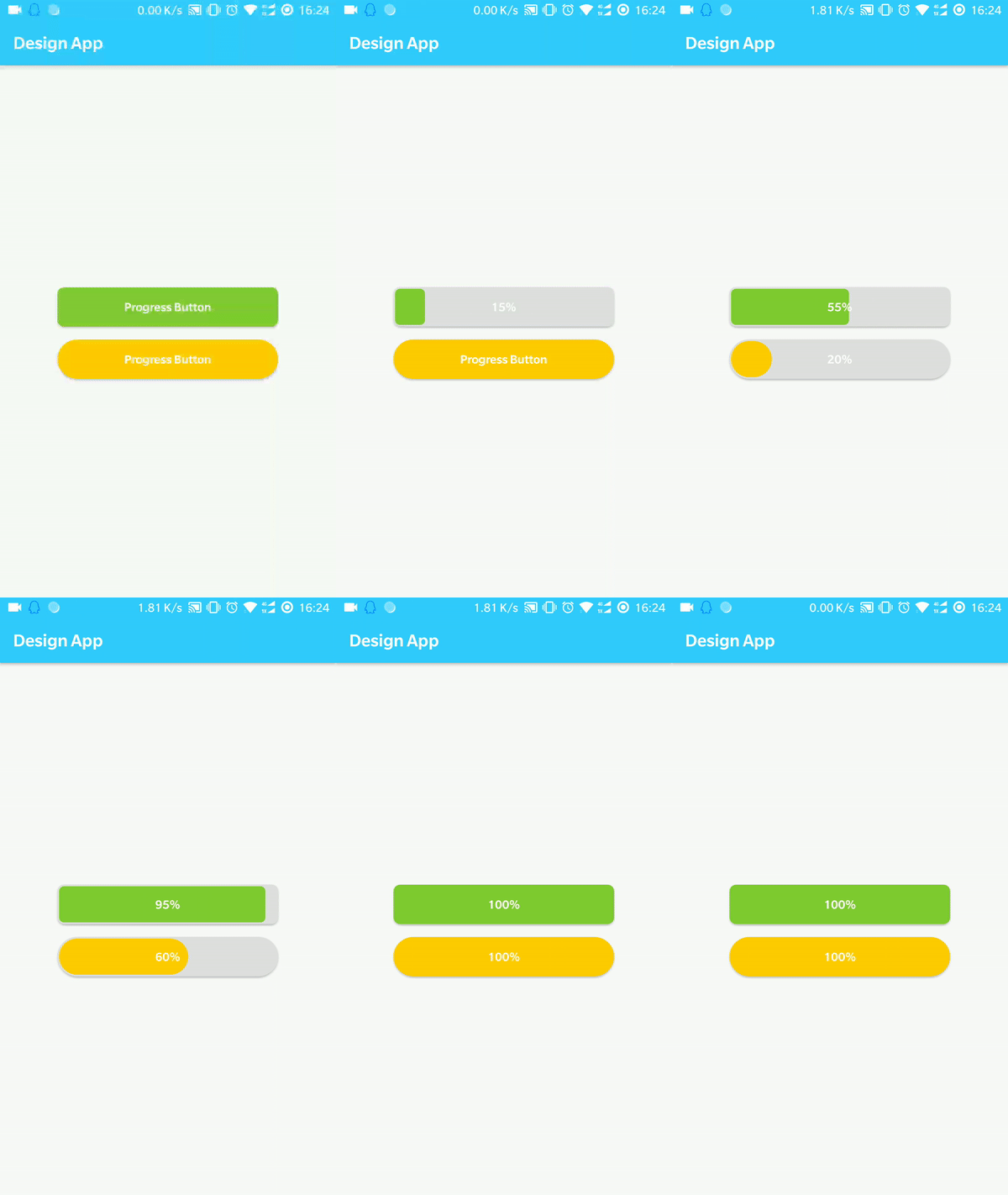
有些App在点击下载按钮的时候,可以在按钮上显示进度,我们可以通过继承原生Button,重写onDraw来实现带进度条的按钮。
Github:https://github.com/imcloudfloating/ProgressBar
1.效果:
2.原理:
创建三个GradientDrawable作为按钮背景、进度条背景和进度条前景,通过计算进度条的百分比来设置宽度,然后调用invalidate()重绘。GradientDrawable设置颜色、圆角等参数,当然你也可以直接加载xml作为背景。
3.自定义参数:
在values目录建一个attrs.xml文件
 <?xml version="1.0" encoding="utf-8"?>

 <resources>

     <attr name="progressColor" format="color" />

     <attr name="progressBackColor" format="color" />

     <attr name="progress" format="integer" />

     <attr name="minProgress" format="integer" />

     <attr name="maxProgress" format="integer" />

     <declare-styleable name="ProgressButton">

         <attr name="progressColor" />

         <attr name="progressBackColor" />

         <attr name="buttonColor" format="color" />

         <attr name="cornerRadius" format="dimension" />

         <attr name="progress" />

         <attr name="minProgress" />

         <attr name="maxProgress" />

         <attr name="progressMargin" format="dimension" />

     </declare-styleable>

 </resources>
3.按钮类:
在setProgress方法中改变mProgress的值,然后调用invalidate()重绘,因为我这里定义了一个minProgress(默认为0),所以在计算进度条宽度的时候,当前进度和最大进度都要先减去minProgress再做除法。
if (progressWidth < mCornerRadius * 2) {
    progressWidth = mCornerRadius * 2;
}
当进度条宽度小于2倍圆角半径的时候,进度条的圆角就和背景的圆角不一致,所以加上了上面这段代码。
获取宽度和高度其实用getWidth()和getHeight()也可以,只不过在设计器中没法看到效果,所以我用了getMeasuredWidth()和getMeasuredHeight()。
 package com.cloud.customviews;

 import android.content.Context;

 import android.content.res.TypedArray;

 import android.graphics.Canvas;

 import android.graphics.drawable.GradientDrawable;

 import android.support.v7.widget.AppCompatButton;

 import android.util.AttributeSet;

 public class ProgressButton extends AppCompatButton {

     private float mCornerRadius = 0;

     private float mProgressMargin = 0;

     private boolean mFinish;

     private int mProgress;

     private int mMaxProgress = 100;

     private int mMinProgress = 0;

     private GradientDrawable mDrawableButton;

     private GradientDrawable mDrawableProgressBackground;

     private GradientDrawable mDrawableProgress;

     public ProgressButton(Context context, AttributeSet attrs) {

         super(context, attrs);

         initialize(context, attrs);

     }

     public ProgressButton(Context context, AttributeSet attrs, int defStyle) {

         super(context, attrs, defStyle);

         initialize(context, attrs);

     }

     private void initialize(Context context, AttributeSet attrs) {

         //Progress background drawable

         mDrawableProgressBackground = new GradientDrawable();

         //Progress drawable

         mDrawableProgress = new GradientDrawable();

         //Normal drawable

         mDrawableButton = new GradientDrawable();

         //Get default normal color

         int defaultButtonColor = getResources().getColor(R.color.colorGray, null);

         //Get default progress color

         int defaultProgressColor = getResources().getColor(R.color.colorGreen, null);

         //Get default progress background color

         int defaultBackColor = getResources().getColor(R.color.colorGray, null);

         TypedArray attr = context.obtainStyledAttributes(attrs, R.styleable.ProgressButton);

         try {

             mProgressMargin = attr.getDimension(R.styleable.ProgressButton_progressMargin, mProgressMargin);

             mCornerRadius = attr.getDimension(R.styleable.ProgressButton_cornerRadius, mCornerRadius);

             //Get custom normal color

             int buttonColor = attr.getColor(R.styleable.ProgressButton_buttonColor, defaultButtonColor);

             //Set normal color

             mDrawableButton.setColor(buttonColor);

             //Get custom progress background color

             int progressBackColor = attr.getColor(R.styleable.ProgressButton_progressBackColor, defaultBackColor);

             //Set progress background drawable color

             mDrawableProgressBackground.setColor(progressBackColor);

             //Get custom progress color

             int progressColor = attr.getColor(R.styleable.ProgressButton_progressColor, defaultProgressColor);

             //Set progress drawable color

             mDrawableProgress.setColor(progressColor);

             //Get default progress

             mProgress = attr.getInteger(R.styleable.ProgressButton_progress, mProgress);

             //Get minimum progress

             mMinProgress = attr.getInteger(R.styleable.ProgressButton_minProgress, mMinProgress);

             //Get maximize progress

             mMaxProgress = attr.getInteger(R.styleable.ProgressButton_maxProgress, mMaxProgress);

         } finally {

             attr.recycle();

         }

         //Set corner radius

         mDrawableButton.setCornerRadius(mCornerRadius);

         mDrawableProgressBackground.setCornerRadius(mCornerRadius);

         mDrawableProgress.setCornerRadius(mCornerRadius - mProgressMargin);

         setBackgroundDrawable(mDrawableButton);

         mFinish = false;

     }

     @Override

     protected void onDraw(Canvas canvas) {

         if (mProgress > mMinProgress && mProgress <= mMaxProgress && !mFinish) {

             //Calculate the width of progress

             float progressWidth =

                     (float) getMeasuredWidth() * ((float) (mProgress - mMinProgress) / mMaxProgress - mMinProgress);

             //If progress width less than 2x corner radius, the radius of progress will be wrong

             if (progressWidth < mCornerRadius * 2) {

                 progressWidth = mCornerRadius * 2;

             }

             //Set rect of progress

             mDrawableProgress.setBounds((int) mProgressMargin, (int) mProgressMargin,

                     (int) (progressWidth - mProgressMargin), getMeasuredHeight() - (int) mProgressMargin);

             //Draw progress

             mDrawableProgress.draw(canvas);

             if (mProgress == mMaxProgress) {

                 setBackgroundDrawable(mDrawableButton);

                 mFinish = true;

             }

         }

         super.onDraw(canvas);

     }

     /**

      * Set current progress

      */

     public void setProgress(int progress) {

         if (!mFinish) {

             mProgress = progress;

             setBackgroundDrawable(mDrawableProgressBackground);

             invalidate();

         }

     }

     public void setMaxProgress(int maxProgress) {

         mMaxProgress = maxProgress;

     }

     public void setMinProgress(int minProgress) {

         mMinProgress = minProgress;

     }

     public void reset() {

         mFinish = false;

         mProgress = mMinProgress;

     }

 }
使用:
 <com.cloud.customviews.ProgressButton

             android:id="@+id/button_progress_green"

             android:layout_width="270dp"

             android:layout_height="wrap_content"

             android:layout_marginTop="4dp"

             android:textAllCaps="false"

             android:textColor="@color/colorWhite"

             android:text="@string/button_progress"

             app:cornerRadius="8dp"

             app:progressMargin="2dp"

             app:progressColor="@color/colorGreen"

             app:buttonColor="@color/colorGreen" />
Android 进度条按钮实现(ProgressButton)的更多相关文章
- 多种的android进度条的特效源码
多种的android进度条的特效源码,这个源码是在源码天堂那个网站上转载过来的,我已经修改一部分了,感觉很实用的,大家可以学习一下吧,我就不上传源码了,大家可以直接到那个网站上下载吧. 源码天堂下载地 ...
- android进度条
android进度条 1.达到的效果 2.布局代码 先写一个my_browser.xml文件 存放WebView <?xml version="1.0" encoding=& ...
- android进度条的使用
// 导入按钮事件 btnsearch.setOnClickListener(new View.OnClickListener() { @Override public void on ...
- Android 进度条对话框ProgressDialog
<?xml version="1.0" encoding="utf-8"?> <LinearLayout xmlns:android=&quo ...
- Android 进度条(ProgressBar)和拖动条(Seekbar)补充“自定义组件”(总结)
这周结束了,我也码了一周的字,感觉还是很有种脚踏实地的感觉的,有时间就可以看看自己的总结再查漏补缺,一步一个脚印,做出自己最理想的项目. 今天我们讲两点: 1.ProgressBar: 其实前面也稍微 ...
- Android 进度条改变图片透明度
<?xml version="1.0" encoding="utf-8"?> <LinearLayout xmlns:android=&quo ...
- Android 进度条
<?xml version="1.0" encoding="utf-8"?> <LinearLayout xmlns:android=&quo ...
- Android—进度条
layout文件: <?xml version="1.0" encoding="utf-8"?> <LinearLayout xmlns:an ...
- Android——进度条ProgressBar
1.activity_progressbar.xml <?xml version="1.0" encoding="utf-8"?><Linea ...
随机推荐
- Connect By
connect by 用于存在父子,祖孙,上下级等层级关系的数据表进行层级查询. 语法格式: { CONNECT BY [ NOCYCLE ] condition [AND condition]... ...
- Kubernetes集群搭建之系统初始化配置篇
Kubernetes的几种部署方式 1. minikube Minikube是一个工具,可以在本地快速运行一个单点的Kubernetes,尝试Kubernetes或日常开发的用户使用.不能用于生产环境 ...
- Http状态信息
一.HTTP协议1.简介:http超文本传输协议,基于请求与响应模式的,无状态的,应用层的协议.绝大读书的web开发都是建立在http协议之上的.2.http工作过程:当请求一个超链接时,http就开 ...
- ES6之Promise的基本用法
之前多次看过阮一峰的ES6教程,对Promise也简单的理解过,但是,由于没在项目中运用过,所以记忆的并不深刻,昨天在进行项目的改良,有一个地方需要用到Promise 所以就这样写了: onload函 ...
- 解决ios关于:ERROR Internal navigation rejected - <allow-navigation> not set for url='about:blank'
在mac上,cordova打包ionic项目为苹果手机app出现 这个问题:ERROR Internal navigation rejected - <allow-navigation> ...
- 逆向知识第一讲,IDA的熟悉使用
逆向知识第一讲,IDA的熟悉使用 一丶熟悉IDA,以及手工制作sig文件. IDA,静态分析工具,网上随便找一个即可下载. 首先,我们写一个可执行EXE,最简单的 使用IDA打开. 1.提示使用什么格 ...
- Deep learning with Python 学习笔记(11)
总结 机器学习(machine learning)是人工智能的一个特殊子领域,其目标是仅靠观察训练数据来自动开发程序[即模型(model)].将数据转换为程序的这个过程叫作学习(learning) 深 ...
- NLP入门(三)词形还原(Lemmatization)
词形还原(Lemmatization)是文本预处理中的重要部分,与词干提取(stemming)很相似. 简单说来,词形还原就是去掉单词的词缀,提取单词的主干部分,通常提取后的单词会是字典中的单 ...
- 基于mvc三层架构和ajax技术实现最简单的文件上传
前台页面提交文件 <!DOCTYPE html> <html><head> <meta name="viewport" content=& ...
- C#文件夹权限操作整理
using System.Security.AccessControl; using System.IO; using System.Security.Principal; 取得目录的访问控制和审核安 ...