
HTML5拍照、摄像机功能实战
HTML5拍照、摄像机功能实战
- 苏格团队
- 作者:Tomey
开篇
最近在做一个chrome app的云相机应用,应用包括拍照、摄像、保存照片视频、上传文件等等核心功能,其中涉及到很多HTML5对媒体流相关的API。写这篇文章的目的,其一是总结梳理知识点,最重要是希望对有相关需求的读者提供一些指导。
注:本篇文章以实战为准,理论知识不做过多介绍。
拍照
HTML5的getUserMedia API为用户提供访问硬件设备媒体(摄像头、视频、音频、地理位置等)的接口,基于该接口,开发者可以在不依赖任何浏览器插件的条件下访问硬件媒体设备。
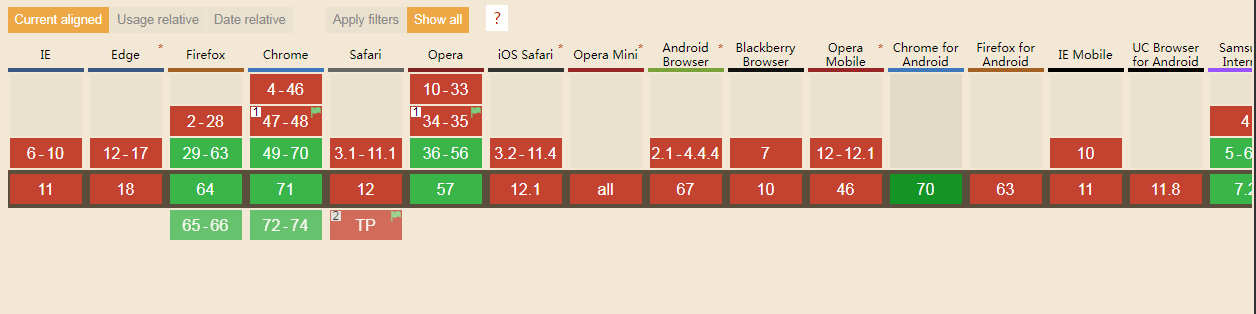
浏览器兼容性如下:
从上图可以看到,主流浏览器Firefox、Chrome、Safari、Opera等等已经全面支持。
1、获取视频流,并用video标签播放。
    <video id="video" autoplay></video>

    --------------------------------------------------------------

    const videoConstraints = { width: 1366, height: 768 };

    const videoNode = document.querySelector('#video');

    let stream = await navigator.mediaDevices.getUserMedia({ audio: true, video: videoConstraints });

    videoNode.srcObject = stream;

    videoNode.play();

复制代码
2、多个摄像头设备,如何切换?
    // enumerateDevices获取所有媒体设备

    const mediaDevices = await navigator.mediaDevices.enumerateDevices();

    // 通过设备实例king属性videoinput,过滤获取摄像头设备

    const videoDevices = mediaDevices.filter(item => item.kind === 'videoinput') || [];

    // 获取前置摄像头

    const videoDeviceId = videoDevices[0].deviceId;

    const videoConstraints = { deviceId: { exact: videoDeviceId }, width: 1366, height: 768 };

    let stream = await navigator.mediaDevices.getUserMedia({ audio: true, video: videoConstraints });

    // 获取后置摄像头

    const videoDeviceId = videoDevices[1].deviceId;

    const videoConstraints = { deviceId: { exact: videoDeviceId }, width: 1366, height: 768 };

    let stream = await navigator.mediaDevices.getUserMedia({ audio: true, video: videoConstraints });

    // 依次类推...

复制代码
3、拍照保存图片
    // 通过canvas捕捉video流,生成base64格式图片

    const canvas = document.createElement('canvas');

    const context = canvas.getContext('2d');

    canvas.width = 1366;

    canvas.height = 768;

    context.drawImage(videoNode, 0, 0, canvas.width, canvas.height);

    download(canvas.toDataURL('image/jpeg'));

    // 下载图片

    function download (src) {

        if (!src) return;

        const a = document.createElement('a');

        a.setAttribute('download', new Date());

        a.href = src;

        a.click();

    }

复制代码
4、关闭摄像头设备
    let stream = await navigator.mediaDevices.getUserMedia({ audio: true, video: videoConstraints });

    // 3s后关闭摄像头

    setTimeout(function () {

        stream.getTracks().forEach(track => track.stop());

        stream = null;

    }, 3000);

复制代码
到此完成简单的相机拍照功能
摄像
摄像基本流程,是录制一段视频流并保存为音视频文件。HTML5 MediaRecorder对象提供了多媒体录音和录视频功能。
浏览器兼容性如下:
从上图所示,浏览器对MediaRecorder兼容性远不如getUserMedia,目前只有Chrome、Firefox对MediaRecorder支持较好。
==注意:摄像预览播放器video标签要设置静音muted(消除回声导致的刺耳噪音)==
    const videoConstraints = { width: 1366, height: 768 };

    let stream = await navigator.mediaDevices.getUserMedia({ audio: true, video: videoConstraints });

    let mediaRecorder = new MediaRecorder(stream);

    let mediaRecorderChunks = []; // 记录数据流

    mediaRecorder.ondataavailable = (e) => {

        mediaRecorderChunks.push(e.data);

    };

    mediaRecorder.onstop = (e) => {

        // 通过Blob对象,创建文件二进制数据实例。

        let recorderFile = new Blob(mediaRecorderChunks, { 'type' : mediaRecorder.mimeType });

        mediaRecorderChunks = [];

        const file = new File([this.recorderFile], (new Date).toISOString().replace(/:|\./g, '-') + '.mp4', {

            type: 'video/mp4'

        });

        download(URL.createObjectURL(file));

        // 下载视频

        function download (src) {

            if (!src) return;

            const a = document.createElement('a');

            a.setAttribute('download', new Date());

            a.href = src;

            a.click();

        }

    };

    mediaRecorder.stop(); // 停止录制,触发onstop事件

复制代码
总结
通过以上实战,相信读者已经掌握基础相机功能,拍照、摄像、保存文件等。有兴趣的朋友,不妨动手一试。
HTML5拍照、摄像机功能实战的更多相关文章
- 【Demo】HTML5 拍照上传
本文主要讲解 手机浏览器 如何拍照 为什么会有这个需求 最近做一个项目要用到拍照然后上传照片,但是网页拍照一般都是用Flash做的,而我们主要是H5页面,如果在微信里面有权限就可以通过JSSDK调起摄 ...
- HTML5 Canvas游戏开发实战 PDF扫描版
HTML5 Canvas游戏开发实战主要讲解使用HTML5 Canvas来开发和设计各类常见游戏的思路和技巧,在介绍HTML5 Canvas相关特性的同时,还通过游戏开发实例深入剖析了其内在原理,让读 ...
- HTML5移动Web开发实战 PDF扫描版
<HTML5移动Web开发实战>提供了应对这一挑战的解决方案.通过阅读本书,你将了解如何有效地利用最新的HTML5的那些针对移动网站的功能,横跨多个移动平台.全书共分10章,从移动Web. ...
- 如何在SAP UI5应用里添加使用摄像头拍照的功能
昨天Jerry的文章 纯JavaScript实现的调用设备摄像头并拍照的功能 介绍了纯JavaScript借助WebRTC API来开发支持调用设备的摄像头拍照的web应用.而我同事遇到的实际情况是, ...
- 纯JavaScript实现的调用设备摄像头并拍照的功能
这篇文章本来不在Jerry计划内的,咱们SAP中国研究院今天已经正式上班了,Jerry也回到工作岗位开始搬砖了. 今天一位同事问我关于本文标题描述的功能如何实现,Jerry在网上随便搜了一下,类似的例 ...
- Nginx 支持 WAF 防护功能实战
WAF(Web Application Firewall),中文名称叫做“Web应用防火墙 WAF的定义是这样的:Web应用防火墙是通过执行一系列针对HTTP/HTTPS的安全策略来专门为Web应用提 ...
- Ossim主要功能实战
Ossim主要功能实战 OSSIM通过将开源产品进行集成,从而提供一种能够实现安全监控功能的基础平台将Nagiso,Ntop,Snort,Nmap等开源工具集成在一起提供综合的安全保护功能,而不必在各 ...
- Web开发者应当开始学习HTML5的新功能
据国外媒体报道,谷歌开发者业务部门高管马克·皮尔格雷姆(Mark Pilgrim)在WWW2010会议上表示,尽管还需要进一步完善,HTML5已经获得大多数平台支持,适合完成大多数任务. 但并非所有人 ...
- 使用HTML5拍照
原文连接地址: Camera and Video Control with HTML5 演示地址: HTML5拍照演示 翻译日期: 2013年8月6日 首先,我们看看HTML代码结构,当然,这部分的D ...
随机推荐
- Django使用cropbox包来上传裁剪图片
1.使用cropbox包来上传裁剪图片,可见介绍:https://www.jianshu.com/p/6c269f0b48c0I ImgCrop包包括:css--style.css,js--cropb ...
- java学习(一)
目录 java简介 java基础 基本语法 java标识符 java变量 变量类型 变量声明 java常量 Java 基本数据类型 内置数据类型 引用数据类型 Java类型转换 java注释 操作符 ...
- 外部tomcat发布springboot项目步骤和异常处理:java.lang.NoClassDefFoundError: javax/el/ELManager
- POJ 2368 Buttons
题目链接:http://poj.org/problem?id=2368 Bash game (巴什博弈):当K是(L+1)的倍数时可以确保second player赢.所以这道题要找的就是在K的因子中 ...
- Linux 网络编程 入门-常用函数
网络连接无外乎服务器和客户端两方面的编程. 对于服务器大致的流程是:1---调用socket函数创建套接字 2---调用bind函数分配IP地址和端口号 3---调用listsen函数将套接字转为可接 ...
- 编译安装php5.6
sudo yum -y install curl-devel bzip2 bzip2-devel libxml2 libxml2-devel libjpeg libpng freetype li ...
- eclipse中修改maven本地仓库方式
1.安装maven,教程可参考:https://jingyan.baidu.com/article/4f7d5712a1306c1a21192746.html 2.安装成功后,可以打开eclipse新 ...
- OvO
OvO 知乎 网易云 图书馆 B站 小众软件 360极速浏览器下载 开源下载工具 下载地址1 下载地址2 下载地址3
- 16.The Effect of Advertisement 广告的影响
16.The Effect of Advertisement 广告的影响 (1) The appeal of advertising to buying motives can have both n ...
- CodeForces 935E Fafa and Ancient Mathematics (树形DP)
题意:给定一个表达式,然后让你添加 n 个加号,m 个减号,使得表达式的值最大. 析:首先先要建立一个表达式树,这个应该很好建立,就不说了,dp[u][i][0] 表示 u 这个部分表达式,添加 i ...