
docker制作镜像
使用Dockerfile脚本创建jdk1.8镜像
新建jdk目录:(-p表示需要父目录,不然就会出错)
mkdir -p /usr/local/dockerjdk1.
将jdk的压缩文件复制到上面的路径
Linux上使用vim在上面创建的目录中创建Dockerfile文件,这里文件内容如下
#依赖镜像名称和ID

FROM centos:

#指定镜像创建者信息

MAINTAINER ITCAST

#切换工作目录

WORKDIR /usr

RUN mkdir /usr/local/java

#ADD 是相对路径jar,把java添加到容器中

ADD jdk-8u171-linux-x64.tar.gz /usr/local/java/

#配置java环境变量

ENV JAVA_HOME /usr/local/java/jdk1..0_171

ENV JRE_HOME $JAVA_HOME/jre

ENV CLASSPATH $JAVA_HOME/lib/dt.jar:$JAVA_HOME/lib/tools.jar:$JRE_HOME/lib:$CLASSPATH

ENV PATH $JAVA_HOME/bin:$PATH
docker创建镜像(. 是 Dockerfile 所在的路径(当前目录))
docker build -t='jdk1.8' .
最后创建容器
docker run -it --name=myjdk8 jdk1. /bin/bash
注意这里使用Dockerfile创建镜像的好处就是可以提供一致的开发环境,方便运维的无缝移植
docker创建私有仓库
分别运行下面的命令创建
docker pull registry

docker run -di --name=registry -p : registry
打开浏览器直接访问http://宿主机的IP:5000/v2/_catalog就可以看到对应的内容
修改宿主机的内容
vim /etc/docker/daemon.json
修改内容如下,添加一行 "insecure-registries":["192.168.217.131:5000"]
此步用于让 docker信任私有仓库地址
{

"registry-mirrors":["https://docker.mirrors.ustc.edu.cn"],

"insecure-registries":["192.168.217.131:5000"]

}
镜像上传至私有仓库
标记镜像是私有仓库的镜像
docker tag jdk1. 192.168.217.131:/jdk1.
启动仓库上传镜像,“/”之前的是 仓库的名字,后面是对应的镜像
docker start registry

docker push 192.168.217.131:/jdk1.
通过maven插件实现自动部署
修改宿主机的设置
vim /lib/systemd/system/docker.service
在ExecStart后面添加下面内容(docker 开启2375端口,提供外部访问docker)
ExecStart=/usr/bin/dockerd -H tcp://0.0.0.0:2375 -H unix:///var/run/docker.sock
刷新配置重启服务
systemctl daemon‐reload

systemctl restart docker

docker start registry
在工程的pom文件中加入下面的插件设置
<build>
    <finalName>app</finalName>
    <plugins>
        <plugin>
            <groupId>org.springframework.boot</groupId>
            <artifactId>spring-boot-maven-plugin</artifactId>
        </plugin>
        <plugin>
            <groupId>com.spotify</groupId>
            <artifactId>docker-maven-plugin</artifactId>
            <version>0.4.13</version>
            <configuration>
                <imageName>192.168.217.131:5000/${project.artifactId}:${project.version}</imageName>
                <baseImage>jdk1.8</baseImage>
                <entryPoint>["java","-jar","/${project.build.finalName}.jar"]</entryPoint>
                <resources>
                    <resource>
                        <targetPath>/</targetPath>
                        <directory>${project.build.directory}</directory>
                        <include>${project.build.finalName}.jar</include>
                    </resource>
                </resources>
                <dockerHost>http://192.168.217.131:2375</dockerHost>
            </configuration>
        </plugin>
    </plugins>
</build>
上面的配置会自己生成下面的Dockerfile的内容
FROM jdk1.

ADD app.jar /

ENTRYPOINT ["java","‐jar","/app.jar"]
在对应工程的主目录下使用maven命令,打包镜像并且上传
mvn clean package docker:build ‐DpushImage
这时候刷新http://192.168.217.131:5000/v2/_catalog就会出现json数据中多了一个镜像。
使用docker images查看镜像就会发现多了个镜像,这时候创建对应的容器实现访问对应的接口
搭建Git服务
Gogs: 的目标是打造一个最简单、最快速和最轻松的方式搭建自助 Git 服务
docker pull gogs/gogs

docker run ‐d ‐‐name=gogs ‐p : ‐p : ‐v /var/gogsdata:/data  gogs/gogs
docker 中-v表示的是挂载,将gogs的数据文件挂载到前面的文件夹。
访问3000端口就能看到安装界面,安装对应的gogs,IP是宿主机的IP,端口号是3000,内置数据库,如果自己的项目很大就使用MySQL,不大就是用SQLite就好了,最后注册进入
创建仓库,为了简单就设置了公有的
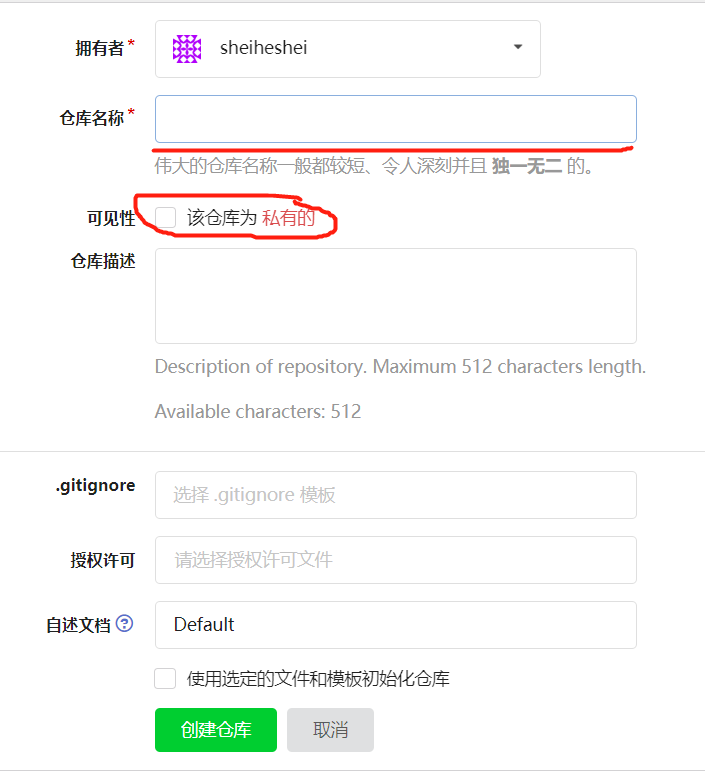
仓库地址

配置IDEA中的Git实现Git服务
在vcs中选择菜单VCS --> Enable Version Control Integration
Git-->remotes添加Git服务的地址
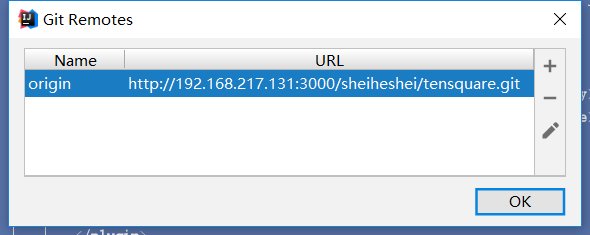
最后想Git添加工程
Git-->add
Git-->commit
Git-->push
jenkins实现持续集成
这里直接将Jenkins安装在宿主机上
下载安装
rpm -ivh jenkins-2.164.-1.1.noarch.rpm
修改配置
vi /etc/sysconfig/jenkins
设置端口号和用户
JENKINS_USER="root"

JENKINS_PORT=""
最后启动Jenkins,访问对应的8888端口
登录的初始密码在/var/lib/jenkins/secrets/initialAdminPassword文件中,使用cat命令查看
cat /var/lib/jenkins/secrets/initialAdminPassword
选择安装的插件,这里需要安装maven integration和Git插件
创建用户
还需要安装本地maven,将下载的maven压缩包解压到usr/local/maven目录下面,,将本机使用的仓库复制一份到宿主机上,存放在/usr/local/repository中
设置maven的settings.xml 文件,设置对应的本地仓库地址(/usr/local/repository)
配置初始的MAVEN_HOME和JAVA_HOME


创建任务
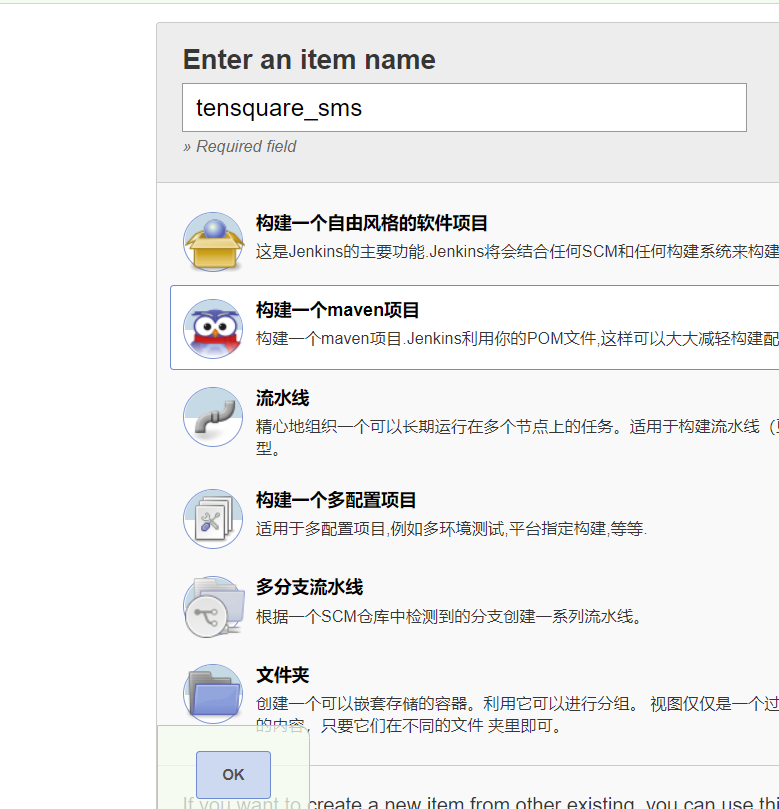
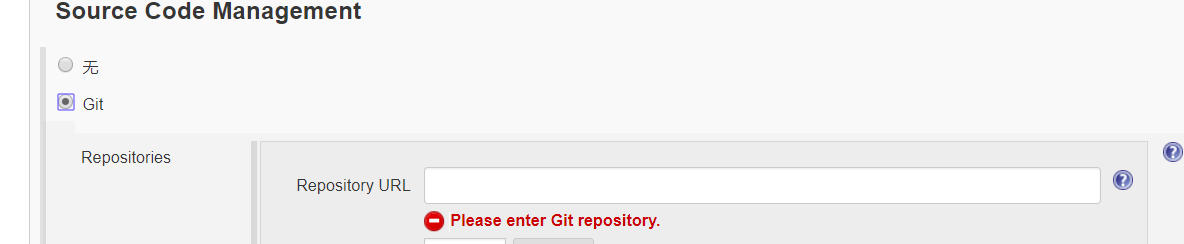
添加源码(项目)位置(上面传到gogs上面的项目地址)
添加pom.xml文件位置还有对应的maven命令(pom文件需要注意要是想要制作模块的pom文件)

最后执行程序就可以使用docker images查看创建好的镜像。再创建对应的容器就可以直接使用了
docker制作镜像的更多相关文章
- docker制作镜像步骤
一.查看宿主机下是否有符合需求的docker镜像 操作命令如下: [root@server4 ~]# docker images REPOSITORY TAG IMAGE ID CREATED SIZ ...
- docker中镜像的作用
镜像原理镜像 镜像到底是什么?镜像是一种轻量级.可执行的独立软件包,用来打包软件运行环境和基于运行环境开发的软件,它包含运行某个软件所需的所有内容,包括代码.运行时.库.环境变量和配置文件.1.Uni ...
- 中标麒麟龙芯平台--docker基础镜像制作
Docker 是一个开源的应用容器引擎,基于 Go 语言 并遵从Apache2.0协议开源.Docker 的出现为开发人员和运维人员带来了极大的便利.Docker在X86下常见的发行版Linux如Ub ...
- Docker系列06—基于容器制作镜像并上传到Docker Registry
本文收录在容器技术学习系列文章总目录 1.制作镜像 1.1 镜像的生成途径 基于容器制作 dockerfile,docker build 本篇主要详细讲解基于容器制作镜像:基于dockerfile 制 ...
- Docker学习笔记之二:制作镜像并PUSH
Pull 如果是Public的(docker官方仓库和加速器) 直接 docker pull ubuntu:16.04 即可 若是私有的 首先登陆 docker login 仓库Host 之后 doc ...
- docker利用Dockerfile来制作镜像
在前面的例子(docker tomcat镜像制作)中,我们从下载镜像,启动容器,在容器中输入命令来运行程序,这些命令都是手工一条条往里输入的,无法重复利用,而且效率很低.所以就需要一 种文件或脚本,我 ...
- docker tomcat镜像制作
推荐使用dockerfile(本文直接拉取tomcat需要进入容器自行安装vim):docker利用Dockerfile来制作镜像 1.查找Docker Hub上的tomcat镜像 [root@loc ...
- docker制作自己的镜像并上传dockerhub
1.首先注册自己的dockerhub账号,注册地址:https://hub.docker.com 2.在linux服务器登录自己的账号:docker login --username=qiaoyeye ...
- WIN7安装Docker Toolbox、制作镜像并发到阿里云
一.安装Docker Toolbox,并配置国内源加速 WIndows7不支持Hyper-v,所以只能采用Docker Toolbox的方式使用Docker.传送门:http://mirrors.al ...
随机推荐
- Linux 学习目录
1 VIM 快捷键
- Centos 7环境下安装配置MySQL 5.7
安装步骤为: 1.由于Centos 7版中已经移除MySQL rpm,因此需要到其官方网站上下载rpm,下载完成后,使用以下命令,来安装MySQL的rpm配置. rpm -ivh *****[注释:* ...
- ipython notebook 安装
pip install IPython pip install urllib3 pip install jupyter pip install numpy pip install matplotlib ...
- ubuntu16.04上安装ros-kinetic
1.设置安装源 sudo sh -c 'echo "deb http://packages.ros.org/ros/ubuntu $(lsb_release -sc) main" ...
- RN-进阶
ActivityIndicator 显示一个圆形的loading的提示符 react-native-tab-navigator npm install react-native-tab-navigat ...
- springCloud 服务注册启动报错<com.sun.jersey.api.client.ClientHandlerException: java.net.ConnectException: Connection refused: connect>
报错:com.sun.jersey.api.client.ClientHandlerException: java.net.ConnectException: Connection refused: ...
- tp5邮件发送
一.开启SMTP服务(使用php发送邮件需要用到SMTP服务,这里以163邮箱的SMTP服务为例) 1.登录163邮箱,在首页上找到“设置”. 2.选择开启的服务,一般都全选,POP3/SMTP/IM ...
- python configparse模块&xml模块
configparse模块 用于生成和修改常见配置文档,当前模块的名称在 python 3.x 版本中变更为 configparser. [DEFAULT] serveraliveinterval = ...
- django全流程--青空琉璃
@python相关 1.多线程与多进程 https://zhuanlan.zhihu.com/p/45828888 2.用日志logging模块取代print() https://blog.csdn. ...
- mycat数据中间件、nginx
MyCat & Nginx 课程目标 目标1:理解MyCat分片,能够配置MyCat分片 目标2:掌握Nginx的安装与静态网站部署 目标3:掌握Nginx的静态网站部署 目标4:理解N ...