
react-native学习(RN)--之Window环境下搭建环境配置
react-native以后会更火的,自从2015年facebook开源了Android
一、安装java
二、安装Android Studio
三、安装react-native需要的Android studio额外部分
四、安装nodeJS
五、安装git
一.安装java
其实一般开发人员都已经配置好了java的jdk和jre。
下面是教程:
1.从Java官网下载JDK并安装。 也可以从百度云下载x64版本
2.安装成功可以用java -version查看版本信息
3. 配置环境变量
JAVA_HOME=C:\Program Files\Java\jdk1.8.0_45
Path+=%JAVA_HOME%\bin;%JAVA_HOME%\jre\bin;
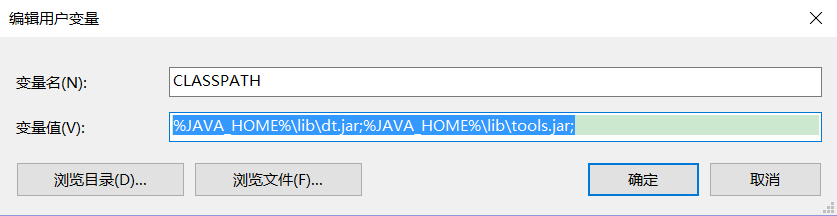
CLASSPATH+=%JAVA_HOME%\lib\dt.jar;%JAVA_HOME%\lib\tools.jar;
JAVA_HOME变量

Path变量

CLASSPATH变量
二、安装Android studio
可以参考这篇文章
http://www.cnblogs.com/chengxs/p/5576064.html
安装完之后,可以在进入界面的setting中进行Default Settings


2.1主题配置
可以设置成目前比较流行的Darcula主题,通过Appearance & Bahavior > Apperance下的UI Options选项设置。

2.2字体配置
默认字体偏小个了,可以根据需要配置合适自己的字体大小,通过Editor->Color & Fonts > Font设置。默认方案是只读的,在修改字体大小前需要先Save As..一下再去修改字体:

2.3显示代码行数
默认Android Studio不显示代码行数,这样对于一些提示XX行的错误我们定位就不方便了,在配置的查询窗口中输入line num关键字查询需要配置的项目,然后选择Appearance选项,可以看到Show line numbers选项,打钩后就可以了。

三、安装模拟器
Android Stuido里面的AVD Manager可以创建模拟器,使用起来也比较简单,缺点就是性能不行,现在比较流行使用Genymotion,号称史上最快的Android模拟器。下面我们就来装Genymontion。
3.1安装Virtual Box
点击这里打开Virtual Box下载页面并点击x86/amd64下载:

开始Virtual Box的安装,安装过程很简单基本就是一路Next的节奏。

3.1安装Genymontion
3.1.1Genymontion注册
点击这里在页面中输入用户名、邮箱和密码后并接受相关协议后就可以注册用户了。

3.1.2Genymontion下载
点击这里打开下载页面并点击Download按钮开始下载。必须注册了才能下载。

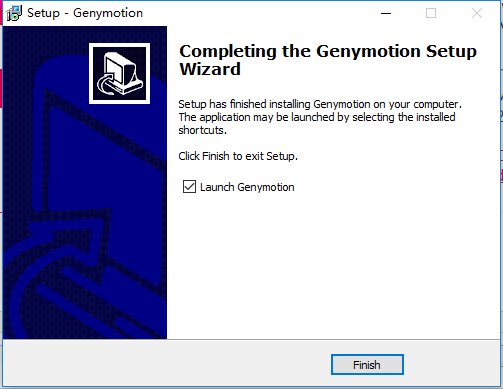
一路next,安装成功。
3.1.2Genymontion配置
在Android Studio里点击Configure会出现一个弹出菜单,并点击【Plugins】菜单项:
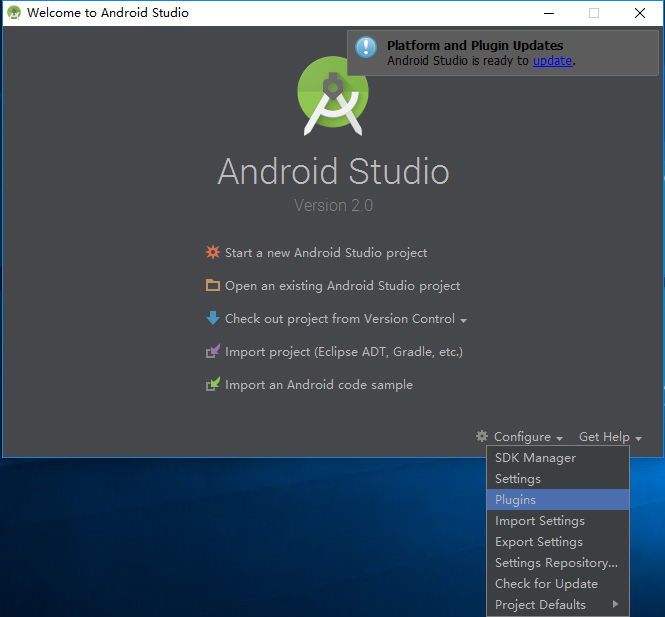
在Plugins对话框中点击【Browse repositories】按钮:

在Browse Repositories窗口的搜索框中输入Genymotion在查询结果出来后点击install按钮安装插件:

,配置完之后出现

提示重启Android Studio。
重启
新建一个Helloworld项目
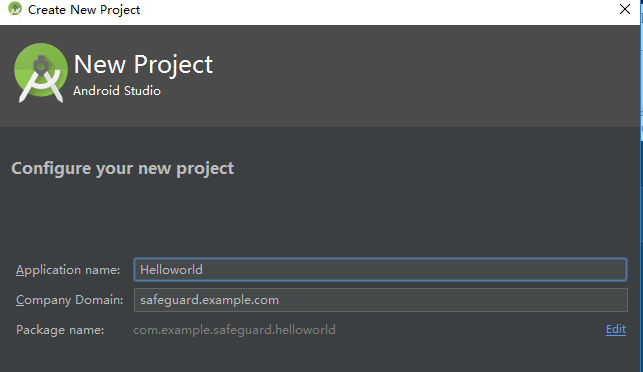
一路next

可以在工具栏上看到Genymontion小图标。

第一次点击Genymontion小图标会打开Genymontion设置,在设置中点击...按钮指定Genymontion应用的位置(默认位置:C:\Program Files\Genymobile\Genymotion)。

路径设置好后,再点击Genymontion小图标就会打开Genymontion Device Manager。

注:如果提示“Genymontion: Initialize Engine: failed”请检查Virtual Box是否可以正常工作。
在Genymontion Device Manager中点击New按钮新建一个模拟器。
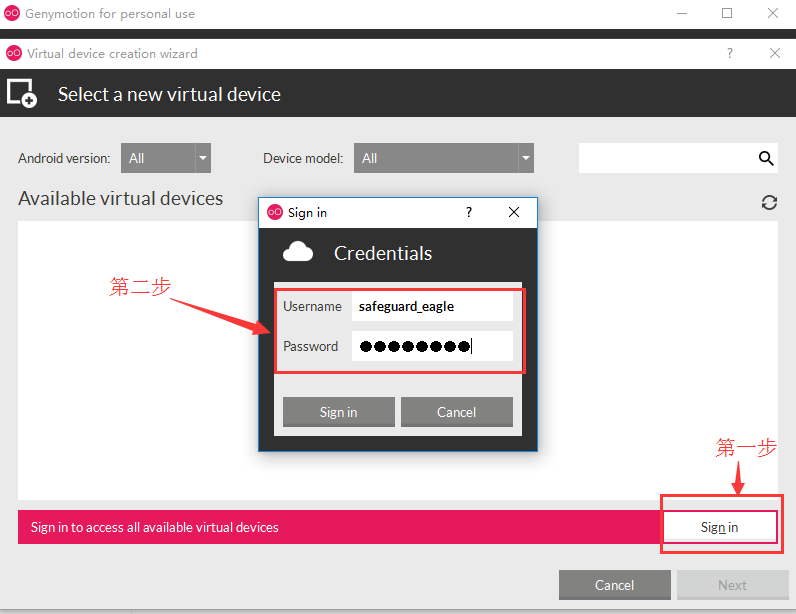
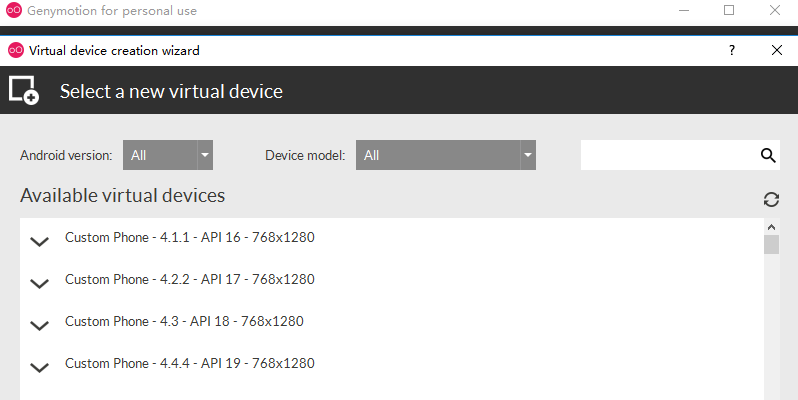
登陆成功后可以看到可供选择的列表中有不同型号的模拟器,可以通过版本和设备型号找到你想创建的模拟器。
选择一项模拟器进行下载
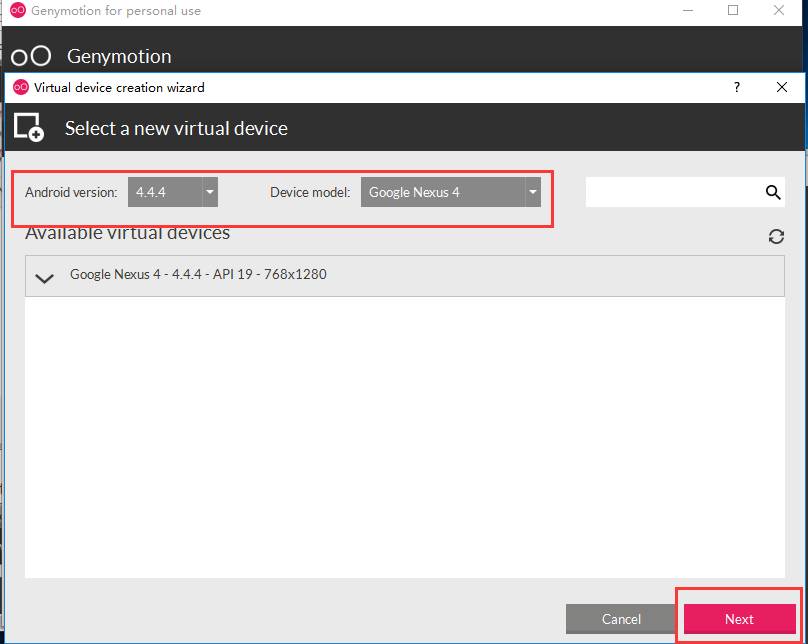
一路next
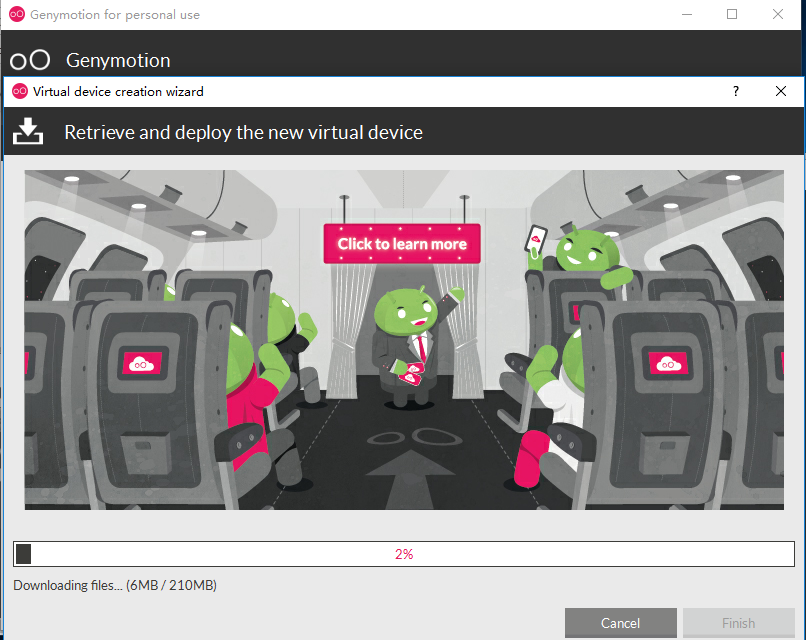
下载完成后,接下来的事情就很点单了,在每次使用的的时候只要将模拟器启动起来,确保模拟器状态为On。


在运行的时候Android Studio会检测到Genymotion模拟器,点OK就开始编译安装应用。


以前一直都用真机做开发的,试用了Genymontion感觉性能确实可以,就是安装模拟器的时候需要登录才能装,有的时候可能会登录失败,这是唯一一点感觉不爽的地方。模拟器安装好后就和登录没有关系了,在断网的情况下都可以正常使用。
三、安装react-native需要的Android studio额外部分
3.1安装完成后在SDK Platforms
File--》setting--》Appearance & Behavior--》System Settings--》Android SDK,选择SDK Platforms,然后在Android 6.0 (Marshmallow)中勾选Google APIs、Intel x86 Atom System Image、Intel x86 Atom_64 System Image以及Google APIs Intel x86 Atom_64 System Image。
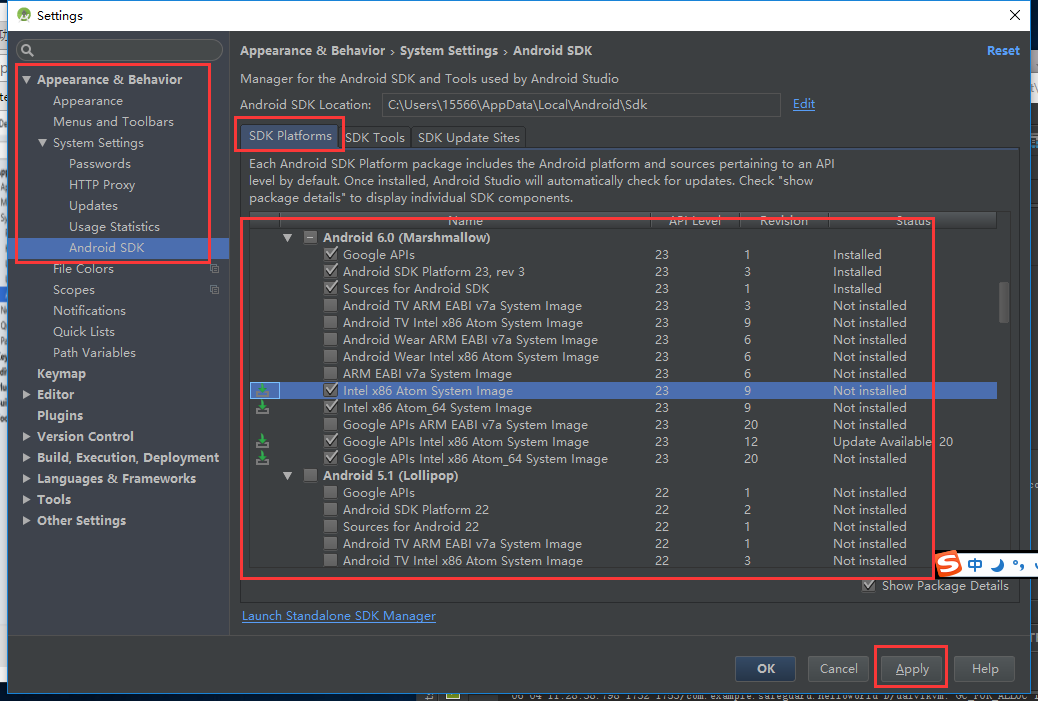
这时候警告


等待安装完成。时间有点长。。。


重启Android studio,进入到
3.2在SDK Tools窗口中配置
在config中进入到setting。
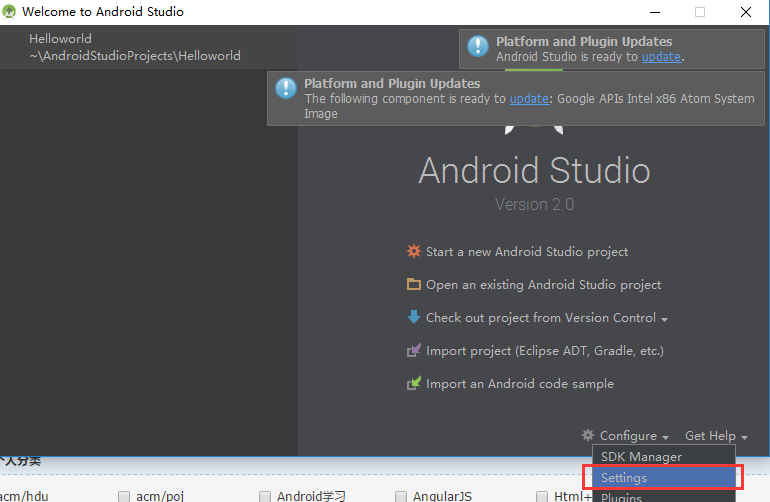
在Appearance & Behavior--》System Settings--》Android SDK,选择Show Package Details,然后在Android SDK Build Tools中勾选Android SDK Build-Tools 23.0.1。(必须是这个版本)

又开始下载


完成。
3.3配置Android的环境变量
ANDROID_HOME=C:\Users\15566\AppData\Local\Android\sdk

四、安装nodeJS
1.从官网下载node.js的官方4.1版本或更高版本。百度云
2.可使用node -v的命令来测试NodeJS是否安装成功

五、安装git
2.配置环境变量
GIT_HOME=C:\Program Files\Git

六、安装python
从官网下载并安装python 2.7.x(3.x版本不行) 百度云
可以参考这篇文章:http://www.cnblogs.com/chengxs/p/6279846.html

验证是否安装正确

安装成功
七.安装react-native
1.安装react-native命令行工具react-native-cli
git配置完成后可以clone React-native-cli了
(1)进入你希望RN安装的目录
(2)输入git clone https://github.com/facebook/react-native.git

(3)进入刚刚目录下的react-native目录下的react-native-cli目录,输入npm install -g
注:npm install -g 全局安装相关包依赖(具体安装什么包在package.json文件中)
安装好之后,可以命令行下就有react-native命令了
2.创建react-native项目
进入你希望创建项目的目录后,输入react-native init 项目名,等待一段时间(较慢)
项目目录:
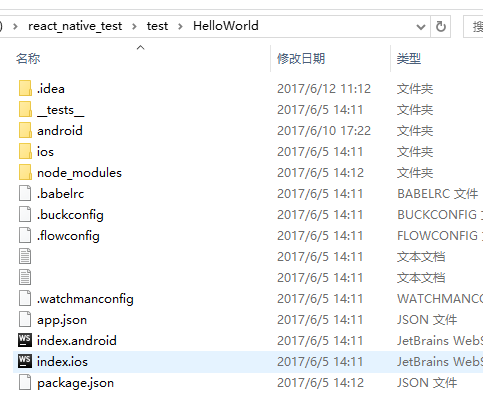
3.运行package(运行服务器)
1) 在命令行中进入项目目录,输入react-native start,等待一段时间:

然后在浏览器中输入http://localhost:8081/index.android.bundle?platform=android,如果可以访问就表示服务端启动了

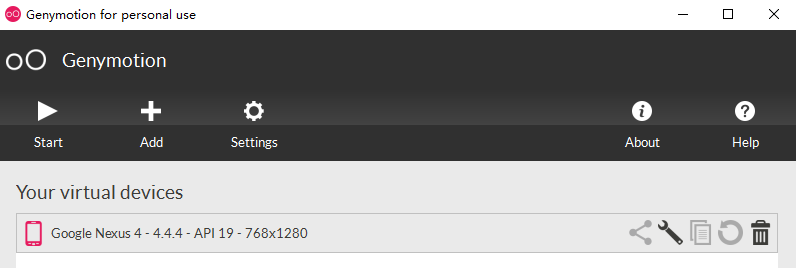
4.开启模拟器
5.运行项目
刚刚运行package的命令行不要关闭,在webstorm打开项目中进入到命令行中,输入react-native run-android
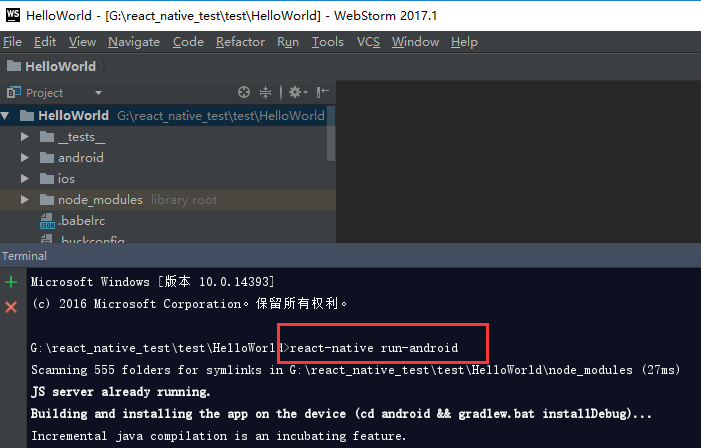
运行成功的截图

android模拟器上的显示

如果是真机进行显示呢,
1.在真机中设置USB调试模式打开,具体:“设置”->“应用程序”->“开发”->“USB调试”。
再次运行项目react-native run-android

出现红屏的时候,摇一摇手机,点击Dev Settings后,点击Debug server host & port for device,设置IP和端口。
出现白屏的时候,也可以摇一摇手机,再起进入,会出现红屏。

摇一摇手机,出现如下
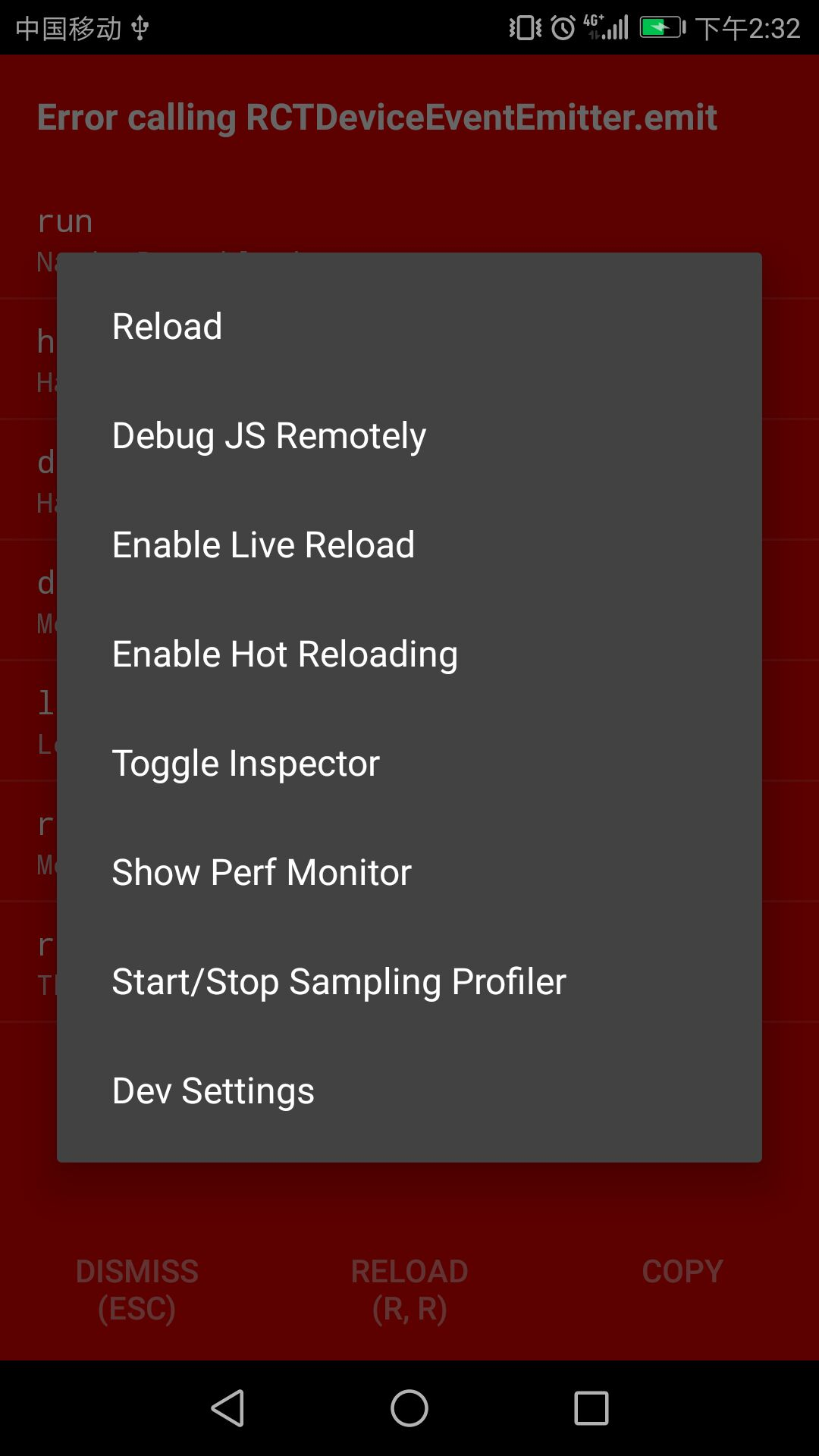
点击,Dev Setting,出现如下图所示

选择Debug server host & port for device,输入为电脑局域网的IP(命令行输入ipconfig可查看本机ip)后加上:8081
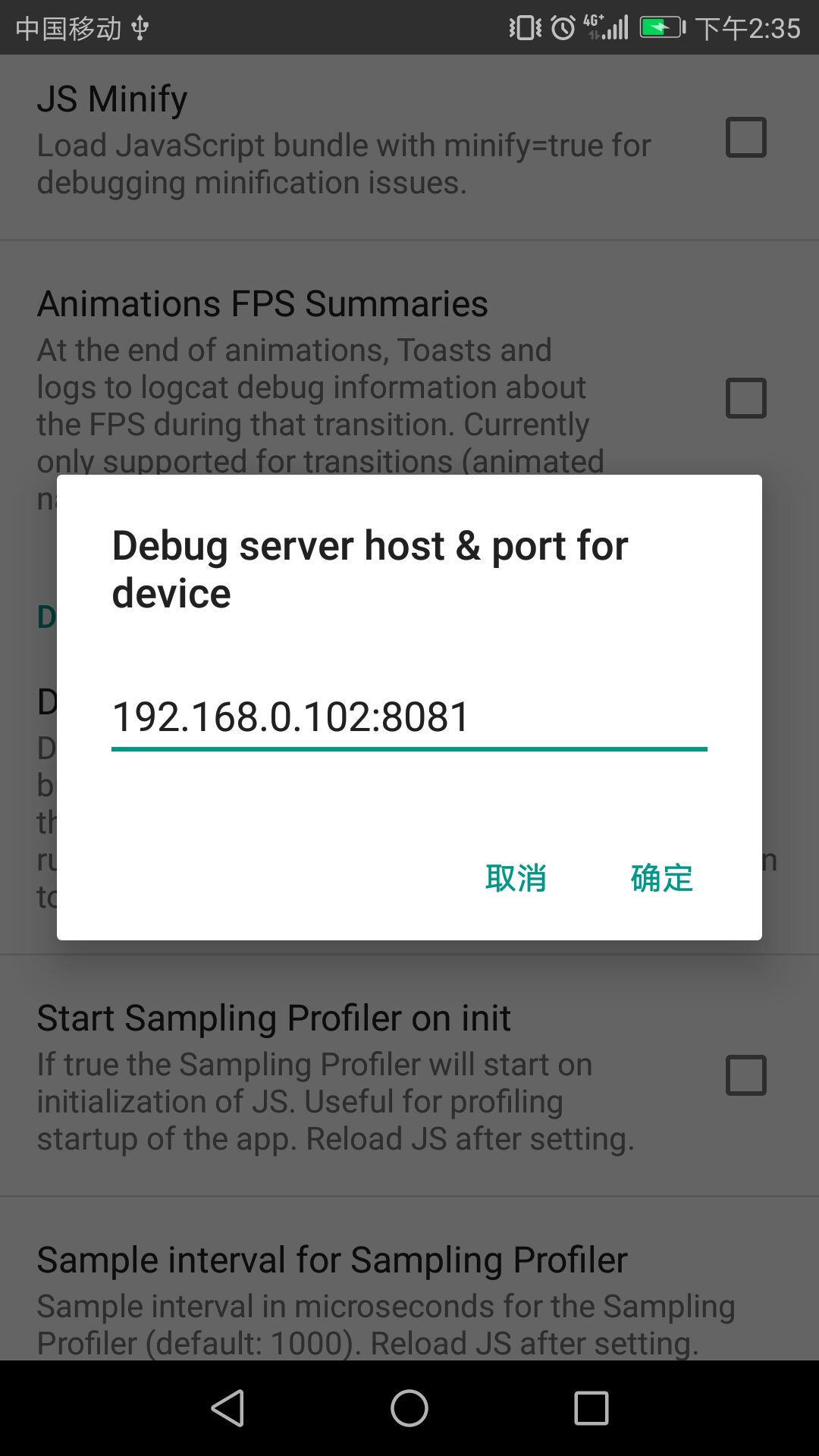
然后退出,再起进入到红屏,摇手机,点击reload,出错了,如下图
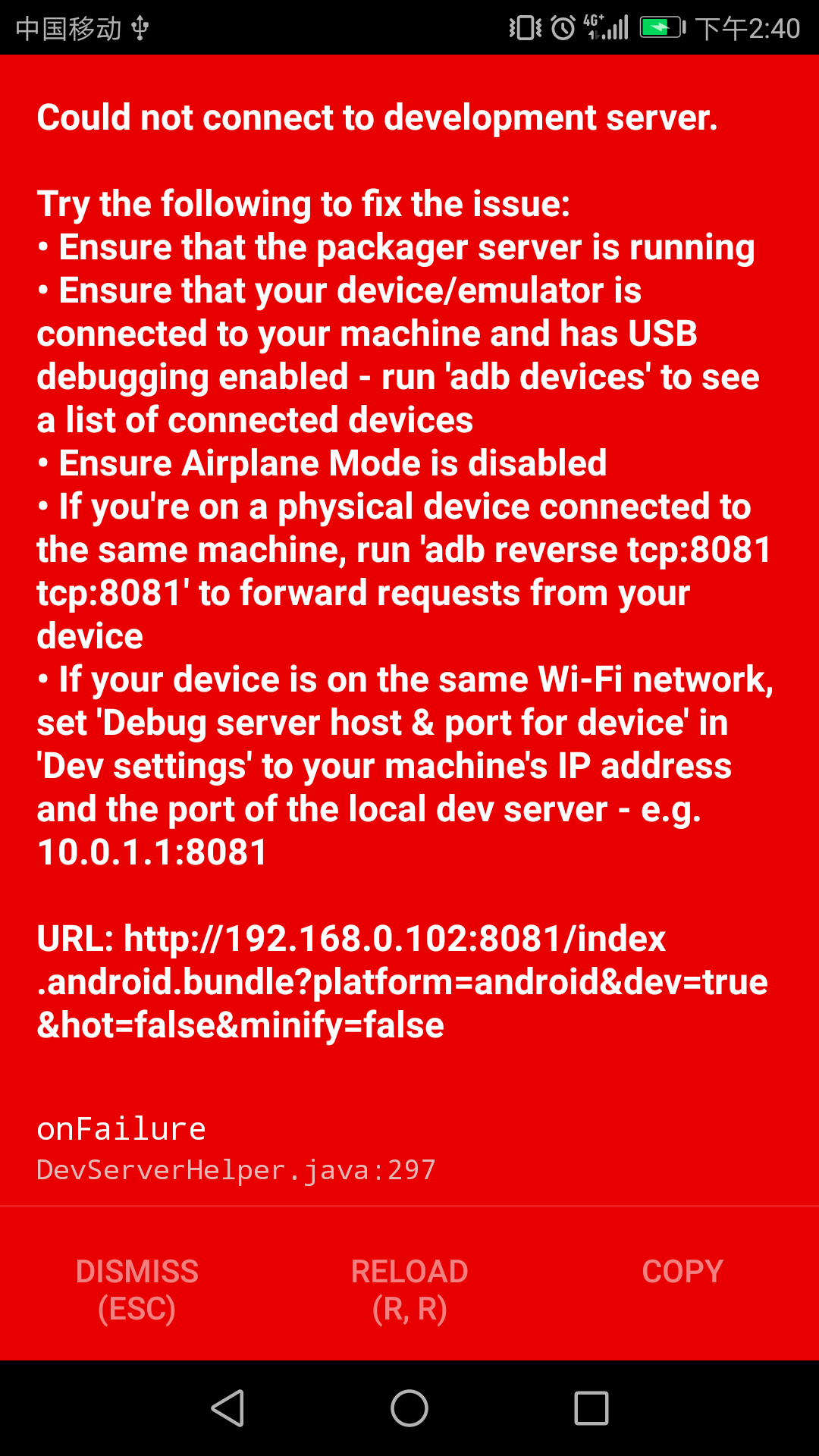
而且运行项目,出错,这个错误是真机的USB模式没有开。
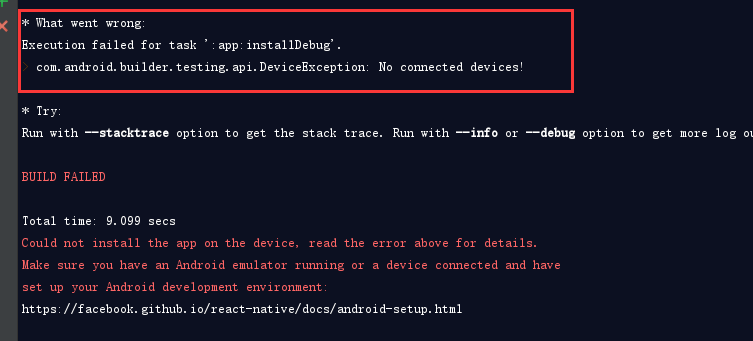
那是因为你输入的IP不是自己电脑的IP:8081。
找到自己电脑ip
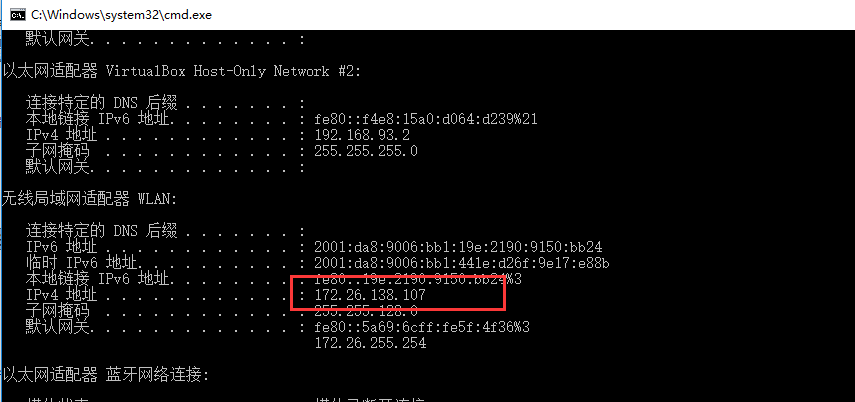
修改IP地址。
选择Debug server host & port for device,填写PC局域网IP及端口(命令行输入ipconfig可查看本机ip)后加上:8081。
但是还是运行不了,提示连接不到服务器。
。。。
不知道什么原因
。。。
以后发现原因再补充
react-native学习(RN)--之Window环境下搭建环境配置的更多相关文章
- react-native学习(RN)--之Window环境下搭建环境配置,以及初始化建立react-native项目,(真机和模拟器运行的相关错误解决办法,android打包报错)
react-native以后会更火的 一.安装java 二.安装Android Studio 三.安装react-native需要的Android studio额外部分 四.安装nodeJS 五.安 ...
- React 入门学习笔记整理(一)——搭建环境
使用create-react-app脚手架搭建环境 1.安装node .软件下载地址:https://nodejs.org/en/,我下的推荐的版本. 安装之后测试是否安装成功.windows系统下, ...
- linux环境下搭建环境发布web项目
在公司真是学习了一下项目环境在linux下搭建和发布的过程,这是每个程序员都应该掌握的一个技能,将整理下为以后温习用,也乐于和为掌握这些技能的猿分享: 这里主要分为5部分:1.安装jdk,并配置环境变 ...
- React Native学习-将 'screen', 'window' or a view生成图片
https://github.com/facebook/react-native/commit/ac12f986899d8520527684438f76299675dc0daa 这是react-nat ...
- react native 学习一(环境搭配和常见错误的解决)
react native 学习一(环境搭配) 首页,按照http://reactnative.cn/docs/0.30/getting-started.html#content上的介绍,下载安装pyt ...
- [RN] React Native 使用 FlatList 和 ScrollView 的下拉刷新问题
React Native 使用 FlatList 和 ScrollView 实现 下拉刷新时,RefreshControl 控件不起作用, 后来经查明,原来 RefreshControl 要加在 Sc ...
- React Native 学习笔记--进阶(二)--动画
React Native 进阶(二)–动画 动画 流畅.有意义的动画对于移动应用用户体验来说是非常必要的.我们可以联合使用两个互补的系统:用于全局的布局动画LayoutAnimation,和用于创建更 ...
- React Native 学习-01
React Native 学习 (学习版本 0.39) 一.环境配置 二.IDE选择 webstorm 1.webstorm配置 ①.首先是可以选择使用汉化包汉化.eu68 ②.安装插件和外部库. 由 ...
- React Native 学习资料
React Native 学习资料 学习资料 网址 React Native中文网 https://reactnative.cn/
随机推荐
- .NET枚举类型转为List类型
如图所示这个竞卖状态,原先是在前端界面通过html代码写死的几个状态,现在需要改为动态加载.这个几个状态是定义的枚举类型. 1:定义一个枚举类型 /// <summary> /// ...
- jdk源码剖析五:JDK8-废弃永久代(PermGen)迎来元空间(Metaspace)
目录 1.背景 2.为什么废弃永久代(PermGen) 3.深入理解元空间(Metaspace) 4.总结 ========正文分割线===== 一.背景 1.1 永久代(PermGen)在哪里? 根 ...
- 通过bootloader向内核传输启动参数
作者:Younger Liu,本作品采用知识共享署名-非商业性使用-相同方式共享 3.0 未本地化版本许可协议进行许可. Linux提供了一种通过bootloader向其传输启动参数的功能,内核开发者 ...
- Lucene5.5.4入门以及基于Lucene实现博客搜索功能
前言 一直以来个人博客的搜索功能很蹩脚,只是自己简单用数据库的like %keyword%来实现的,所以导致经常搜不到想要找的内容,而且高亮显示.摘要截取等也不好实现,所以决定采用Lucene改写博客 ...
- 跨过Nginx上基于uWSGI部署Django项目的坑
先说说他们的关系,Nginx和uWSGI都是Web服务器,Nginx负责静态内容,uWSGI负责Python这样的动态内容,二者配合共同提供Web服务以实现提高效率和负载均衡等目的.uWSGI实现了多 ...
- 运用三角不等式加速Kmeans聚类算法
运用三角不等式加速Kmeans聚类算法 引言:最近在刷<数据挖掘导论>,第九章, 9.5.1小节有提到,可以用三角不等式,减少不必要的距离计算,从而达到加速聚类算法的目的.这在超大数据量的 ...
- hdu4099 Revenge of Fibonacci 字典树
题目链接:http://acm.hdu.edu.cn/showproblem.php?pid=4099 思想很容易想到 就是预处理出前10w个的fib数,然后建树查询 建树时只用前40位即可,所以在计 ...
- [刷题]算法竞赛入门经典(第2版) 5-9/UVa1596 - Bug Hunt
//开学了,好烦啊啊啊啊啊!怎么开个学那么多破事情!!都俩星期了,终于有时间写出来一道题 题意:不难理解,不写了.这几天忙的心累. 代码:(Accepted, 0.010s) //UVa1596 - ...
- JAVA-Socket通信笔记
JAVA - Socket 从开学到现在 也学了三个月时间的java了,一直在 在 语法和基本使用上周旋,井底之娃一枚. 这两天 有学长指点,花了两天的时间 学习了java多线程和socket的简单使 ...
- bootstrap实例 之 响应式表格-----2017-05-15
Bootstrap 的响应式 CSS 能够自适应于台式机.平板电脑和手机,现在就bootstrap的响应式举一个例子: 如上图所示,要实现该表格在手机等移动端上只显示代号.名称.和价格,其他以查看详情 ...