
Python 使用Qt进行开发(二)
上次简单实现了显示窗口,下面我们在窗口中加入一些部件。
1,我们在窗口中使用 setToolTip() 方法添加一个文本提示,在窗口中鼠标暂停几秒即可显示该文本信息。
class test():

    def setUI(self,w):

        #设置工具窗口的大小

        w.setGeometry(400,400,400,200)

        #设置工具窗口的标题

        w.setWindowTitle("Test")

        #设置窗口的图标

        self.setWindowIcon(QtGui.QIcon('icon.png'))
     #设置提示框中文本的字体样式,大小
     QtWidgets.QToolTip.setFont(QtGui.QFont('SansSerif',20))
     #在窗口中添加一个提示框

        w.setToolTip('这是Window关机工具')

        w.show()

if __name__=='__main__':

    #创建应用程序和对象

    app = QtWidgets.QApplication(sys.argv)

    w = QtWidgets.QWidget()

    ui = test()

    ui.setUI(w)

    sys.exit(app.exec_())
显示效果如下

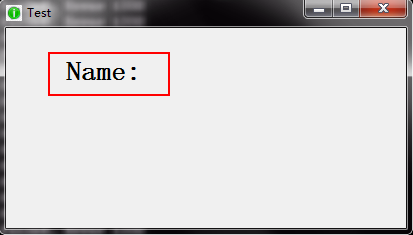
2,接下来我们再往里添加一个文本标签,本文标签的添加使用代码
        #添加文本标签

        self.label = QtWidgets.QLabel(w)

        #设置标签的左边距,上边距,宽,高

	self.label.setGeometry(QtCore.QRect(60, 20, 120, 45))

        #设置文本标签的字体和大小,粗细等

	self.label.setFont(QtGui.QFont("Roman times",20,QtGui.QFont.Bold))
     #向标签中添加文本内容
     self.label.setText("Name:")
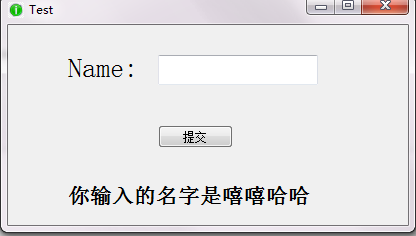
3,接着我们添加文本输入框,并添加提交按钮获取用户输入的内容,最后将内容显示在窗口下方。完整代码如下
import os,sys

from PyQt5 import QtCore,QtWidgets,QtGui

class test():

    def setUI(self,w):

        #设置工具窗口的大小

        w.setGeometry(400,400,400,200)

        #设置工具窗口的标题

        w.setWindowTitle("Test")

        #设置窗口的图标

        w.setWindowIcon(QtGui.QIcon('icon.png'))

        QtWidgets.QToolTip.setFont(QtGui.QFont('SansSerif',10))

        w.setToolTip('这是Window小工具')

        self.label = QtWidgets.QLabel(w)

        self.label.setGeometry(QtCore.QRect(60, 20, 120, 45))

        self.label.setFont(QtGui.QFont("Roman times",20))

        self.label.setText("Name:")

        #添加设置一个文本框

        self.text = QtWidgets.QLineEdit(w)

        #调整文本框的位置大小

        self.text.setGeometry(QtCore.QRect(150,30,160,30))

        #添加提交按钮和单击事件

        self.btn = QtWidgets.QPushButton(w)

        #设置按钮的位置大小

        #self.btn.setGeometry(QtCore.QRect(150,100,70,30))

        #设置按钮的位置,x坐标,y坐标

        self.btn.move(150,100)

        self.btn.setText("提交")

        #为按钮添加单击事件

        self.btn.clicked.connect(self.getText)

        self.label2 = QtWidgets.QLabel(w)

        self.label2.setGeometry(QtCore.QRect(60, 120, 300, 100))

        self.label2.setFont(QtGui.QFont("Roman times",16,QtGui.QFont.Bold))

        self.label2.setText("请输入名字")

        w.show()

    def getText(self):

        name = self.text.text()

        if name:

            try:

                self.label2.setText("你输入的名字是%s" % name)

                self.text.clear()

            except:

                self.label2.setText("请输入名字")

if __name__=='__main__':

    #创建应用程序和对象

    app = QtWidgets.QApplication(sys.argv)

    w = QtWidgets.QWidget()

    ui = test()

    ui.setUI(w)

    sys.exit(app.exec_())
效果图如下

Python 使用Qt进行开发(二)的更多相关文章
- Qt计算器开发(二):信号槽实现数学表达式合法性检查
表达式的合法性 由于我们的计算器不是单步计算的,所以我们能够一次性输入一个长表达式.然而假设用户输入的长表达式不合法的话,那么就会引发灾难.所以有必要对于用户的输入做一个限制. 一些限制举例: 比方, ...
- Python 使用Qt进行开发(三)
下面我们实现日期时间框的添加,表示日期时间的文本框可以使用QtWidgets控件下的 QDateEdit() , QTimeEdit() , QDateTime() 三个方法实现. 1,使用QDate ...
- Qt计算器开发(三):执行效果及项目总结
版权声明:本文为博主原创文章,未经博主同意不得转载. https://blog.csdn.net/guodongxiaren/article/details/26046543 执行效果 project ...
- Python服务器开发二:Python网络基础
Python服务器开发二:Python网络基础 网络由下往上分为物理层.数据链路层.网络层.传输层.会话层.表示层和应用层. HTTP是高层协议,而TCP/IP是个协议集,包过许多的子协议.包括: ...
- Python 简单入门指北(二)
Python 简单入门指北(二) 2 函数 2.1 函数是一等公民 一等公民指的是 Python 的函数能够动态创建,能赋值给别的变量,能作为参传给函数,也能作为函数的返回值.总而言之,函数和普通变量 ...
- 初识TPOT:一个基于Python的自动化机器学习开发工具
1. TPOT介绍 一般来讲,创建一个机器学习模型需要经历以下几步: 数据预处理 特征工程 模型选择 超参数调整 模型保存 本文介绍一个基于遗传算法的快速模型选择及调参的方法,TPOT:一种基于Pyt ...
- Qt官方开发环境生成的exe发布方式
本来想自己写一个打包程序的文章了,但是我发现了宝贝,在这里,大神写的比我牛逼的多了,这里做一下搬运工 一是为了方便大家 二是为了以后方便自己找 原文链接:http://tieba.baidu.com/ ...
- 使用eclipse搭建第一个python+Django的web开发实例
python+Django的web开发实例 一.创建一个项目如果这是你第一次使用Django,那么你必须进行一些初始设置.也就是通过自动生成代码来建立一个Django项目--一个Django项目的 ...
- 基于Flask框架的Python web程序的开发实战 <一> 环境搭建
最近在看<Flask Web开发基于Python的Web应用开发实战>Miguel Grinberg著.安道译 这本书,一步步跟着学习Flask框架的应用,这里做一下笔记 电脑只安装一个P ...
随机推荐
- luogu P3210 [HNOI2010]取石头游戏
传送门 不会结论做个鬼系列 题意其实是在头尾(最多)两个栈以及中间一些双端队列依次取数,然后每个人都要最大化自己的价值 有一个结论,如果一段序列中,出现了三个相邻位置\(A,B,C\),满足\(A\l ...
- mysql数据库基础命令(一)
用户与权限 创建用户 mysql>create user test identified by 'BaC321@#'; 修改密码 ##5.5版本及以前的命令 mysql>set passw ...
- git和svn 及git使用&解决上线冲突
一.svn git的工作流程 git 的工作流程图 二.git的基础使用 git 的安装 1.下载对应版本:https://git-scm.com/download 2.安装git:在选取安装路径的下 ...
- byteArray转换为double,int
/*将int转为低字节在前,高字节在后的byte数组 b[0] = 11111111(0xff) & 01100001 b[1] = 11111111(0xff) & (n & ...
- spring+mybatis事务配置(转载)
原文地址:http://blog.csdn.net/wgh1015398431/article/details/52861048 申明式事务配置步骤 .xml文件头部需要添加spring的相关支持: ...
- Excel去重操作
工作中经常遇到要对 Excel 中的某一列进行去重操作,得到不重复的结果,总结如下: 选中要操作的列(鼠标点击指定列的字母,如T列) 点击"数据"中"排序和筛选" ...
- LAMP 系统性能调优之网络文件系统调优
LAMP 系统性能调优之网络文件系统调优 2011-03-21 09:35 Sean A. Walberg 网络转载 字号:T | T 使用LAMP系统的用户,都想把自己LAMP性能提高运行的速度提高 ...
- php 的windows集成开发环境
1.安装视频 https://www.bilibili.com/video/av10274152/?p=5 2.所需的安装包: https://pan.baidu.com/s/1GLnuzkKFIT ...
- get和post请求的区别?
①get请求用来从服务器上获得资源,而post是用来向服务器提交数据: ②get将表单中数据按照name=value的形式,添加到action 所指向的URL 后面,并且两者使用“?”连接,而各个变量 ...
- 由于代码环境有dev test prod ,每次提交代码需要很多环境,shell脚本即可解决重复命令问题
在项目外面写入push.sh 内容为 if [ $1!='' ] then msg=$1; else msg='bug'; fi git add . git commit -m $ ...