
通过jenkins-Python在后台操作Jenkins构建job
最近要开发1个接口,接收到1个指令后自动触发自动化测试,虽然也可以通过shell命令做这一步,但因为目前所有构建自动化的的动作都通过jenkins完成,所以想要尝试能不能用python去控制jenkins构建job。还真有!万能的python。想起来一句话,有趣的事,python永远不会缺席!
通过jenkins-python实现在后台操作jenkins构建job,只需要5步,并且前面4步都是简单的配置,用python代码实现操作也只有不到20行代码,很简单
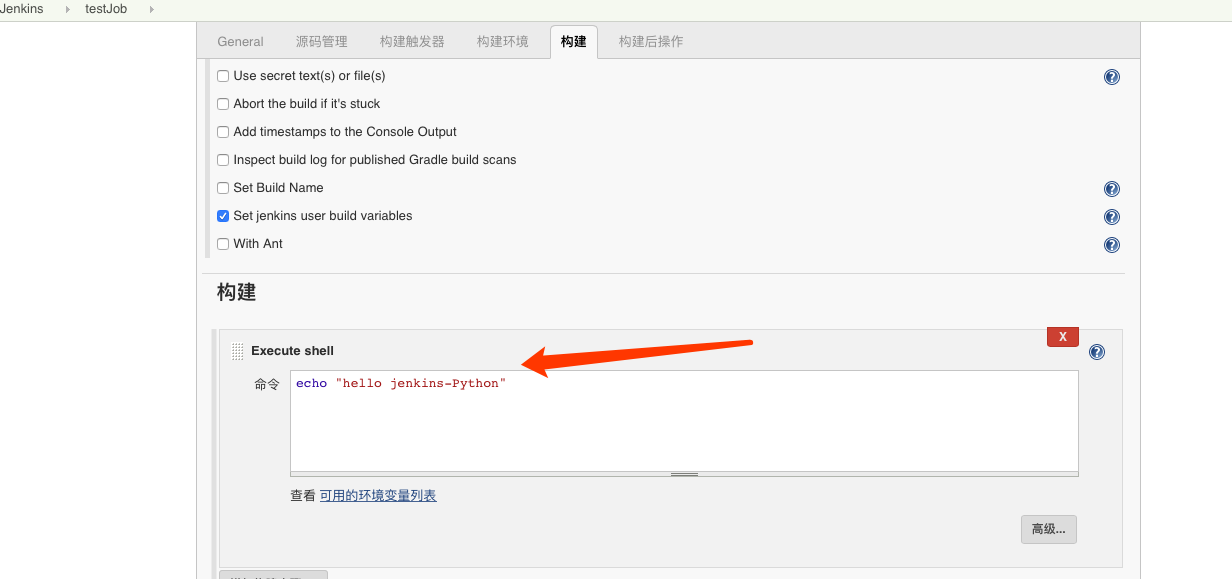
step1:在jenkins中创建1个测试job
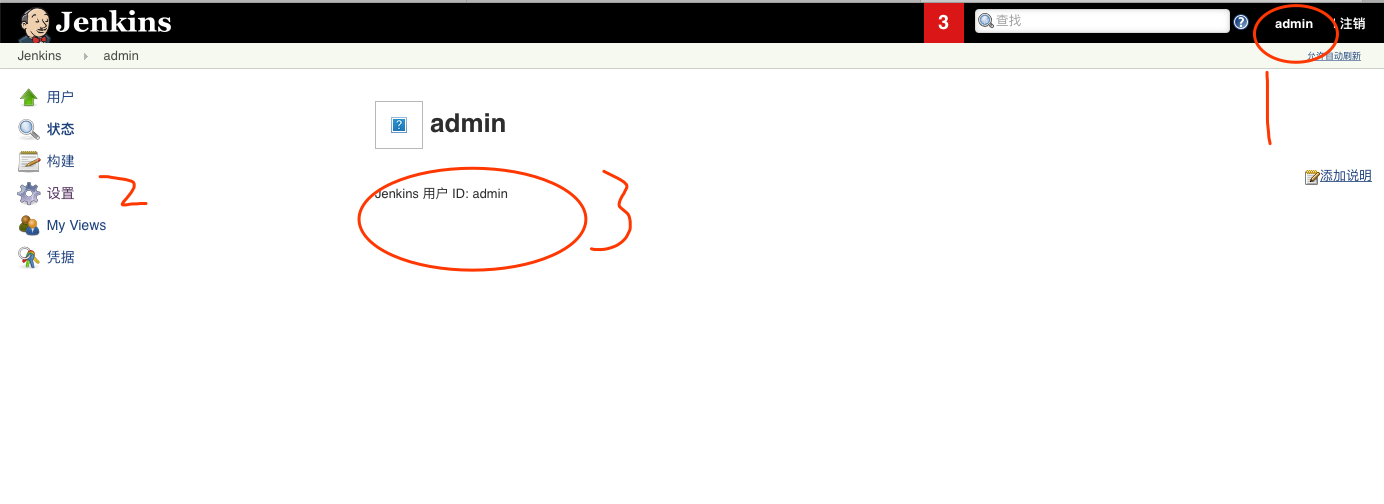
step2:查看Jenkins的User Id,并记录下来,等下配置python脚本时需要用到
step3:jenkins生成api-token,记录token至1个文档中,后面要用到
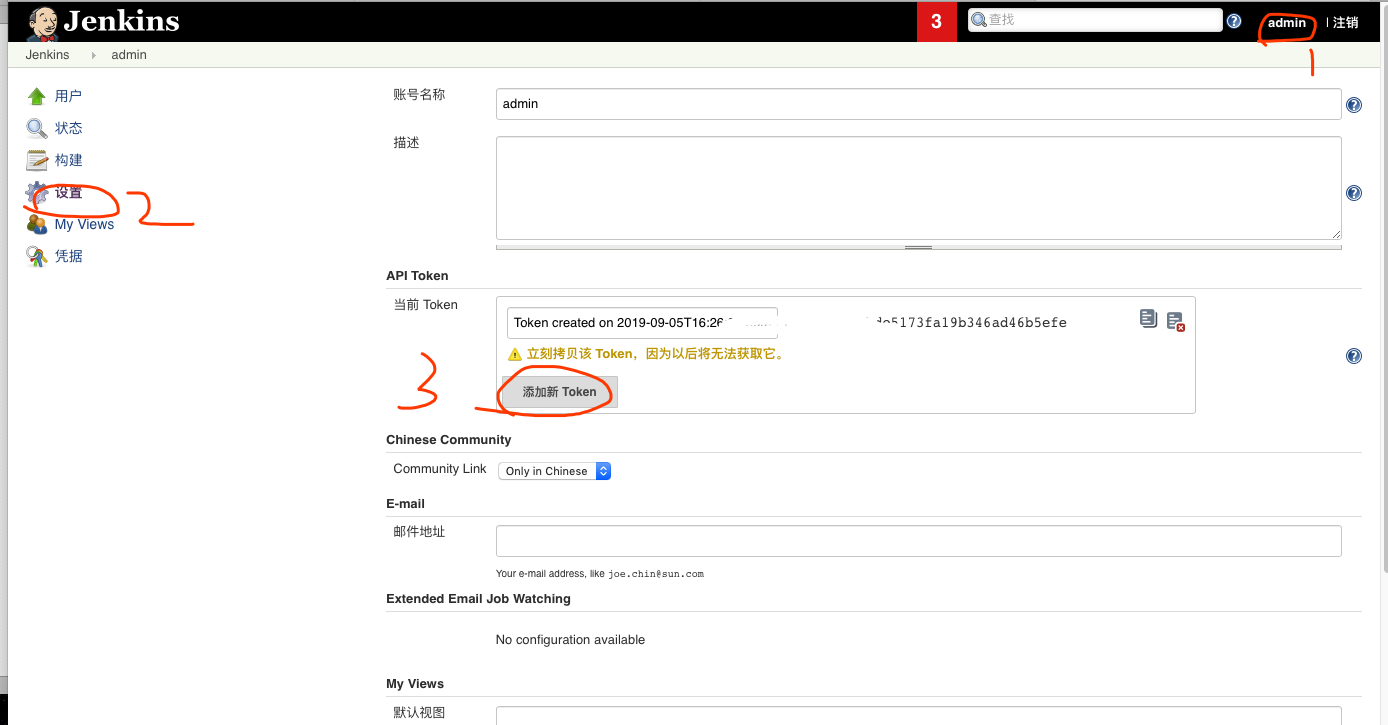
点击【保存】
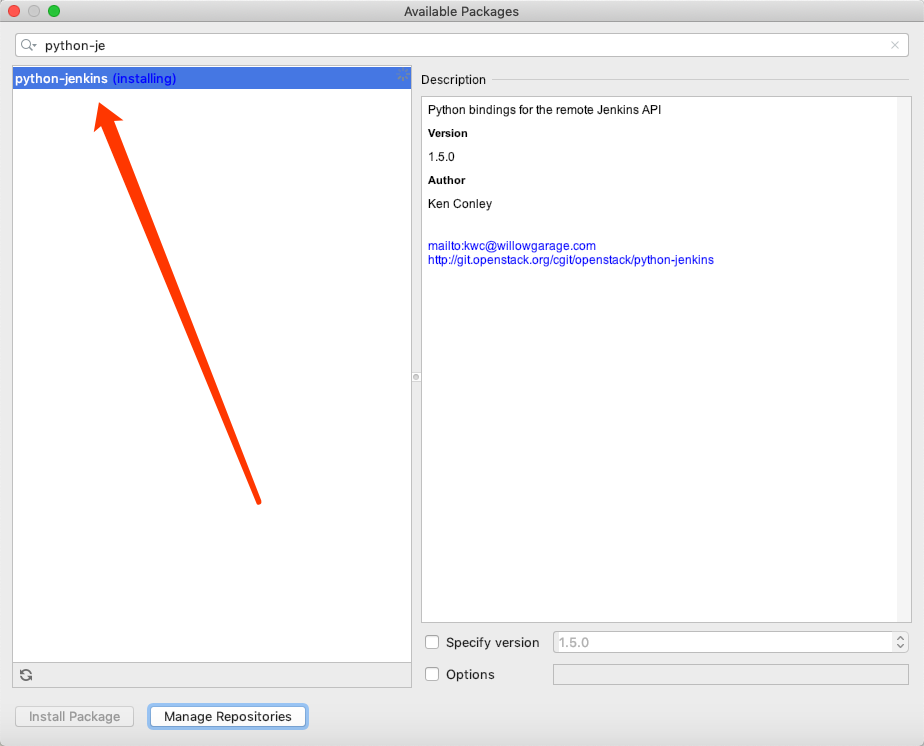
step4:安装python-jenkins库
命令行安装
sudo pip install python-jenkins
pythonCharm安装:
当前使用的python-jenkins版本是1.5.0
接下来通过python脚本尝试构建一个jenkins项目
代码示例:
通过这个小示例,感觉用python-jenkins还是可以非常方便在的在后台操作jenkins的。
 #导入依赖

 import jenkins

 #定义远程的jenkins master server 的url,以及port

 jenkins_server_url = 'http://10.1.71.51:8080/jenkins'

 #定义用户的Userid 和 api token

 user_id = 'admin'

 api_token = '11a7a8151dbde5173fa19b346ad46b5efe'

 #实例化jenkins对象,连接远程的jenkins master server

 server = jenkins.Jenkins(jenkins_server_url,username=user_id,password=api_token)

 #打印一下server查是否连接成功

 # print(server) #返回一个jenkins对象<jenkins.Jenkins object at 0x10807d190>

 # 构建job名为testJob的job(不带构建参数)

 # server.build_job('testJob')

 #查看某个job的构建信息

 job_info=server.get_job_info('testJob')

 # print(job_info)

 #获取job名为testJob的job的最后次构建号

 lastbuildNumber=server.get_job_info('testJob')['lastBuild']['number']

 #获取job名为testJob的job的最后1次构建的执行结果状态

 result =server.get_build_info('testJob',lastbuildNumber)['result']

 #判断testJob是否还在构建中

 status = server.get_build_info('testJob',lastbuildNumber)['building']

 print(status)
我们可以打印job_info可以一下会看到什么信息:
可以很明显看出来,get_job_info('job_name')返回的是整个job的构建信息
job_info=server.get_job_info('testJob')
 {

     '_class': 'hudson.model.FreeStyleProject',

     'actions': [

         {

         },

         {

         },

         {

         },

         {

             '_class': 'com.cloudbees.plugins.credentials.ViewCredentialsAction'

         }

     ],

     'description': '',

     'displayName': 'testJob',

     'displayNameOrNull': None,

     'fullDisplayName': 'testJob',

     'fullName': 'testJob',

     'name': 'testJob',

     'url': 'http: //10.1.71.51/jenkins/job/testJob/',

     'buildable': True,

     'builds': [

         {

             '_class': 'hudson.model.FreeStyleBuild',

             'number': 25,

             'url': 'http: //10.1.71.51/jenkins/job/testJob/25/'

         },

         {

             '_class': 'hudson.model.FreeStyleBuild',

             'number': 24,

             'url': 'http: //10.1.71.51/jenkins/job/testJob/24/'

         },

         {

             '_class': 'hudson.model.FreeStyleBuild',

             'number': 23,

             'url': 'http: //10.1.71.51/jenkins/job/testJob/23/'

         }

     ],

     'color': 'blue',

     'firstBuild': {

         '_class': 'hudson.model.FreeStyleBuild',

         'number': 1,

         'url': 'http: //10.1.71.51/jenkins/job/testJob/1/'

     },

     'healthReport': [

         {

             'description': 'Buildstability: Norecentbuildsfailed.',

             'iconClassName': 'icon-health-80plus',

             'iconUrl': 'health-80plus.png',

             'score': 100

         }

     ],

     'inQueue': True,

     'keepDependencies': False,

     'lastBuild': {

         '_class': 'hudson.model.FreeStyleBuild',

         'number': 25,

         'url': 'http: //10.1.71.51/jenkins/job/testJob/25/'

     },

     'lastCompletedBuild': {

         '_class': 'hudson.model.FreeStyleBuild',

         'number': 25,

         'url': 'http: //10.1.71.51/jenkins/job/testJob/25/'

     },

     'lastFailedBuild': {

         '_class': 'hudson.model.FreeStyleBuild',

         'number': 7,

         'url': 'http: //10.1.71.51/jenkins/job/testJob/7/'

     },

     'lastStableBuild': {

         '_class': 'hudson.model.FreeStyleBuild',

         'number': 25,

         'url': 'http: //10.1.71.51/jenkins/job/testJob/25/'

     },

     'lastSuccessfulBuild': {

         '_class': 'hudson.model.FreeStyleBuild',

         'number': 25,

         'url': 'http: //10.1.71.51/jenkins/job/testJob/25/'

     },

     'lastUnstableBuild': None,

     'lastUnsuccessfulBuild': {

         '_class': 'hudson.model.FreeStyleBuild',

         'number': 7,

         'url': 'http: //10.1.71.51/jenkins/job/testJob/7/'

     },

     'nextBuildNumber': 26,

     'property': [

     ],

     'queueItem': {

         '_class': 'hudson.model.Queue$WaitingItem',

         'blocked': False,

         'buildable': False,

         'id': 55,

         'inQueueSince': 1567674112446,

         'params': '',

         'stuck': False,

         'task': {

             '_class': 'hudson.model.FreeStyleProject',

             'name': 'testJob',

             'url': 'http: //10.1.71.51/jenkins/job/testJob/'

         },

         'url': 'queue/item/55/',

         'why': 'Inthequietperiod.Expiresin4.9秒',

         'timestamp': 1567674117446

     },

     'concurrentBuild': False,

     'downstreamProjects': [

     ],

     'labelExpression': None,

     'scm': {

         '_class': 'hudson.scm.NullSCM'

     },

     'upstreamProjects': [

     ]

 }
参考文档:
Python-Jenkins API使用 —— 在后端代码中操控Jenkins
通过jenkins-Python在后台操作Jenkins构建job的更多相关文章
- python 操作jenkins 常用api
Python-Jenkins 继续寻找,然后我在Jenkins官网上找到了Python-Jenkins API,仔细阅读后发现,它几乎涵盖了大部分Jenkins的操作,大大方便了我们在后台进行对Jen ...
- 初次尝试使用jenkins+python+appium构建自动化测试
初次尝试使用jenkins+python+appium构建自动化测试 因为刚刚尝试使用jenkins+python+appium尝试,只是一个Demo需要很多完善,先记录一下今天的成果,再接再厉 第一 ...
- python操作jenkins、python-jenkins api
Jenkins作为最流行的自动化流程的核心工具,我们使用它自带的web-ui完全可以满足日常的构建及发布工作,但是如果需要和其他系统做集成就必须二次开发或者通过API方式进行交互了. Jenkins介 ...
- Jenkins+github的一次定时构建示例
首先说明,我的电脑环境是windows,所以以下的示例是基于windows10 X64. 一.新建任务,填写名称,选择类型,点击左下角的[确定] 二.配置 1.General 2.源码管理 之前在gi ...
- linux+jenkins+python+svn 自动化测试集成之路
本文背景: 背景1---个人基础: 本机win7上安装pycharm,使用python搭建API自动化测试框架,本地运行Pass.本机上搭建jenkins,创建测试任务,定时构建Pass. 背景2-- ...
- Python+Pytest+Allure+Git+Jenkins接口自动化框架
Python+Pytest+Allure+Git+Jenkins接口自动化框架 一.接口基础 接口测试是对系统和组件之间的接口进行测试,主要是效验数据的交换,传递和控制管理过程,以及相互逻辑依赖关系. ...
- 利用 Java 操作 Jenkins API 实现对 Jenkins 的控制详解
本文转载自利用 Java 操作 Jenkins API 实现对 Jenkins 的控制详解 导语 由于最近工作需要利用 Jenkins 远程 API 操作 Jenkins 来完成一些列操作,就抽空研究 ...
- Jenkins+Python自动化测试持续集成详细教程
Jenkins是一个开源的软件项目,是基于java开发的一种持续集成工具,用于监控持续重复的工作,旨在提供一个开放易用的软件平台,使软件的持续集成变成可能.由于是基于java开发因此它也依赖jav ...
- 使用 svn+maven+jenkins(hudson)+Publish Over SSH plugins 构建持续集成及自动远程发布体系(转)
1.安装jenkins 2.浏览器访问jenkins主页 http://192.168.0.1:8080/,点击“系统管理” 3.在插件管理中,安装Publish Over SSH插件 4.在系统设置 ...
随机推荐
- 关于gitlab+jenkins自动部署代码的实现
本人PHP开发者,项目组大多是PHP,少量java项目. 因公司目前服务器和项目的管理比较混乱,与领导商量后,决定尝试 gitlab+jenkins自动化部署(之前用的svn FTP手动部署代码),解 ...
- 生成大量插入语句,并将语句写入txt文件中
import java.io.*; /** * Created by czz on 2019/9/23. */ public class TTest { /** * 生成大量插入语句,并将语句写入tx ...
- 常见shell用法
分析nginx访问日志 awk '{a[b[$1]++]}END{for(i=length(a);i>0;i--)for(j in b)if(b[j]==i){c++;if(c<=10)p ...
- 模拟赛小结:The 2019 China Collegiate Programming Contest Harbin Site
比赛链接:传送门 上半场5题,下半场疯狂挂机,然后又是差一题金,万年银首也太难受了. (每次银首都会想起前队友的灵魂拷问:你们队练习的时候进金区的次数多不多啊?) Problem J. Justify ...
- 最长回文子序列LCS,最长递增子序列LIS及相互联系
最长公共子序列LCS Lintcode 77. 最长公共子序列 LCS问题是求两个字符串的最长公共子序列 \[ dp[i][j] = \left\{\begin{matrix} & max(d ...
- 微擎后台进行GET提交
微擎form表单进行GET提交时,要传递 name 分别为 c , a , m , do 的值 例如: <form action="{php echo $this->create ...
- Lambda学习总结(二)--Stream流
一.Stream 流 1.1 概念 官方解释:可以支持顺序和并行对元素操作的元素集合. 简单来讲,Stream 就是 JDK8 提供给我们的对于元素集合统一.快速.并行操作的一种方式. 它能充分运用多 ...
- mybatis 关联查询和嵌套查询的简单示例
两个表: Customer 顾客表 create table if not exists customer( customer_id int primary key auto_increment, f ...
- RFID-RC522射频
与Arduino的接线方法: 米其林编程:
- 如何理解react中的super() super(props)
class WebSite extends React.Component { constructor() { super(); this.state = { name: "菜鸟教程&quo ...