
SI_WorkShop_V4安装手册
V4安装手册
第一步 启动workshopV4
解压workshopV4.rar,在解压后的目录中双击eclipse.exe启动workshopV4,启动画面如下图所示:(注:解压后第1次启动速度会慢很多,因为初始化要查找工作空间等很多工作,第2次就正常了)
要注意一下,工作空间一定要选一个自己的目录

第二步 设置工作空间
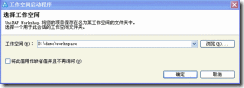
在启动时弹出的选择工作空间对话框中选择你的工作空间。对话框如下图所示:
第三步 调整工作空间配置
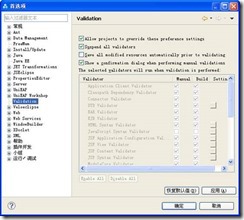
如果是新建的工作空间,会看到欢迎界面,关闭掉。找到菜单栏中的“窗口”——“首选项” 在弹出的首选项对话框左侧的列表里选择“Validation”,将“Suspend all validators”勾选上,点击应用按钮。完成后的效果如下图所示(目前最新的工具实际上默认已经是了,但是需要大家安装完成后进行一下确认,避免出现问题):
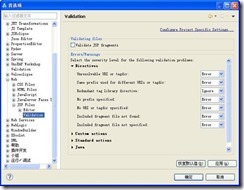
接下来还需要去掉jsp的片段校验,在首选项对话框中选择“Web”——“JSP Files”——“Validation”,将“Validate JSP fragments”勾选去掉,点击应用按钮。完成后的效果如下图所示:
接下来还需要设置工作空间的默认编码格式
在首选项中选择“常规”——“工作空间”,将文本文件编码调整为UTF-8。完成后的效果如下图所示:
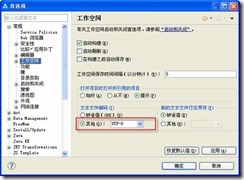
原来是不需要自己设置这个编码格式的,但是发现如果是默认设置JVM为UTF-8会影响到CC的对中文文件名项目的读取,所以只能是大家自己进行一下设定。
第四步 设置工作空间的编译级别和JRE
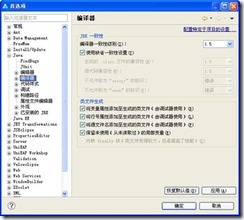
在“首选项”对话框中选择“java”——“编译器”,将“编辑一致性级别:”设置为1.5,如下图所示:
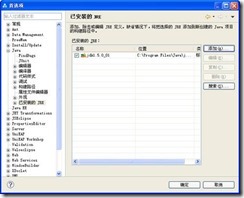
接下来设置工作空间的JRE,还是在这个目录下,选择“已安装的JRE”,如下图所示:
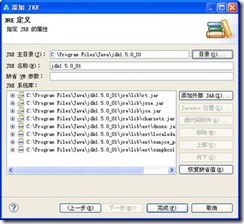
如果没有已安装的jre则点击“添加按钮”,在弹出的对话框中选择“标注_VM”,点击下一步,选择“目录”指定到你本地的jre目录,如下图所示:
第五步 设置tomcat服务器配置
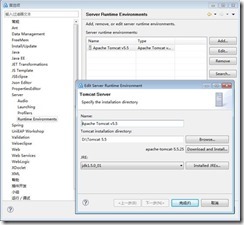
1. 在菜单项中选择“首选项”——“Server”——runtime Environment中设定好tomcat5.5
2.在菜单项中选择“窗口”——“显示视图”——servers,在打开的servers视图里单击右键,选择“new”——“Server”,弹出的对话框如下图所示:
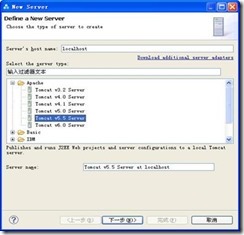
选择Tomcat v5.5 Server,点击下一步,选择tomcat的安装目录后,点击完成,如下图所示:
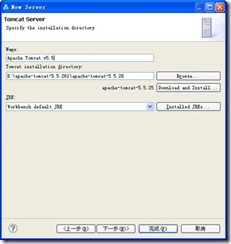
创建好的Tomcat已经加入了社保默认的启动参数 -Xms512m -Xmx512m。
第六步 设置eclipse的默认浏览器
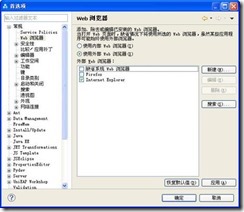
eclipse内置浏览器在某些情况下会导致jvm异常关闭。所以请大家在使用v4之前务必将eclipse的默认浏览器设置成外部浏览器,操作如下:选择“窗口”——“首选项”,在首选项对话框中选择“常规”——web 浏览器,选择“使用外部web浏览器”,点击完成。如下图所示:
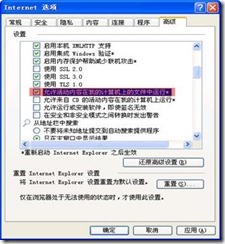
如果选择的是IE,可能在每次预览时ie会自动弹出如下讨厌的提示:

这时选择IE的“工具”——“Internet选项”,选择“高级”tab页,在“安全”下找到“允许活动内容在我的计算机上的文件中运行*”,勾选上点击应用(如下图所示),重启IE,以后就不会再弹出提示了。
第七步 导入社保核心平台项目
最后一步,将社保核心平台项目导入到工作空间中即可。
第八步 设置一下java视图中的unieap菜单
1)
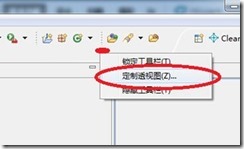
在如图的红点处点右键,点击“定制透视图”
2.在弹出的界面中按照如图设置,注意3个红圈
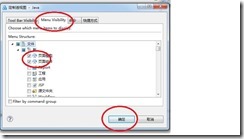
确定后,在java视图中点右键新建的时候也可以看View和viewc的菜单了
第八步 设置一下workshop启动的默认用户名
在workshop目录下,例如D:\UniEAP_V4_SI,找到eclipse.ini文件
修改成如下样子
-startup
plugins/org.eclipse.equinox.launcher_1.0.201.R35x_v20090715.jar
--launcher.library
plugins/org.eclipse.equinox.launcher.win32.win32.x86_1.0.200.v20090519
-showsplash
com.neusoft.unieap.workshop.platform.Production
-vmargs
-Duser.name=你的用户名中文
-Dsun.lang.ClassLoader.allowArraySyntax=true
-Xms128m
-Xmx512m
-XX:PermSize=256m
-XX:MaxPermSize=512m
这样,在创建view或者 或 viewc的作者就直接是你自己的名字了,不用写
附录:
Workshop快捷键
ctrl + o : 快速大纲
ctrl + shift + f : 格式化
ctrl + / : 将当前选中代码注释
alt + / : 代码提示
alt + -> : 前进
alt + <- : 后退
alt + 上 : 将当前选中代码上移
alt + 下 : 将当前选中代码下移
ctrl + 鼠标左键 : 跳转
SI_WorkShop_V4安装手册的更多相关文章
- Redis安装手册
转载请注明出处:http://www.cnblogs.com/robinjava77/p/5465146.html (Robin) 1)下载redis:wget http://download.red ...
- linux下subversion server安装手册
linux下subversion server安装手册 安装基于的Linux版本为:Red Hat Enterprise Linux Server release 6.3. 一 准备需要的安装包. ( ...
- Oracle 11g R2安装手册(图文教程)For Windows
1.Oracle 11g R2安装手册(图文教程)For Windows 1.下载Oracle 11g R2 for Windows版本,下载地址如下 官方网站: http://download.or ...
- oracle 11gR2 RAC安装手册
--oracle 11gR2 RAC安装手册 -----------------------------2013/10/29 参考三思笔记 http://files.cnblogs.com/jackh ...
- entos 7虚拟机安装手册
entos 7虚拟机安装手册. 环境:VMware虚拟机软件 centos7 最小化安装包 步骤: 第一步:新建虚拟机 第二步:选择要安装的虚拟机的操作系统镜像.如我这里使用的就是CentOS7最小化 ...
- Nginx安装手册
前提是搭建yum安装环境,见前面的教程资料 Nginx安装手册1 nginx安装环境 nginx是C语言开发,建议在linux上运行,本教程使用Centos6.5作为安装环境. gcc 安装ngin ...
- 泛微云桥e-Bridge安装手册
有时候不看官方文档进行配置,可能会出现奇奇怪怪的问题,SO转载一下官方文档,顺带学习. 想超长体验此软件,请搜索本博客内容,有破解方法,仅用来学习使用,顺带进行二次开发,请勿使用在商业用途,谢谢. 泛 ...
- Gpload安装手册(Linux版本)
Gpload安装手册(Linux版本) 一.python 2.7版本 Linux系统默认是安装python2.7的,如果没有需要手动安装(python版本要求2.4.4以上): 通过命令:python ...
- Dubbo -- 系统学习 笔记 -- 安装手册
安装手册 示例提供者安装 示例消费者安装 Zookeeper注册中心安装 Redis注册中心安装 简易注册中心安装 简易监控中心安装 管理控制台安装 推荐使用Zookeeper注册中心 你可以只运行D ...
随机推荐
- vim简明教程(附快速记忆方法)
vim分为四种模式: 普通模式(normal mode) 插入模式(insert mode) 可视模式(visual mode) 命令模式(excute mode) 下面整理了常用的快捷键和记忆方法( ...
- The Preliminary Contest for ICPC Asia Shenyang 2019 C. Dawn-K's water
题目:https://nanti.jisuanke.com/t/41401思路:完全背包 #include<bits/stdc++.h> using namespace std; int ...
- BZOJ1124 [POI2008]枪战Maf[贪心(证明未完成)+拓扑排序]
吐槽:扣了几个小时,大致思路是有了,但是贪心的证明就是不会, 死磕了很长时间,不想想了,结果码代码又不会码.. 深深体会到自己码力很差,写很多行还没写对,最后别人代码全一二十行,要哭了 以下可能是个人 ...
- spring-data-mongodb两种实现方式对比
spring-data-mongodb两种实现方式对比 参考链接:https://blog.csdn.net/feinifi/article/details/83752862
- poj 1017 装箱子(模拟+贪心)
Description A factory produces products packed in square packets of the same height h and of the siz ...
- [JZOJ6247]【NOI2019模拟2019.6.27】C【计数】
Description n<=200000 Solution 比赛时没做出这道题真的太弟弟了 首先我们从小到大插入数i,考虑B中有多少个区间的最大值为i 恰好出现的次数不太好计算,我们考虑计算最 ...
- (Java多线程系列五)守护线程
守护线程 什么是守护线程 Java中有两种线程,一种是用户线程,一种是守护线程. 当进程不存在或主线程停止,守护线程也会自动停止. class DaemonThread extends Thread ...
- stack和queue小讲
由于stack和queue没有太多新的东西,故在此只把API拿出来小说一下,自己也记得比较牢靠一些. stack常用API push(int elem); //向栈顶添加元素 pop(); //从栈顶 ...
- MiracleSnow网页设计HTML5+CSS3+JS全套视频教程
终于把这套课程讲完了,虽然时间隔了很长,但也算有始有终了,这是在YY讲课中我自己录的,讲了网页设计的基础,这也是我第一次给那么多人讲课,讲的不好多多包涵. 前几次视频和课件是分开的,后几次都打包在一起 ...
- [JZOJ5398]:Adore(状压DP+记忆化搜索)
题目描述 小$w$偶然间见到了一个$DAG$. 这个$DAG$有$m$层,第一层只有一个源点,最后一层只有一个汇点,剩下的每一层都有$k$个节点. 现在小$w$每次可以取反第$i(1<i< ...