
WinMail邮件服务器(客户端)环境搭建与配置
WinMail邮件服务器(客户端)环境搭建与配置
一、在搭建WinMail邮件服务器(客户端)之前必备
(1)、在虚拟机上安装两个干净无毒的操作系统
(2)、安装好后,在第一个操作系统上通过cmd进入DOS命令窗口,输入DOS命令ipconfig查找本 机的IP地址,例如:192.168.1.194
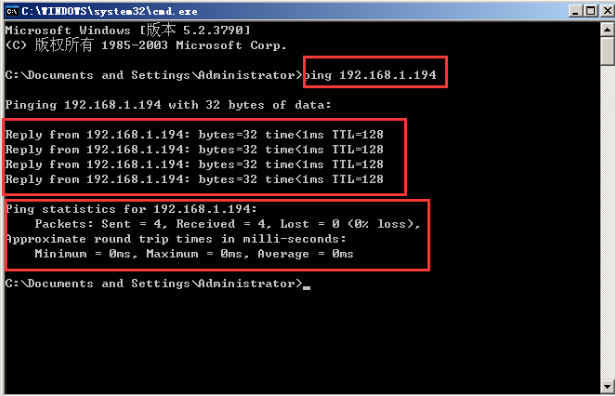
(3)、在另外一个操作系统上通过cmd进入DOS命令窗口,输入DOS命令:ping 192.168.1.194 查看能否ping通(即两台设备之间网络是通的)
如下图所示,第一个红框表示ping另一台主机的IP地址;
第二个红框表示正在进行连接及耗时;
第三个红框表示发送4次请求,收到4次回复,丢失0次
出现此图信息,表示ping通(网络互通)
本次操作使用的软件包版本分别是:
邮件服务器(Magic Winmail)V4.exe
邮件客户端 fm70chb1_81_setup.exe
二、安装邮件服务器
2.1在原来操作系统上安装“邮件服务器”,双击下图图标

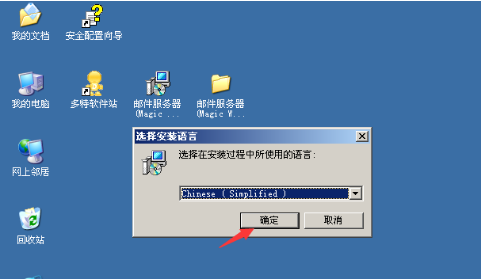
2.2选择中文语言,点击就确定键
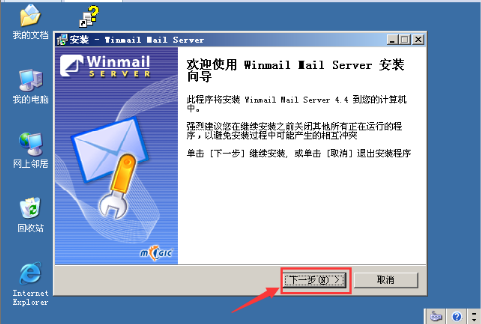
2.3进入winmail安装向导,点击下一步
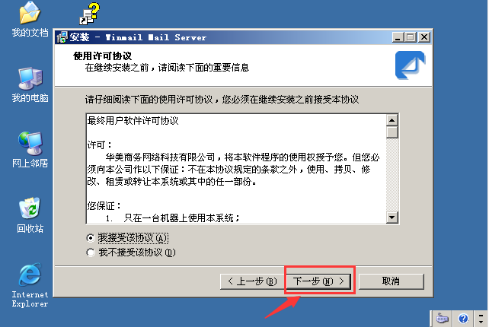
2.4选择“我接受”单选框,点击下一步即可
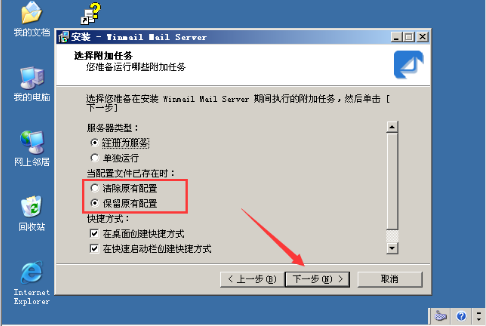
2.5一路下一步,进入下图界面,选择“保留原有配置”单选框,点击下一步
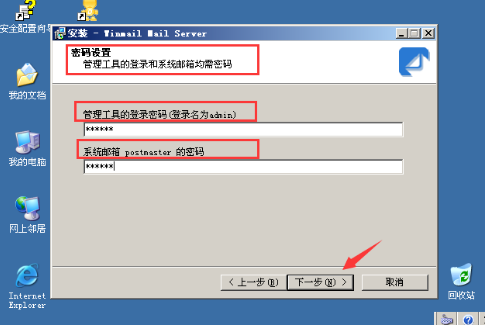
2.6进入下图所示界面,此处需注意两处都必须填写密码,分别为管理工具登录密码和系统邮箱的密码
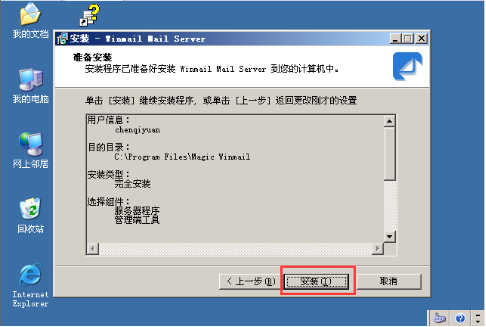
2.7点击“安装”
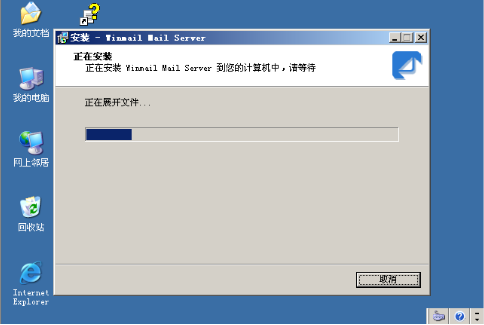
2.8等待其安装完成即可
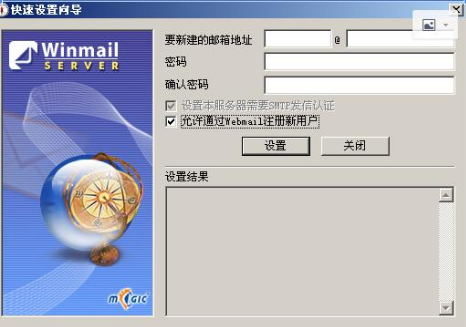
2.9弹出快速设置向导对话框,点击关闭即可
2.10此时桌面出现此图标

2.11此时检查桌面右下角是否出现一个“信封”图标
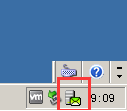
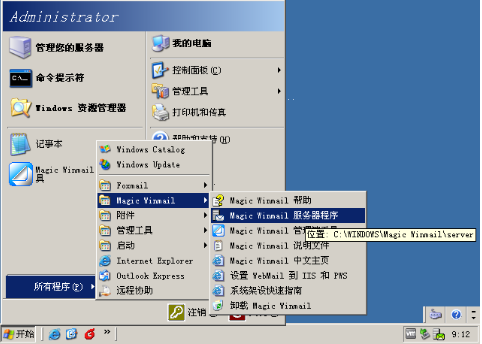
2.12若没有的话,在开始—Magic Winmail—Magic Winmail服务程序,启动该服务器程序。
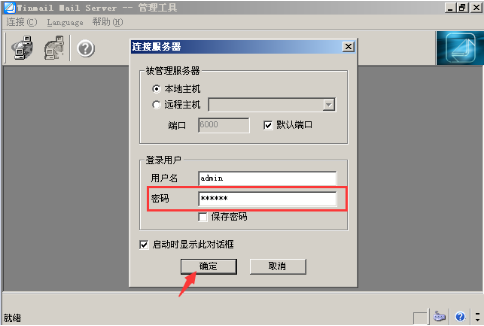
2.13双击打开2.10图所示的应用程序图标,进入下图所示界面,输入安装时设置的用户登录密码,点击确定键即可
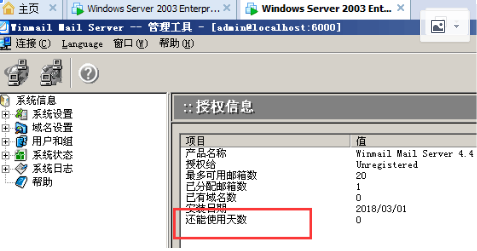
2.14登录进去后,发现还能使用天数为0,说明没有注册
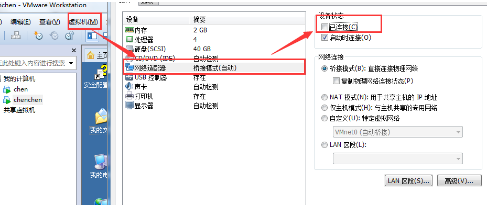
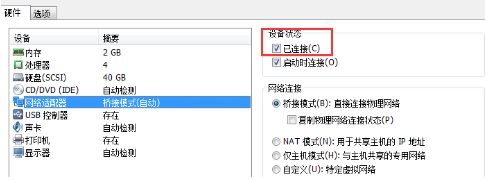
2.15在其注册之前,点击虚拟机的属性,将网络适配器下的已连接勾掉,点击确认键即可
(后面注册完后将其勾选)
2.16找到邮件服务文件夹,双击打开
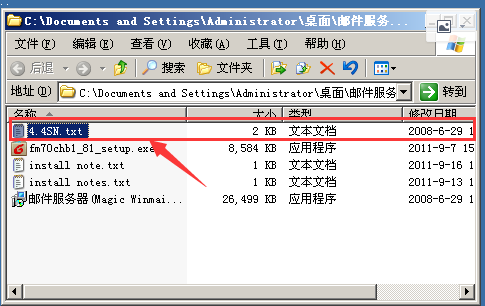
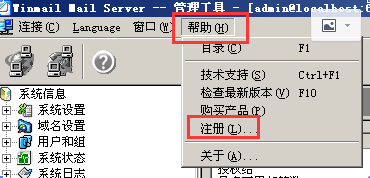
2.17点击菜单栏中帮助下的注册按钮
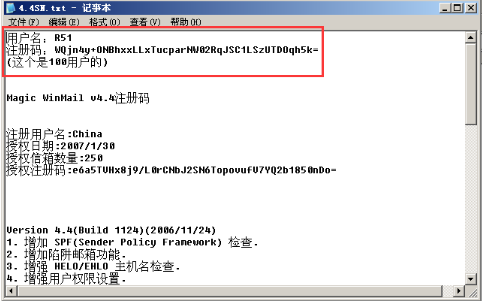
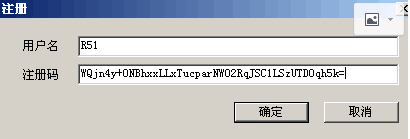
2.18将上面文件夹中的用户名和注册码填入其中
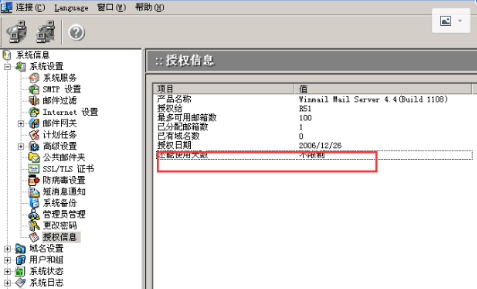
2.19注册完后出现如下图所示,表明可以使用了
2.20回到上面的2.15图示,注册完后将网络适配器下的已连接勾选
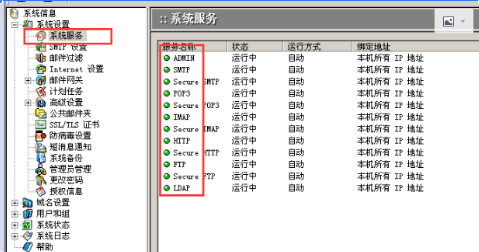
2.21将系统服务下的所有服务名称全部启用
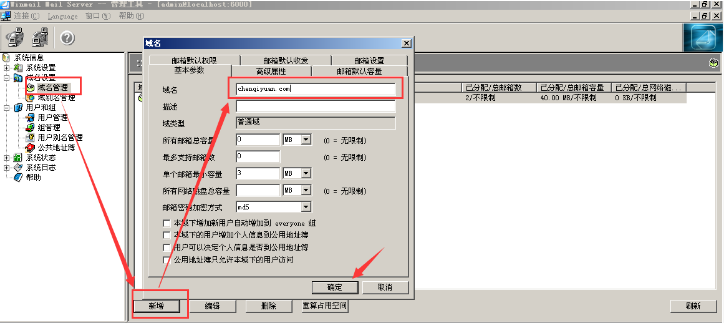
2.22接下来点击域名管理下的新增按钮,任意输入一个域名,点击确定键即可
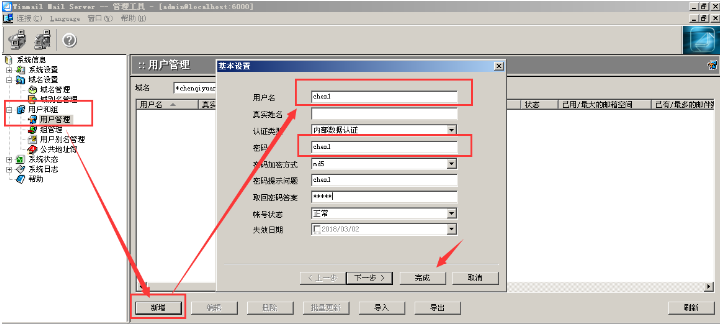
2.23以同样的方法,点击用户管理下的新增按钮,任意输入一个用户名,红色框中为必填项,点击“完成”按钮即可
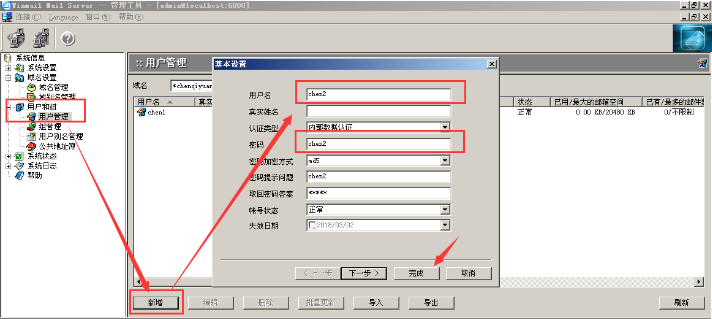
2.24方法同上,再次新建一个新用户,点击完成键即可
三、安装Foxmail
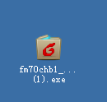
3.1在另外的副本操作系统上安装Foxmail,双击下面的图标
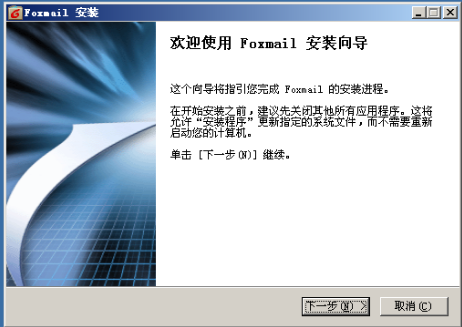
3.2进入Foxmail安装向导,点击下一步即可
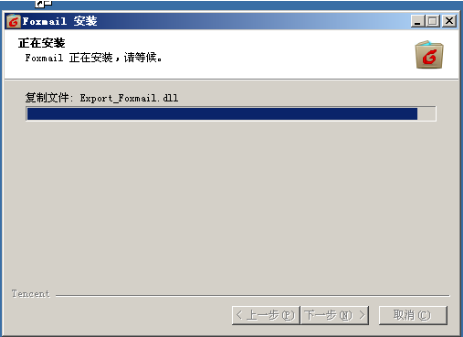
3.3一路下一步,等待软件安装完成
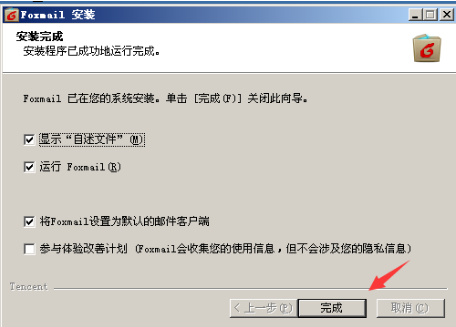
3.4点击“完成”即可
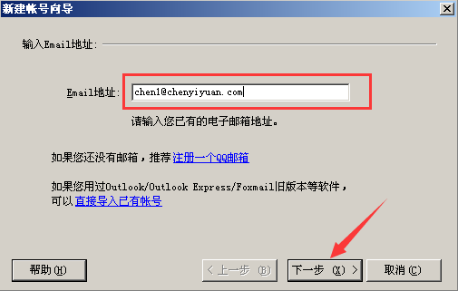
3.5在Email地址栏中输入之前所创建的用户名和域名,用@连接组成相应的Email地址,点击下一步即可
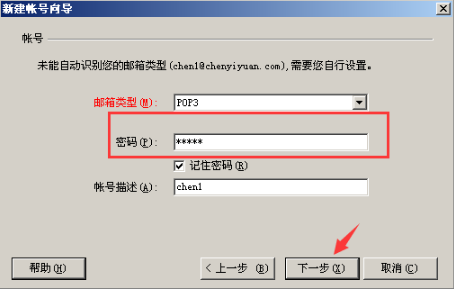
3.6输入之前创建用户的密码,点击下一步即可
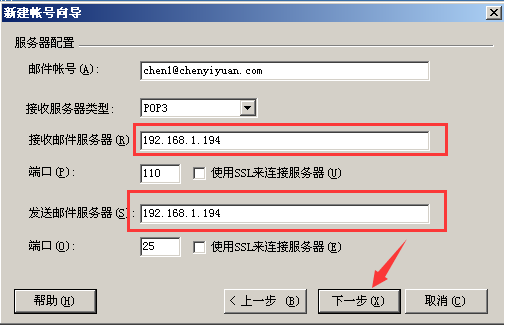
3.7在“接收邮件服务器”和“发送邮件服务器”两个输入框中输入之前搭建邮件服务器操作系统的IP地址,(两个IP地址必须相同),点击下一步即可
3.8点击“测试”按钮
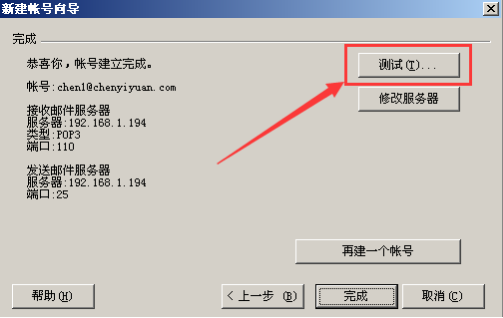
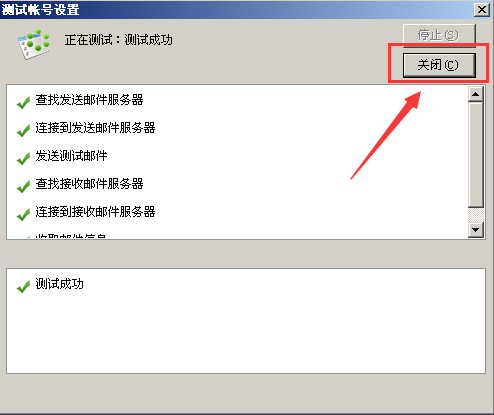
3.9出现如图所示界面,说明测试成功,该邮箱帐号能够与邮箱服务器互通,点击“关闭”按钮即可。
3.10点击“再建一个帐号”,以上面同样的方法再新建一个帐号
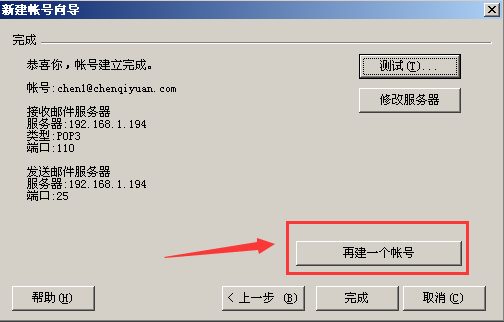
3.11如图所示,新建帐号成功,点击“完成”按钮即可

四、邮件发送测试
4.1双击打开Foxmail图标

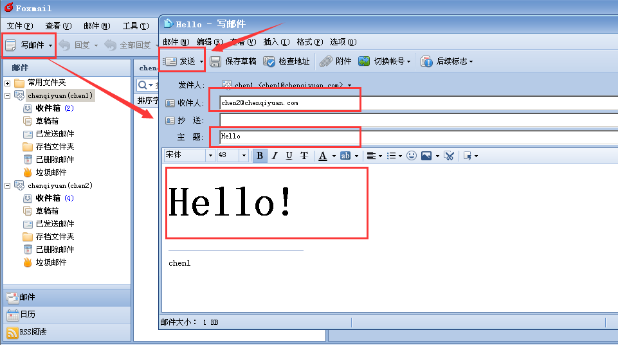
4.2进入下图界面,点击“写邮件”按钮,在收件人一栏填写对方的邮箱帐号,并填写邮件主题、内容等等,点击发送键即可
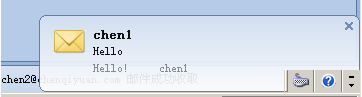
4.3点击“立即收发”按钮,出现下图邮件弹出时,说明邮件发送/接受成功,即邮件发送环境配置成功!

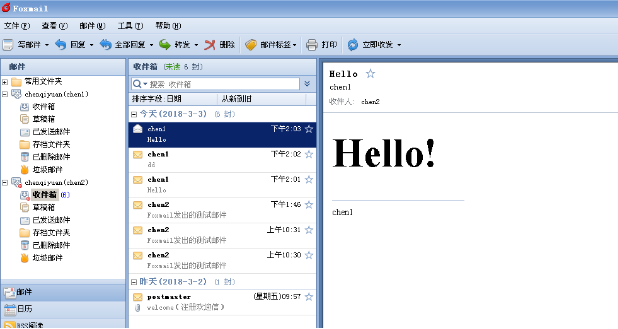
WinMail邮件服务器(客户端)环境搭建与配置全过程到此结束!
WinMail邮件服务器(客户端)环境搭建与配置的更多相关文章
- 阿里云(ECS)Centos服务器LNMP环境搭建
阿里云( ECS ) Centos7 服务器 LNMP 环境搭建 前言 第一次接触阿里云是大四的时候,当时在校外公司做兼职,关于智能家居项目的,话说当时俺就只有一个月左右的 php 后台开发经验(还是 ...
- ELK6.0环境搭建及配置
ELK环境搭建及配置 ElasticSearch在5.x后的安装和插件的官方执行更好了,head插件官方默认集成在kibana的dev tools里,支持rpm包方式安装,x-pack安装后支持权限及 ...
- Hadoop学习笔记—22.Hadoop2.x环境搭建与配置
自从2015年花了2个多月时间把Hadoop1.x的学习教程学习了一遍,对Hadoop这个神奇的小象有了一个初步的了解,还对每次学习的内容进行了总结,也形成了我的一个博文系列<Hadoop学习笔 ...
- WebRTC服务器——Licode 环境搭建
WebRTC服务器--Licode 环境搭建 系统配置 阿里云服务器 Ubuntu 14.04.5 LTS Docker 环境搭建 在一台空的机器上搭建docker环境,先要安装docker,执行下面 ...
- 【Python】部署上手App后端服务器 - Linux环境搭建安装Python、Tornado、SQLAlchemy
基于阿里云服务器端环境搭建 文章目录 基于阿里云服务器端环境搭建 配置开发环境 安装 Python 3.8.2 安装 Tornado 安装 MySQL 安装 mysqlclient 安装 SQLAlc ...
- MFC ADO连接Oracle12c数据库 客户端环境搭建
ADO连接方式一:Provider=MSDAORA.1; 环境配置如下: 去官网下载ODAC121024Xcopy_32bit.zip安装 安装方式如下: (1)解压文件 (2)用命令行CD到该文件的 ...
- 【转】android 最新 NDK r8 在window下开发环境搭建 安装配置与使用 详细图文讲解,完整实际配置过程记录(原创)
原文网址:http://www.cnblogs.com/zdz8207/archive/2012/11/27/android-ndk-install.html android 最新 NDK r8 在w ...
- android 最新 NDK r8 在window下开发环境搭建 安装配置与使用 详细图文讲解,完整实际配置过程记录(原创)
android 最新 NDK r8 在window下开发环境搭建 安装配置与使用 详细图文讲解,完整实际配置过程记录(原创) 一直想搞NDK开发却一直给其他事情耽搁了,参考了些网上的资料今天终于把 ...
- Appium的环境搭建和配置
Appium的环境搭建和配置 一.安装Nodejs 下载nodejs安装包(https://nodejs.org/en/download/)安装 下载后,双击安装文件,按提示来安装. 测试安装是否成功 ...
随机推荐
- 学习Python笔记---变量和简单数据类型
首先声明,这个是个人在自学的一些笔记,因为是小白,刚接触Python,之前也没有过类似的经验,所以很多东西对于其他人来说可能是小白级别的,写出来没有其他的意思就是自己整理然后记录一下,顺便分享出来,而 ...
- hdu3853之概率dp入门
版权声明:本文为博主原创文章,未经博主同意不得转载. https://blog.csdn.net/xingyeyongheng/article/details/25205693 LOOPS Time ...
- c++使用优先队列时自定义优先出队顺序(和sort)
优先队列也是一种先进先出的数据结构,元素从队尾入队,从队头出队,但是优先队列相较一般队列多了一个判断优先级的功能,在当前队列中,优先级最高的元素将被第一个删除. 先看一下优先队列的定义 templat ...
- Redis源码解析:25集群(一)握手、心跳消息以及下线检测
Redis集群是Redis提供的分布式数据库方案,通过分片来进行数据共享,并提供复制和故障转移功能. 一:初始化 1:数据结构 在源码中,通过server.cluster记录整个集群当前的状态,比如集 ...
- 20190829 [ Night ] - 玻
又考试 半集训真累…… 老帅哥露出会心的微笑.jpeg +------------+ | 寸 | | 土 分 | | 不 分 | | 让 必 | | 争 | +------------+ 考试过程: ...
- jnhs 无法提交断点LineBreakpoint hibernate4CURD : -1, 原因是: 找不到 URL 'file:/E:/版本控制/Design-java/hibernate4CURD/' 的源根目录。请验证项目源的设置。
无法提交断点LineBreakpoint hibernate4CURD : -1, 原因是: 找不到 URL 'file:/E:/版本控制/Design-java/hibernate4CURD/' 的 ...
- oracle建立job定期运行存储过程
1 首先查看 SQL> show parameter job NAME TYPE VALUE------------------------------------ ----------- -- ...
- 依赖注入的方式(DI)
方式: 接口注入: setter方法注入: 构造方法注入: 接口注入: public class ClassA { private InterfaceB clzB; public void doSom ...
- list的基本使用
转自:https://www.cnblogs.com/BeyondAnyTime/archive/2012/08/10/2631191.html vector :vector和built-in数组类似 ...
- poj 2288 Islands and Bridges——状压dp(哈密尔顿回路)
题目:http://poj.org/problem?id=2288 不知为什么记忆化搜索就是WA得不得了! #include<iostream> #include<cstdio> ...