
4-初识Django Admin
初识Django Admin
Django Admin是Django为我们提供的网站后台管理应用,通常网站,个人博客,CMS等都会有个后台管理界面,这个界面只有管理员权限的用户才能进入管理网站内容。管理后台的页面通常都是简单重复的工作,他们可重用性很高,所以作为一个大而全的框架,django为广大开发者提供了这样一个模块,让你无需编写很多的代码,就可以实现对后台的管理,使程序员能够更专注于前端页面逻辑和后端功能实现,大大提高了中小型网站的开发效率。
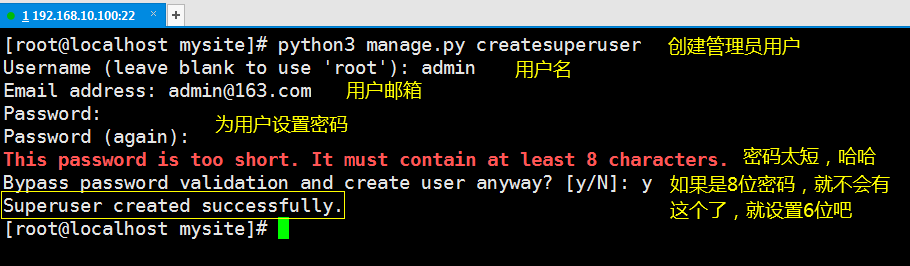
1、创建管理员用户
[root@localhost mysite]# python3 manage.py createsuperuser
运行上面面的命令后你就会进入到下面这种交互模式:
2、登录后台管理
创建好后台管理用户后,运行Django程序。
[root@localhost mysite]# python3 manage.py runserver 192.168.10.100:8000 # 开启Django服务
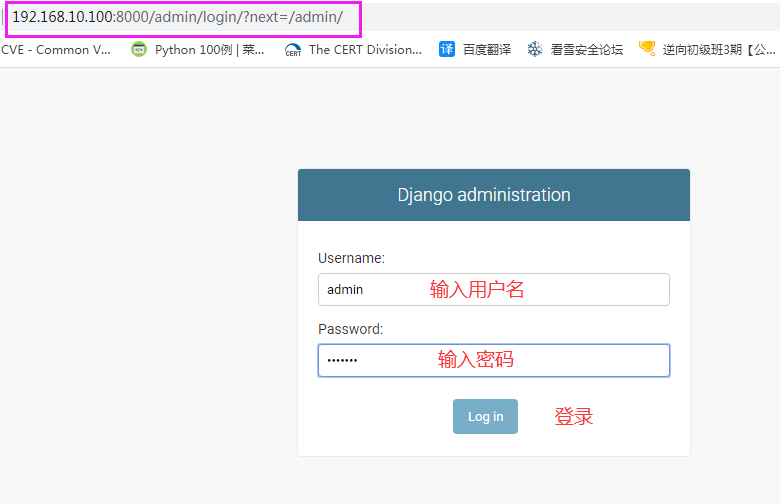
输入http://192.168.10.100:8000/admin/登录后台你会看到:
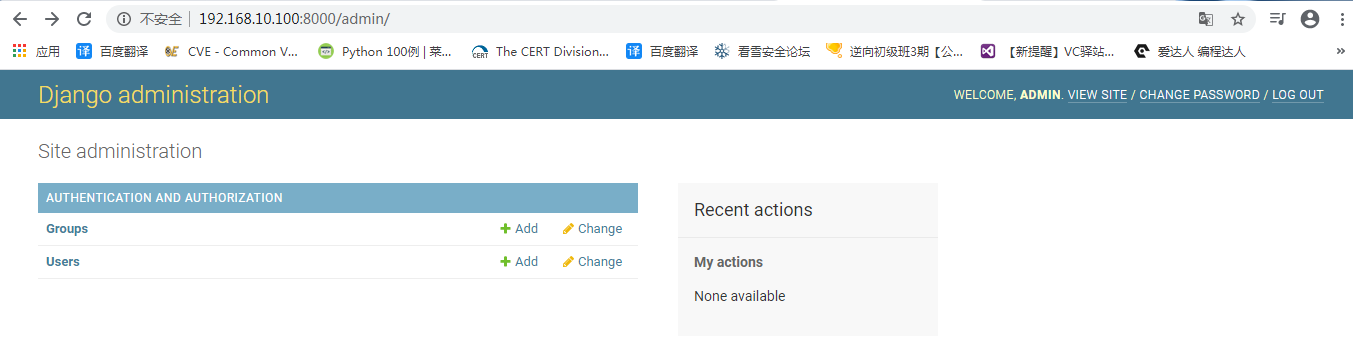
登录成功后你会看到如下界面:
如果不习惯英文,只需要在settings.py中将LANGUAGE_CODE='zh-hans'即可改成中文。
[root@localhost mysite]# vim mysite/settings.py
修改后应该像下面这样:

[root@localhost mysite]# python3 manage.py runserver 192.168.10.100:8000 # 开启Django服务
刷新http://192.168.10.100:8000/admin/页面你就会看到中文了:
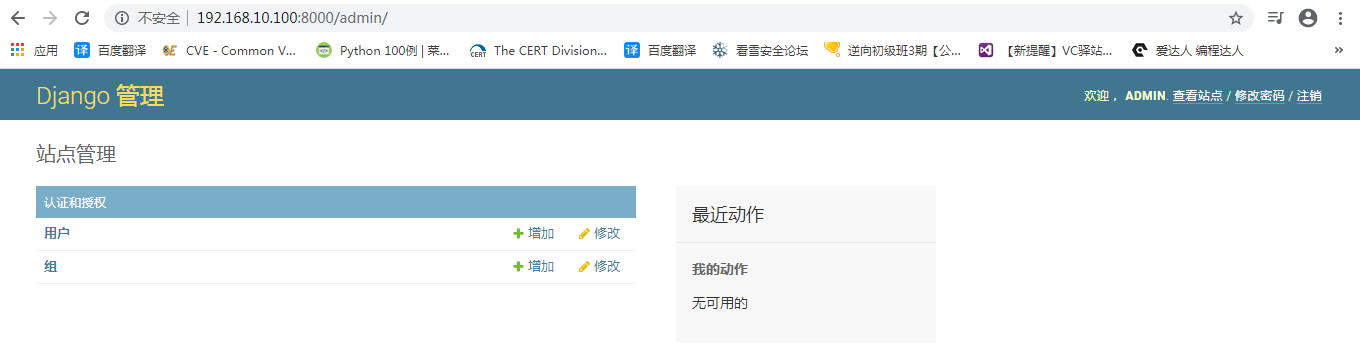
我们现在能看到的组管理和用户管理,都是由 django.contrib.auth为我们提供的。我们在polls/models.py中创建的投票表和选择表并没有在这里。
3、在后台中添加投票表(question)和选择表(choice),对其进行管理。
首先还是来看一下polls应用的目录结构:

知道polls/admin.py是用于后台管理的文件,我们在此将question表和choice表添加进去。
[root@localhost mysite]# vim polls/admin.py   # 将Question表和Choice表注册到admin.py中

from django.contrib import admin

from .models import Question

from .models import Choice

# Register your models here.

admin.site.register(Question)

admin.site.register(Choice)
刷新http://192.168.10.100:8000/admin/页面你就会看到(如果看不到重启下Django):
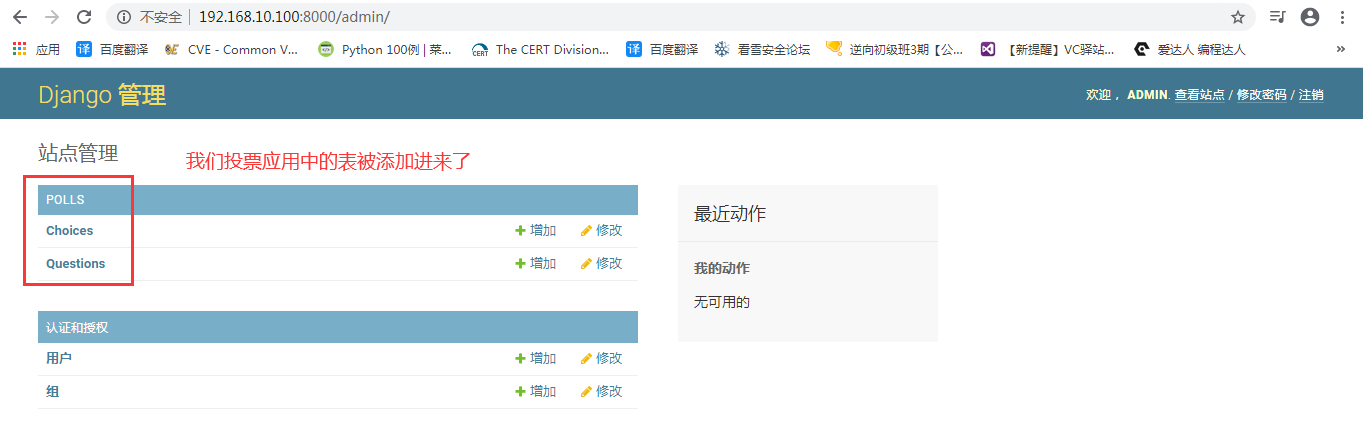
3.1 像Questions表中添加数据
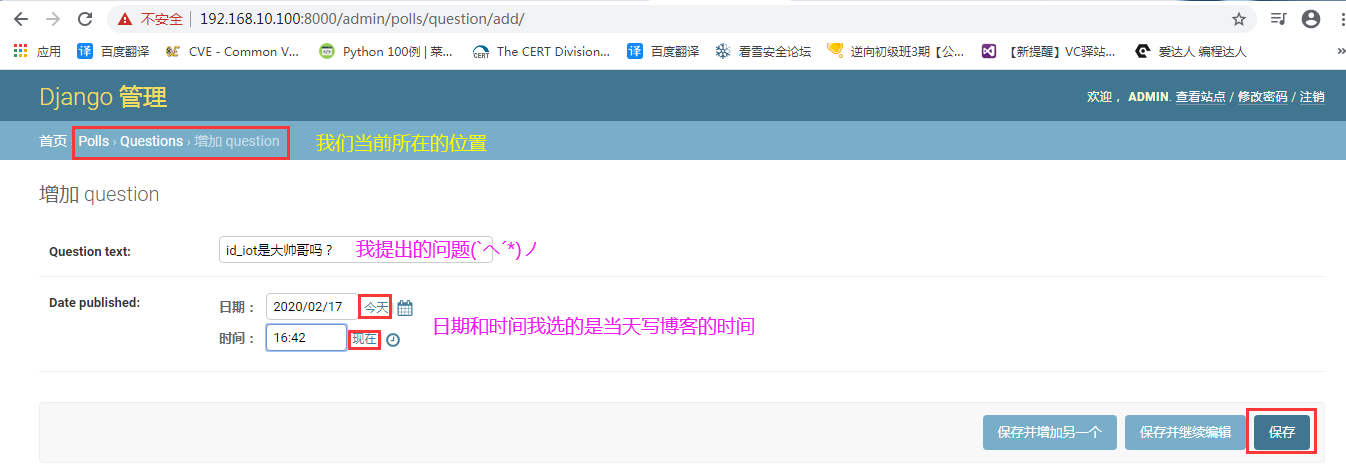
因为得现有问题后才能进行投票,所以先在Questions表中添加数据。点击页面中的增加,会看到如下界面:
保存后会跳转到如下界面:
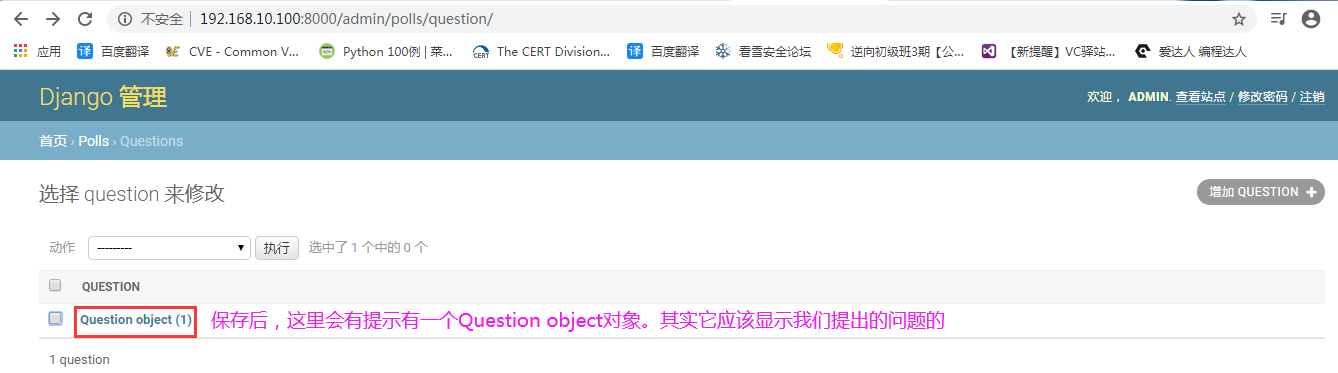
现在我们就让上图的那个位置显示文本。我们需要编辑polls/models.py文件
[root@localhost mysite]# vim polls/models.py

from django.db import models

# Create your models here.

class Question(models.Model):

    question_text = models.CharField(max_length=200)

    pub_data = models.DateTimeField('date published')

    # 添加如下内容

    def __str__(self):

        return self.question_text

class Choice(models.Model):

    question = models.ForeignKey(Question,on_delete=models.CASCADE)

    choice_text = models.CharField(max_length=200)

    votes = models.IntegerField(default=0)

    # 添加如下内容

    def __str__(self):

        return self.choice_text
添加数据后,重启Django服务:
[root@localhost mysite]# python3 manage.py runserver 192.168.10.100:8000
刷新http://192.168.10.100:8000/admin/polls/question/页面你就会看到:
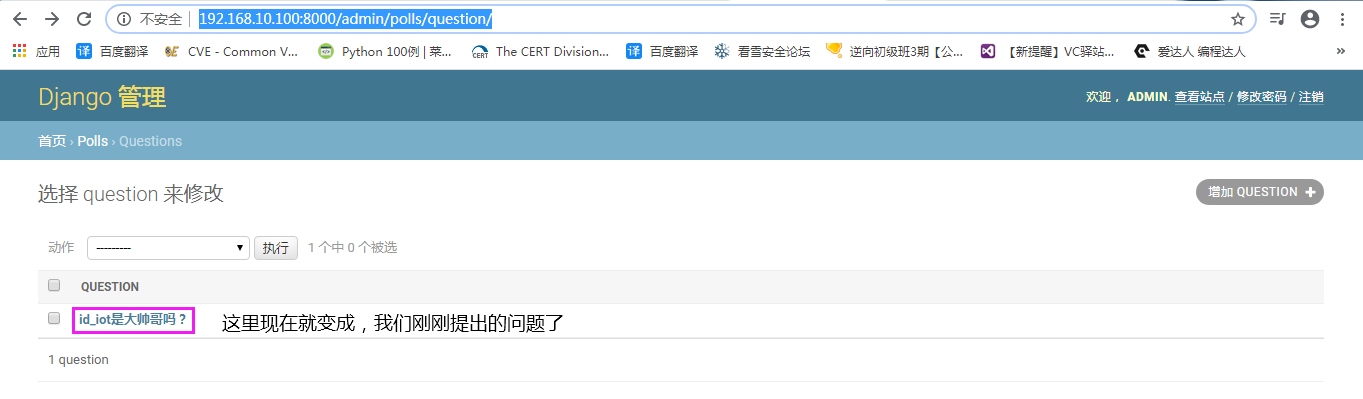
后台管理部分就到这吧,关于后台的其它操作,就自行摸索吧。
了解Django为我们提供的python API接口
[root@localhost mysite]# python3 manage.py shell # 进入接口
在该接口内可以对models.py进行操作。不过目前还不打算在这里就写,我觉得这个接口适合做临时测试用,不是特重要知道有这个东西就可以了。等写完这套Django2.2专题后有时间在来专门做一篇关于Django python API的博客。
参考文档:https://docs.djangoproject.com/en/2.2/intro/tutorial02/
小结:
本章节主要了解了Django为我们提供的Admin后台管理应用及简单使用,Admin后台使用流程如下:
- 使用python3 manage.py createsuperuser先创建一个后台管理账号。
- 在polls/admin.py中注册我们需要进行后台管理的表。
- 如果表中的内容在后台无法正常显示,需要在models.py中表定义__str__(self)方法
- 登录后台对表进行管理。如果管理界面是英文,将mysite/settings.py中的LANGUAGE_CODE='zh-hans'即为中文。
4-初识Django Admin的更多相关文章
- Django Admin初识
一.网站后台的作用 网站后台通常是相对于动态网站而言,即网站建设是基于数据库驱动的网站.网站后台,有时也称为网站管理后台,是指用于管理网站前台的一些列操作,如:产品.企业 信息的增加.更新.删除等.通 ...
- 初识Django —Python API接口编程入门
初识Django —Python API接口编程入门 一.WEB架构的简单介绍 Django是什么? Django是一个开放源代码的Web应用框架,由Python写成.我们的目标是用Python语言, ...
- web框架之初识Django
目录 一.web框架 1.1什么是web框架 1.2自制的简易web框架 1.3三大主流web框架简介 Django Flask Tornado 1.4动态网页与静态网页 二.初识Django框架 2 ...
- Django admin美化插件suit应用[原创]
前言 由于比较懒,自己弄了一个用户验证,没有自己写后台,用了django自带的user认证,并通过admin直接进行管理,但默认的admin并不漂亮,于是使用了这个django-suit插件,效果对比 ...
- Django admin 权威指南(一)
版本: Django 1.10 此部分由官方文档<6.5.1 The Django admin site>翻译而来. 6.5.1.1 概览 默认情况下,使用startproject的时候, ...
- Django admin 显示图片
我有一个表用来储存轮播图片,有一个 `picture` 字段储存的是图片的url,图片的 url 通过上传文件到 cdn 获得.目前这个表的编辑是通过自定义一个 `ModelForm`,然后重写 Dj ...
- [系统开发] Django Admin上传图片简单校验
我的 models里有个ImageField字段,用来保存用户头像,希望通过Django Admin上传时校验头像大小,如果太大就报错,并且不保存. 网上有不少方法,有的通过第三方软件实现,有的通过自 ...
- SQLAlchemy连接数据库并在django admin显示
SQLAlchemy 0.7 postgersql 9.0 SQLAlchemy连接数据库有两种方法,一种是classic,一种是modern 1,modern方法 from sqlalch ...
- Django admin site(一)ModelAdmin Options
Admin管理界面是django的杀手级应用.它读取你模式中的元数据,然后提供给你一个强大而且可以使用的界面,网站管理者可以用它立即向网站中添加内容. 要使用admin,可以按照下面的步骤: 将'dj ...
随机推荐
- IDAE快捷键与设置
以前做项目的时候都是用Eclispe,来到新的公司发现IDE用的是IDEA集成开发工具,以前也用过IDEA,只是略懂略懂,以后你会发现,当你用IDEA的快捷键的时候,会6的飞起 1.IDEA常用快捷键 ...
- 学习使用add()()()迭代调用,柯里化处理
将多个参数的函数,转换成单参数函数链 以add()()()举例 function add(){ 使用数组保存参数 let _args = Array.prototype.slice.call(argu ...
- PostgreSQL内核学习笔记四(SQL引擎)
PostgreSQL实现了SQL Standard2011的大部分内容,SQL处理是数据库中非常复杂的一部分内容. 本文简要介绍了SQL处理的相关内容. 简要介绍 SQL文的处理分为以下几个部分: P ...
- BZOJ #5457: 城市 [线段树合并]
线段树合并的板子题,每次从下到上合并就完事了 // by Isaunoya #include <bits/stdc++.h> using namespace std; #define re ...
- 论文阅读笔记(十八)【ITIP2019】:Dynamic Graph Co-Matching for Unsupervised Video-Based Person Re-Identification
论文阅读笔记(十七)ICCV2017的扩刊(会议论文[传送门]) 改进部分: (1)惩罚函数:原本由两部分组成的惩罚函数,改为只包含 Sequence Cost 函数: (2)对重新权重改进: ① P ...
- MyEclipse+Tamcat配置
(尊重劳动成果,转载请注明出处:http://blog.csdn.NET/qq_25827845/article/details/53982209 冷血之心的博客) 一.Tomcat 1 Tomcat ...
- Educational Codeforces Round 79 (Rated for Div. 2) Finished (A-D)
如果最大值比剩余两个加起来的总和+1还大,就是NO,否则是YES #include<bits/stdc++.h> using namespace std; int main(){ int ...
- Miller_Rabin()算法素数判定 +ollard_rho 算法进行质因数分解
//****************************************************************// Miller_Rabin 算法进行素数测试//速度快,而且可以 ...
- 分布式集群HA模式部署
一:HDFS系统架构 (一)利用secondary node备份实现数据可靠性 (二)问题:NameNode的可用性不高,当NameNode节点宕机,则服务终止 二:HA架构---提高NameNode ...
- 如果linux开机没有ip怎么办
1.vim编辑网卡配置文件,修改如下参数 [root@s25linux tmp]# cd /etc/sysconfig/network-scripts/vim修改此文件,找到如下参数,改为yesONB ...