
[转]WPF中的导航框架
有的时候,我们需要一个支持页面跳转的UI,例如文件浏览器,开始向导等。对于这样的界面,简单的可以使用ContentControl + ContentTemplateSelector的方式来实现,但是有的时候我们会需要一些更加高级的跳转功能,如前进,回退等。这个时候,用这个方式就稍微有点力不从心了,此时,我们可以使用WPF的导航框架帮助我们快速实现这一功能。

WPF 的Page框架主要包括两个部分,容器和页面,
下面就以一个简单的例子来介绍WPF的Page框架,首先我们创建第一个页面:

<Page xmlns="http://schemas.microsoft.com/winfx/2006/xaml/presentation"

      Title="Page1">

    <TextBlock>

        <Run>### This is Page 1, Let's go to</Run>

        <Hyperlink NavigateUri="Page2.xaml" >Page2</Hyperlink>

    </TextBlock>

</Page>
然后再创建第二个页面,
<Page xmlns="http://schemas.microsoft.com/winfx/2006/xaml/presentation"

      Title="Page2">

    <TextBlock>

        <Run>~~~ This is Page 2, Let's go to</Run>

        <Hyperlink Command="BrowseBack" >Page1</Hyperlink>

    </TextBlock>

</Page>
最后我们在容器中承载它们,在WPF中,Page的容器可以是 Window、NavigationWindow、Frame或浏览器等,大多数的时候用的是Frame和NavigationWindow,因为它提供了一系列导航相关的函数,其中Frame更为灵活,这里就以Frame为例来介绍它的用法:
  <Grid>

      <Frame x:Name="frame" Source="Page1.xaml"  NavigationUIVisibility="Visible" />

  </Grid>
运行上述代码后,会得到在如下两个页面间跳转的导航窗口。点击Page1的链接可以跳转到Page2, 点击Page2的链接可以回退到Page1
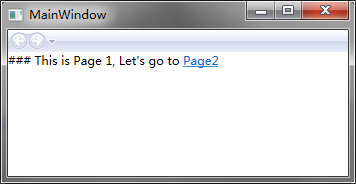

页面地址:
在WPF的导航框架中,页面地址都是用URI来表示的,并不需要手动创建Page对象(也是可以手动创建的),例如Frame中设置的Source="Page1.xaml",它将起始页面的URI设置为Page.xaml,系统会自动创建Page1对象。
页面跳转:
页面跳转是通过NavigationService来控制的,在Frame和Page中都有该名为NavigationService的对象,可以通过它的Navigate函数来实现页面跳转。例如前面在Frame中设置Source="Page1.xaml"实际上就是通过如下函数实现的跳转:
frame.NavigationService.Navigate(new Uri("Page1.xaml", UriKind.Relative));
这个函数并不仅仅局限于URI,跳转对象也不仅仅局限于URI,如下方式也都是可以的。
frame.NavigationService.Navigate(new Page1());
frame.NavigationService.Navigate(new Button());
frame.NavigationService.Navigate("Hello world");
另外,我们也可以像Page1.xaml种那样通过Hyperlink的NavigateUri属性来在Page的Xaml中实现页面跳转,当然,其本质也是调用NavigationService.Navigate来实现的。
导航命令:
除了页面跳转外,NavigationService还提供了一些基本的导航命令,如前进,回退,刷新。可以通过
frame.NavigationService.GoForward();
frame.NavigationService.GoBack();
frame.NavigationService.Refresh();
另外,WPF本身提供了一个标准的导航命令的集合NavigationCommands(比NavigationService),Page和Frame也支持这几个命令的绑定(NavigationCommands的命令是比NavigationService能支持的要多的),因此我们可以使用命令行绑定非常方便的调用这些功能。如Page2种所使用的回退命令:
<Hyperlink Command="BrowseBack" >Page1</Hyperlink>
最后,简单的介绍一个没有什么技术含量,但很常用的功能,那就是Frame对象的导航工具条的重绘。 Frame对象本身是带着一个导航工具条的,提供了一个类似IE的前进后退功能。将NavigationUIVisibility设置为Visible或Auto的时候可见。

但这个工具条过于简陋,调试一下还可以,在最终交付的时候要么隐藏它,要么重写它,重写的方式一般就是改写其Template,如下就是一个简单的例子:
<ControlTemplate TargetType="Frame">

    <DockPanel Margin="8">

        <StackPanel Margin="4" DockPanel.Dock="Top" Orientation="Horizontal">

            <Button Content="Go back" Margin="4"  Command="{x:Static NavigationCommands.BrowseBack}" />

            <Button Content="Go Forward" Margin="4"  Command="{x:Static NavigationCommands.BrowseForward}" />

        </StackPanel>

        <Border BorderBrush="Orange"  Margin="7"  BorderThickness="4"  Padding="7"

                CornerRadius="7" Background="White">

            <ContentPresenter />

        </Border>

    </DockPanel>

</ControlTemplate>
但这个常常用到,以便后续参考。
小结:
本文主要介绍了WPF的导航框架的基本用法,更多的功能后面再写文章陆续介绍。或者参看微软官方的MSDN:导航概述
转载来源:http://www.cnblogs.com/TianFang/p/4338412.html
[转]WPF中的导航框架的更多相关文章
- WPF中的导航框架(一)——概述
有的时候,我们需要一个支持页面跳转的UI,例如文件浏览器,开始向导等.对于这样的界面,简单的可以使用ContentControl + ContentTemplateSelector的方式来实现,但是有 ...
- 简单的介绍下WPF中的MVVM框架
最近在研究学习Swift,苹果希望它迅速取代复杂的Objective-C开发,引发了一大堆热潮去学它,放眼望去各个培训机构都已打着Swift开发0基础快速上手的招牌了.不过我觉得,等同于无C++基础上 ...
- 框架中的导航框架 & position定位
框架中,通过链接将一个页面显示在另一个框架中: 总框架: <frameset cols="15%,*"> <frame src="xx.html ...
- 浅谈WPF中的MVVM框架--MVVMFoundation
先科普一下:什么是WPF,请看下图 微软对于WPF技术的构想是很宏大的,可惜普及率不高,不过如果你要做Windows客户端开发的话WPF技术还是值得一学的. 什么是MVVM模式 简单来说它是一种高级的 ...
- WPF简单导航框架(Window与Page互相调用)
相当多的WPF程序都有着丰富的页面和功能,如何使程序在不同页面间转换并降低资源占用,选择适合自己的导航框架就很重要了.最近花了一点时间做了一个简单的导航框架,并在这个过程中对Window.Page.U ...
- 从0 开始 WPF MVVM 企业级框架实现与说明 ---- 第四讲 WPF中 ControlTemplate
上讲我们介绍了DataTemplate,现在我们就介绍下ControlTemplate,可能后面大多在编码时候会出现一些英文,工作习惯,请见谅. ControlTemplate: 控件的外观,也就是控 ...
- WPF中的命令与命令绑定导航
1.WPF中的命令与命令绑定(一) (引入命令) 2.WPF中的命令与命令绑定(二)(详细介绍命令和命令绑定)
- ModernUI教程:如何使用你自己的导航框架
Modern UI for WPF带有一个内置的页面导航框架,易于使用和可扩展的.但这并不是必须的,你也可以自己来自定义一个导航框架. 默认的ModernWindow控件模板包括标 ...
- Microsoft Prism安装使用教程 搭建WPF松耦合架构框架
Microsoft Prism安装使用教程 搭建WPF松耦合架构框架 Prism是由微软Patterns & Practices团队开发的项目,目的在于帮助开发人员构建松散耦合的.更灵活.更易 ...
随机推荐
- LeetCode Array Easy 88. Merge Sorted Array
Description Given two sorted integer arrays nums1 and nums2, merge nums2 into nums1 as one sorted ar ...
- Red Hat 操作系统 rpm 卸载软件提示"error: %preun( ) scriptlet failed, exit status 1"
在linux里安装程序有两种方法,一种是源程序安装,按照安装包里的readme或者install文件指示,一步步地进行,通常是configure, make, install三部曲.另一种就是rpm包 ...
- spring framework三个版本的下载包区别
docs:该文件夹下包含Spring的相关文档.开发指南及API参考文档:dist:该文件夹下包含Spring jar包.文档.项目等内容:schema:里面包含了Spring4所用到的xsd文件:
- ansible-继续普通用户权限运行
ansible 远程以普通用户执行命令 1. ansible 10.0.0.1 -m raw -a "date" -u www 2.在ansible的主机配置文件中指定ssh_ ...
- C# 三层架构的一个小练习(Winfrom与SQLite数据库组合)
本文文字方面引用 微冷的風丶(博客地址:https://www.cnblogs.com/smbk/) 代码部分是本人亲自写的一个sqlite数据库的最简单登录界面练手(当时写的太烂了,现在回顾重构一下 ...
- Ubuntu开放对外端口
1.查看已经开启的端口 sudo ufw status 2.打开80端口 sudo ufw allow 80 3.防火墙开启 sudo ufw enable 4.防火墙重启 sudo ufw relo ...
- WebStorm编辑器
Webstorm的安装和免费使用 IntelliJ IDEA 注册码 (webstorm注册码):http://idea.lanyus.com/ (已经不能获取注册码了,之前的注册码可以重复使用) 安 ...
- docker核心组件(6)
Docker 的核心组件包括: Docker 客户端 - Client Docker 服务器 - Docker daemon Docker 镜像 - Image Registry Docker 容器 ...
- python 多设备同时安装app包
python 多设备同时安装app包 上代码 #!/usr/bin/env python # -*- encoding: utf-8 -*- import os import time from m ...
- CentOS 安装MySQL(rpm)提示错误Header V3 DSA/SHA1 Signature
提示错误:Header V3 DSA/SHA1 Signature, key ID 5072e1f5: NOKEY error: Failed dependencies 错误原因:这是由于yum安装了 ...