
30分钟Git命令“从入门到放弃”
git 现在的火爆程度非同一般,它被广泛地用在大型开源项目中,但是初学者非常容易“从入门到放弃”,各种命令各种参数,天哪,宝宝要吓哭了。实际上新手并不需要了解所有命令的用途,学习是需要一个循序渐进的过程,你可以从强大的命令开始。这个是给新手或熟悉图形工具的老鸟们看的教程,“从入门到放弃”
git命令是一些命令行工具的集合,它可以用来跟踪,记录文件的变动。比如你可以进行保存,比对,分析,合并等等。这个过程被称之为版本控制。已经有一系列的版本控制系统,比如SVN, Mercurial, Perforce, CVS, Bitkeepe等等。
Git是分布式的,这意味着它并不依赖于中心服务器,任何一台机器都可以有一个本地版本的控制系统,我们称之为仓库。如果是多人协作的话,你需要还需要一个线上仓库,用来同步信息,这就是GitHub, BitBucket的工作。
安装git非常直接,Linux - 打开控制台,然后通过包管理安装,在Ubuntu上命令是:
sudo apt-get install git-all
Windows - 推荐使用git for windows,它包括了图形工具以及命令行模拟器。
OS X - 最简单的方式是使用homebrew安装,命令行执行
>brew install git
如果你是在是先用图形工具的话,那么推荐你使用Github desktop,Sourcetree。但我还是推荐你使用命令行,下面的内容就都是命令行的。
安装完git,首要任务是配置我们的信息,最重要的是用户名及邮箱,打开终端,执行以下命令。
$ git config --global user.name "My Name"

$ git config --global user.email myEmail@example.com
配置好这两项,用户就能知道谁做了什么,并且一切都更有组织性了不是吗?
git 会把所有文件以及历史记录保存在你的项目中,创建一个新的仓库,首先要去到项目路径,执行 git init。然后git会创建一个隐藏的文件夹.git,所有的信息都储存在其中。
在桌面创建一个联系文件夹 git_exercise, 打开终端:
$ cd Desktop/git_exercise/

$ git init
OK,现在项目还什么都没有,新建一个 hello.txt 文件试试~
git status 是另一个非常重要的命令,它会告诉我们创库的当前状态:是否为最新代码,有什么更新等等执行git status:
 $ git status

 On branch master

 Initial commit

 Untracked files:

 (use "git add ..." to include in what will be committed)

 hello.txt
git 告诉我们,hello.txt尚未跟踪,这是因为这个文件是新的,git不知道是应该跟踪它的变动呢,还是直接忽略不管呢。为了跟踪我们的新文件,我们需要暂存它。
git 有个概念叫 暂存区,你可以把它看成一块空白帆布,包裹着所有你可能会提交的变动。它一开始为空,你可以通过 git add 命令添加内容,并使用 git commit 提交。
这个例子中只有一个文件:
$ git add hello.txt
如果需要提交目录下的所有内容,可以这样:
$ git add -A
再次使用git status查看:
 $ git status

 On branch master

 Initial commit

 Changes to be committed:

 (use "git rm --cached ..." to unstage)

 new file: hello.txt<br></span>
我们的文件已经提交了。状态信息还会告诉我们暂存区文件发生了什么变动,不过这里我们提交的是一个全新文件。
一次提交代表着我们的仓库到了一个交付状态,通常是完成了某一块小功能。它就像是一个快照,允许我们像使用时光机一样回到旧时光。
创建提交,需要我们提交东西到暂存区(git add),然后:
$ git commit -m "Initial commit."
这就创建了一次提交,-m “Initial commit.”表示对这次提交的描述,建议使用有意义的描述性信息。
到目前为止,我们的操作都是在本地的,它存在于.git文件中。为了能够协同开发,我们需要把代码发布到远端仓库上。
为了能够上传到远端仓库,我们需要先建立起链接,这篇教程中,远端仓库的地址为:https://github.com/tutorialzine/awesome-project,但你应该自己在Github, BitBucket上搭建仓库,自己一步一步尝试。
添加测试用的远端仓库
$ git remote add origin https://github.com/tutorialzine/awesome-project.git
一个项目可以同时拥有好几个远端仓库为了能够区分,通常会起不同的名字,通常主远端仓库被称为origin。
每次我们要提交代码到服务器上时,都会使用到git push。 git push命令会有两个参数,远端仓库的名字,以及分支的名字:
$ git push origin master

Counting objects:

done.

Writing objects: 100% (3/3), 212 bytes | 0 bytes/s, done.

Total 3 (delta 0), reused 0 (delta 0)To * [new branch] master -> master
取决于你使用的服务器,push过程你可能需要验证身份。如果没有出差错,现在使用浏览器去你的远端分支上看,hello.txt已经在那里等着你了。
放在Github上的开源项目,人们可以看到你的代码。可以使用 git clone进行下载到本地。
$ git clone https://github.com/tutorialzine/awesome-project.git
本地也会创建一个新的仓库,并自动将github上的分支设为远端分支。
如果你更新了代码到仓库上,其他人可以通过git pull命令拉取你的变动:
 $ git pull origin master

 From

 * branch master -> FETCH_HEAD

 Already up-to-date.
因为暂时没有其他人提交,所有没有任何变动
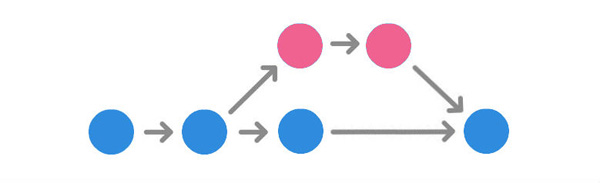
当你在做一个新功能的时候,最好是在一个独立的区域上开发,通常称之为分支。分支之间相互独立,并且拥有自己的历史记录。这样做的原因是:
稳定版本的代码不会被破坏
不同的功能可以由不同开发者同时开发。
开发者可以专注于自己的分支,不用担心被其他人破坏了环境
在不确定之前,同一个特性可以拥有几个版本,便于比较
每一个仓库的默认分支都叫master, 创建新分支可以这样:
$ git branch amazing_new_feature
创建了一个名为amazing_new_feature的新分支,它跟当前分支同一起点
单独使用git branch,可以查看分支状态:
$ git branch amazing_new_feature * master
* 号表示当前活跃分支为master,使用git checkout切换分支。
$ git checkout amazing_new_feature
我们的 amazing_new_feature 分支的任务是增加一个featuer.txt。我们来创建,添加到暂存区,提交。
 $ git add feature.txt

 $ git commit -m "New feature complete."
新分支任务完成了,回到master分支
$ git checkout master
现在去查看文件,你会发现,之前创建的feature.txt文件不见了,因为master分支上并没有feature.txt。使用git merge 把 amazing_new_feature 分支合并到master上。
$ git merge amazing_new_feature
ok!然后再把amazing_new_feature 分支删掉吧。
$ git branch -d amazing_new_feature
下面我们来说些比较高级并且使用的技巧。
每次提交都有一个唯一id,查看所有提交和他们的id,可以使用 git log:
 $ git log commit ba25c0ff30e1b2f0259157b42b9f8f5d174d80d7

 Author: Tutorialzine

 Date: Mon May 30 17:15:28 2016 +0300

 New feature complete

 commit b10cc1238e355c02a044ef9f9860811ff605c9b4

 Author: Tutorialzine

 Date: Mon May 30 16:30:04 2016 +0300

 Added content to hello.txt

 commit 09bd8cc171d7084e78e4d118a2346b7487dca059

 Author: Tutorialzine<br>Date: Sat May 28 17:52:14 2016 +0300

 Initial commit
id 很长,但是你并不需要复制整个字符串,前一小部分就够了。
查看某一次提交更新了什么,使用 git show:
 $ git show b10cc123

 \\commit b10cc1238e355c02a044ef9f9860811ff605c9b4

 Author: Tutorialzine

 Date: Mon May 30 16:30:04 2016 +0300

 Added content to hello.txt

 diff --git a/hello.txt b/hello.txt

 index e69de29..b546a21 100644

 --- a/hello.txt

 +++ b/hello.txt

 @@ -0,0 +1@@

 +Nice weather today, isn't it?
查看两次提交的不同,可以使用git diff [commit-from]..[commit-to] 语法:
 $ git diff 09bd8cc..ba25c0ff

 diff --git a/feature.txt b/feature.txt

 new file mode 100644

 index 0000000..e69de29

 diff --git a/hello.txt b/hello.txt

 index e69de29..b546a21 100644

 --- a/hello.txt

 +++ b/hello.txt

 @@-0,0 +1@@<br>+Nice weather today, isn't it?
比较首次提交和最后一次提交,我们可以看到所有的更改。当然使用git difftool命令更加方便。
git 允许我们将某个特定的文件回滚到特定的提交,使用的也是 git checkout。
下面的例子,我们将hello.txt回滚到最初的状态,需要指定回滚到哪个提交,以及文件的全路径。
$ git checkout 09bd8cc1 hello.txt
3.回滚提交
如果你发现最新的一次提交完了加某个文件,你可以通过 git commit —amend来修复,它会把最新的提交打回暂存区,并尝试重新提交。
如果是更复杂的情况,比如不是最新的提交了。那你可以使用git revert。
最新的一次提交别名也叫HEAD。
$ git revert HEAD
其他提交可以使用id:
$ git revert b10cc123
混滚提交时,发生冲突是非常频繁的。当文件被后面的提交修改了以后,git不能正确回滚。
冲突经常出现在合并分支或者是拉去别人的代码。有些时候git能自动处理冲突,但大部分需要我们手动处理。
比如John 和 Tim 分别在各自的分支上写了两部分代码。
John 喜欢 for:
 // Use a for loop to console.log contents.

 for(var i=0; i<arr.length; i++) {

 console.log(arr[i]);

 }
Tim 喜欢 forEach:
 // Use forEach to console.log contents.

 arr.forEach(function(item) {

 console.log(item);

 });
假设John 现在去拉取 Tim的代码:
$ git merge tim_branch

Auto-merging print_array.js

CONFLICT (content): Merge conflict in print_array.js

Automatic merge failed; fix conflicts and then commit the result.
这时候git并不知道如何解决冲突,因为他不知道John和Tim谁写得更好。
于是它就在代码中插入标记。
<<<<<<< HEAD  // Use a for loop to console.log contents.

for(var i=0; i<arr.length; i++) {

console.log(arr[i]);

 }

 =======

 // Use forEach to console.log contents.

arr.forEach(function(item) {

console.log(item);

});

>>>>>>>; Tim s commit.
==== 号上方是当前最新一次提交,下方是冲突的代码。我们需要解决这样的冲突,经过组委会成员讨论,一致认定,在座的各位都是垃圾!两个都不要。改成下面的代码。
 // Not using for loop or forEach.

 // Use Array.toString() to console.log contents.console.log(arr.toString());
好了,再提交一下:
$ git add -A $ git commit -m "Array printing conflict resolved."
如果在大型项目中,这个过程可能容易出问题。你可以使用GUI 工具来帮助你。使用 git mergetool。
大部分项目中,会有写文件,文件夹是我们不想提交的。为了防止一不小心提交,我们需要gitignore文件:
在项目根目录创建.gitignore文件
在文件中列出不需要提交的文件名,文件夹名,每个一行
.gitignore文件需要提交,就像普通文件一样
通常会被ignore的文件有:
log文件

task runner builds

node_modules等文件夹

IDEs生成的文件

个人笔记
例如:
*.log

build/

node_modules/

.idea/

my_notes.txt
本文转载地址:https://www.linuxprobe.com/in-30min-gitcli-ok.html
30分钟Git命令“从入门到放弃”的更多相关文章
- 30分钟Git命令入门到放弃
git 现在的火爆程度非同一般,它被广泛地用在大型开源项目,团队开发,以及独立开发者,甚至学生之中. 初学者非常容易被各种命令,参数吓哭.但实际上刚上手你并不需要了解所有命令的用途.你可以从掌握一些简 ...
- git 命令从入门到放弃
o(︶︿︶)o 由于项目使用 git 作为版本控制工具,自己可以进行一些常用操作但是有时候还是会忘掉,导致每次遇到 git 命令的使用问题时就要再查一遍,效率就立马降下来了,所以今天就来一个从头到尾 ...
- Git 命令实战入门 ,奶妈级教程
我不会用*官方*的语言告诉你Git 是什么,对此我表示深深得歉意--在我看来像CSDN.博客园.掘金等博客交流平台就是小的“GitHub”,只不过在这里更多的是一些零零散散的笔记或者文章,其实Gihu ...
- 30分钟带你快速入门MySQL教程
这是一篇真正适合初学者的MySQL数据库入门文章,哪怕你从来没有接触过数据库,或者说你从来没有听说过有数据库这东西,请一定要相信我,我当时就是这么过来的. 如果你刚开始接触MySQL数据库,或者你需要 ...
- Git命令行入门
安装 下载与文档地址:https://git-scm.com/book/zh/v2 我使用的是linux系统,故使用命令行安装Git # apt-get install git 配置 # git co ...
- git远程从入门到放弃
git pull下来用git branch -r查看远程分支才有数据 解决方案:指定当前工作目录工作分支,跟远程的仓库,分支之间的链接关系. 比如我们设置master对应远程仓库的master分支 g ...
- Git命令行之快速入门
从头开始创建一个版本库,添加一些内容,然后管理一些修订版本. 有两种建立 Git版本库 的基础技术.第一:从头开始创建,用现有的内容填充它.第二:可以克隆一个已有的版本库.这里选择从一个空的版本库开始 ...
- 【原创】30分钟入门 github
很久没更新了,这篇文章重点在github的入门使用,读者可以下载github for windows shell,边看边操作,加深印象. 好了,30分钟的愉快之旅开始吧: 一.github使用的注意事 ...
- 每天记录一点:NetCore获得配置文件 appsettings.json vue-router页面传值及接收值 详解webpack + vue + node 打造单页面(入门篇) 30分钟手把手教你学webpack实战 vue.js+webpack模块管理及组件开发
每天记录一点:NetCore获得配置文件 appsettings.json 用NetCore做项目如果用EF ORM在网上有很多的配置连接字符串,读取以及使用方法 由于很多朋友用的其他ORM如S ...
随机推荐
- IOS中div contenteditable=true无法输入 fastclick.js在点击一个可输入的div时,ios无法正常唤起输入法键盘
原文地址: https://blog.csdn.net/u010377383/article/details/79838562 前言 为了提升移动端click的响应速度,使用了fastclick.js ...
- XenServer创建镜像Storage
Youtube:https://www.youtube.com/watch?v=-AK3nauKUw0 在安装了XenServer后,是没有镜像Storage的,我们可以在XenCenter中创建一个 ...
- 【Numpy】python机器学习包Numpy基础知识学习
一.安装:在之前的博客中已经写过:http://www.cnblogs.com/puyangsky/p/4763234.html 二.python数组切片知识: python中序列类有list.str ...
- Python开发基础-Day3-列表、元组和字典
列表 列表定义:[]内以逗号分隔,按照索引,存放各种数据类型,每个位置代表一个元素 特性: 1.可存放多个值 2.可修改指定索引位置对应的值,可变 3.按照从左到右的顺序定义列表元素,下标从0开始顺序 ...
- 文件还原工具Foremost
文件还原工具Foremost 在数字取证中,通过对设备备份,可以获取磁盘镜像文件.通过分析镜像文件,可以获取磁盘存在的数据.但是很多重要数据往往已被删除.这个时候,就需要还原这些文件.Kali L ...
- Redux 和 Redux thunk 理解
1: state 就像 model { todos: [{ text: 'Eat food', completed: true }, { text: 'Exercise', completed: fa ...
- 【ZJOI2017】线段树
题目描述 线段树是九条可怜很喜欢的一个数据结构,它拥有着简单的结构.优秀的复杂度与强大的 功能,因此可怜曾经花了很长时间研究线段树的一些性质. 最近可怜又开始研究起线段树来了,有所不同的是,她把目光放 ...
- POJ1704 Georgia and Bob 博弈论 尼姆博弈 阶梯博弈
http://poj.org/problem?id=1704 我并不知道阶梯博弈是什么玩意儿,但是这道题的所有题解博客都写了这个标签,所以我也写了,百度了一下,大概是一种和这道题类似的能转换为尼姆博弈 ...
- BZOJ 2738 矩阵乘法(整体二分+二维树状数组)
[题目链接] http://www.lydsy.com/JudgeOnline/problem.php?id=2738 [题目大意] 给出一个方格图,询问要求求出矩阵内第k小的元素 [题解] 我们对答 ...
- 【模拟退火】poj1379 Run Away
题意:平面上找一个点,使得其到给定的n个点的距离的最小值最大. 模拟退火看这篇:http://www.cnblogs.com/autsky-jadek/p/7524208.html 这题稍有不同之处仅 ...