
web前端--移动端适配总结
转自:https://segmentfault.com/a/1190000011586301
作者:Devinnn
meta标签到底做了什么事情
做过移动端适配的小伙伴一定有遇到过这行代码:
<meta name = "viewport" content ="width=device-width, initial-scale=1.0">
但是,很多小伙伴只是感性的认识:噢,我加了这行代码,然后页面的宽度就会跟我的设备宽度一致。然而,这种理解是很片面的。那么,这句话的本质到底是什么呢?
不急,我们先往下面看,这里先留个悬念。
几个专有名词和单位
这里,我们先来辨析一下在适配的时候经常会遇到的一些名词、数值单位。
首先,先来看一下物理像素。
以iphone6为例,可知道:
分辨率:1334pt x 750pt
指的是屏幕上垂直有1136个物理像素,水平有750个物理像素。
屏幕尺寸:4.7in
注意英寸是长度单位,不是面积单位。4.7英寸指的是屏幕对角线的长度,1英寸等于2.54cm。
屏幕像素密度:326ppi
指的是每英寸屏幕所拥有的像素数,在显示器中,dpi=ppi。dpi强调的是每英寸多少点。同时,屏幕像素密度=分辨率/屏幕尺寸
接着,我们来看一下其他的单位。
设备独立像素:设备独立像素,不同于设备像素(物理像素),它是虚拟化的。比如说css像素,我们常说的10px其实指的就是它。需要注意的是,物理像素开发者是无法获取的,它是自然存在的一种东西,该是多少就是多少。
设备像素比:缩写简称dpr,也就是我们经常在谷歌控制台移动端调试顶端会看到的一个值。设备像素比 = 设备像素 / css像素(垂直方向或水平方向)。可以通过JS来获取: window.devicePixelRatio
PC和移动端不同的视口
注:以下涉及的像素均为CSS像素。并且默认不考虑缩放。
布局视口
写过css的小伙伴应该知道,我们在 html、 body设置 width:100%;height:100%;的时候,它并不是无效的。我们都知道 100%这种百分数应该是继承父元素而来的。那在这里是继承哪里的呢?
在PC浏览器中,有一个用来约束CSS布局视口的东西,又叫做初始包含块。这也就是所有宽高继承的由来。除去 margin、 padding,布局视口和浏览器可视窗口宽度是一致的,同时也和浏览器本身的宽度一致。
但是在移动端,就大不一样了。
以下的例子是在不加 meta标签的前提下进行演示的。
假如我们现在做一个二八分的左右布局,那么如果在PC端上面的话,显示的效果非常完美,这没什么好说的。
那如果是在手机端呢,这里以iphone6为例子来讲解:
图例如下:

代码如下:
* {

  margin:;

  padding:;

}

html,

body {

  height: 100%;

  width: 100%;

}

.left {

  float: left;

  width: 20%;

  height: 100%;

  background: red;

}

.right {

  float: right;

  width: 80%;

  height: 100%;

  background: green;

}

<body>

<divclass="left"> </div>

<div class="right"> </div>

</body >
这里我们会看到,为什么 body的高度是 980px,而浏览器的宽度只有 375px,那么这个 980px到底是从哪里来的呢?
其实,这里的 980px就是移动端所谓的布局视口了。
在移动端,默认的情况下,布局视口的宽度是要远远大于浏览器的宽度的。这两个视口不同于PC端,是相互独立存在的。为什么呢?试想一下,如果一个网页不对移动端进行适配,用户进行阅读的时候,如果默认情况下布局视口的宽度等于浏览器宽度,那是不是展示起来更加的不友好。也就是说,如果一个 div的宽度为20%,那么它在布局视口宽度为 980px的时候,展示给用户的像素还有196px,而如果宽度只有 375px的情况下,宽度只有 75px,展示的大小相差特别大。
所以,浏览器厂商为了让用户在小屏幕下网页也能够显示地很好,所以把布局视口宽度设置地很大,一般在 768px~1024px之间,最常见的宽度是 980px。这个宽度可以通过 document.documentElement.clientWidth得到。
视觉视口
对于视觉视口来说,这个东西是呈现给用户的,它是用户看到网页区域内CSS像素的数量。由于用户可以自行进行缩放控制,所以这个视口并不是开发者需要重点关注的。
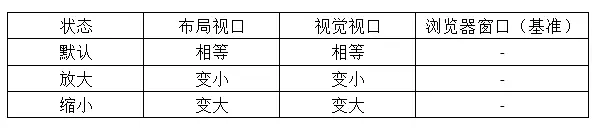
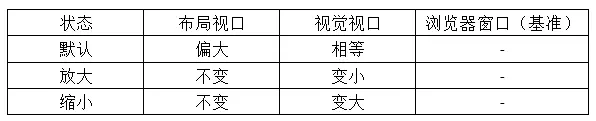
值得注意的是,在移动端缩放不会改变布局视口的宽度,当缩小的时候,屏幕覆盖的css像素变多,视觉视口变大,反之亦然。
而在PC端,缩放对应布局宽度和视觉窗口宽度都是联动的。而浏览器宽度本身是固定的,无论怎么缩放都不受影响。
如果对上面的宽度还是很乱,那么这里有一个表格可以帮助你理清思路。
以下表格横向都以浏览器窗口的宽度作为基准:
对于PC端来说:
对于移动端来说:
理想视口
以上,布局视口很明显对用户十分的不友好,完全忽略了手机本来的尺寸。
所以苹果引入了理想视口的概念,它是对设备来说最理想的布局视口尺寸。理想视口中的网页用户最理想的宽度,用户进入页面的时候不需要缩放。
那么很明显,所谓的理想宽度就是浏览器(屏幕)的宽度了。
所以就有了下面的这段代码:
<meta name ="viewport" content="width=device-width">
然而,这段代码其实也并不完美,在IE浏览器中,由于横屏竖屏的切换会对其造成影响,为了解决这个兼容性的问题,最后再加上一句,就有了现在的:
<meta name="viewport" content="width=device-idth,initial-scale=1">
initial-scale=1 的意思是初始缩放的比例是1,使用它的时候,同时也会将布局视口的尺寸设置为缩放后的尺寸。而缩放的尺寸就是基于屏幕的宽度来的,也就起到了和width=device-width```同样的效果。
另外,值得一提的是,我们在进行媒体查询的时候,查询的宽度值其实也是布局视口的宽度值。
Retina屏幕&普通屏幕,模糊的由来
dpr的具体表现
有时候我们会发现,当我们在适某一机型的时候,显示上没什么问题。但是一旦我换到另外一部手机,发现出现了模糊的情况,尤其以图片更为显著。
其实这个问题,就是涉及到了上面讲到的一个属性:设备像素比,即我们经常说的dpr。下面先来看dpr的表现:
假设现在有一台iphone6,那么它的设备独立像素是375x667,dpr为2,尺寸是4.7in,那么物理像素就是750x1334。
同样的我们也有一台不知名的设备,它的设备独立像素刚好也是375x667,尺寸也是4.7in,但是dpr为1,此时的物理像素就是375x667。
于是,它们的屏幕表现如下:
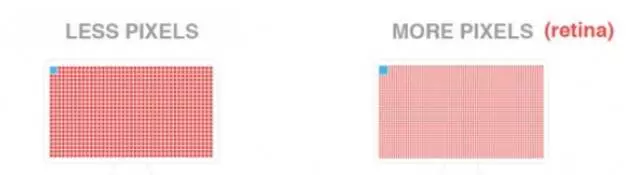
在不同的屏幕上,无论是普通屏幕还是retina屏幕,css像素所呈现的大小是一致的。(如果不理解这句话,可以写一个2px的正方形使用谷歌控制台移动设备调试,在不同的设备之间来回切换,你会发现大小其实是一样的。一开始我总以为这个css像素的实际宽高因为受到dpr的影响而在不同设备上的长宽是不一致的。)
不同的是,1个css像素对应(覆盖)的物理像素个数。
所以,如果我们想要在这两个屏幕显示这么一个css样式:
width: 2px;

heigth: 2px;
在普通屏幕下,也就是dpr为1的屏幕中,1个css像素对应(覆盖)的是一个物理像素。在retina屏幕下,1个css像素对应(覆盖)的是4个物理像素。换句话说,就是dpr为2的设备。看下面这张图:

浅显的理解就是可以看作是2cmx2cm的正方形被切割成四块,然后遇到dpr为2的时候,被切割的四块又被分别切割成四块,但是总面积不变。
模糊的产生
知道了1个css像素覆盖的物理像素可能不同,就好理解为什么会出现模糊的情况了。
这里又讲到一个名词:位图像素。
位图像素是栅格图像(如:png,jpg,gif等)最小的数据单元。每一个位图像素都包含着一些自身的显示信息。(如:显示位置,颜色值,透明度等)
理论上来说,1个位图像素对应1个物理像素,图片才能等到完美清晰的展示。
但是上面说过,在retina屏幕上,会出现1个位图像素对应多个物理像素。
还是以iphone6为例,1个位图像素对应4个物理像素。由于单个位图像素已经是最小的数据单位了,它不能再被进行切割。于是为了能够显示出来,就只能就近取色,从而导致所谓的图片模糊问题。如下:

如何解决
很明显,由于位图像素不够分而产生模糊的情况,解决的办法十分简单,就是使用跟dpr同个倍数大小的图片。比如iphone6,一个200x300的 img标签,原图就要提供400x600的大小。
那么当加载到 img标签中,浏览器会自动对每1px的css像素减半,可以理解为此时还是维持着1:1的css像素:物理像素,不产生模糊。
这个做法其实就是手淘团队在做retina适配的一个重要的原理之一,后面会讲到,这里先放着不说。
其他
反向思考一下,如果普通屏幕,也就是dpr为1的屏幕,也使用了两倍的图片,会发生什么样的情况呢?
很明显,在普通屏幕下,200×300的 img标签,所对应的物理像素个数就是200×300个,而两倍图片的位图像素个数则是200x300x4,于是就出现一个物理像素点对应4个位图像素点,所以它的取色也只能通过一定的算法进行缩减,显示结果就是一张只有原图像素总数四分之一,肉眼看上去虽然图片不会模糊,但是会觉得有点色差。(其实就是模糊的逆向过程)
用图片来表示就是:

这里摘取了网上一篇博文的demo来阐述上面所说的问题。
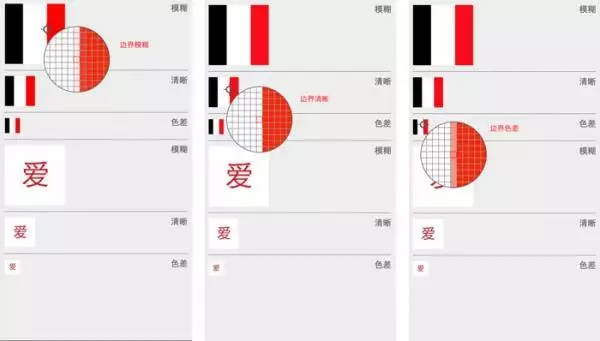
以上是一张100x100的图片,分别放在了100x100,50x50,25x25的容器中,在retina屏幕下面的显示效果。
通过取色器放大镜可以看出边界像素点的差别:
在图一中,边界像素点就近取色,色值介于红白之间,偏淡,图片看上去会模糊(可以理解为图片拉伸)。
在图二中,图片正常,很清晰。
在图三中,边界像素点就近取色,色值介于红白之间,偏浓,图片看上去有色差。
手淘团队flexible.js布局
现今,适配手机端的传统rem布局已经逐步被手淘团队的一套flexible布局代替。
具体的实现方式以及细节这里也不铺开来说,具体参考w3cplus的一篇文章,很容易读懂和理解。
这里我更想分析一下flexible.js做法的意义和原因。
读过文章之后,相信大家应该对整个开发适配的流程比较熟悉了。
假设现在要适配一个iphone6的设备。上面已经说过了iphone6的各个参数,这里不再赘述,需要的自行上移查看。
于是:
设计师给了一个750px宽度的设计稿(注意这里是750px而不是375px)
前端工程师用750px的这个比例开始还原
把宽高是px的转换成rem
字体使用px而不使用rem
flexible.js会自动判断dpr进行整个布局视口的放缩
rem布局和字体的处理
从flexible.js中可见,在宽高中使用的是rem,这是为了保证在不同宽度尺寸的设备中能够保证布局的等比例缩放。
而为什么字体不使用rem而是采用px呢?
首先,用过rem单位的小伙伴都会发现,使用rem后由于不同的尺寸,换算之后出现各种奇奇怪怪的数值,最为明显的就是更多的小数位,比如 13.755px之类的数值。在浏览器中,各浏览器中对小数点的计算存在偏差,而且有些带小数的 font-size值在特定的浏览器显示并不够清晰。
其次,我们并不希望在小屏幕下面显示跟大屏幕同等量的字体。并且如果使用rem的话,那么由于等比例的存在,在小屏幕下就会存在小屏幕字体更小的情况,不利于我们更好的去阅读,违背了适配的初衷。所以,对于字体的适配,更好的做法就是使用px和媒体查询来进行适配。
所以,也就不难解释为什么要对 font-size进行放大的处理了,如下的sass代码:
@mixin

font-dpr($font-size) {

  font-size: $font-size;

  [data-dpr="2"] & {

    font-size: $font-size *2;

  }

  [data-dpr="3"] & {

    font-size: $font-size *3;

  }

}
由于retina屏幕下dpr的不同,我们又想显示的字体一样大,于是就给字体再增大dpr的倍数,这样当缩小dpr倍的时候,那么字体也就和设计稿所示的大小一样大了,在不同的手机中显示的大小也是一致的。
Retina屏幕下的处理与安卓手机的适配
从flexible.js的代码中可以知道,flexible布局仅仅只是针对iPhone进行适配,而默认所有的安卓设备都强制性设置dpr为1。
于是,因为这个缘故,很多小伙伴可能就会产生这样的问题:为什么安卓不用retina屏幕,安卓下面是不是就不会有模糊的问题?
其实不然,模糊的本质是因为dpr,而安卓手机不同的设备的dpr也是不尽相同的。也就是说,安卓手机下也存在模糊的情况。只不过它的屏幕不叫retina屏幕,没有这个叫法,所以很多小伙伴都误认为安卓手机没有这个毛病。
那么问题又来了?既然也有模糊的毛病,那么为什么安卓手机不进行适配呢?
问题就在这里了,有兴趣的小伙伴可以去看一下大中华的安卓手机,dpr参数五花八门,从1到4,连1.75、2.75这种奇葩的数字也有,所以个人觉得权衡之下,直接简单“粗暴”把安卓手机全部设置为1,是效率和收益更高的做法。
当然,也有人进行了flexible.js的改进,就是对dpr比较正常的安卓手机进行适配,也就是说只适配dpr为整数的安卓设备。对于那些奇葩的dpr为1.75的设备直接忽略。实现这个并不难,有兴趣的小伙伴们可以试下。
响应式与自适应的选择
最后,对于响应式和自适应的区别,网上有各种各样的解释。
个人认为,其实没必要把它讲得那么复杂,知乎上有个小伙伴讲我觉得就很白话文:
响应式针对的是不同分辨率设备而进行的适配式设计,以利用@media规则为主要手段,而自适应则忽略@media以比例布局为主,目的是适应不同的浏览器窗口大小。
于是我们会发现,现今大型网站,例如说淘宝网,已经没有做响应式了。什么意思呢?
我们会发现,淘宝网手机端和网页端使用的是两个域名,也就是说,不同的客户端已经不再共用一套dom结构了。而是区分开来做自适应。然后每次用户访问的时候它就根据客户端的类型重定向。
为什么呢?
试想一下淘宝这种大型网站,一个分页下的商品条目特别多,并且每个商品条目的dom结构又十分复杂,而且pc端往往显示的信息是要比手机端更多的。如果不分开做两套,而是直接用响应式的话,那么pc端上显示的很多dom就要在手机端上隐藏,结果这些dom都没有被用到,但是却加载了。在这个流量和速度至上的时代,代码冗余先不说,多加载的这些无用的代码而消耗的流量,从某种意义上来说就已经损失了很多的效益。
以上,就是本文的全部啦。
文章有借鉴,借鉴的链接都会在这里放出来。
前辈们的经验和知识很宝贵,我们需要做的,是站在巨人的肩膀上,去提炼这些东西,有自己更好的理解、思考和开拓新知识面。
相关链接:
移动端适配方案(主要讲解的是移动端视口方面的知识):
https://segmentfault.com/a/1190000004336869
https://segmentfault.com/a/1190000004358316
Retina屏幕下模糊的由来:
http://mobile.51cto.com/web-484304.htm
手淘flexible.js布局:
http://www.w3cplus.com/mobile/lib-flexible-for-html5-layout.html
web前端--移动端适配总结的更多相关文章
- web前端/移动端H5博客专家博客大全--值得收藏的前端技术大牛博客地址
web前端/移动端H5博客专家博客大全--值得收藏的前端技术大牛博客地址 Huang Jie Blog .Com-前端开发 http://www.huangjieblog.com/?feed=rs ...
- web前端 —— 移动端知识的一些总结
个人在移动端的一些总结归纳,有新的知识点会一直更新 一.css部分 1.meta标签 <meta name="viewport" content="width=de ...
- web前端-移动端响应式与自适应
一. 在HTML的头部加入meta标签 在HTML的头部,也就是head标签中增加meta标签,告诉浏览器网页宽度等于设备屏幕宽度,且不进行缩放,代码如下: <meta name="v ...
- web前端开发学习路径图
第一阶段 WEB前端工程师课程 HTML语句,HTML页面结构.css语法.style属性.link和style标签.id属性.等HTML语句中的相关属性: 通过Dreamweaver制作出跨越平台限 ...
- Web移动端适配总结
移动端适配的相关概念以及几种方案总结 适配相关概念 布局视口(layout viewport):html元素的上一级容器即顶级容器,用于解决页面在手机上显示的问题.大部分移动设备都将这个视口分辨率设置 ...
- web前端之移动端:知识汇
移动前端自适应适配方法总结 移动端前端适配方案(总结) -- 面试重点 不要再问我移动适配的问题了 一.响应式布局: // Extra small devices (portrait phones, ...
- web开发中移动端适配
这个话题有些复杂,说起来有些琐碎,因为和移动端适配相关的问题太多了. 1. 概念 1.1 设备像素 设备像素被称为物理像素,它是显示设备中一个最小的物理部件.每个像素可以根据操作系统设置自己的颜色和亮 ...
- 移动端web前端开发
移动端浏览器现状 视口 meta视口标签 二倍图 移动端主流方案 移动端技术解决方案 移动端常见布局 1.流式布局(百分比布局) 2.flex布局 3.rem适配布局 1)rem单位 2)媒体查询 3 ...
- 妙味WEB前端开发全套视频教程+项目实战+移动端开发(99G)
一共99GB的视频教程,全部存于百度网盘中,13个栏目,每个栏目里还划分有独立的小栏目 最基本的web前端学习介绍,到项目实战,再到移动端的开发,真正彻底掌握前端开发的精髓: 视频教程在线预览:(百度 ...
随机推荐
- TSQLTableJSON解析JSON
TSQLTableJSON解析JSON uses mormot rocedure TTestTableContent.SynopseTableVariant;var json: RawUTF8; pe ...
- 16.同步类容器Collections.synchronized
voctor动态数组.同步类容器,底层实现基于:Collections.synchronized package demo5; import java.util.ArrayList; import j ...
- [转]How to handle Failed Rows in a Data Flow
本文转自:http://www.rad.pasfu.com/index.php?/archives/23-How-to-handle-Failed-Rows-in-a-Data-Flow.html s ...
- [转]SSIS OLE DB Source中执行带参数的存储过程
本文转自:http://www.cnblogs.com/michaelxu/archive/2009/10/21/1587450.html 问题描述:执行一个存储过程得到一个多条记录的结果集,然后循环 ...
- iOS: 使用故事板和xib设置按钮圆角方法
使用storyboard如何设置圆角或边框? 通过storyboard的 运行时属性runtime attribute,可以对Button设置圆角或者边框 1.很多人都知道,通常设置一个 Button ...
- Git系列二之数据管理
1.Git基本管理 git常用的基本操作 1.1提交数据 我们可以简单的把工作目录理解成是一个被Git服务程序管理的目录,Git会时刻的追踪目录内文件的改动,另外在安装好了Git服务程序后,默认就会创 ...
- 3dsMAX 插件
SDK C++ 对性能有要求 底层接口 MAXScript 上层接口 a few more function whick sdk does not afford MCG像蓝图一样的东西 http:// ...
- [Android Pro] android中permission_group与permisson区别、作用
转载:http://blog.csdn.net/feng88724/article/details/6409313 其实Android在定义 permission 时, 为每个Permission都进 ...
- Unity命令行模式,也能「日志实时输出」
转自自己的简书:http://www.jianshu.com/p/bd97cb8042a9 如果你使用过Unity命令行模式(batchmode),来实现Unity自动化编译构建,你肯定会遇到过这样的 ...
- 算法笔记_071:SPFA算法简单介绍(Java)
目录 1 问题描述 2 解决方案 2.1 具体编码 1 问题描述 何为spfa(Shortest Path Faster Algorithm)算法? spfa算法功能:给定一个加权连通图,选取一个 ...