
[转]优化IIS7.5支持10万个同时请求的配置方法
通过对IIS7的配置进行优化,调整IIS7应用池的队列长度,请求数限制,TCPIP连接数等方面,从而使WEB服务器的性能得以提升,保证WEB访问的访问流畅
通过对IIS7的配置进行优化,调整IIS7应用池的队列长度,请求数限制,TCPIP连接数等方面,从而使WEB服务器的性能得以提升,保证WEB访问的访问流畅。
IIS7.5是微软推出的最新平台IIS,性能也较以前有很大的提升,但是默认的设置配不适合很大的请求。但是我们可以根据实际的需要进行IIS调整,使其性能更佳,支持同时10万个请求。
以下方案,通过对IIS7的配置进行优化,调整IIS7应用池的队列长度,请求数限制,TCPIP连接数等方面,从而使WEB服务器的性能得以提升,保证WEB访问的访问流畅。
今天下午17点左右,博客园博客站点出现这样的错误信息:
Error Summary:
HTTP Error 503.2 - Service Unavailable
The serverRuntime@appConcurrentRequestLimit setting is being exceeded.
Detailed Error Information:
Module IIS Web Core
Notification BeginRequest
Handler StaticFile
Error Code 0x00000000
由于之前使用的是默认配置,服务器最多只能处理5000个同时请求,今天下午由于某种情况造成同时请求超过5000,从而出现了上面的错误。
为了避免这样的错误,我们根据相关文档调整了设置,让服务器从设置上支持10万个并发请求。
具体设置如下:
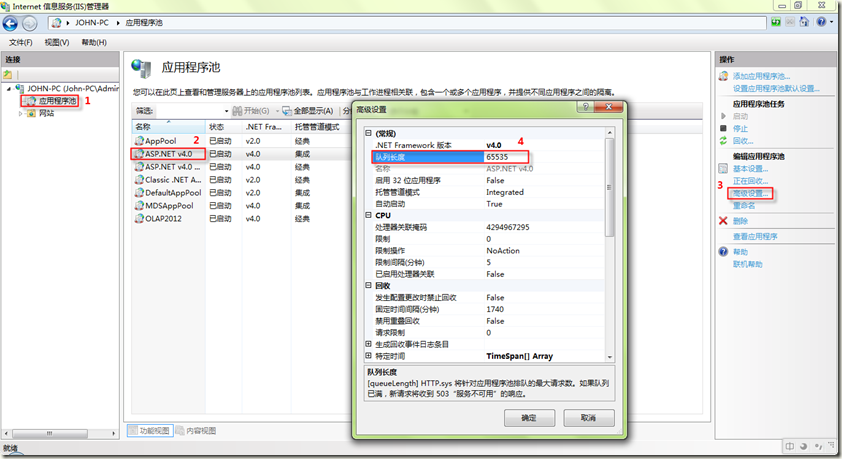
1. 调整IIS 7应用程序池队列长度
由原来的默认1000改为65535。
IIS Manager > ApplicationPools > Advanced Settings
Queue Length : 65535
2. 调整IIS 7的appConcurrentRequestLimit设置
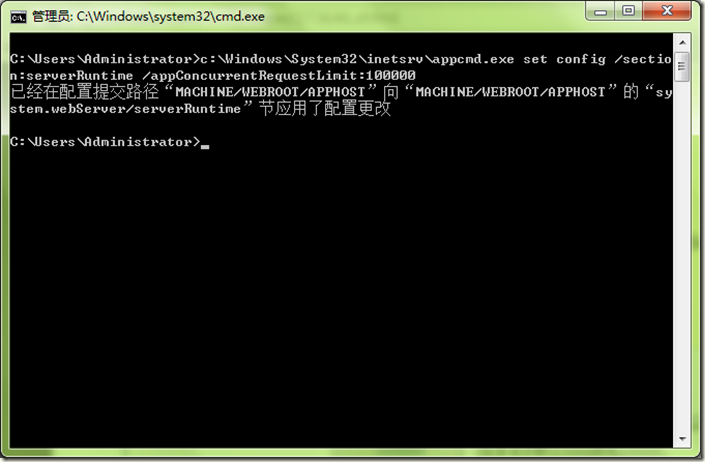
由原来的默认5000改为100000。
c:\windows\system32\inetsrv\appcmd.exe set config /section:serverRuntime /appConcurrentRequestLimit:100000
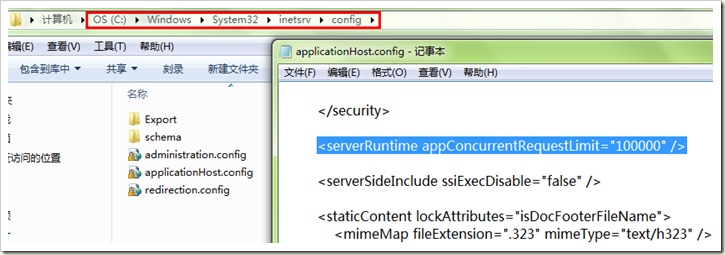
在%systemroot%\System32\inetsrv\config\applicationHost.config中可以查看到该设置:
<serverRuntime appConcurrentRequestLimit="100000" />
3. 调整machine.config中的processModel>requestQueueLimit的设置
1、单击“开始”,然后单击“运行”。
2、在“运行”对话框中,键入 notepad %systemroot%\Microsoft.Net\Framework64\v4.0.30319\CONFIG\machine.config,然后单击“确定”。(不同的.NET版本路径不一样,你可以选择你自己当前想设置的.NET版本的config)
对于.net2.0对应的是
notepad %systemroot%\Windows\Microsoft.NET\Framework64\v2.0.50727\CONFIG\machine.config
.4.0
notepad %systemroot%\Microsoft.Net\Framework64\v4.0.30319\CONFIG\machine.config
3、找到如下所示的 processModel 元素:<processModel autoConfig="true" />
4、将 processModel 元素替换为以下值:<processModel enable="true" requestQueueLimit="100000" />
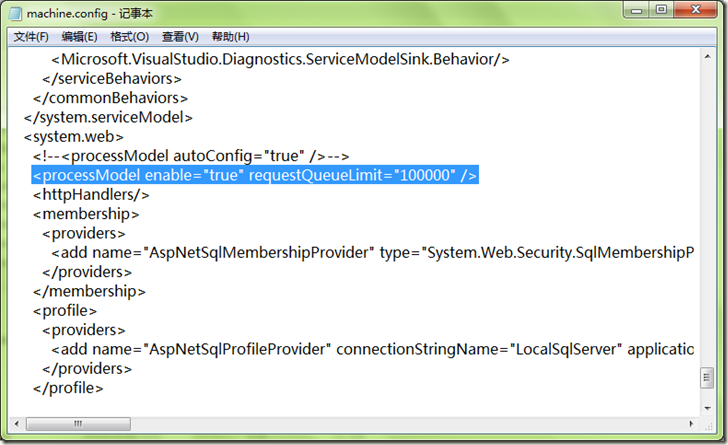
5、保存并关闭 Machine.config 文件。
由原来的默认5000改为100000。
<configuration>
<system.web>
<processModel enable="true" requestQueueLimit="100000"/>参考文章:http://technet.microsoft.com/en-us/library/dd425294(office.13).aspx
4. 修改注册表,调整IIS 7支持的同时TCPIP连接数
由原来的默认5000改为100000。
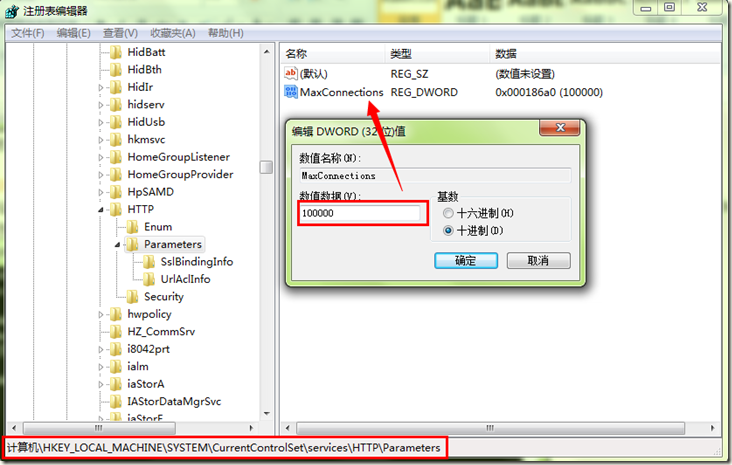
reg add HKLM\System\CurrentControlSet\Services\HTTP\Parameters /v MaxConnections /t REG_DWORD /d 100000
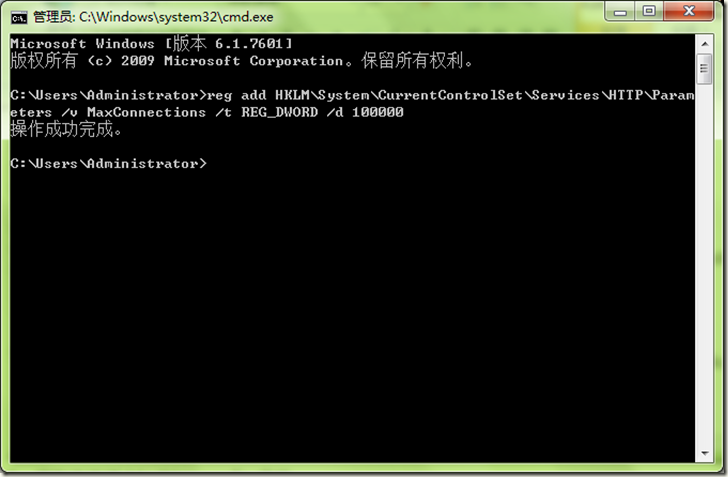
可在注册表中查看
5. 运行命令使用设置生效
net stop http & net start http & iisreset 完成上述4个设置,就可以支持10万个并发请求,博客园博客服务器已经启用上述设置。
解决方案:
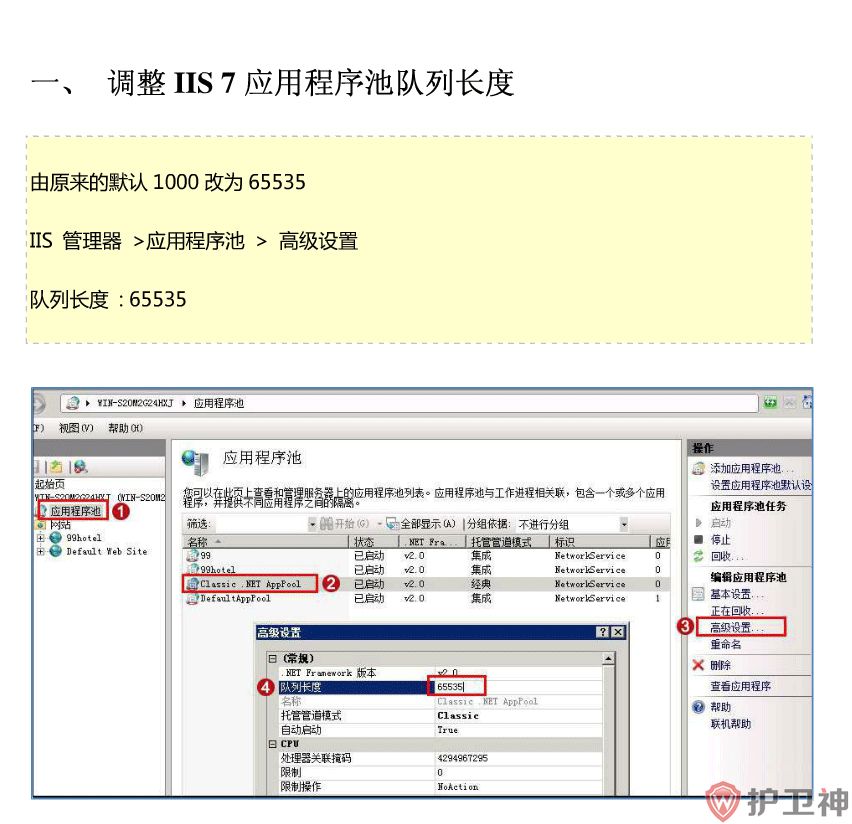
步骤一:调整IIS的应用程序池队列长度。
在【应用程序池】列表中,选择你相应网站所使用的应用程序池,将原来的队列长度由1000改为65535。当然这里的队列长度你可以根据自己的访问用户*1.5来设置,例如:你有2000用户,你此处就可以设置为3000(3000=2000用户数*1.5), 官方参考
设置如下图:
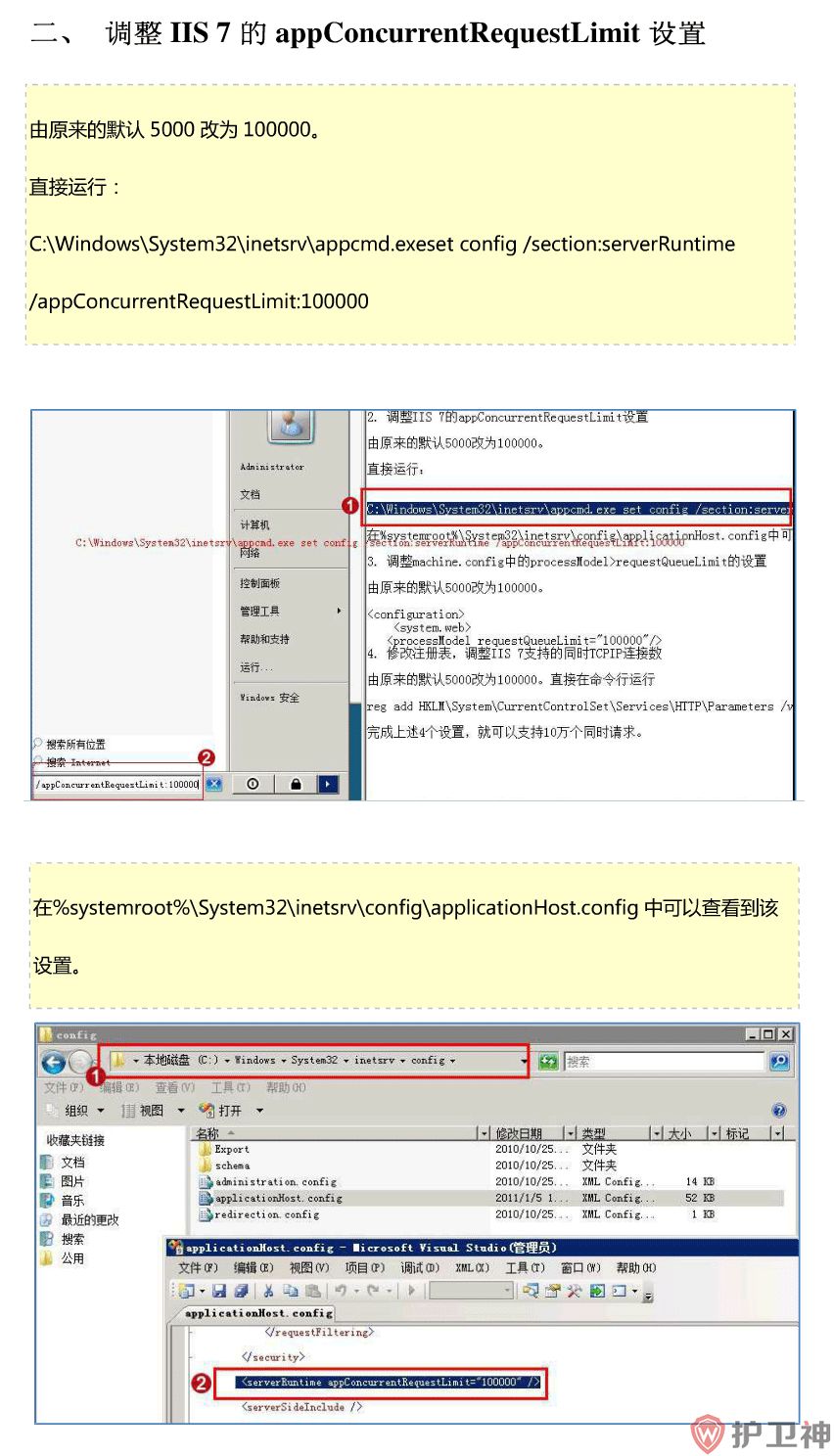
步骤二:调整IIS的appConcurrentRequestLimit值
打开cmd命令,运行命令:c:\Windows\System32\inetsrv\appcmd.exe set config /section:serverRuntime /appConcurrentRequestLimit:100000
步骤三:修改ASP.NET请求队列限制即调整machine.config中的processModel>RequestQueueLimit
1、单击“开始”,然后单击“运行”。
2、在“运行”对话框中,键入 notepad %systemroot%\Microsoft.Net\Framework64\v4.0.30319\CONFIG\machine.config,然后单击“确定”。(不同的.NET版本路径不一样,你可以选择你自己当前想设置的.NET版本的config)
3、找到如下所示的 processModel 元素:<processModel autoConfig="true" />
4、将 processModel 元素替换为以下值:<processModel enable="true" requestQueueLimit="15000" />
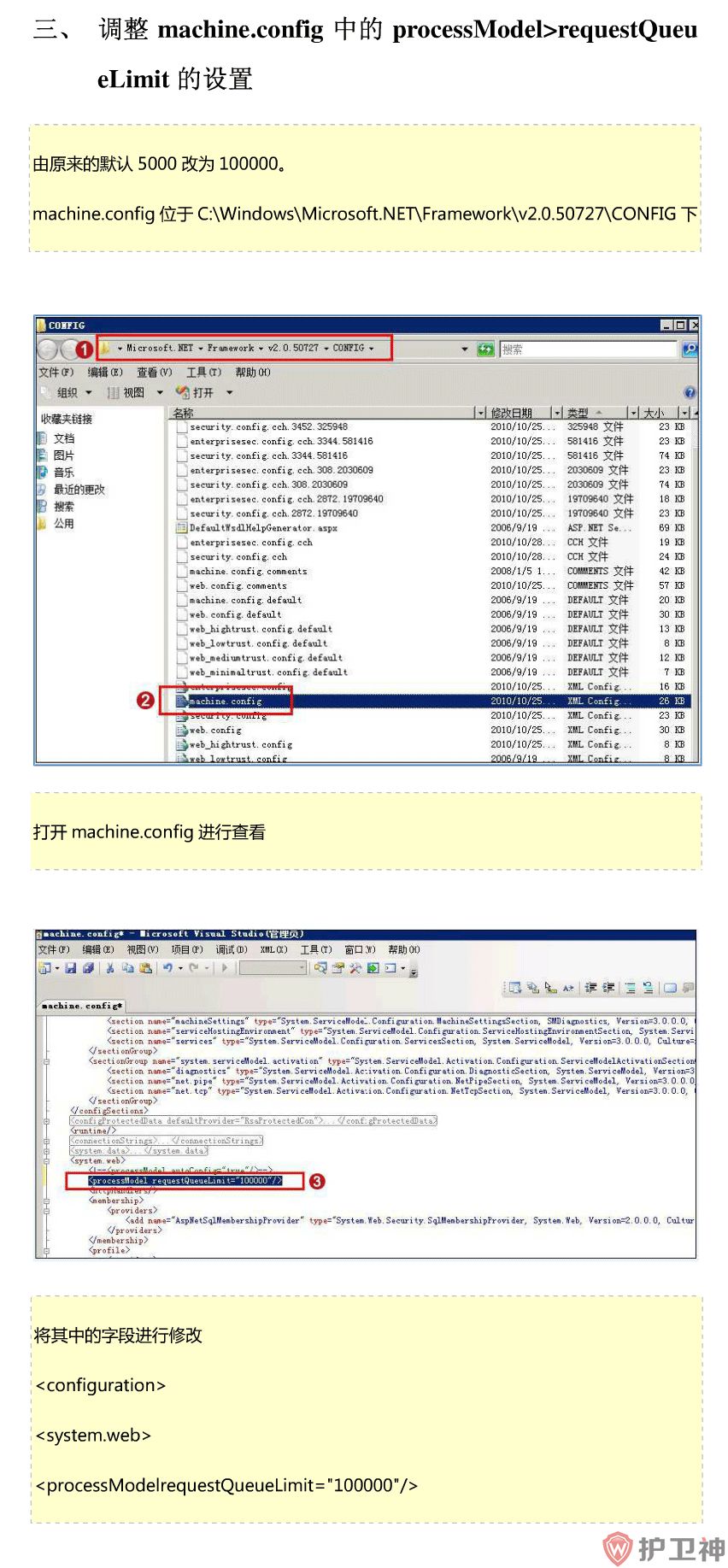
5、保存并关闭 Machine.config 文件。
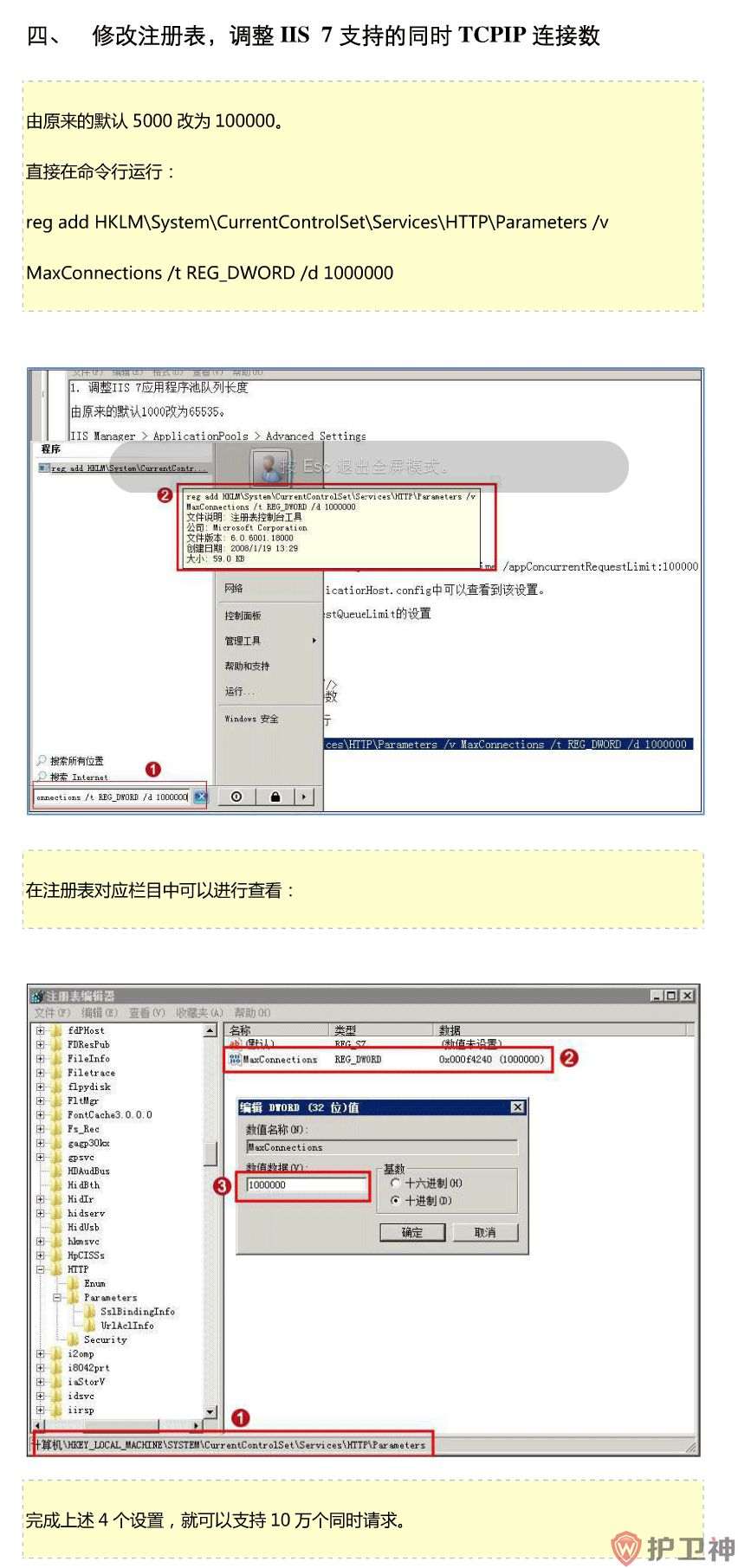
步骤四:修改注册表,调整IIS支持的并发TCPIP连接数
在cmd命令中运行命令:reg add HKLM\System\CurrentControlSet\Services\HTTP\Parameters /v MaxConnections /t REG_DWORD /d 100000,当然也可以手动去注册表修改
为了方法大家与自己使用,我把上面能用bat操作简单放到一个bat文件里面了。将下面的内容保存为do.bat文件运行就可以了,需要手工的自己操作
|
1
2
3
4
5
6
7
8
9
10
11
|
#appConcurrentRequestLimitc:\windows\system32\inetsrv\appcmd.exe set config /section:serverRuntime /appConcurrentRequestLimit:100000reg add HKLM\System\CurrentControlSet\Services\HTTP\Parameters /v MaxConnections /t REG_DWORD /d 100000# too longreg add HKEY_LOCAL_MACHINE\SYSTEM\CurrentControlSet\services\HTTP\Parameters /v MaxFieldLength /t REG_DWORD /d 32768reg add HKEY_LOCAL_MACHINE\SYSTEM\CurrentControlSet\services\HTTP\Parameters /v MaxRequestBytes /t REG_DWORD /d 32768#更多的可以可以查看这篇文章,手工操作的可以查看这篇文章start "C:\Program Files\Internet Explorer\iexplore.exe" //www.jb51.net/article/36073.htm |
下面为大家补充一点知识:
支持高并发的IIS Web服务器常用设置
适用的IIS版本:IIS 7.0, IIS 7.5, IIS 8.0
适用的Windows版本:Windows Server 2008, Windows Server 2008 R2, Windows Server 2012
1、应用程序池(Application Pool)的设置:
•General->Queue Length设置为65535(队列长度所支持的最大值)
•Process Model->Idle Time-out设置为0(不让应用程序池因为没有请求而回收)
•Recycling->Regular Time Interval设置为0(禁用应用程序池定期自动回收)
2、.Net Framework相关设置
a) 在machine.config中将
<processModel autoConfig="true" />
改为
<processModel enable="true" requestQueueLimit="100000"/>
(保存后该设置立即生效)
b) 打开C:\Windows\Microsoft.NET\Framework64\v4.0.30319\Config\Browsers\Default.browser,找到<defaultBrowser id="Wml" parentID="Default" >,注释<capabilities>部分,然后运行在命令行中运行aspnet_regbrowsers -i。
|
1
2
3
4
5
6
7
8
9
10
11
12
|
<defaultBrowser id="Wml" parentID="Default" > <identification> <header name="Accept" match="text/vnd\.wap\.wml|text/hdml" /> <header name="Accept" nonMatch="application/xhtml\+xml; profile|application/vnd\.wap\.xhtml\+xml" /> </identification><!-- <capabilities> <capability name="preferredRenderingMime" value="text/vnd.wap.wml" /> <capability name="preferredRenderingType" value="wml11" /> </capabilities>--></defaultBrowser> |
以解决text/vnd.wap.wml问题。
3、IIS的applicationHost.config设置
设置命令:
c:\windows\system32\inetsrv\appcmd.exe set config /section:serverRuntime /appConcurrentRequestLimit:100000
设置结果:
<serverRuntime appConcurrentRequestLimit="100000" />
(保存后该设置立即生效)
4、http.sys的设置
注册表设置命令1(将最大连接数设置为10万):
reg add HKLM\System\CurrentControlSet\Services\HTTP\Parameters /v MaxConnections /t REG_DWORD /d 100000
注册表设置命令2(解决Bad Request - Request Too Long问题):
reg add HKEY_LOCAL_MACHINE\SYSTEM\CurrentControlSet\services\HTTP\Parameters /v MaxFieldLength /t REG_DWORD /d 32768
reg add HKEY_LOCAL_MACHINE\SYSTEM\CurrentControlSet\services\HTTP\Parameters /v MaxRequestBytes /t REG_DWORD /d 32768
(需要在命令行运行 net stop http & net start http & iisreset 使设置生效)
5、针对负载均衡场景的设置
在Url Rewrite Module中增加如下的规则:
|
1
2
3
4
5
6
7
8
9
10
11
12
13
14
15
16
17
|
<rewrite> <allowedServerVariables> <add name="REMOTE_ADDR" /> </allowedServerVariables> <globalRules> <rule name="HTTP_X_Forwarded_For-to-REMOTE_ADDR" enabled="true"> <match url=".*" /> <serverVariables> <set name="REMOTE_ADDR" value="{HTTP_X_Forwarded_For}" /> </serverVariables> <action type="None" /> <conditions> <add input="{HTTP_X_Forwarded_For}" pattern="^$" negate="true" /> </conditions> </rule> </globalRules></rewrite> |
相关博文:迁入阿里云后遇到的Request.UserHostAddress记录IP地址问题
注意事项:添加该URL重写规则会造成IIS内核模式缓存不工作,详见微软的坑:Url重写竟然会引起IIS内核模式缓存不工作。
6、 设置Cache-Control为public
在web.config中添加如下配置:
|
1
2
3
4
5
6
7
|
<configuration> <system.webServer> <staticContent> <clientCache cacheControlCustom="public" /> </staticContent> </system.webServer></configuration> |
7、ASP.NET线程设置
在machine.config的<processModel>中添加如下设置:
<processModel enable="true" maxWorkerThreads="100" maxIoThreads="100" minWorkerThreads="50" minIoThreads="50"/>
[转]优化IIS7.5支持10万个同时请求的配置方法的更多相关文章
- 优化IIS7.5支持10万个同时请求的配置方法
通过对IIS7的配置进行优化,调整IIS7应用池的队列长度,请求数限制,TCPIP连接数等方面,从而使WEB服务器的性能得以提升,保证WEB访问的访问流畅. IIS7.5是微软推出的最新平台IIS,性 ...
- (转)Windows2008优化IIS7.5支持10万个同时请求的配置方法
通过对IIS7的配置进行优化,调整IIS7应用池的队列长度,请求数限制,TCPIP连接数等方面,从而使WEB服务器的性能得以提升,保证WEB访问的访问流畅. 在运行中cmd后,输入:C:\Window ...
- 优化IIS7.5支持10万个同时请求windows 2008 R2
通过对IIS7的配置进行优化,调整IIS7应用池的队列长度,请求数限制,TCPIP连接数等方面,从而使WEB服务器的性能得以提升,保证WEB访问的访问流畅. -
- 让Windows Server 2008+IIS 7+ASP.NET支持10万个同时请求
具体设置如下: 1. 调整IIS 7应用程序池队列长度 由原来的默认1000改为65535. IIS Manager > ApplicationPools >Advanced Settin ...
- 让Windows Server 2008 + IIS 7+ ASP.NET 支持10万个同时请求
具体设置如下: 1. 调整IIS 7应用程序池队列长度 由原来的默认1000改为65535. IIS Manager > ApplicationPools > Advanced Setti ...
- IIS支持10万个同时请求的设置
1. 调整IIS 7应用程序池队列长度 由原来的默认1000改为65535. IIS Manager > ApplicationPools > Advanced Settings Queu ...
- Windows系统服务器IIS7.5 Asp.net支持10万请求的设置方法
问题现象 ECS Windows系统服务器基于IIS搭建的网站由于IIS默认的配置,服务器最多只能处理5000个同时请求,访问量大时很容易导致报错: Error Summary: HTTP Erro ...
- 让Windows Server 2008r2 IIS7.5 ASP.NET 支持10万并发请求
由于之前使用的是默认配置,服务器最多只能处理5000个同时请求,今天下午由于某种情况造成同时请求超过5000,从而出现了上面的错误. 为了避免这样的错误,我们根据相关文档调整了设置,让服务器从设置上支 ...
- 让Win2008+IIS7+ASP.NET支持10万并发请求
今天下午17点左右,博客园博客站点出现这样的错误信息: Error Summary: HTTP Error 503.2 - Service Unavailable The serverRuntime@ ...
随机推荐
- unity3d vscode
原来unity3d里assets store有一个插件,下载就行了,插件名就叫vscode 下载完了之后,preference里就会出现,vscode,Enable Integration 这一项勾上 ...
- 【LESS系列】简介和使用
LESS —— 一个CSS预编译框架,它在CSS的语法基础之上,引入了变量.Mixin(混入).运算以及函数等功能,大大简化了CSS的编写,并且降低了CSS的维护成本,就像它的名称所说的那样,LESS ...
- Amoeba+Mysql 实现读写分离
About Amoeba Amoeba可译为阿米巴.变型虫Amoeba是一个开源项目,致力于Mysq的分布式数据库前端代理层Amoeba是一个以MySQL为底层数据存储,并对应用提供MySQL协议接口 ...
- bzoj 5368: [Pkusc2018]真实排名
Description 小C是某知名比赛的组织者,该比赛一共有n名选手参加,每个选手的成绩是一个非负整数,定义一个选手的排名是 :成绩不小于他的选手的数量(包括他自己).例如如果3位选手的成绩分别是[ ...
- [转]weui-wxss WeUI for 小程序 为微信小程序量身设计
本文转自:https://github.com/weui/weui-wxss/?hmsr=toutiao.io&utm_medium=toutiao.io&utm_source=tou ...
- spring中增加自定义配置支持
spring.schemas 在使用spring时,我们会首先编写spring的配置文件,在配置文件中,我们除了使用基本的命名空间http://www.springframework.org/sche ...
- 三:Mybatis知识整理(3)
一:mybatis中模糊查询的方法: 1.直接传参法:在java传参时进行拼接 -- %keyword% 2.mysql内置函数:concart('%',#{keyword},'%') -- 拼接sq ...
- Win10自带Ubuntu子系统下Mysql安装踩坑记录
linux系统为win10自带Ubuntu子系统 错误的安装过程 我按照一般的方法安装mysql,安装步骤如下 1.升级源 $ sudo apt-get update 2.安装mysql $ sudo ...
- hibernate cascade的真正含义
hibernate cascade 是 @OneToOne @OneToMany @ManyToOne @ManyToMany等注解的属性,表示级联操作. /** * (Optional) The o ...
- influxdb 的安装(centos)
安装命令: # for 64-bit systems wget http://s3.amazonaws.com/influxdb/influxdb-latest-1.x86_64.rpm sudo r ...