
测试管理工具 - Tuleap部署和安装使用教程
安装
通过CentOS的安装,非常简单,命令直接为pip install tuleap
部署
登录管理员权限
登录名为中文名拼音,如wuweiping。 设置的默认密码为12345678,也可以进入配置页面自行修改。
进入配置页面点击:
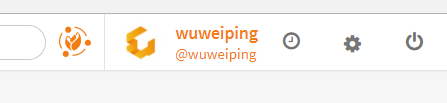
然后进入下面配置的页面,选Change Password.

配置
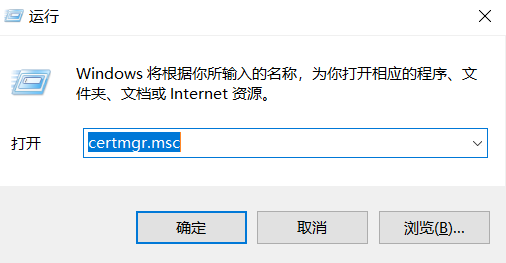
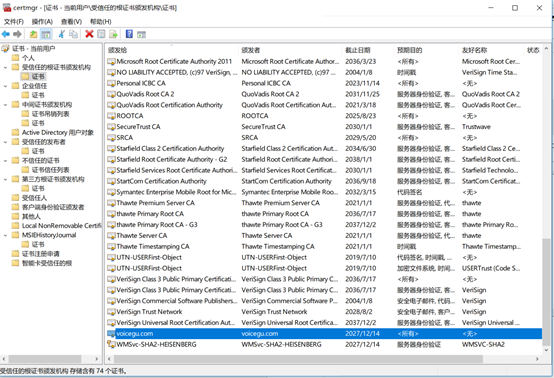
进入windows证书管理器certmgr.msc
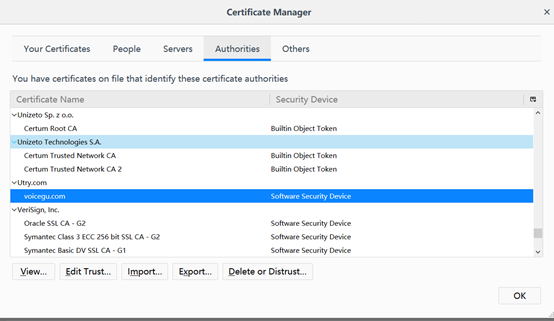
导入安全证书:ca.pem(邮件附件)
浏览器Firefox直接到证书管理器中导入:
操作
创建项目
点【project】创建新项目
https://tuleap.voicegu.com/projects/voicegu
缺陷流程
新建一个缺陷
Bug:缺陷
Summary:相当于名称;
Original Submission:Bug描述;
Attachment:提交附件(截图、日志文件等)
Status:Bug修复状态
Assigned to:被指派人
Severity:Bug级别
Artifact links:与之相关的事件的ID号,方便参考(可以是UserStory、task等)
提交一个新的缺陷:
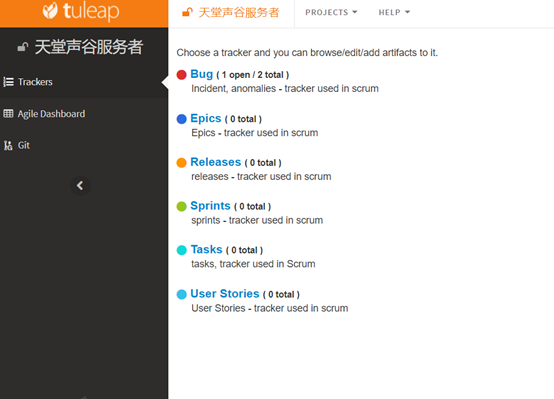
配置html:
重现步骤:
Step 1: 登录服务者系统
Step 2: 输入文字对话框
期望结果:
实际结果:
目前的文字为红色,但是显示出来有乱码,无法正常识别
Tuleap目前不支持中文包,但是可以中文配置,这个需要管理员把项目配置中的相关人员权限开通,每个区域的字段都可以改为中文,完全不会有兼容性问题。
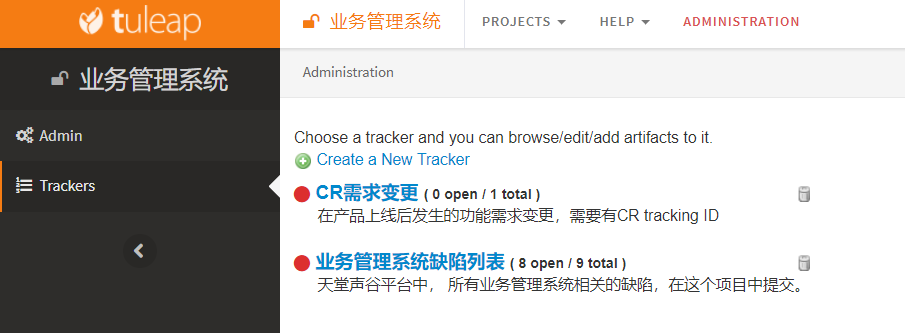
进入“缺陷列表”之后,可以直接去配置所有的文字信息:
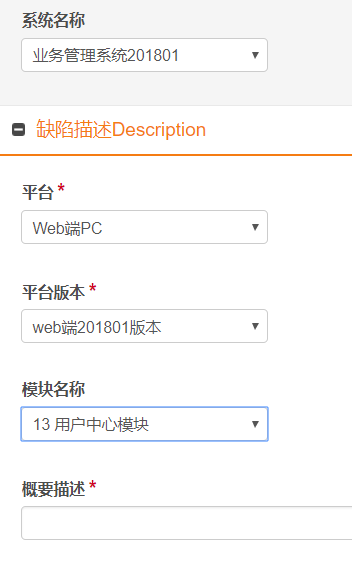
项目操作规范:
MileStone:对应一个开发版本,一个milestone必须包括一个版本的完整过程;
Release Number:版本号,参见版本规范;
Start Date:此MileStone的开始日期;
Duration:此MileStone包括的工作日(依据项目周期确定);
Total Capacity:此MileStone所包含的总工作量(通过自动累计每个Sprint的Capacity获得)
Status:当前MileStone的状态;
Total Remaining effort:此MileStone剩余的工作量(通过自动累计每个Sprint的Total Remaining eEffort获得)
Sprint:定义的一个项目阶段(一个MileStone可以包含多个Sprint)
Start Date:此Sprint的开始日期;
Duration:此MileStone包括的工作日(依据项目类型,将Sprint确定为5、10、15、20);
Capacity:此Sprint可以包含的工作量(经验值,目前都以工作日为单位,默认对应Duration);
Status:当前的Sprint状态;
Total Remaining eEffort:此Sprint剩余的工作量(通过自动累计每个task的Remaining effort获得)
User Story:定义一个用户故事(拆分用户故事的原则就是每个用户故事只包含对一个用户角色的需求描述)
As a:用户角色
I want to:用户目标,也是User Story的主题;
In order to:功能及流程描述;
Acceptance Criteria:User Story中的核心要点描述;
Attachment:附件(可以逐步完善,包括流程图、整理后的详细需求或设计、界面示意等)
Initial effort:原始的工作量(自动计算)
Remaining effort:剩余的工作量(自动累计每个task的Remaining effort获得)
Artifact links:与之相关的事件的ID号,方便参考(可以是UserStory、task等)
Task:指派的工作任务
Task Title:任务名称
Type:任务类型(设计、开发、测试、需求等)
Details:任务描述
Assigned to:被指派人
Status:任务状态
Remaining eEffort:任务工作量
Artifact links:与之相关的事件的ID号,方便参考
测试管理工具 - Tuleap部署和安装使用教程的更多相关文章
- QualityCenter(QC)—测试管理工具
简介 Quality Center是一个基于Web的测试管理工具,可以组织和管理应用程序测试流程的所有阶段,包括制定测试需求.计划测试.执行测试和跟踪缺陷.此外,通过Quality Center还可以 ...
- 强大的测试管理工具---TestTrack Pro
我的一篇老文章了,当年可能是第一篇介绍.从CSDN搬来的. 版权声明:本文为博主原创文章,未经博主允许不得转载. 强大的测试管理工具---TestTrack Pro 时间:2004-03-09 简介: ...
- TestLink测试管理工具的使用举例—第一篇
本博客用来详细说明TestLink测试管理工具的使用方法,前两篇博客已经详细说明了TestLink工具的下载,安装及基本登录功能,本篇开始说明其工具的具体使用! 下载安装TestLink工具之后,我们 ...
- HUST高级软件工程--测试管理工具实践--Day4
测试管理工具实践--Day4 今天完成任务情况: 小靳 今天,主要在前两天的基础上继续学习挖掘jira相关内容: 学会了如何创建项目,并且创建了issue 学会了创建一般账号,并且可以将任务分发给一般 ...
- HUST高级软件工程--测试管理工具实践--Day3
测试管理工具实践--Day3 今天完成任务情况: 小靳 今天,大家参加考试,时间比较紧促.庆幸,自己的队伍比较给力,大家都没有拖后腿,深夜还在为自己的任务拼搏,很是激励人心 我今天的工作就是 学会了注 ...
- HUST高级软件工程--测试管理工具实践--Day2
测试管理工具实践--Day2 今天完成任务情况: 小靳 今天主要探索如何安装jira.在官网下载了最新版Windows64位jira,然后按照网上教程走,设置好端口号.在安装之前自以为这款软件在安装的 ...
- HUST高级软件工程--测试管理工具实践--Day1
测试管理工具实践--Day1 今天完成任务情况: 课前组好队伍,建好微信群. 课上通过老师的介绍,初步了解各种测试工具的使用情况. 课后选取了组长,在微信群经过"广泛而激烈"的讨论 ...
- 让Quality Center走下神坛--测试管理工具大PK(转)
让Quality Center走下神坛--测试管理工具QC/ALM 和 RQM.Jira.TP.SCTM大PK 在写完了<让QTP走下神坛>之后,现在来谈谈测试管理工具,献给所有正在或打算 ...
- Docker 管理工具 Portainer部署
Docker 管理工具 Portainer部署 一.官网 官网:http://www.portainer.io 演示地址:http://demo.portainer.io 用户名:admin 密码:t ...
随机推荐
- 重新整理 .net core 实践篇—————服务与配置之间[十一二]
前言 前面基本介绍了,官方对于asp .net core 设计配置和设计服务的框架的一些思路.看下服务和配置之间是如何联系的吧. 正文 服务: public interface ISelfServic ...
- python做反被爬保护的方法
python做反被爬保护的方法 网络爬虫,是一个自动提取网页的程序,它为搜索引擎从万维网上下载网页,是搜索引擎的重要组成.但是当网络爬虫被滥用后,互联网上就出现太多同质的东西,原创得不到保护.于是,很 ...
- THINKPHP_(3)_TP6中实现多层关联,第一个表关联第二个表查询出的数据,再关联第三个表
问题: (1)canxunDanwei数据表对应的模型中有一个关联是: public function canxunDanwei() { return $this->belongsTo('\ap ...
- NVIDIA Turing Architecture架构设计(下)
NVIDIA Turing Architecture架构设计(下) GDDR6 内存子系统 随着显示分辨率不断提高,着色器功能和渲染技术变得更加复杂,内存带宽和大小在 GPU 性能中扮演着更大的角色. ...
- springboot静态资源映射规则
一.所有/webjars/**的请求,都会去classpath:/META-INF/resources/webjars/下的目录去找资源. 二.访问/**,即访问任何资源,如果没有controller ...
- windows10下JDK9的环境配置
JDK版本:jdk-9.0.4_windows-x64_bin.exe windows版本:windows10 专业版 64位 需要在系统变量中新建如下3个变量: JAVA_HOME=jdk安装路径J ...
- Appium UI自动化测试
#coding:utf-8 from appium import webdriver import time,traceback ''' desired_capabilities:这些键告诉appiu ...
- .NET Worker Service 作为 Windows 服务运行及优雅退出改进
上一篇文章我们了解了如何为 Worker Service 添加 Serilog 日志记录,今天我接着介绍一下如何将 Worker Service 作为 Windows 服务运行. 我曾经在前面一篇文章 ...
- 三、WPF入门教程——布局和常用Panel学习
布局和常用Panel学习 一.简介 所有的WPF布局容器都派生自System.Windows.Controls.Panel.Panel继承自FrameworkElement. 在Panel中有一个比较 ...
- 如何基于MindSpore实现万亿级参数模型算法?
摘要:近来,增大模型规模成为了提升模型性能的主要手段.特别是NLP领域的自监督预训练语言模型,规模越来越大,从GPT3的1750亿参数,到Switch Transformer的16000亿参数,又是一 ...