
Anacanda 与 jupyter 的使用
内容概要
- 爬虫开发环境搭建
- Anacanda 开发环境
- jupyter
- jupyter 的基本使用
- 启动
- 基本使用
- 快捷键的使用
内容详细
一、爬虫开发环境搭建
1、Anacanda 开发环境
Anaconda是一个基于数据分析和机器学习的集成环境(给我们集成好了数据分析和机器学习对应的各种环境和模块)。
2、jupyter
就是Anaconda这个集成环境提供的一个基于浏览器可视化的编码工具。

注意事项:

在环境搭建的时候只需要安装Anaconda。安装路径中必须是纯英文路径且不可以出现特殊符号。

测试安装好了没有:

打开终端:jupyter notebook 按下回车。说明安装成功,且环境变量也配置成功了。

在你的所有程序中(点击windows键),找寻有没有一个叫做anaconda的文件夹,点击该文件件如果文件夹下方出现了叫做navigator一个程序也表示安装成功。只不过环境变量没有配置好。

二、jupyter 的基本使用
1、启动
方式1:配置好了环境变量,直接在终端中录入jupyter notebook按下回车即可

方式2:没有配置环境变量,打开navigator,点击左上角的home选项,点击jupyter notebook图标下的lauch启动

推荐:点击左上角的environments
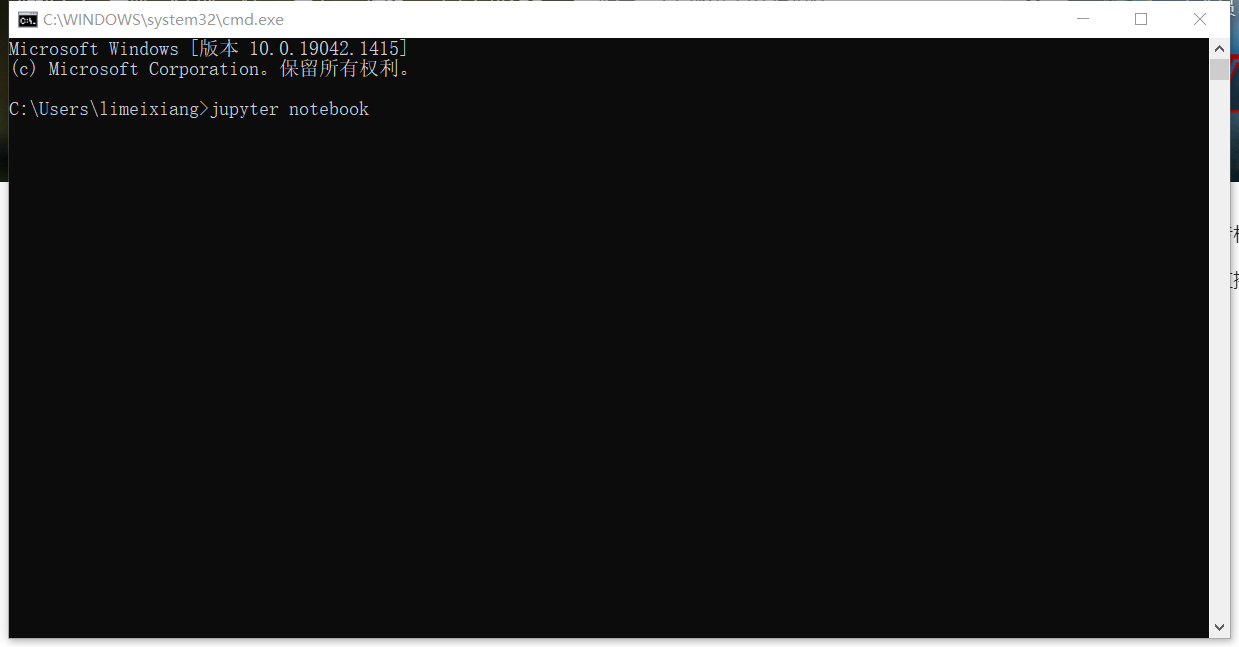
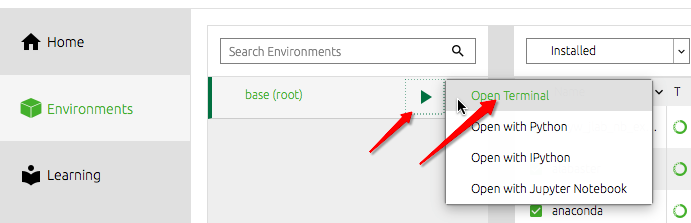
- 通过点击open terminal打开终端,在该终端中录入jupyter notebook按下回车即可
2、基本使用
python3
新建一个jupyter的源文件(重点)

有cell组成:cell就是一行可编辑框

cell的作用:

    用来根据不同的模式进行代码和笔记的编写。编写好的代码和笔记可以直接在当前文件中运行,查看到运行结果

cell模式:

    code:可以编写python代码

        code模式的cell可以写一行代码或者多行代码都行。

        特性:编写代码的顺序是无所谓的,但是执行代码顺序一定是自上而下的。

        只要在一个cell中定义好了相关的变量或者函数或者类(相关的定义),当该cell执行后,则定义的内容就会被加载到当前源文件的缓存中,那么表示在其他任意的cell中都以直接使用之前定义好的加载到缓存中的定义。

    markdown:编写笔记。可以使用markdown集成好的指令指定文字的样式,也可以使用html标签指定文字的样式。
folder
新建一个文件夹
text file
新建一个任意后缀的文本文件
terminal
新建一个基于浏览器的终端
3、快捷键的使用
插入cell:a,b

删除cell:x

执行cell:shift+enter

切换cell的模式:m,y

cell执行后,在cell的左侧双击就可以回到cell的可编辑模式

执行结果的收回:在执行结果左侧双击即可

打开帮助文档:shift+tab

tab:自动补全

撤销:z
4、文件导出
jupyter的源文件写完后可以导出:

File-》Download as-》HTML

日后笔记的交接:

将jupyter的源文件给出来。大家将jupyter的源文件放置到你的指定目录下一定通过jupyter打开源文件。
Anacanda 与 jupyter 的使用的更多相关文章
- [人工智能] 安装python jupyter
1. 什么是python jupyter ? 简单的说,可以理解为一个IDE. http://jupyter.org/ 2. 安装python jupyter notebook http://ju ...
- 配置Jupyter
前几天见同学有用Jupyter notebook的,有点喜欢,于是今天自己配了一下. Jupyter是一个非常好用编辑器,因为Jupyter notebook 不仅可以编写代码运行,并且可以直接在代码 ...
- 远程访问jupyter notebook
远程访问Jupyter Notebook Jupyter Notebook很好用,但是直接远程在服务器上用体验当然不如本地计算机好,那么如何远程访问呢? 首先需要在服务器上安装好ipython, ju ...
- 《Python数据分析》环境搭建之安装Jupyter工具(一)
(免责声明:本文档是针对Python有经验的用户,如果您对Python了解很少,或者从未使用,建议官方教程用Anaconda安装) 前期准备:Python环境 虽然Jupyter可以运行多种编程语言, ...
- 如何自定义jupyter notebook的主题
临时性的改变一个jupyter的主题 参考这个实现,只要在notebook里运行这段代码就行了,能让所有的cell都能够显示黑色背景 一个更为完备的工具 参考这个方案: 安装jupyter-theme ...
- Python,Jupyter Notebook,IPython快速安装教程
0.安装环境 Windows10,Python3.5.1,IPython,jupyter notebook,and other functionality 官方安装文档Linux版3.x 官方安装文档 ...
- jupyter nb + scite 混合搭建成我的最爱IDE
jupyter nb + scite 混合搭建成我的最爱IDE 自从体验过jupyter notebook之后, 就深深地爱上了你, jupyter. jupyter这个名字也很古怪的. 它应该是ju ...
- Jupyter Notebook 27绝技——27 Jupyter Notebook tips, tricks and shortcuts
转载自:https://www.dataquest.io/blog/jupyter-notebook-tips-tricks-shortcuts/ Jupyter notebook, formerly ...
- Jupyter notebook 配置目录
默认打开Jupyter notebook,工作目录是C:\Users\Username,这里面有很多其它与Jupyter notebook无关的文件,也很有用,不能看着烦就删掉,所以需要修改Jupyt ...
随机推荐
- RabbitMQ 消息中间件 的下载与安装【window10】
1.前言 弄了好久,才终于把 rabbitmq装好 ,本来是很简单的,但是,安装有个要求就是路径不能有中文字符, 虽然可以安装,但是无法运行,需要修改路径名为非中文字符后重装rabbitmq才可以运行 ...
- centos 目录结构
bin -----存放命令的目录(bin目录是快捷方式)是/usr/bin的快捷方式 sbin ----只有root用户才能使用的命令 etc ----系统服务的配置文件 /usr/local --- ...
- POJ3090Visible Lattice Points
http://poj.org/problem?id=3090 对于此题,观测点的数目,从小规模开始观察,可以得到每一个点,由一根无限长的绳子,绕着原点旋转,得到的第一个点.换另外一个思路,每一个观察到 ...
- ToDesk-----个人免费 极致流畅的远程协助软件
ToDesk https://www.todesk.com/ ToDesk官方下载地址 https://www.todesk.com/ 还支持文件传输,用过许多远程的控制工具,这个自我感觉比向日葵好用 ...
- JNDI和JDBC的区别
最近也是遇见了JNDI这个概念,查了一下,网上的说法太官方,所以参考下一位老哥的博客总结下 JDBC 看到最多的就是,Java Database Connectivity (JDBC)是一个标准的Ja ...
- vscode配置Microsoft C++注意事项
vscode配置c++插件教程链接如下: https://code.visualstudio.com/docs/cpp/config-msvc#_check-your-microsoft-visual ...
- 前端3D引擎-Cesium自定义动态材质
本文代码基于Vue-cli4和使用WebGL的地图引擎Cesium,主要内容为三维场景下不同对象的动态材质构建. 参考了很多文章,链接附在文末. 为不同的几何对象添加动态材质 不知道这一小节的名称概况 ...
- Cesium应用篇--添加雨雪天气
作为一个三维地球,在场景中来点雨雪效果,貌似可以增加一点真实感.Cesium官网Demo中有天气系统的实例,用的是Cesium中的粒子系统做的.效果如下图所示,粒子系统的本质是向场景中添加了很多物体, ...
- elasticsearch源码分析及插件开发
ElasticSearch是一个基于Lucene的搜索服务器.它提供了一个分布式多用户能力的全文搜索引擎,基于RESTful web接口.Elasticsearch是用Java开发的,并作为Apach ...
- 羽夏看Win系统内核——进程线程篇
写在前面 此系列是本人一个字一个字码出来的,包括示例和实验截图.由于系统内核的复杂性,故可能有错误或者不全面的地方,如有错误,欢迎批评指正,本教程将会长期更新. 如有好的建议,欢迎反馈.码字不易, ...