
小白也能行!10分钟用Cursor搭建个人博客网站(零基础教程)
一、Cursor是什么?
Cursor是一款基于AI的智能代码编辑器,它整合了GPT-4技术,可以帮助我们:
自动生成代码
解释代码含义
修复代码错误
对话式编程指导
特别适合编程新手使用,传统搭建博客需要掌握的HTML/CSS/命令行等知识,现在通过Cursor的AI对话都能轻松搞定!
(对比传统VS Code的优势:内置AI助手/智能补全/对话式编程)
二、准备工作
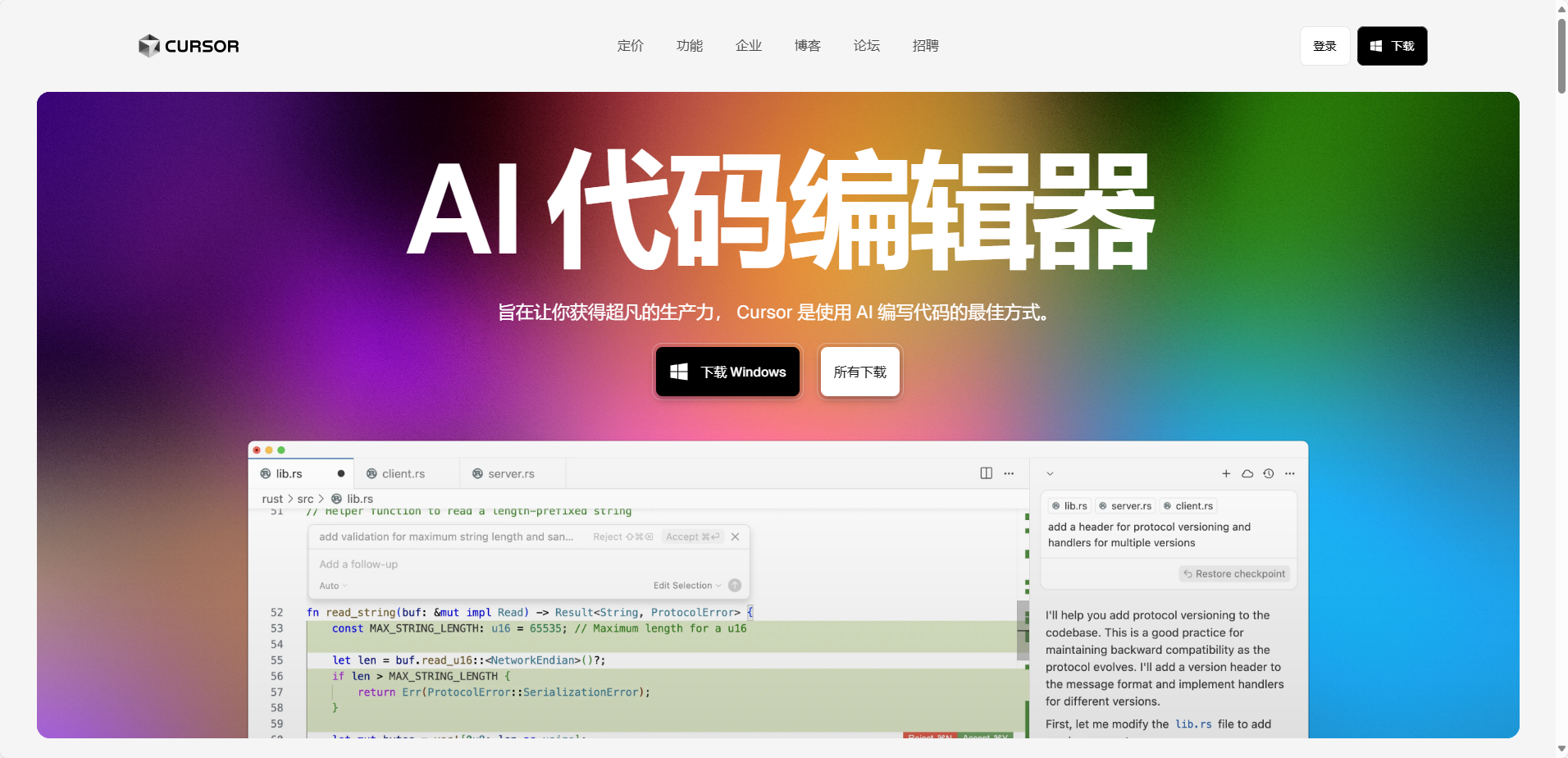
1、下载安装Cursor:官网 https://cursor.sh(支持Win/Mac)
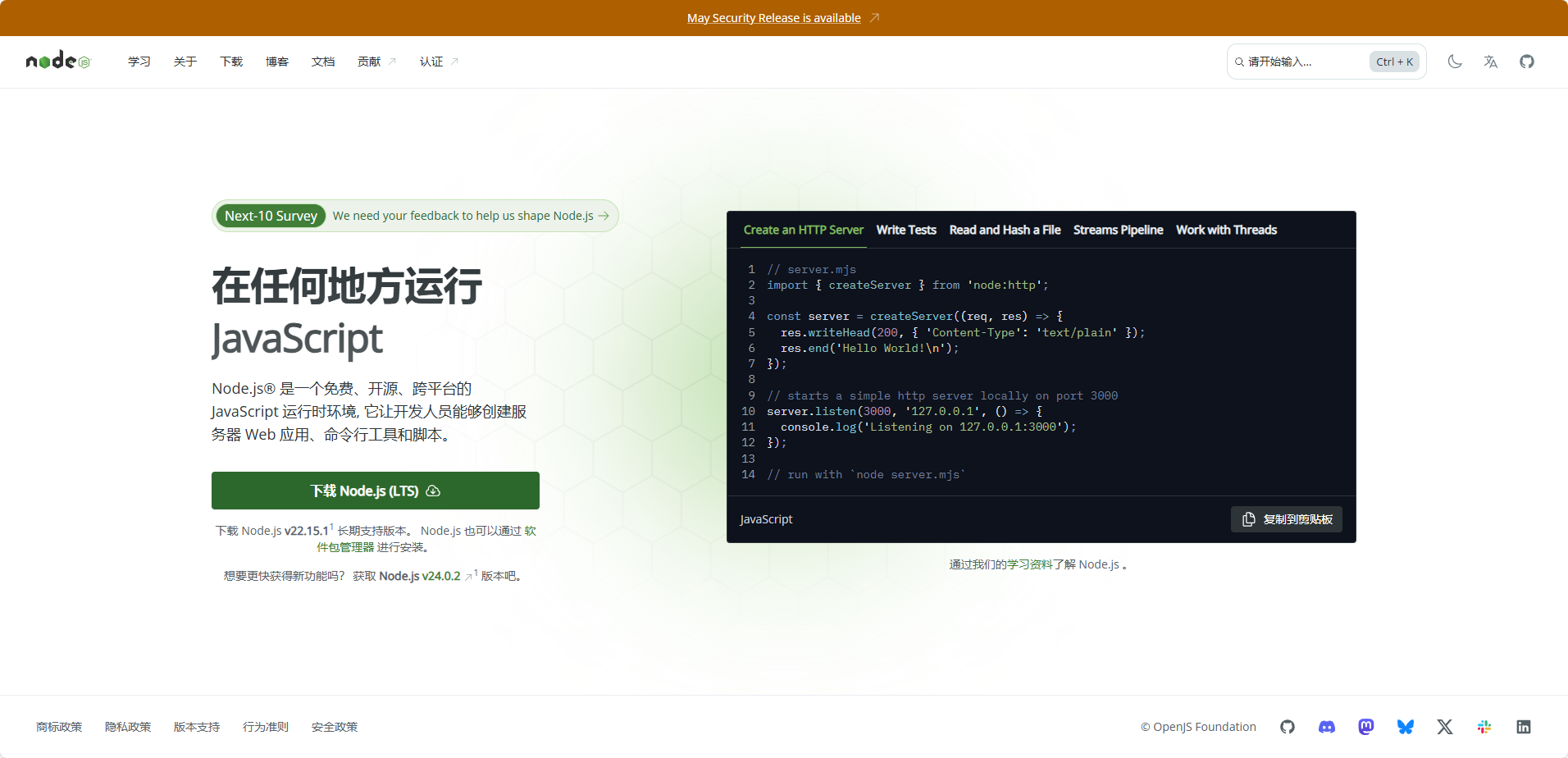
2.安装Node.js:官网 https://nodejs.org(选LTS版本,安装时记得勾选Add to PATH)
2.1、下载nodejs
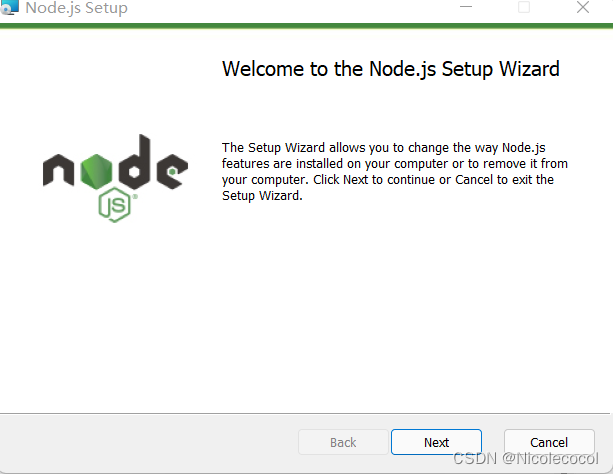
2.2、安装nodejs
2.2.1 自定义安装路径(可以选择默认)
2.2.2 图根据本身的需要进行,我选择了默认Node.js runtime,然后Next:
Node.js runtime :表示运行环境

npm package manager:表示npm包管理器

online documentation shortcuts :在线文档快捷方式

Add to PATH:添加到环境变量
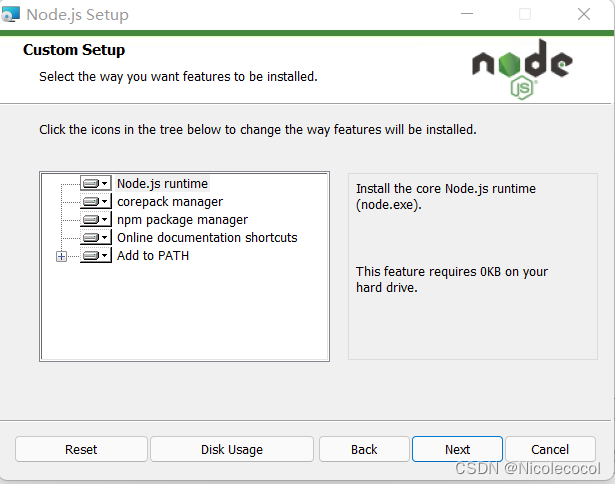
不用勾选这一个,继续Next,然后自定义安装路径,这里建议不要装在C盘,直接把C:\Program Files\nodejs改成D:\Program Files\nodejs
然后再在安装路径的根目录下新建两个文件夹,node_cache和node_global,如图所示:
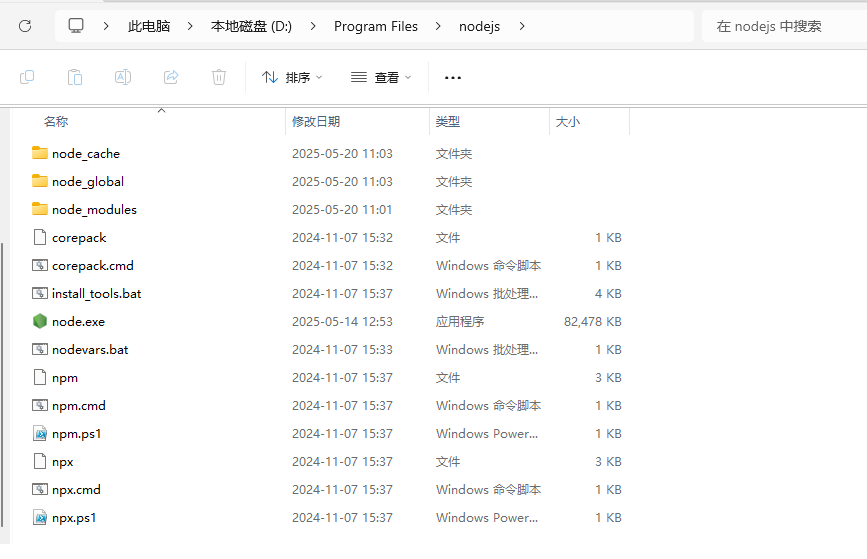
2.2.3 环境配置
建好以后开始配置环境:右键此电脑——属性——高级系统设置——高级——环境变量
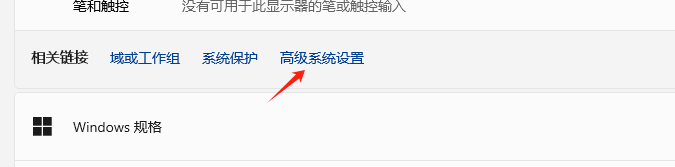
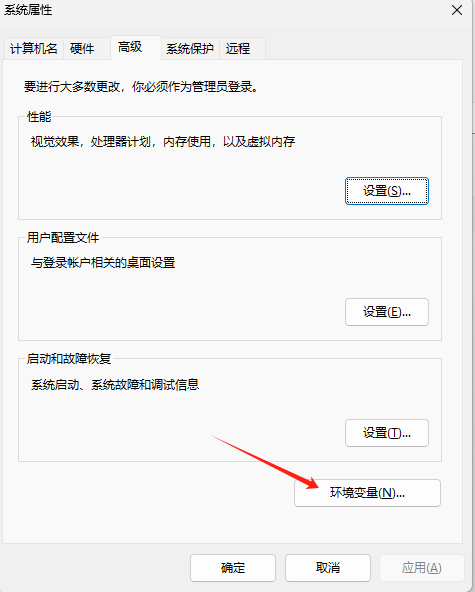
在系统变量里新建一个NODE_HOME,变量值为安装路径:D:\Program Files\nodejs
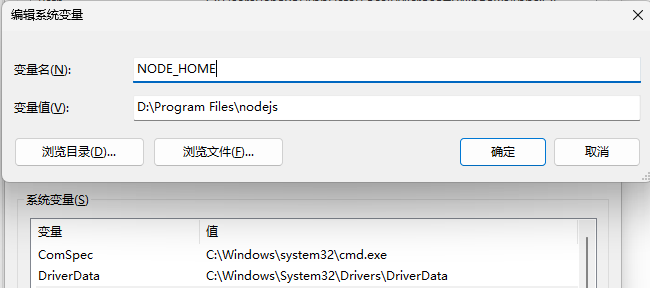
然后再在系统变量的【path】中添加
%NODE_HOME%
%NODE_HOME%\node_global
%NODE_HOME%\node_cache
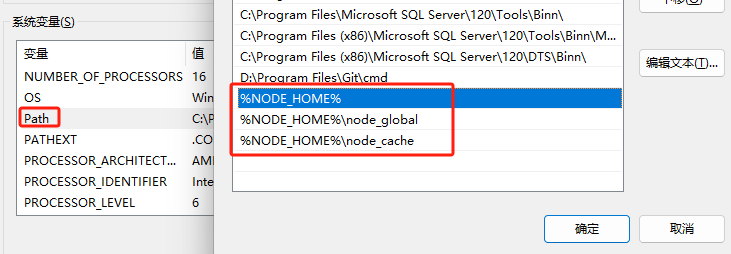
然后将用户变量默认的C:\User\lenovo\AppDate\Roaming\npm改成: D:\Program Files\nodejs\node_global
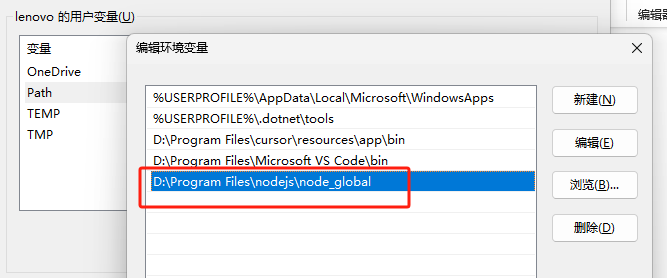
到这一步,环境就已经完全配好了,现在开始查看。
2.2.4 查看
键盘Win+R进入cmd,然后依次输入
【注意:此时是打开CMD窗口,并非在C:\Program Files\nodejs目录下执行node.exe】
node -v

npm -v
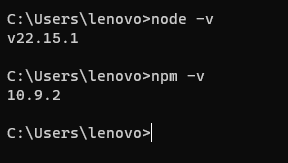
像这样会出现你安装的版本号
默认状况下,我们在执行npm install -g XXXX时,下载了一个全局包,这个包的默认存放路径C:\Users\Administrator\AppData\Roaming\npm\node_modules下,能够经过CMD指令npm root -g查看
然后在cmd中执行如下命令,配置缓存目录和全局目录
#设置缓存npm config set cache
"E:\Program Files\nodejs\node_cache"
#设置全局模块
npm config set prefix "E:\Program Files\nodejs\node_global"


如果出现标红报错,是由于权限的原因,右击Nodejs文件夹->属性->安全,点击编辑,将所有权限都 即可。
或者以 管理员身份运行 cmd。
5.更换npm源为淘宝镜像
npm 默认的 registry ,也就是下载 npm 包时是从国外的服务器下载,国内很慢,一般都会指向淘宝 https://registry.npm.taobao.org。
在cmd里输入
npm config set registry https://registry.npm.taobao.org/
检查配置是否成功
npm config get registry
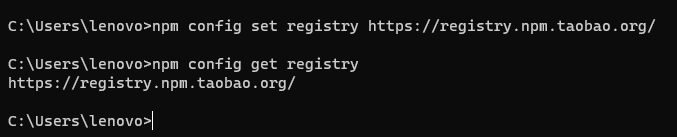
这样就配置好了
配置完成后,安装个module测试下,输入npm install express -g,进行模块的全局安装:
由于版本的问题,淘宝的镜像已经过时了,解决办法:
先输入pm config set strict-ssl false
最后:npm install cnpm@7.1.1 -g
至此,nodejs就安装好了。
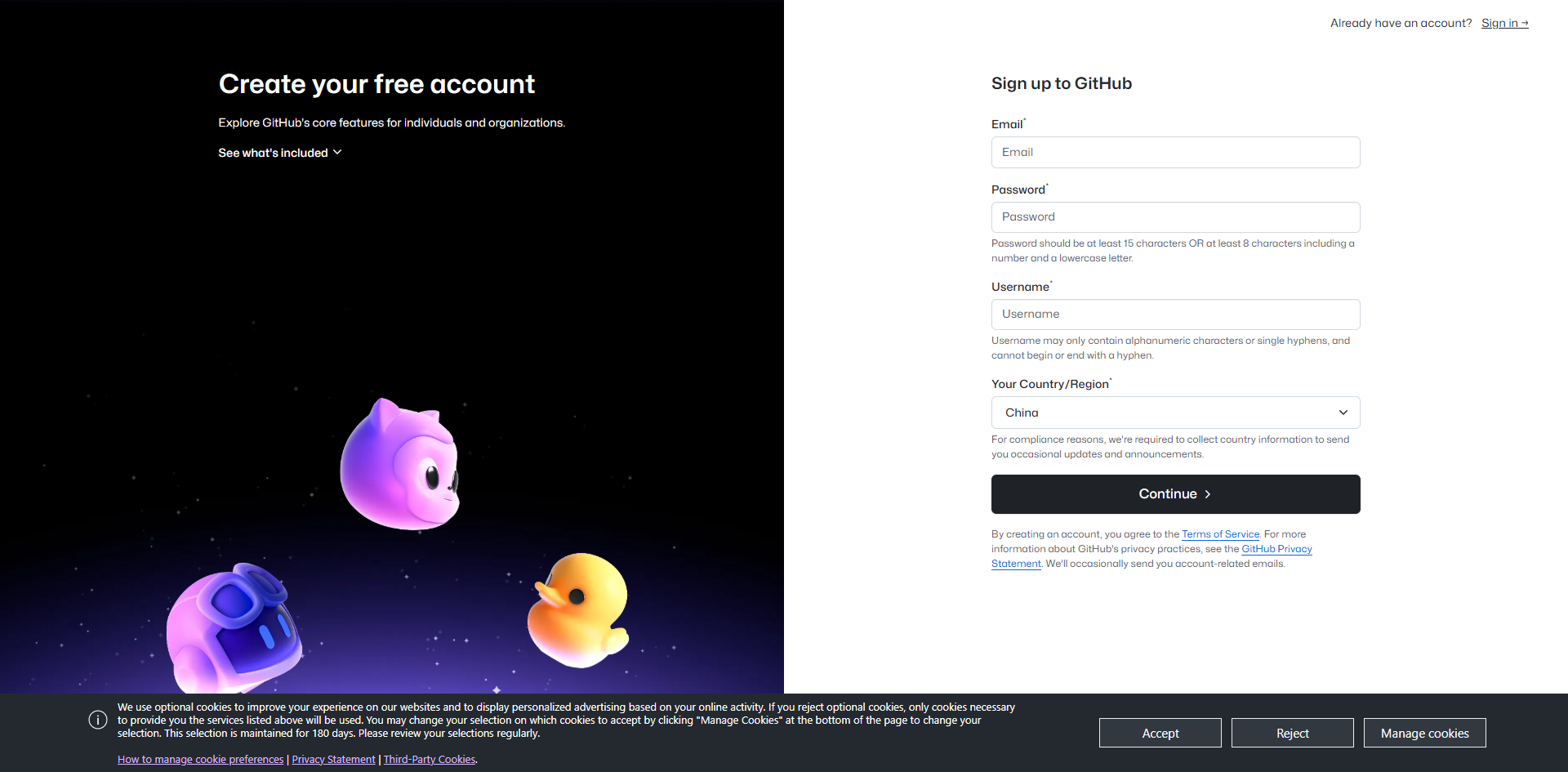
3、注册GitHub账号:https://github.com(用于免费部署)
三、搭建博客详细步骤
1、打开cursor客户端软件

2、创建项目
在Cursor中按 Ctrl+N 新建终端,依次输入:
mkdir myblog # 创建博客文件夹

cd myblog # 进入文件夹

npm install -g hexo-cli # 安装Hexo框架

hexo init # 初始化博客

npm install # 安装依赖
3、启动本地服务器
继续输入:
hexo clean; hexo g; hexo s
注意:需要在当前根目录myblog下
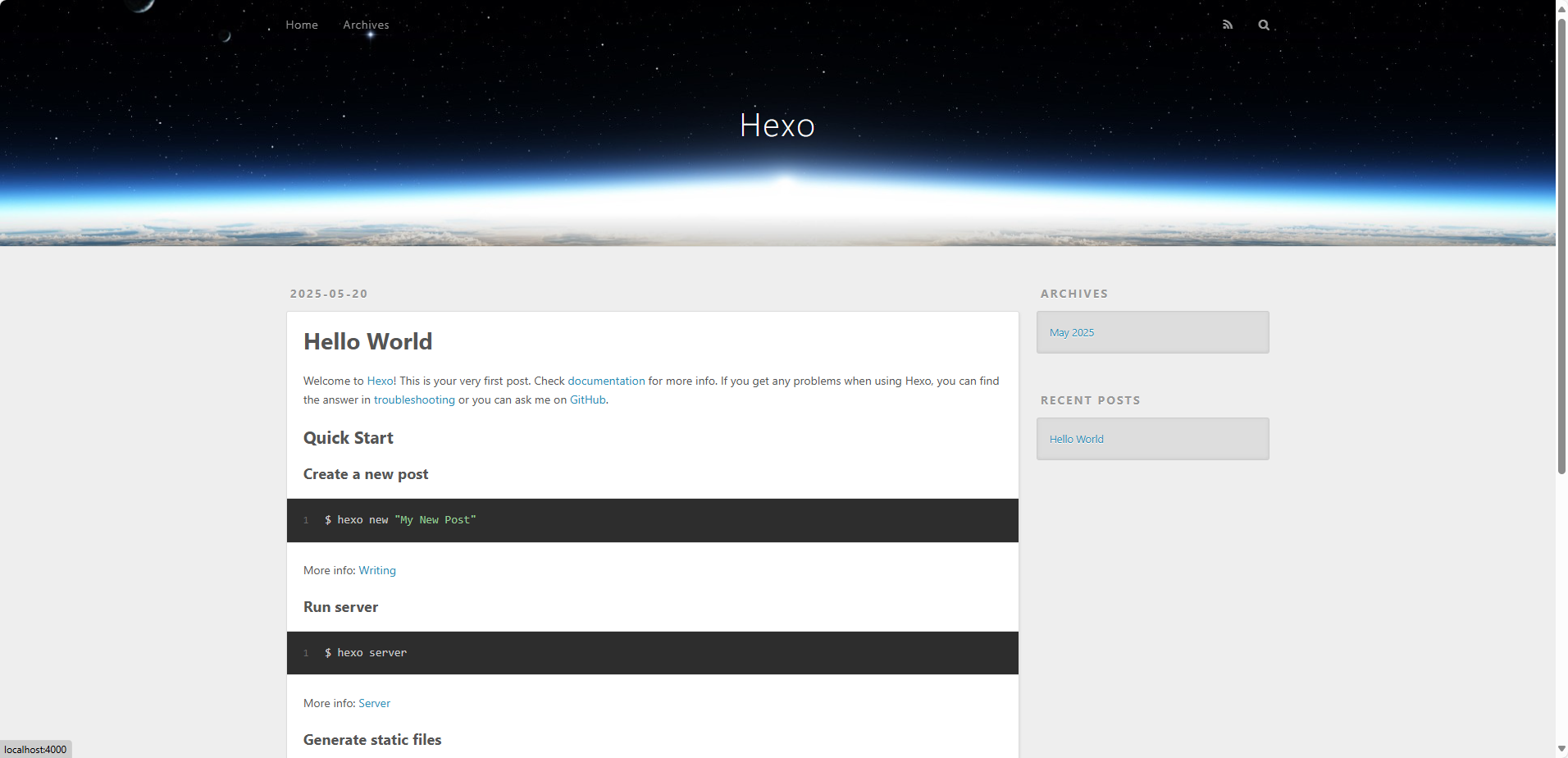
浏览器打开 http://localhost:4000 就能看到初始博客啦!
4、自定义博客(Cursor AI辅助)
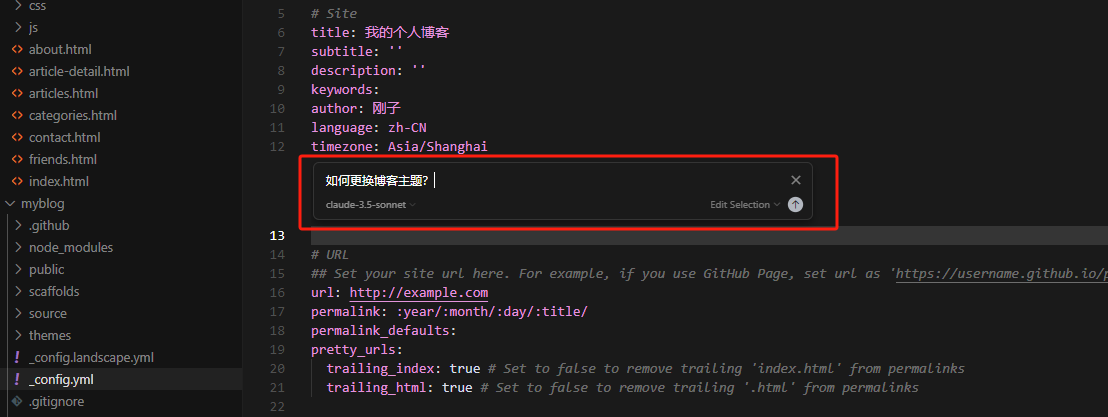
4.1、修改配置:用Cursor打开 _config.yml 文件
修改title/description等基本信息
按Ctrl+K唤出AI,输入"如何更换博客主题?"
4.2、安装主题示例:
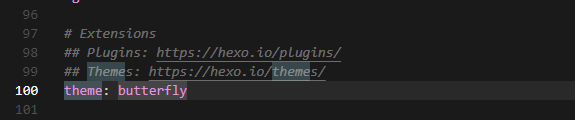
npm install hexo-theme-butterfly
在配置文件中修改:
theme: butterfly
5、部署到GitHub Pages
5.1、在GitHub新建仓库,名称为【你的用户名.github.io】
5.2、安装部署插件:
npm install hexo-deployer-git –save
5.3、修改配置:
deploy:

    type: git

    repo: https://github.com/你的用户名/你的用户名.github.io.git

    branch: main
5.4、执行部署:
hexo clean ; hexo deploy
四、效果展示
访问 https://你的用户名.github.io 就能看到线上博客啦!
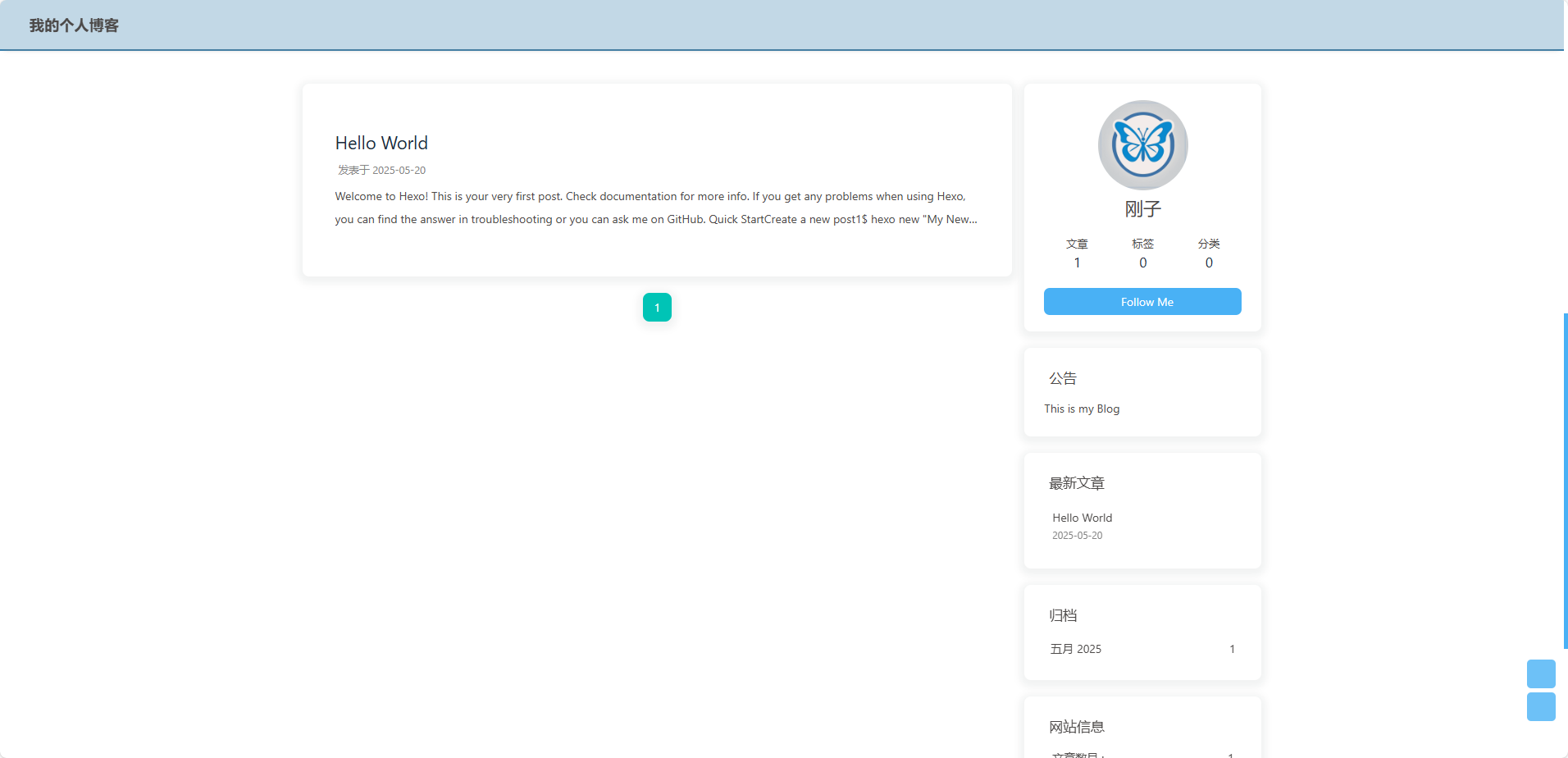
默认包含:
- 文章发布功能
- 分类/标签系统
- 响应式设计
- 主题自定义界面
五、温馨提示
所有操作都可在Cursor终端完成
遇到问题随时按 Ctrl+L 唤醒AI助手
推荐免费主题:Butterfly/Volantis/Material
修改配置后记得先hexo clean
如果你想要更好的体检,可以看看以下建议:
- 绑定自定义域名(阿里云10元/年)
- 添加评论系统(Valine/Giscus)
- 配置SEO优化
- 接入Google Analytics
现在你已经拥有一个完全属于自己的博客网站了!整个过程无需编写任何复杂代码,通过Cursor的AI辅助和简单命令就能完成。赶快写你的第一篇博客吧!
小白也能行!10分钟用Cursor搭建个人博客网站(零基础教程)的更多相关文章
- 阿里云+wordpress搭建个人博客网站【小白专用的图文教程】
[声明] 欢迎转载,但请保留文章原始出处→_→ 生命壹号:http://www.cnblogs.com/smyhvae/ 文章来源:http://www.cnblogs.com/smyhvae/p/4 ...
- 阿里云+wordpress搭建个人博客网站
[正文] 在阿里云上搭建使用个人博客主要分为以下几个步骤: 1.购买阿里云ECS主机 2.购买域名 3.申请备案 4.环境配置 5.安装wordpress 6.域名解析 声明一下,本人对服务器端的知识 ...
- 从零到一快速搭建个人博客网站(域名自动跳转www,二级域名使用)(二)
前言 本篇文章是对上篇文章从零到一快速搭建个人博客网站(域名备案 + https免费证书)(一)的完善,比如域名自动跳转www.二级域名使用等. 域名自动跳转www 这里对上篇域名访问进行优化,首先支 ...
- 如何搭建个人博客网站(Mac)
一直以为自己记忆力很好,毕业之后才发现,之前需要看一遍就能记住的东西,现在看两三遍才能有印象.而搞技术的,如果不及时的记录下当时的情景,过后很容易就忘记.所以,再次萌生了搭博客.写文章的想法(之前用D ...
- Linux_基于Docker快速搭建个人博客网站
时间:2017年04月28日星期五 说明:基于docker技术,使用jpress开源框架搭建个人博客网站.特别感谢jpress开源项目.系统版本:CentOS 7.2-64bit. 步骤一:准备Doc ...
- Flask搭建个人博客网站(1)—项目规划--李渣渣(lizaza.cn)
Flask搭建个人博客网站(1)—项目规划--李渣渣(lizaza.cn) 发布时间:2020-05-2413次浏览 前言 现在市面上又许多比较成熟的博客平台,例如:CSDN,博客园,新浪博客等!对于 ...
- GitHub Pages + Hexo搭建个人博客网站-github风格-采坑记录
目录 1.本机安装nodejs 2.github上创建仓库 3.安装hexo 4.hexo主题 5.配置主题 6.添加文章 7.使用分类和标签 8.增加文章目录 9.推送github 使用github ...
- LNMP架构之搭建wordpress博客网站
系统环境版本 [root@db02 ~]# cat /etc/redhat-release CentOS release 6.9 (Final) [root@db02 ~]# uname -a Lin ...
- Hexo+Github/Coding免费搭建个人博客网站
体验更优排版请移步原文:http://blog.kwin.wang/other/hexo-github-build-blog.html 很早之前就想搭建一个属于自己的博客网站,一方面是给自己做笔记,把 ...
- 从零到一快速搭建个人博客网站(域名备案 + https免费证书)(一)
环境介绍 资源 说明 centos v7.2 docker 快速部署项目环境 nginx 反向代理,同时配置https证书 halo v1.4.2,开源博客项目 Let's Encrypt 免费证书 ...
随机推荐
- Scala重写构造函数
package com.wyh.scala.classData object Demo4Class { def main(args: Array[String]): Unit = { val stu ...
- C#/.NET/.NET Core技术前沿周刊 | 第 29 期(2025年3.1-3.9)
前言 C#/.NET/.NET Core技术前沿周刊,你的每周技术指南针!记录.追踪C#/.NET/.NET Core领域.生态的每周最新.最实用.最有价值的技术文章.社区动态.优质项目和学习资源等. ...
- 【P1】Verilog部件级实验/有限状态机
课上 再次体验大心脏 T1 奇偶校验 for循环数1的个数判断奇偶/异或缩减运算符判断奇偶,然后根据check的奇偶要求调整最高位 bug1 !注意优先级:位运算 低于 比较运算. cnt & ...
- elmentui input number 数字验证
问题 需求是文本框只能输入数字.解决方案:使用正则 ,如下使用了 element-ui el-input 组件 整数 文本框只能输入整数 <el-input v-model='count' on ...
- go mod 安装使用 beego
go module基本使用 // 创建目录,初始化新项目 mkdir beemod cd beemod go mod init beemod 创建 server.go 文件 package main ...
- ajax 多次请求相同链接 相同参数,缓存问题
经常会发现,ajax 多次调用同一个接口时(get),参数不变. 为了提升性能,浏览器就不会和服务器进行交互,获取到的数据 就不会发生变化 解决方案:添加随机参数.或者时间戳 类似在接口后面 添加 D ...
- [源码系列:手写spring] IOC第二节:BeanDefinition和BeanDefinitionRegistry
主要内容 BeanDefinition:顾名思义,就是类定义信息,包含类的class类型.属性值.方法等信息. BeanDefinitionRegistry:添加BeanDefinitionRegis ...
- nginx集群同步方案
之前公司同事写过rsync加触发nginx reload脚本,适合nginx配置内容完全一致的情况. 今天写一个同步指定文件的脚本,修改完主服务器.使用scp传输到其他nginx服务器上重启NGINX ...
- 浅聊java运行机制
Java程序运行机制 首先要清楚运行机制一般有两种 解释型 编译型 解释型: 顾名思义,就像有个人在旁边给你解释东西一样.比如看一本英文书,英语老师在旁边一句一句给你翻译解释.在写源代码时,每写一个 ...
- WebKit Inside: 渲染树
经过CSS的匹配,就要进入渲染树的构建. 渲染树也叫RenderObject树,因为渲染树上每一个节点,都是RenderObject的子类. 首先来看一下RenderObject的继承类图. 1 Re ...