
web前端基础知识-(二)CSS基本操作
1. 概述
css是英文Cascading Style Sheets的缩写,称为层叠样式表,用于对页面进行美化。
存在方式有三种:元素内联、页面嵌入和外部引入,比较三种方式的优缺点。
语法:style = 'key1:value1;key2:value2;'
- 行内式:
在标签中使用 style='xx:xxx;'单独加在某个标签上,style增加其他属性需要以分号分隔;
<div style="background-color:darkgrey;height: 100px;width:100px">我是div

</div>
- 嵌入式:
在页面中嵌入 < style type="text/css"> </style >块
<head>

<meta charset="UTF-8">

<title>Title</title>

<style>

div{

background-color:darkgrey;

height: 100px;

width:100px;

}

</style>

</head>
- 链接式:
将.css文件引入到HTML文件中,创建一个.css文件,将css文件放入link标签中
<head>

<meta charset="UTF-8">

<title>Title</title>

<link href="mystyle.css" rel="stylesheet" type="text/css"/>

</head>
- 导入式:
将一个独立的.css文件引入HTML文件中,导入式使用CSS规则引入外部CSS文件,<style>标记也是写在<head>标记中
<head>

<meta charset="UTF-8">

<title>Title</title>

<style type="text/css">

@import"mystyle.css"; #此处要注意.css文件的路径

</style>

</head>
注意:import 会先解析页面所有信息,先不会渲染页面,等待所有信息加载后再渲染页面,如果加载慢会出现无渲染页面,导致用户体验不好,推荐使用嵌入式和链接式
2. CSS选择器
2.1 基础选择器
2.1.1 通用元素选择器
通用元素选择器,匹配任何元素
*{

color: darkgrey;

}
2.1.2 标签选择器
匹配所有使用XX标签的元素;
例如,需要选择所有标签为div的元素设置样式
div{

color: grey;

background-color: antiquewhite;

}
2.1.3 class选择器
.info 或E.info :class属性选择器,匹配所有class属性中包含info的元素,class属性可以重复,即多个class属性相同的元素;
.cs1{

color: grey;

background-color: antiquewhite;

}

<div class="cs1">我是div1标签</div>

<div class="cs1">我是div2标签</div>

<p class="cs1">我是p标签</p>

<!-- 以上三个标签都会变成.cs1的样式 -->
2.1.4 id选择器
#info或E#info :id属性选择器,匹配所有id属性等于info的元素
#cs1{

color: grey;

background-color: antiquewhite;

}

<div id="cs1">我是div1标签</div>

<div class="cs1">我是div2标签</div>

<!-- 以上标签,只有id=cs1的标签会变成#cs1的样式-->
2.2 组合选择器
2.2.1 多元素选择器
E,F:多元素选择器,同时匹配所有E标签元素或F标签元素,E和F之间用逗号分隔
div,p{

color: grey;

background-color: antiquewhite;

}

<div id="cs1">我是div1标签</div>

<p class="cs1">我是p标签</p>

<span>我是span</span>

<!-- 以上标签,除span标签,即div和p标签都会变成设置的样式-->
2.2.2 后代元素选择器
E F:后代元素选择器,匹配所有属于E标签元素后代的F标签元素,即所有类似形式的所有后代,子子孙孙,E和F之间用空格分隔;
div p{

color: grey;

background-color: antiquewhite;

}

<div id="cs1">

  <p class="cs1">我是p1标签</p>

  <div class="cs3">

    <p class="cs1">我是p2标签</p>

    <div class="cs2">

      <p id="cs1">我是p3标签</p>

    </div>

  </div>

</div>

<!-- 以上标签,p1、p2、p3均会变成设置的样式 -->

<!-- 扩展:可以结合基础选择器使用,例如div #cs1,div .cs1等 -->
2.2.3 子元素选择器
E > F :子元素选择器,匹配所有E元素的子元素F,只匹配到子元素,子元素的子元素匹配不到;
<style>

#outer>.c1{

color: aqua;

}

</style>

<div id="outer">

    <p class="c1">p1.....</p>

    <div class="c2">

        <p class="c1">p2....</p>

    </div>

</div>

<!-- 以上标签,p1会变成设置的样式,p2不会变,即儿子辈的会变,儿子辈的后代不会变-->
2.2.4 毗邻元素选择器
E + F:毗邻元素选择器,匹配所有紧随E元素之后的同级元素F ,即只匹配挨着的下一个F元素,如不相邻也不起作用;
<style>

#outer+.c1{

color: aqua;

}

</style>

<p class="c1">p1....</p>

<div id="outer">

</div>

<p class="c1">p2.....</p>

<div class="c1">div1...</div>

<!-- 以上标签,p1不会变更样式,p2为挨着的下一个class=c1的元素,所以p2会变更样式,div1的class属性也满足但并未挨着id=outer的元素,故不起作用 -->
2.3 属性选择器
根据属性进行筛选匹配,只有第一个input标签匹配上对应的样式
<head>

    <meta charset="UTF-8">

    <title>Title</title>

    <style>

        input[name="James"]{width: 20px;height: 20px;}

    </style>

</head>

<body>

    <input type="text" name="James">

    <input type="text">

    <input type="password">

</body>
3. 常用属性
3.1 颜色属性
color:
①英文单词形式,例如:red,yellow
②编码形式,例如:#cc3399,如双重可简写#c39
③基调颜色透明度设置,例如:rgb(255,255,255,0.5),red、green、blue三色透明度设置,最后一个值设置透明度
3.2 字体属性
font-size: 20px/50%/larger 设置字体大小;
font-family:'Lucida Bright' 文本的字体系列;
font-weight: lighter/bold/border/ 字体的粗细;
font-style:normal/oblique/italic 文本的字体样式;
3.3 背景属性
background-color: 背景底色;
background-image: 背景图片;
background-repeat:平铺方式,no-repeat 不平铺,repeat 平铺满;
background-size: 图片大小设置,auto;
background-position:center 上下左右居中;left center左侧上下居中;top,bottom,right类似;
<!DOCTYPE html>

<html lang="en">

<head>

    <meta charset="UTF-8">

    <title>Title</title>

</head>

<body>

    <div style="height: 100px;"></div>

    <div style="background-image: url(icon_18_118.png);background-repeat:no-repeat;height: 20px;width:20px;border: 1px solid red;"></div>

</body>

</html>
3.4 文本属性
text-align:center 文本居中
line-height:xxpx;行高 ,针对文本处理
width:xxpx;宽 %50
height:xxpx;高 %50
text-indent:xxpx 首行缩进,基于父元素
letter-spacing:xxpx;字母与字母之间距离
word-spacing:xxpx ;单词之间距离
direction:rt1
text-transform:capitalize;将单词首字母大写
min-height:设置默认最小高度
height:auto!important 以此样式为准
vertical-align:xxpx;垂直居中
opacity:0.3 透明度
3.5 CSS样式边框
border-style:solid;边框样式
border-color:red;边框颜色
border-width:1px;边框宽度
border-radius:20%;边框变成圆角
|
在一个声明中设置所有的边框属性。 |
|
|
在一个声明中设置所有的下边框属性。 |
|
|
设置下边框的颜色。 |
|
|
设置下边框的样式。 |
|
|
设置下边框的宽度。 |
|
|
设置四条边框的颜色。 |
|
|
在一个声明中设置所有的左边框属性。 |
|
|
设置左边框的颜色。 |
|
|
设置左边框的样式。 |
|
|
设置左边框的宽度。 |
|
|
在一个声明中设置所有的右边框属性。 |
|
|
设置右边框的颜色。 |
|
|
设置右边框的样式。 |
|
|
设置右边框的宽度。 |
|
|
设置四条边框的样式。 |
|
|
在一个声明中设置所有的上边框属性。 |
|
|
设置上边框的颜色。 |
|
|
设置上边框的样式。 |
|
|
设置上边框的宽度。 |
|
|
设置四条边框的宽度。 |
|
|
在一个声明中设置所有的轮廓属性。 |
|
|
设置轮廓的颜色。 |
|
|
设置轮廓的样式。 |
|
|
设置轮廓的宽度。 |
|
|
定义边框左下角的形状。 |
|
|
定义边框右下角的形状。 |
|
|
简写属性,设置所有 border-image-* 属性。 |
|
|
规定边框图像区域超出边框的量。 |
|
|
图像边框是否应平铺(repeated)、铺满(rounded)或拉伸(stretched)。 |
|
|
规定图像边框的向内偏移。 |
|
|
规定用作边框的图片。 |
|
|
规定图片边框的宽度。 |
|
|
简写属性,设置所有四个 border-*-radius 属性。 |
|
|
定义边框左上角的形状。 |
|
|
定义边框右下角的形状。 |
|
|
box-decoration-break |
|
|
向方框添加一个或多个阴影。 |
简写方式:
border: solid 1px red
3.6 CSS样式浮动
正常文档流:将元素(标签)在进行排版布局时按照从上到下、从左到右的顺序分布排版的流;
脱离文档流:将元素从文档流中取出,进行覆盖,其他元素会按文档流中不存在该元素重新布局;
float 浮动标签属性(非完全脱离):
假如某个div元素A是浮动的,如果A元素上一个元素也是浮动的,那么A元素会跟随在上一个元素的后边(如果一行放不下这两个元素,那么A元素会被挤到下一行);如果A元素上一个元素是标准流中的元素,那么A的相对垂直位置不会改变,也就是说A的顶部总是和上一个元素的底部对齐。
注意:当初float被设计的时候就是用来完成文本环绕的效果,所以文本不会被挡住,这是float的特性,即float是一种不彻底的脱离文档流方式。
float:left,right,both
清除浮动: clear : none | left | right | both
none : 默认值。允许两边都可以有浮动对象
left : 不允许左边有浮动对象
right : 不允许右边有浮动对象
both : 不允许有浮动对象
<style>

    #div4{

        border:solid 1px lavender;

        background-color: rebeccapurple;

        height: 100px;

    }

    #div1{

        background-color: darkolivegreen;

        height: 100px;

        width: 980px;

        margin: auto;

    }

    #div2{

        border-left: solid 1px lavender;

        height: 100px;

        width: 100px;

        background-color: darkgray;

        float: left;

    }

    #div3{

        border-left: solid 1px lavender;

        height: 100px;

        width: 100px;

        background-color: darkgray;

        float: left;

    }

    #clear{

        clear:both;

    }

</style>

<div id="div4">

    <div id="div1">

        <div id="div2">div2</div>

        <div id="div3">div3</div>

    </div>

    <div id="clear"></div>

</div>
注:div2和div3使用float浮动起来,如想将div4的样式显示出来,需增加一个clear标签将架子撑起来,清除浮动
清除浮动第二种方法,overflow:hidden 将溢出的信息隐藏
overflow:auto;不光隐藏并出现滚动条
3.7 CSS样式display
块级标签和行内标签相互转换
<body>

    <div style="background-color: red;display: inline">块级</div>

    <span style="background-color: #2459a2;display: block">行内</span>

</body>
注:display:inline 转换为行内标签;display:block转换为块级标签;另还有display:none不显示
行内标签:无法设置高度,宽度,padding margin
块级标签:设置高度,宽度,padding margin
<body>

    <span style="background-color: #2459a2;display: inline-block;height: 50px;width: 70px">行内</span>

    <div style="background-color: red;display: inline">块级</div>

</body>
注:display:inline-block 既有inline的属性(默认自己有多少占多少)又有block的属性(可以设置高度、宽度、padding、margin)
3.8 CSS样式边距
外边距margin
<body>

    <div style="border: 2px solid red;height: 70px;">

        <div style="background-color: green;height: 50px;

        margin-top: 25px;"></div>

    </div>

</body>
内边距padding
<body>

    <div style="border: 2px solid red;height: 70px;">

        <div style="background-color: green;height: 50px;

        padding-top: 25px;"></div>

    </div>

</body>
4 其他
4.1 position
4.1.1 介绍
Position 属性:规定元素的定位类型。即元素脱离文档流的布局,在页面的任意位置显示。
1、主要的值:
①absolute :绝对定位;脱离文档流的布局,遗留下来的空间由后面的元素填充。定位的起始位置为最近的父元素(postion不为static),否则为Body文档本身。
②relative :相对定位;不脱离文档流的布局,只改变自身的位置,在文档流原先的位置遗留空白区域。定位的起始位置为此元素原先在文档流的位置。
③fixed :固定定位;类似于absolute,但不随着滚动条的移动而改变位置。
④static :默认值;默认布局。
2、辅助属性:
position属性只是使元素脱离文档流,要想此元素能按照希望的位置显示,就需要使用下面的属性(position:static不支持这些):
①left : 表示向元素的左边插入多少像素,使元素向右移动多少像素。
②right :表示向元素的右边插入多少像素,使元素向左移动多少像素。
③top :表示向元素的上方插入多少像素,使元素向下移动多少像素。
④bottom :表示向元素的下方插入多少像素,使元素向上移动多少像素。
上面属性的值可以为负,单位:px 。
4.1.2 定位方式
- position:absolute
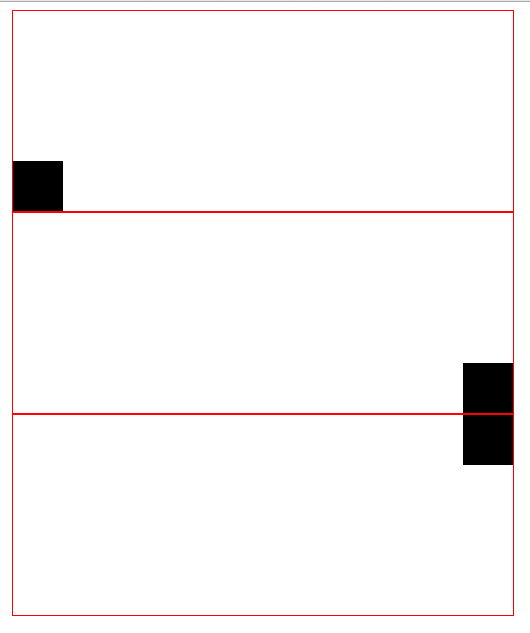
绝对定位的元素的位置相对于最近的已定位父元素,如果元素没有已定位的父元素,那么它的位置相对于<html>;
Absolutely定位使元素的位置与文档流无关,因此不占据空间。
Absolutely定位的元素和其他元素重叠。
h2

{

position:absolute;

left:100px;

top:150px;

}
- positon:relative
相对定位元素的定位是相对其正常位置。
可以移动的相对定位元素的内容和相互重叠的元素,它原本所占的空间不会改变。
一般与absolute配合使用;
<!DOCTYPE html>

<html lang="en">

<head>

    <meta charset="UTF-8">

    <title>Title</title>

</head>

<body>

    <div style="position: relative;width: 500px;height: 200px;border: 1px solid red;margin: 0 auto;">

        <div style="position: absolute;left:0;bottom:0;width: 50px;height: 50px;background-color: black;"></div>

    </div>

    <div style="position: relative;width: 500px;height: 200px;border: 1px solid red;margin: 0 auto;">

        <div style="position: absolute;right:0;bottom:0;width: 50px;height: 50px;background-color: black;"></div>

    </div>

    <div style="position: relative;width: 500px;height: 200px;border: 1px solid red;margin: 0 auto;">

        <div style="position: absolute;right:0;top:0;width: 50px;height: 50px;background-color: black;"></div>

    </div>

</body>

</html>
- position:fixed
元素的位置相对于浏览器窗口是固定位置。
即使窗口是滚动的它也不会移动:
<!DOCTYPE html>

<html lang="en">

<head>

    <meta charset="UTF-8">

    <title>Title</title>

    <style>

        .pg-header{

            height: 48px;

            background-color: black;

            color: #dddddd;

            position: fixed;

            top:0;

            right: 0;

            left: 0;

        }

        .pg-body{

            background-color: #dddddd;

            height: 5000px;

            margin-top: 50px;

        }

    </style>

</head>

<body>

    <div class="pg-header">头部</div>

    <div class="pg-body">内容</div>

</body>

</html>
4.2 hover
适用于光标(鼠标指针)指向一个元素,但此元素未被激活时的样式.
<!DOCTYPE html>

<html lang="en">

<head>

    <meta charset="UTF-8">

    <title>Title</title>

    <style>

        .pg-header{

            position: fixed;

            right: 0;

            left: 0;

            top: 0;

            height: 48px;

            background-color: #2459a2;

            line-height: 48px;

        }

        .pg-body{

            margin-top: 50px;

        }

        .w{

            width: 980px;

            margin: 0 auto;

        }

        .pg-header .menu{

            display: inline-block;

            padding: 0 10px 0 10px;

            color: white;

        }

        /*当鼠标移动到当前标签上时,以下css属性才生效*/

        .pg-header .menu:hover{

            background-color: blue;

        }

    </style>

</head>

<body>

    <div class="pg-header">

        <div class="w">

            <a class="logo">LOGO</a>

            <a class="menu">全部</a>

            <a class="menu">42区</a>

            <a class="menu">段子</a>

            <a class="menu">1024</a>

        </div>

    </div>

    <div class="pg-body">

        <div class="w">a</div>

    </div>

</body>

</html>
4.3 overflow
overflow属性指定如果内容溢出一个元素的框,会发生什么。
|
visible |
默认值。内容不会被修剪,会呈现在元素框之外。 |
|
hidden |
内容会被修剪,并且其余内容是不可见的。 |
|
scroll |
内容会被修剪,但是浏览器会显示滚动条以便查看其余的内容。 |
|
auto |
如果内容被修剪,则浏览器会显示滚动条以便查看其余的内容。 |
<!DOCTYPE html>

<html lang="en">

<head>

    <meta charset="UTF-8">

    <title>Title</title>

</head>

<body>

    <div style="height: 200px;width: 300px;overflow: auto">

        <img src="http://img05.tooopen.com/images/20140604/sy_62331342149.jpg">

    </div>

    <div style="height: 200px;width: 300px;overflow: hidden">

        <img src="http://img05.tooopen.com/images/20140604/sy_62331342149.jpg">

    </div>

</body>

</html>
4.4 z-index
z-index 属性指定一个元素的堆叠顺序。
拥有更高堆叠顺序的元素总是会处于堆叠顺序较低的元素的前面。
注意: z-index 进行定位元素(position:absolute, position:relative, or position:fixed)。
img

{

position:absolute;

left:0px;

top:0px;

z-index:-1;

}
4.5 opacity
设置一个div元素的透明度级别:0-1
div

{

opacity:0.5;

}
web前端基础知识-(二)CSS基本操作的更多相关文章
- web前端基础知识及快速入门指南
web前端基础知识及快速入门指南 做前端开发有几个月了,虽然说是几个月,但是中间断断续续的上课.考试以及其它杂七杂八的事情,到现在居然一直感觉自己虽然很多前端的知识很眼熟,却也感觉自己貌似也知识在门口 ...
- web前端基础知识学习网站推介
内容:一.基础知识及学习资料1. HTML入门学习:http://www.w3school.com.cn/html/index.aspHTML5 入门学习:http://www.w3school.co ...
- web前端基础知识总结
上个寒假总结的web前端的一些知识点给大家分享一下 1.<html>和</html> 标签限定了文档的开始和结束点. 属性: (1) dir: 文本的显示方向,默认是从左向右 ...
- 文成小盆友python-num14 - web 前端基础 html ,css, JavaScript
本部分主要内容 html - 基础 css - 基础 一.html 标签 html 文档标签树如下: head 部分 Meta(metadata information) 提供有关页面的元信息,例:页 ...
- web前端基础知识-(三)JavaScript基本操作
JavaScript 是一种轻量级的编程语言. JavaScript 是可插入 HTML 页面的编程代码. JavaScript 插入 HTML 页面后,可由所有的现代浏览器执行. JavaScrip ...
- web前端基础知识-(一)html基本操作
1. HTML概述 HTML是英文Hyper Text Mark-up Language(超文本标记语言)的缩写,他是一种制作万维网页面标准语言(标记).相当于定义统一的一套规则,大家都来遵守他,这样 ...
- web前端基础知识-(七)Django进阶
通过上节课的学习,我们已经对Django有了简单的了解,现在来深入了解下~ 1. 路由系统 1.1 单一路由对应 url(r'^index$', views.index), 1.2 基于正则的路由 u ...
- web前端基础知识 - Django进阶
1. 路由系统 1.1 单一路由对应 url(r'^index$', views.index), 1.2 基于正则的路由 url(r'^index/(\d*)', views.index), url( ...
- web前端基础知识
#HTML 什么是HTML,和他ML... 网页可以比作一个装修好了的,可以娶媳妇的房子. 房子分为:毛坯房,精装修 毛坯房的修建: 砖,瓦,水泥,石头,石子.... 精 ...
随机推荐
- kmeans算法c语言实现,能对不同维度的数据进行聚类
最近在苦于思考kmeans算法的MPI并行化,花了两天的时间把该算法看懂和实现了串行版. 聚类问题就是给定一个元素集合V,其中每个元素具有d个可观察属性,使用某种算法将V划分成k个子集,要求每个子集内 ...
- Redis学习和环境搭建
基本的redis教程,搭建,可以参照下面任一教程: 地址一:http://www.yiibai.com/redis/redis_quick_guide.html 地址二:http://www.runo ...
- XLT格式化XML那点事(C#代码中的问题解决)(二)
接上篇<XML通过XSL格式化的那点事(XML到自定义节点折叠显示)>,本文就如何将大的XLST分割成小文件和如何用C#将XML通过XSL生成HTML文件中的问题做下分析,避免有同样需求的 ...
- 移动端开发之APP消息推送
有这样一种场景,当你在手机APP上输入你的信息,会自动跳出一个弹窗,表示某任务已执行.最简单的一个例子就是当你输入手机号,点击获取验证码的时候,就会跳出一个对话框,说“验证码已发送到手机,请注意查收” ...
- python学习笔记-python程序运行
小白初学python,写下自己的一些想法.大神请忽略. 安装python编辑器,并配置环境(见http://www.cnblogs.com/lynn-li/p/5885001.html中 python ...
- [转]【无私分享:ASP.NET CORE 项目实战(第九章)】创建区域Areas,添加TagHelper
本文转自:http://www.cnblogs.com/zhangxiaolei521/p/5808417.html 目录索引 [无私分享:ASP.NET CORE 项目实战]目录索引 简介 在Asp ...
- MySQL命令行登录的例子
环境:MySQL Sever 5.1 + MySQL命令行工具 问题:MySQL命令行登录 解决: 命令 行登录语法: mysql –u用户名 [–h主机名或者IP地址] –p密码 说明:用户名是你登 ...
- Makefile 编写 tips
1.变量赋值 VARIABLE = value #在执行时扩展,允许递归扩展 VARIABLE := value #在定义时扩展 VARIABLE ?= value #只有在该变量为空时才设置该值 V ...
- BZOJ 2120 数颜色&2453 维护队列 [带修改的莫队算法]【学习笔记】
2120: 数颜色 Time Limit: 6 Sec Memory Limit: 259 MBSubmit: 3665 Solved: 1422[Submit][Status][Discuss] ...
- Hibernate中的一对一关联
Hibernate提供了两种一对一映射关联关系的方式: 1)按照外键映射 2)按照主键映射 下面以员工账号表和员工档案表(员工账号和档案表之间是一对一的关系)为例,介绍这两种映射关系,并使用这两种 映 ...