
WSL2 - Ubuntu 22.04使用记录
1 安装
搭配Windows Terminal使用为佳,在微软商店可下载;
然后依照官网描述即可。
命令行中运行wsl --install即可。不过由于想自行指定发行版,于是:
wsl --list --online # 查看分发系统和名字

wsl --install -d Ubuntu-22.04 # 安装一个分发版,-d后为指定分发系统的名字
会进行相应的安装;但之后执行任何wsl命令,都会遭遇
WSL 正在完成升级...

更新失败(退出代码: 1603)。

Error code: Wsl/CallMsi/E_ABORT
重启,过程中windows会更新配置,之后就好了。根据提示再次运行
wsl --install Ubuntu-22.04

# 检测到已存在发行版时会进行Linux安装配置
之后创建UNIX user即可
Ubuntu 22.04 LTS 已安装。

正在启动 Ubuntu 22.04 LTS...

Installing, this may take a few minutes...

Please create a default UNIX user account. The username does not need to match your Windows username.

For more information visit: https://aka.ms/wslusers

Enter new UNIX username: xlucidator-laptop-wsl2

New password:

Retype new password:

passwd: password updated successfully

Installation successful!
之后把对应发行版的内容添加到Windows Terminal设置中的默认配置文件即可方便使用
常用命令:
wsl # 开启

wsl -d <发行版名> #指定启动

wsl --list # 查看已有分发版

wsl --list --online # 查看在线有的分发版

wsl --list --version

wsl --shutdown # 关闭

# 均可用首字母缩写,如-l -v
2 迁移
分区间移动
查看wsl状态wsl -l -v;需要关闭wsl --shutdown(其实关闭terminal窗口就是shutdown了,无需这样 \(\to\) 并不是,shutdown和关闭窗口还是不一样的)
然后先export再import,网上多有记载:
wsl --export Ubuntu-22.04 d:\wsl\Ubuntu2204.tar

# wsl --export <分发版名> <导出到位置>

wsl --unregister Ubuntu-22.04

# wsl --unregister <分发版名>

wsl --import Ubuntu-22.04 d:\wsl\Ubuntu-22.04 d:\wsl\Ubuntu2204.tar

# wsl --import <分发版名> <导入到位置> <导入包位置>
不过这之后会默认切回root用户。如果想要换回自己的用户,对于自己导入的发行版,无法使用命令类似ubuntu2204 config --default-user <用户名>(看到的说法:因为无可用启动器)
可以在wsl中修改/etc/wsl.conf文件,添加
[user]

default=自己的用户名
然后windows命令行中关一下wsl(wsl --shutdown),重启后就回到自己的用户了(似乎关terminal窗口再进即可)
导入未打包的ext4.vhdx
重装系统前,应该按上述操作给WSL打包成.tar的,结果忘记了只留下了运行用的ext4.vhdx文件和旧版包(它们本身就在非系统盘里)。
不过这是可以直接复制导入的。见wsl导入已有的ext4.vhdx
在新系统装完wsl后,先安装对应发行版的系统(我这里就导入旧版包了),然后在命令行使用copy将ext4.vhdx文件覆盖过去即可。
copy E:\wsl\Ubuntu-22.04\ext4.vhdx D:\WSL2\Ubuntu-22.04\ext4.vhdx

# copy [old path] [new path] 等一段时间即可

# 没用链接给出的python脚本
3 网络配置
基本网络状况
wsl2的网络和通常的虚拟机比较像,以我本地为例:
example:

    wsl2 (eth0:172.19.121.9/20) ----- (vEthernet:172.19.112.1/20) Windows10 (Ethernet 10.1) ----- (...) other LAN of my host

可在network adaptor中验证,或ipconfig
多了层主机的中转,所以外部要直接访问wsl2则需要在主机上添加相应路由(大概);而wsl2的代理也不应再127.0.0.1环回指向自己,而应指向主机(也就是nameserver)
设置代理
发现自己ubuntu上的代理命令都有些错误,导致对github的wget都有错误;对于大小写(http_proxy/HTTP_PROXY)变量,不同应用可能使用不同,应该同时设置上;同时对于wsl,根据上节的原理,代理的ip不应是127.0.0.1而应改为对应的名称服务器/DNS服务器(指向宿主windows),在/etc/resolv.conf里有写
所以对于设置proxy,可写脚本proxy_set.sh
#!/bin/bash

# host_ip=$(cat /etc/resolv.conf | grep nameserver | awk '{print $2}')

host_ip=$(grep nameserver /etc/resolv.conf | awk '{print $2}' | head -n 1)

echo "export proxy target: $host_ip"

prot_ip="http://$host_ip"

echo "add protocol: $prot_ip"

export HTTP_PROXY="$prot_ip:7890"

export http_proxy="$prot_ip:7890"

export HTTPS_PROXY="$prot_ip:7890"

export https_proxy="$prot_ip:7890"

# 为了某些域名解析,在resolv.conf中加了其他nameserver,所以完善host_ip的获取方式:head -n 1以获得第一个nameserver的ip(确保是wsl的windows网关)

# 7890是个人clash客户端配置的端口

# 网上似乎都每个变量都加了'http://',但经测试加不加都行;而且明显加了很别扭且冗余

# -> 最新测试发现如果不加协议名的话npm install会失败,所以还是加上吧

# 末尾的'/'也一样随意加
查看export变量export -p;删除export变量export -n <变量名>
DNS服务器配置
不知道为什么(可能哪里我做了什么配置),我的WSL会经常性的连不上网(apt下载不了东西),再一检查发现ping www.baidu.com会因域名解析不了导致不通。
于是在/etc/resolve.conf中再加一行nameserver 8.8.8.8手动指定DNS服务器,之后便可ping通百度,apt也能正常下载软件,网络基本回归正常。
讲道理这个文件用于配置系统的域名解析服务器地址,在WSL中被指向了连向宿主机的网关vEthernet;所以是否可以这样认为,WSL将域名解析的工作交给了宿主机一并处理,但不知为何我的Windows系统没有替他完成这个工作或某个环节出错了(我严重怀疑肯定是自己宿主机代理方面配置有问题),所以还是得手动指向标准的8.8.8.8才生效,不过明先发觉这个解析很慢。
同时在/etc/resolve.conf中有这么一段注释。这解释了为什么我每次添加的配置都会被刷掉(大概是每次启动WSL时会生成一份)
# This file was automatically generated by WSL. To stop automatic generation of this file, add the following entry to /etc/wsl.conf:

# [network]

# generateResolvConf = false
所以根据提示在/etc/wsl.conf中加上相应的配置向,保留自己添加的域名解析服务器配置。\(\to\) 这样配置似乎不对的,这样重启wsl后,resolve.conf会直接消失,从而出现问题。
4 图形桌面配置
基本情况
较新的WSL2都会内置GUI支持WSLGd,可以通过ps aux | grep WSLGd查看。如此就允许WSL2中直接运行GUI应用,无需手动配置X服务器:
- 如
nautilus,gtkwave,直接装了就能用 - python的matplotlib如果要呈现图片,则需pip装PyQt6
- 使用OpenGL接口:
sudo apt install mesa-utils,可通过glxinfo | grep OpenGL查看,旋转齿轮测试glxgears
较旧的Windows10版本中,可能需要手动装X服务器(如VcXsrv等)
使用RDP远程桌面
想试试较完整的桌面,尚未完全成功
WSL2中配置
# 安装GUI桌面环境:轻量级xfce4, KDE完整kubuntu-desktop,GNOME完整ubuntu-desktop

sudo apt install xfce4 xfce4-goodies # 后者是增强 xfce 桌面环境功能的一些工具

# 安装xrdp

sudo apt install xrdp

# 启动xrdp

sudo service xrdp start
Windows端操作:打开远程桌面连接mstsc,连接到<WSL2_IP>:3389,输入WSL2中的用户和密码即可。(不可用localhost:3389,会报错“计算机无法连接到远程计算机的另一个控制台会话,原因是你正在运行一个控制台会话”)
快速获取WSL IP:ip addr show eth0 | grep "inet " | awk '{print $2}' | cut -d/ -f1
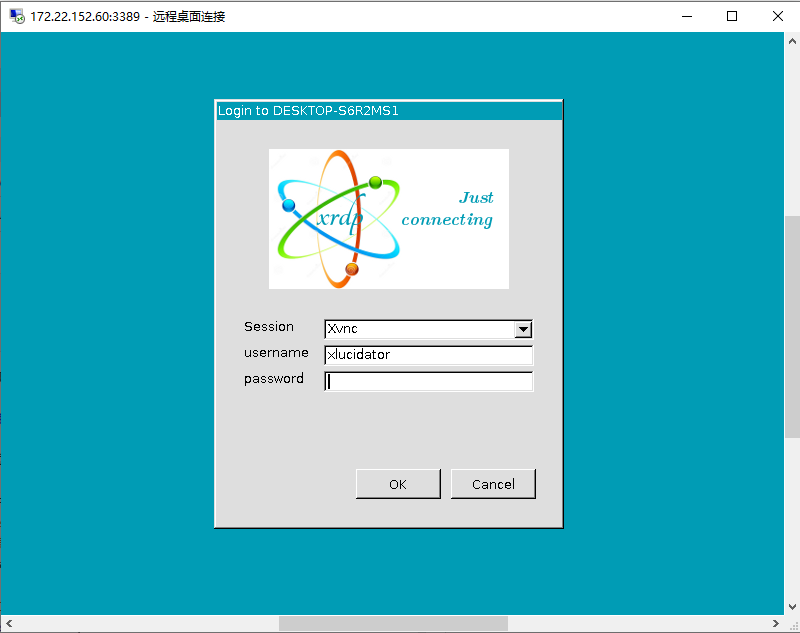
进入登录界面后,Session选Xorg,用户和口令就是WSL2的。不过如此之后会黑屏然后闪退,这可能是因为xrdp没有Xorg的访问权限:
查看/etc/X11/Xwrapper.config,应该会是allowed_users=console,于是需要将其改为改为anybody。快速修改命令如下
echo "allowed_users=anybody" | sudo tee /etc/X11/Xwrapper.config

sudo systemctl restart xrdp xrdp-sesman

# 重启xrdp,感觉可能手动关windows中rdp窗口估计也行
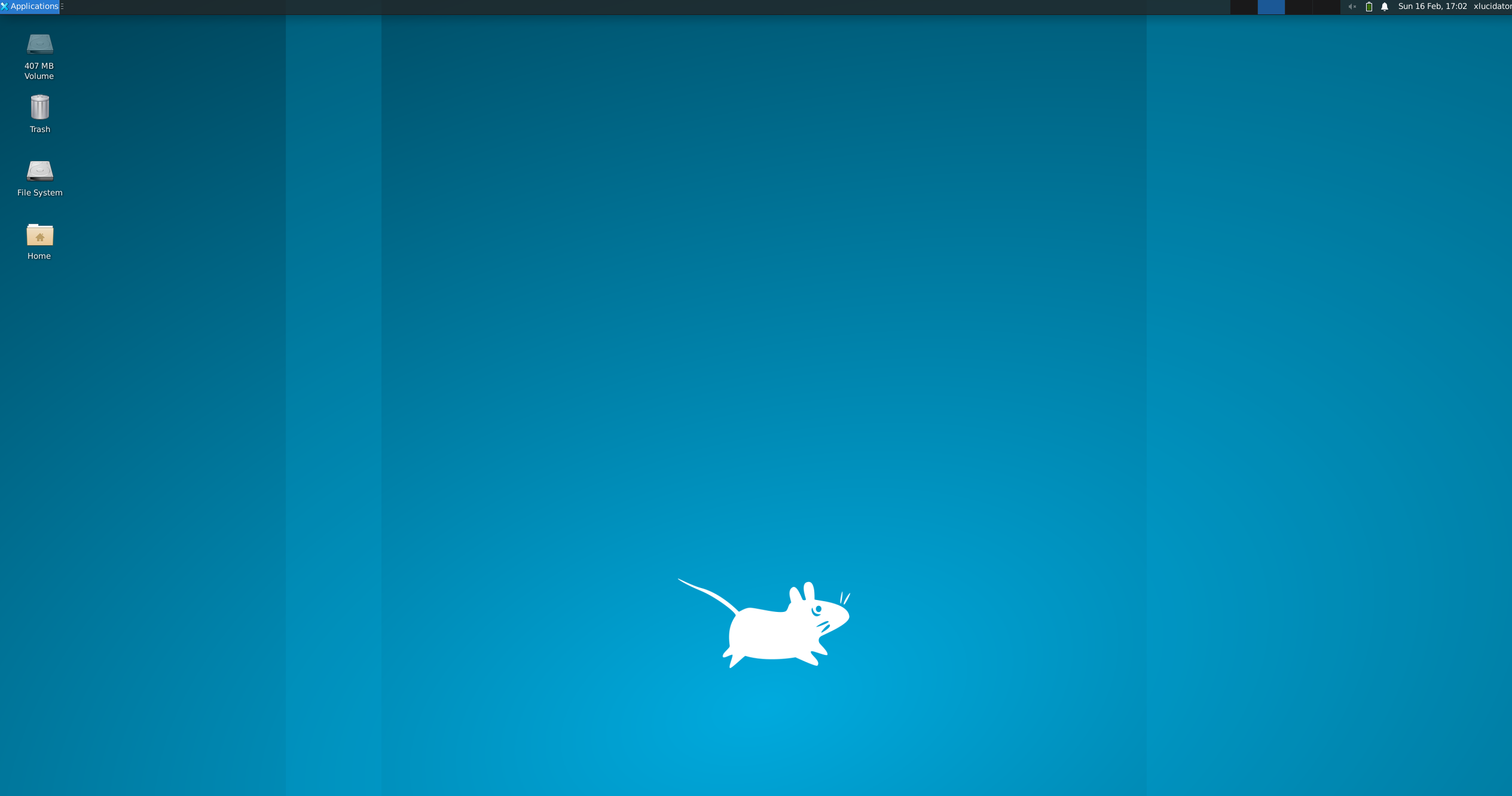
再次启动就ok了、
鼓捣期间还做过的一些操作,不知道有没有影响
- 添加
~/.xsessionecho "xfce4-session" > ~/.xsession
chmod +x ~/.xsession
- 添加
~/.xinitrcecho "exec startxfce4" > ~/.xinitrc
chmod +x ~/.xinitrc
- 修改
/etc/xrdp/startwm.sh:似乎原版默认调用/etc/X11/Xsession,似乎是用于Ubuntu默认桌面环境的# 备份一下
sudo cp /etc/xrdp/startwm.sh /etc/xrdp/startwm.sh.bak
# 手动修改/etc/xrdp/startwm.sh有效内容为如下所示:
unset DBUS_SESSION_BUS_ADDRESS
unset XDG_RUNTIME_DIR
startxfce4
- 之前由于Xorg黑屏卡退,选择使用Xvnc,不过如此登录后就是青蓝色背景没有桌面内容被加载,.vnc也没有log;不过不管这个了
5 基本配置
Vim允许鼠标滚轮
home下添加.vimrc set mouse=a
使用LaTeX
推荐安装tex-live(中文注意需要包括ctex宏包)
# 感觉装全比较好(虽然有3G多,但基本还算快)

sudo apt install texlive-full

# 因为之前只装了texlive-base, texlive-latex-extra等部分内容,结果没有ctex宏包无法编译

# 安装目录在 /usr/share/texlive/
完整版装完后包含ctex宏包,在/usr/share/texlive/tex/texmf-dist/tex/latex/ctex中(和windows下MikTek中ctex包差不多)
此后可能只需要配置一些中文字体(copy一下windows的字体应该就行)
安装windows字体
直接将windows上的字体弄到/usr/share/fonts中再刷新缓存即可
# Windows字体库在C:\Windows\Fonts;则挂载在wsl中一般为/mnt/c/Windows/Fonts

# Ubuntu中字体在/usr/share/fonts中

### step1: 搞到字体

# 可直接软链接一份到ubuntu

sudo ln -s /mnt/c/Windows/Fonts /usr/share/fonts/windowsfonts

# 或者拷贝过去(怂,不想再有关联选了这个方式)

mkdir /usr/share/fonts/windowsfonts

sudo cp /mnt/c/Windows/Fonts/* /usr/share/fonts/windowsfonts/

### step2:刷新

# 重新生成fontconfig缓存

fc-cache
去除Windows中的环境变量
由于两边都装了anaconda,结果wsl中优先引导到了windows这边的
在/etc/wsl.conf中继续添加如下内容
[interop]

appendWindowsPath=false
可能并不是简单重启wsl就可以(关闭terminal再打开可能wsl并没有关)
所以需要在cmd中wsl --terminate Ubuntu-22.04后再打开(wsl名称通过wsl --list查看)
不过这样的话,Windows中有些东西的用不了了,比如说code(没想到code用的竟然是win这边的)。
那就把要用的手动加回来,我选择在~/.profile中统一添加,目前需要的也就是vscode
PATH="$PATH:/mnt/c/Users/Xlucidator/AppData/Local/Programs/Microsoft VS Code/bin"
WSL2 - Ubuntu 22.04使用记录的更多相关文章
- Qemu/Limbo/KVM镜像 Ubuntu 22.04 精简版,可运行Windows软件,内存占用不到200M
镜像特征: Ubuntu 22.04系统 内置Wine 7.8,可运行大量Windows 软件 高度精简,内存占用仅200M不到. 自制UI,Windows3.1风格. 完全开源 镜像说明: 用户名为 ...
- Ubuntu 22.04 LTS 安装 0.A.D 实时策略游戏 并汉化
众所周知,Linux生态中,能玩的正儿八经的大型游戏其实没几个,而 0.A.D 这个游戏就是这其中之一.这是一个类似于帝国时代的实时策略游戏,开源跨平台,这是其官方网站:https://play0ad ...
- Win10+WSL2+Ubuntu 18.04(WSL下)+VS Code(Win10下)+TexLive 2019(Ubuntu下)安装和配置
本人手头电脑是Win10 Home版全新安装的系统,由于不想在新系统盘里面安装TexLive导致固态硬盘不断扩大,所以,考虑安装Ubuntu做为WSL,然后把TexLive安装在Ubuntu,并通过V ...
- 图文详解在VMware Workstation 16 PRO虚拟机上安装Ubuntu 22.04.5 linux系统
一.下载Ubuntu linux系统镜像 机构 下载地址 官网地址 https://cn.ubuntu.com/download 南京大学 https://mirrors.nju.edu.cn/ubu ...
- ubuntu 22.04 网络配置ib网卡配置
第一步:查看Ubuntu版本与内核版本 cat /etc/issue 这说明系统的版本为:Ubuntu 20.04.4 LTS \n \l uname -a Linux gacs-gm-11 5.4. ...
- WSL安装Ubuntu 22.04 (1)
1. 安装WSL WSL是适用于 Linux 的 Windows 子系统可让开发人员按原样运行 GNU/Linux 环境 - 包括大多数命令行工具.实用工具和应用程序 - 且不会产生传统虚拟机或双启动 ...
- Ubuntu 22.04 搭建K8s集群
目录 1. 虚拟机基础配置 配置静态ip 设置主机名 设置hosts 安装ssh 2. Ubuntu系统设置 禁用swap 修改内核参数 3. 安装containerd 4. 安装Kubernetes ...
- Ubuntu 22.04 安装 utools 时的疑难杂症
Error: libcrypto.so.1.1 原因:libcrypto.so.1.1 该依赖的版本不对,ubuntu 默认是使用的 openssl3 的依赖 这个是 openssl1 的 wget ...
- Ubuntu 22.04 GCC Arm 12.2.rel1编译 DAPLink
ARMmbed / DAPLink 项目 仓库地址 https://github.com/ARMmbed/DAPLink Arm Mbed 应该属于Arm的机构或者是Arm资助的机构. 常用的 DAP ...
- Ubuntu 22.04 安装 VMWare 16.2.3 后无法启动
异常日志: 2022-06-13T03:49:56.019Z In(05) host-29676 In file included from /tmp/modconfig-XR2GVI/vmmon-o ...
随机推荐
- Qt编写的项目作品13-机房安全作业预警系统
一.功能特点 显示维修间所有图像: 门外1号红外,门内2号红外: 1号先报警,紧接2号报警,人员进入计时: 图标显示:人员图标和报警等级图标,人员进入了,人员图标闪烁,等级图标对应不同时间: 功能要求 ...
- Qt编写地图综合应用13-获取边界点
一.前言 获取边界点一般和行政区划搭配起来使用,比如用户输入一个省市的名称,然后自动定位到该省市,然后对该轮廓获取所有边界点集合输出到js文件,最后供离线使用,获取边界点还有一个功能就是获取当前区域内 ...
- Qt通用方法及类库13
函数名 //设置按钮样式 static QString setPushButtonQss(QPushButton *btn, //按钮对象 int radius = 5, //圆角半径 int pad ...
- C#/.NET/.NET Core技术前沿周刊 | 第 19 期(2024年12.23-12.29)
前言 C#/.NET/.NET Core技术前沿周刊,你的每周技术指南针!记录.追踪C#/.NET/.NET Core领域.生态的每周最新.最实用.最有价值的技术文章.社区动态.优质项目和学习资源等. ...
- 使用pytorch从零开始实现一个简单的gpt
使用pytorch从零开始实现一个简单的gpt 本文由prompt引导ChatGPT生成简易版gpt模型,根据比较关心的问题,使用了以下的prompt进行内容和代码的生成: prompt:->如 ...
- Optional的使用与解析
引言 今天在项目中看到了大量Optional的使用,之前我也了解过Optional,是Java8中的新特性,并且便利地为空指针问题提供了处理方法,可以避免繁琐的if/else. 但是并没有真正在项目中 ...
- 将 EasySQLite 从 .NET 8 升级到 .NET 9
前言 EasySQLite是一个.NET 8操作SQLite入门到实战的详细教程,主要是对学校班级,学生信息进行管理维护.今天咱们的主要内容是将EasySQLite从.NET 8升级到.NET 9. ...
- MySQL8.0常用命令
---------------------------------------------------------------------------------------------------- ...
- js脚本实现文本文件格式批量转换
问题: 在Windows环境下,从某些软件中导出的文本格式的数据,选择了默认的ANSI格式.双击打开数据文件后,一切正常,没乱码问题.但是为什么自己的代码里,先按照ANSI格式打开,在转换为UTF8, ...
- C#中DevExpress的GridControl相关表格的属性总结
这里用到了Dev中的GridControl表格做数据查询展示,要求字号大一些,单行选中深色显示 // grid1 this.grid1.Dock = System.Windows.Forms.Dock ...