
Pycharm创建工程及运行程序入门教程
pycharm基础使用步骤
1、下载pycharm
2、新建Python工程
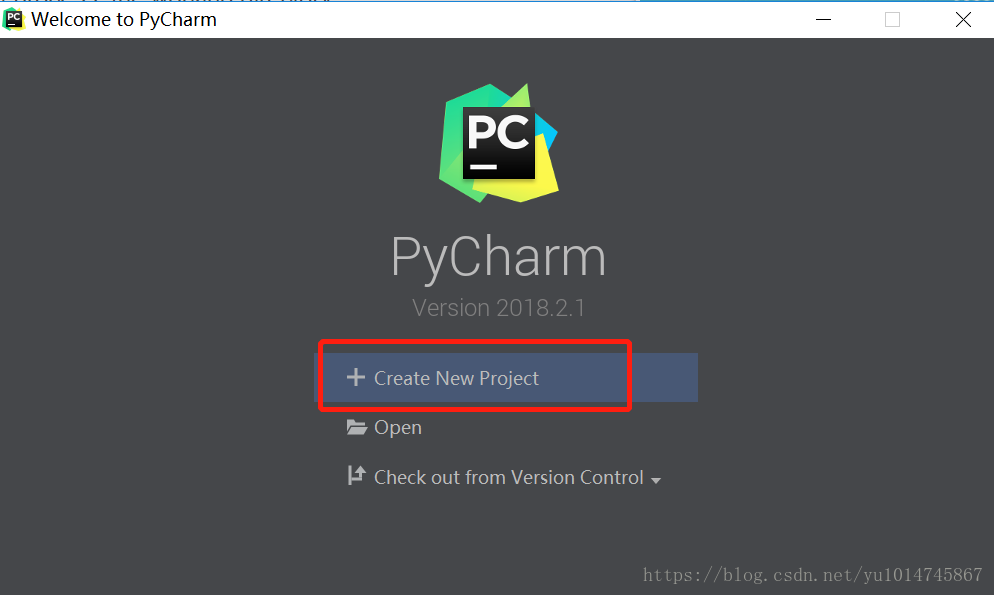
(1)如下,点击Create New Project
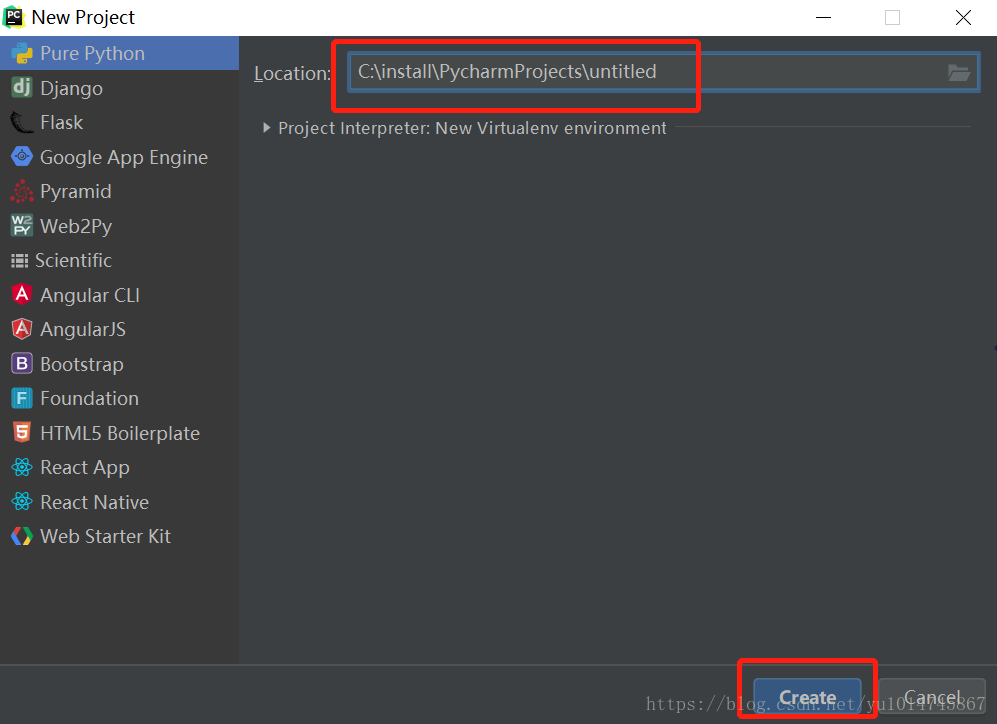
(2)选择保存位置,点击create。
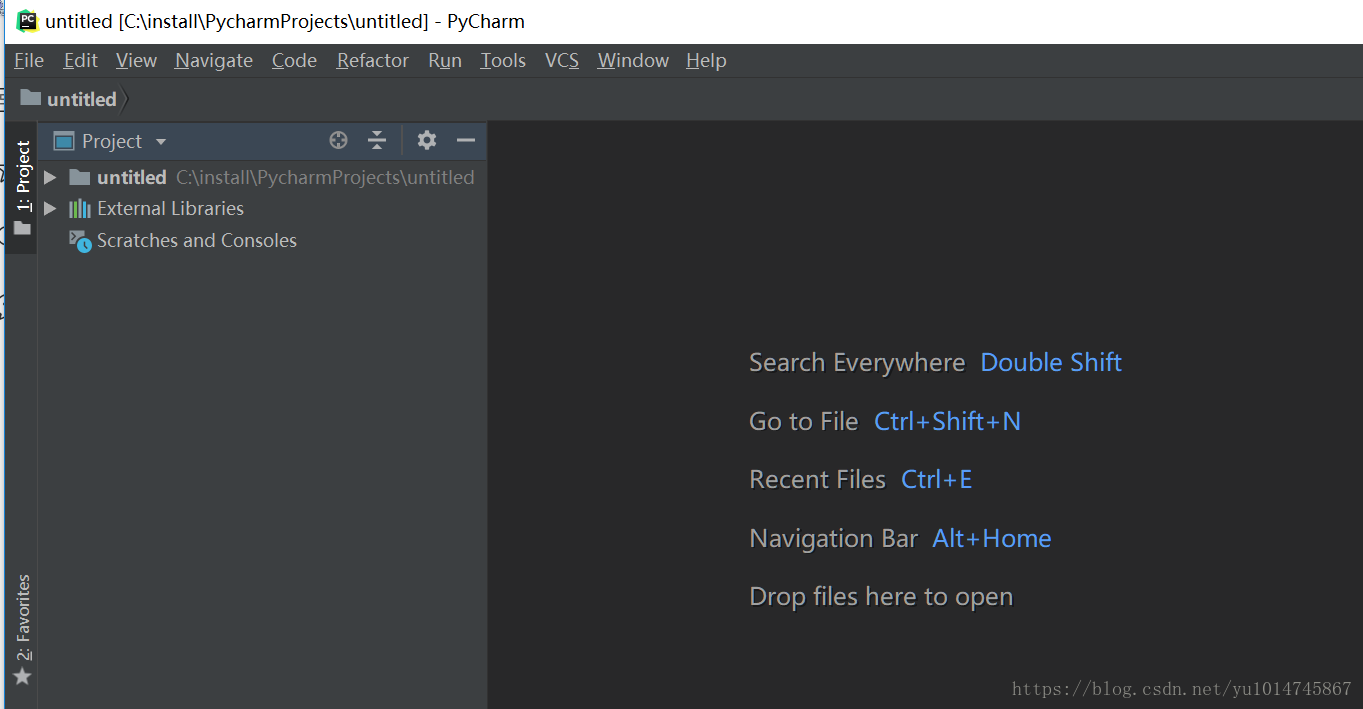
(3)命名,打开界面如下
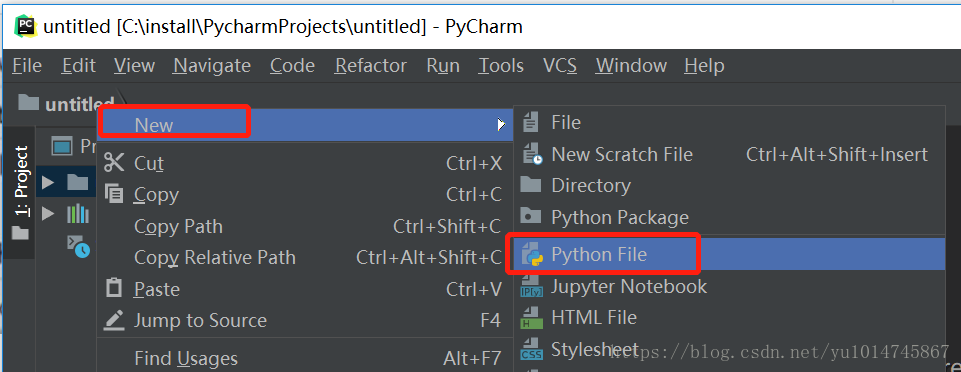
(4)这时就可以创建文件了,项目文件夹右击new–>python file,步骤界面如下
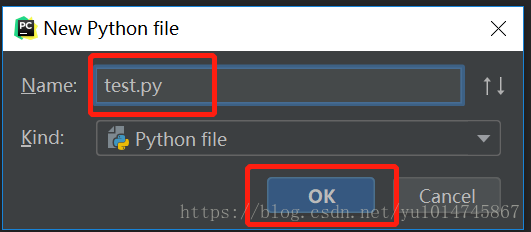
(5)在 Name 一栏输入文件名即可,记得添加 .py 后缀,点击 OK即可,如下
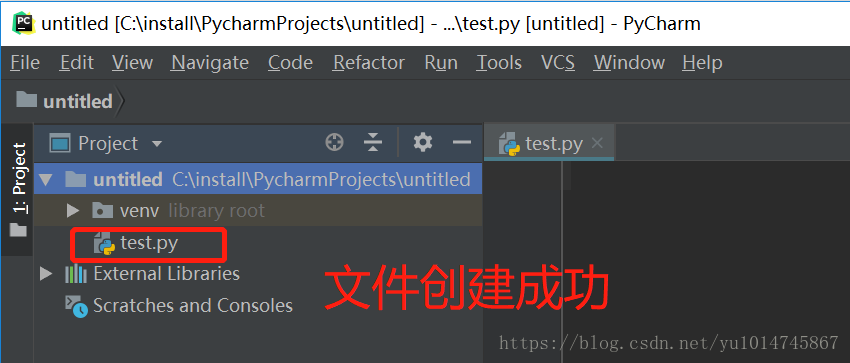
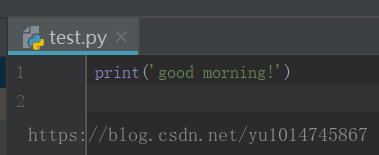
(6)输入简单的语句测试一下
print('good morning!')
- 1
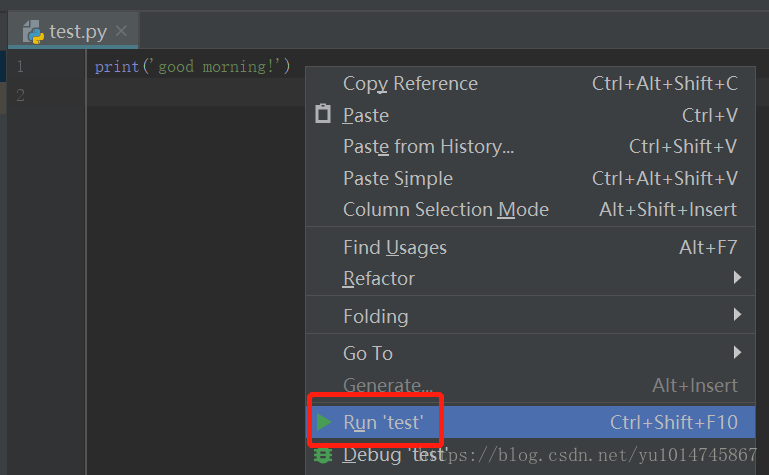
(7)然后在界面点击 右键 → Run test
得到了如下的结果
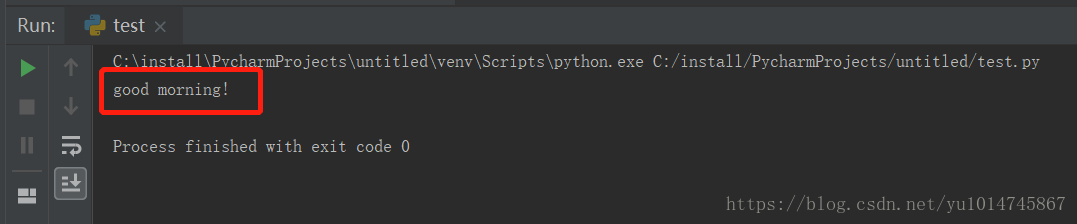
说明:
对于同一个脚本,第一次运行使用 右键 → Run example ,之后可以直接点击右上角或者左下角的 绿三角 。如下图:
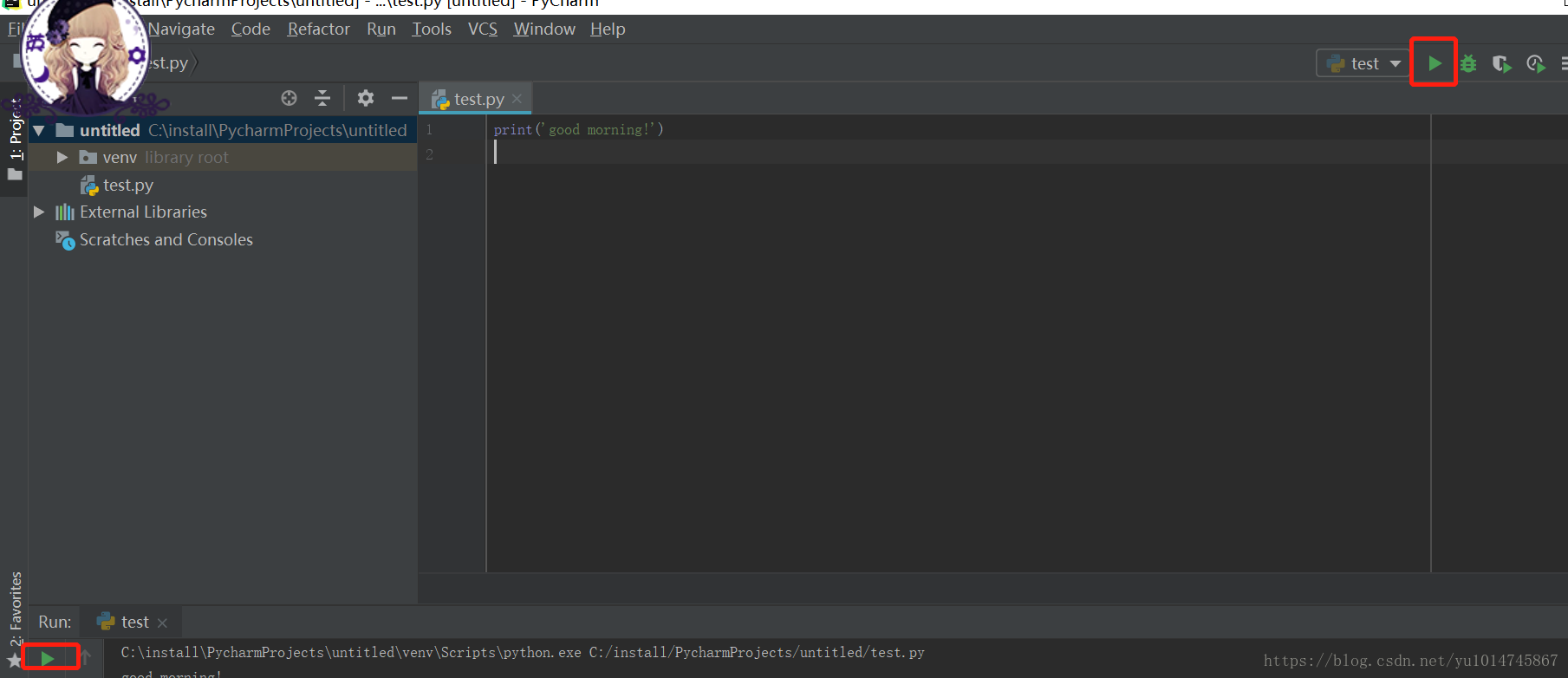
注意:更改文件运行的时候,三角和快捷键运行项目不会自动更改。所以常会运行了错误的文件而没发现。所以我们推荐第一次运行使用右键的方式,将脚本切换之后再使用绿三角。
pycharm的一些常用设置
1.模板设置
目的:
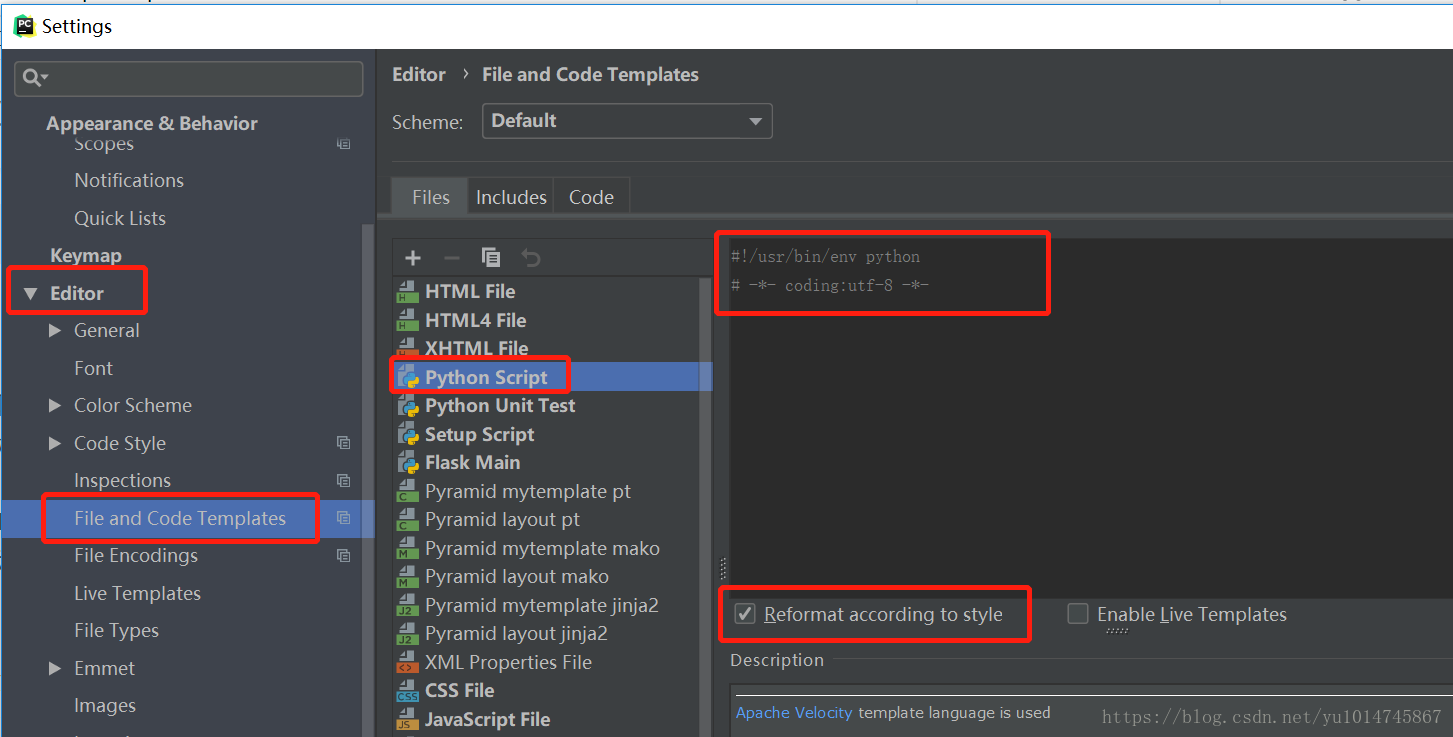
为了便于不用每次都输入,可以在模板中直接加入这两句,以后每次新建Python文件这两句就已经在文件开头了。
步骤:
打开file->settings->Editor->file and code templates->python script
在模板内输入如下代码,点击apply:
#!/usr/bin/env python

# -*- coding:utf-8 -*-
- 1
- 2
2.字体大小设置
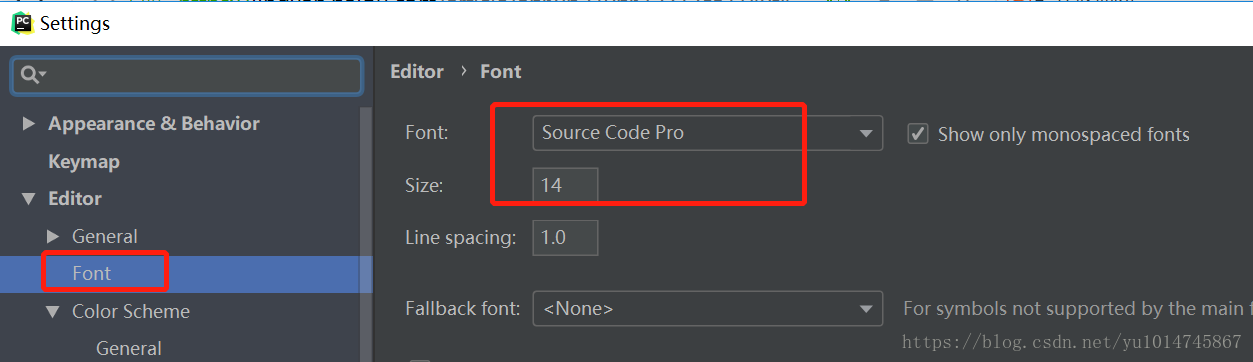
步骤:
打开file->settings->Editor-> Font,进行字体和大小设置,设置完成后点击OK
3.运行设置
在pycharm中,我们不用借助windows下的cmd来运行程序了,pycharm直接提供了运行功能。在编写好程序之后我们有三种方法可以运行:
A.工具栏中的run,如果没有显示Toolbar,可以在view里面找到Toolbar并勾选。

B.在运行结果旁边也提供了run按钮。
C.直接单击鼠标右键然后单击run
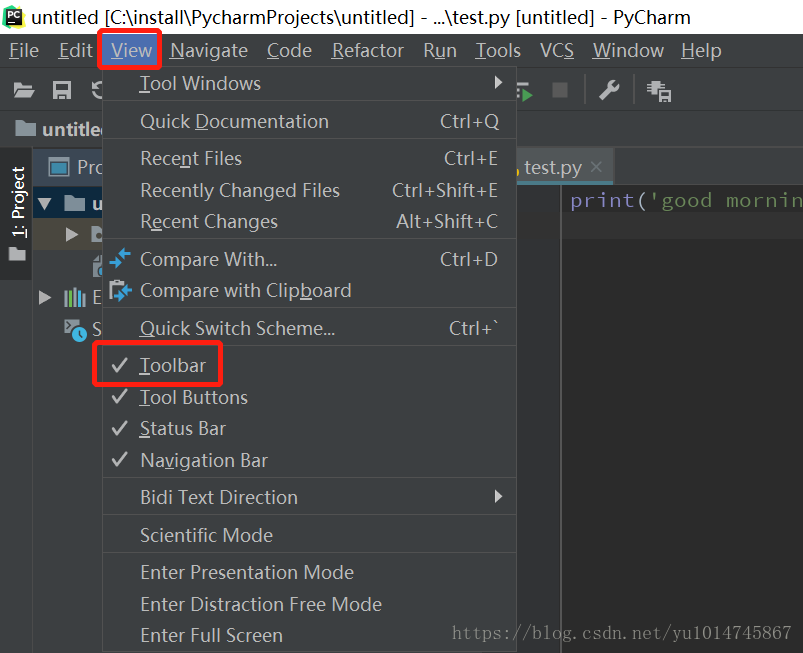
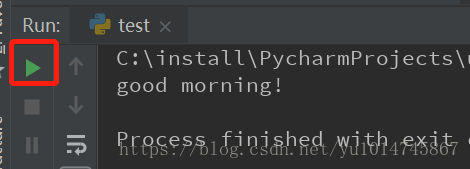
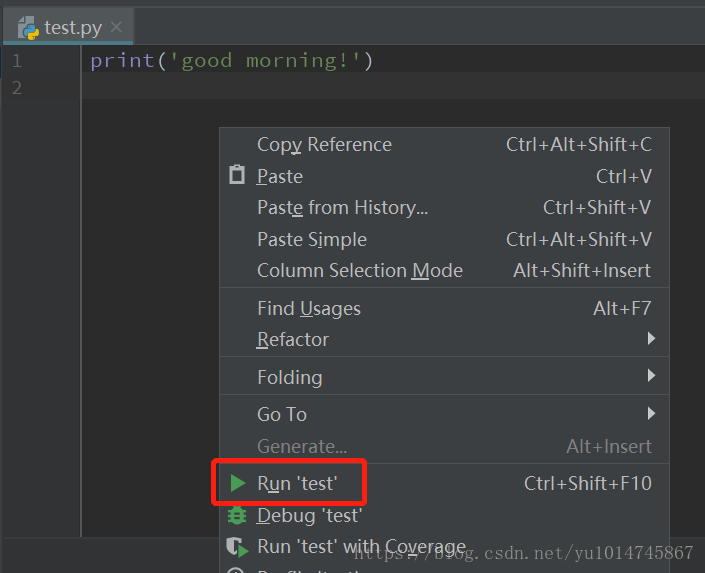
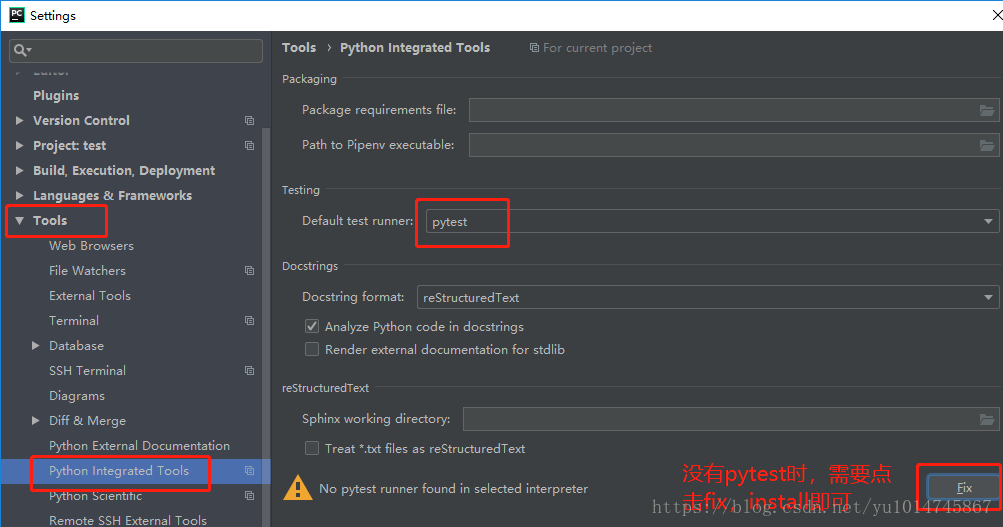
4.引人pytest
settings–>Tools下进行设置,如下图:
5.快速安装Python库
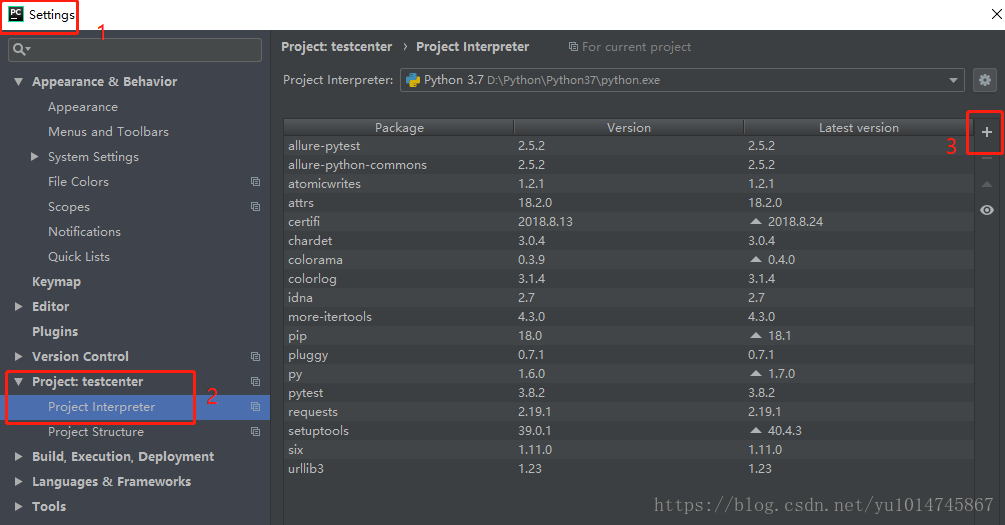
1.打开pycharm, 选择 File–>Settings(或Ctrl + Alt +S)
2.在Settings窗口左边一栏中找到Project,点击箭头选中Project Interpreter,如下图:
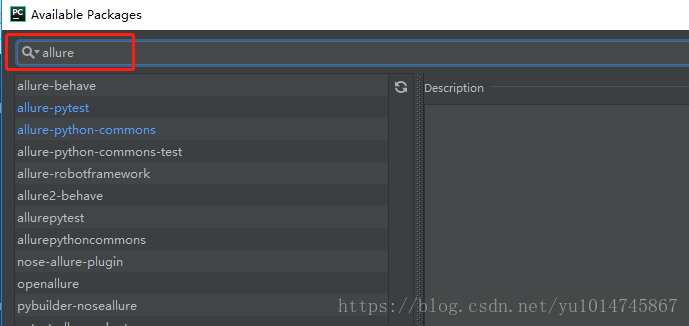
3.完成第二步,在该窗口可以看到最右边有 “+”、“-”,箭头等符号, 点击“+”符号 进入Available Packages窗口,之后你就可以在Available Packages 窗口的搜索栏查找各种需要的库,就可以看到这些库源的链接,点击下载安装即可。
按名称搜索库名,安装即可:
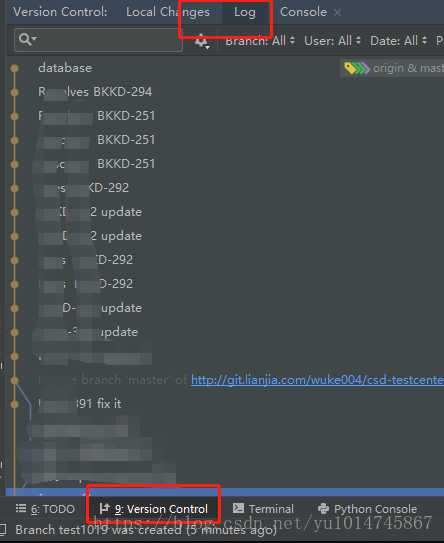
pycharm查看分支代码修改、合并情况
左下角Version Control–>log查看
说明:查看的效果和git代码管理工具source tree效果一致。
原文链接:pycharm入门
Pycharm创建工程及运行程序入门教程的更多相关文章
- objective-c 创建工程/编译/运行程序
// First program example #import <Foundation/Foundation.h> int main (int argc, const char * ar ...
- 从零开始的微信小程序入门教程(一)
之前说要和同事一起开发个微信小程序项目,现在也在界面设计,功能定位等需求上开始实施了.所以在还未正式写项目前,打算在空闲时间学习下小程序.本意是在学习过程中结合实践整理出一个较为入门且不是很厚的教程, ...
- pycharm创建工程的两种形式:virtualenv环境和系统默认编译器
转自:http://swiftlet.net/archives/3151 pycharm创建工程的时候可以选择编译器,如下图所示: 上图表示创建工程有两种方式:第一种是利用:virtualenv,第二 ...
- 微信小程序入门教程之四:API 使用
今天是这个系列教程的最后一篇. 上一篇教程介绍了,小程序页面如何使用 JavaScript 脚本.有了脚本以后,就可以调用微信提供的各种能力(即微信 API),从而做出千变万化的页面.本篇就介绍怎么使 ...
- Django 使用Pycharm 创建工程
一.Pycharm 创建Django 工程 事实上,我们一般不使用命令行,而是直接在Pycharm 中创建Django 项目. Pycharm 是进行Django 开发的最佳 IDE,请大家自行安装, ...
- 微信小程序入门教程
首先请看demo 很简单的静态js就可以实现一款小程序开发. js.json.html.css四个核心文件 序言 开始开发应用号之前,先看看官方公布的「小程序」教程吧!(以下内容来自微信官方公布的「小 ...
- 微信小程序入门教程之一:初次上手
微信是中国使用量最大的手机 App 之一,日活跃用户超过3亿,月活跃用户超过11亿(2019年底统计),市场极大. 2017年,微信正式推出了小程序,允许外部开发者在微信内部运行自己的代码,开展业务. ...
- 开发微信小程序入门教程,含破解工具
2016年09月21日晚 微信发不了微信“小程序”的内测版,一时间整个互联网都炸了锅.个大新闻.论坛都在讨论这个事情. 作为互联网的一猿,我们怎能不紧跟时代的脚步.于是第二天上午也对微信发布的“小程序 ...
- Electron开发跨平台桌面程序入门教程
最近一直在学习 Electron 开发桌面应用程序,在尝试了 java swing 和 FXjava 后,感叹还是 Electron 开发桌面应用上手最快.我会在这一篇文章中实现一个HelloWord ...
- 微信小程序入门教程之三:脚本编程
这个系列教程的前两篇,介绍了小程序的项目结构和页面样式. 今天,接着往下讲,教大家为小程序加入 JavaScript 脚本,做出动态效果,以及如何跟用户互动.学会了脚本,就能做出复杂的页面了. 本篇的 ...
随机推荐
- C++ STL 容器简介
1.总述 C++ STL(Standard Template Library)是 C++ 标准库的一部分,包括了许多数据结构的实现,提供了许多好用的轮子,同时,其设计思想也非常值得学习.其中,容器是 ...
- 利用DbgHelp获取线程的栈回溯信息
当线程发生异常时,我们如果可以记录下来异常线程的堆栈信息,那么对于我们后续问题处理将会有极大的帮助.这里记录一个操作方法. 1 #include <iostream> 2 #include ...
- Maxima 使用教程
说起数学软件,我们很多人脑子里浮现出的第一个就是 matlab,不可否认,matlab 确实是一个优秀的数学软件,但是它需要付费啊(这里不讨论盗版问题).那么有没有一个同样强大但免费的数学软件呢?答案 ...
- 计算机网络常见面试题(二):浏览器中输入URL返回页面过程、HTTP协议特点,GET、POST的区别,Cookie与Session
文章目录 一.HTTP协议的特点 1.1 特点 1.2 HTTP是不保存状态的协议,如何保存用户状态? 二.浏览器中输入URL返回页面过程(重) 三.HTTP状态码 四.HTTP相关协议对比 4.1 ...
- Python预安装包制作
预编译安装包 在Linux服务器上,经常会安装Python.Redis.Nginx等服务,不管离线.在线都需要编译.编译之前还需要安装一些依赖的环境,比如,openssl.gcc.g++等,但是mak ...
- Gitlab的基本操作
Gitlab的基本操作 Gitlab添加组 添加组建组有多个项目分支,可以将开发添加到组里面进行设置权限, 不同的组就是公司不同的开发项目或者服务模块,不同的组添加不同的开发即可实现对开发设置权限的 ...
- 在网页上调起本机C#程序
前言 最近开始整理笔记里的库存草稿,本文是 23 年 5 月创建的了(因为中途转移到 onedrive,可能还不止) 网页调起电脑程序是经常用到的场景,比如百度网盘下载,加入 QQ 群之类的 我之前做 ...
- jmeter接口测试应用
一.jmeter下载 安装jmeter: 地址https://jmeter.apache.org/download_jmeter.cgi 下载 [apache-jmeter-XXX. zip ]解压缩 ...
- 避免代码冗余,使用接口和泛型重构Java代码
本文由 ImportNew - ImportNew读者 翻译自 michaelbrameld.如需转载本文,请先参见文章末尾处的转载要求. [感谢 李云涛(@平等的黑)的热心翻译.如果其他朋友也有不错 ...
- gitlab之配置文件.gitlab-ci.yml
自动化部署給我们带来的好处 自动化部署的好处体现在几个方面 1.提高前端的开发效率和开发测试之间的协调效率 Before 如果按照传统的流程,在项目上线前的测试阶段,前端同学修复bug之后,要手动把代 ...