
SCI 投稿中像素、DPI、图片分辨率的一些知识
最近在学习 Linux 命令行下的 ImageMagick 图像处理,对图像本身的一些概念有点懵,搜集整理了一点资料,仅供自己和大家学习与参考。
SCI 期刊对分辨率大多都有一定的要求,例如一段来自 Elsevier 旗下期刊的稿约:
Formats
If your electronic artwork is created in a Microsoft Office application (Word, PowerPoint, Excel) then please supply 'as is' in the native document format.
Regardless of the application used other than Microsoft Office, when your electronic artwork is finalized, please 'Save as' or convert the images to one of the following formats (note the resolution requirements for line drawings, halftones, and line/halftone combinations given below):
EPS (or PDF): Vector drawings, embed all used fonts.
TIFF (or JPEG): Color or grayscale photographs (halftones), keep to a minimum of 300 dpi.
TIFF (or JPEG): Bitmapped (pure black & white pixels) line drawings, keep to a minimum of 1000 dpi.
TIFF (or JPEG): Combinations bitmapped line/half-tone (color or grayscale), keep to a minimum of 500 dpi.
这段稿约针对图片的格式提出了要求,可以概括为以下几点:
期刊可以接受这些文件格式:EPS、PDF、TIFF、JPG;
矢量图请以 EPS、PDF 格式提交;
彩色或灰度照片(我们常说成黑白照片)以 TIFF、JPG 格式提交,分辨率至少 300 dpi,比如电泳图、手术照片、CT 影像、电镜图等;
计算机绘制的图片以 TIFF、JPG 格式提交,分辨率至少 1000 dpi,比如曲线、数据统计图表、化学及生物结构图等等;
组合图(由计算机绘图和照片组合而成的图片)以 TIFF、JPG 格式提交,分辨率至少 500 dpi。
作为小白,如果你第一次看到这些信息,是不是很懵?像素、分辨率、dpi、ppi 这些都是什么鬼?下面,我们来聊一下这些容易混淆的概念,顺便讲点图像大小和印刷输出的一些基本知识。
1. 关于像素
像素是图像显示的基本单位,它可以表示图形尺寸的大小。
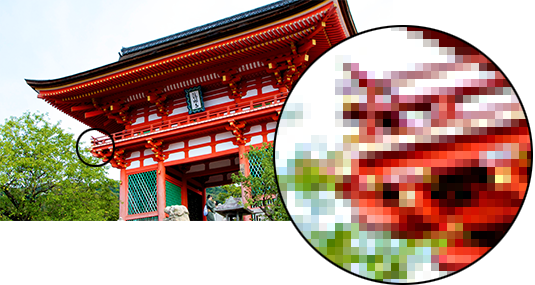
像素主要是相对位图而言的,无论其格式是哪种,只要是位图如果不停放大,最终你都会看到图片实际上都是以一个个的彩色方块相互堆叠而成,这样的一个彩色方块就是一个像素,英文名为 Pixel,简写为 PX。
2. 关于分辨率和 DPI
提起分辨率,我们需要了解两个概念,图像分辨率和输出分辨率。
图像分辨率的基本计量单位是每英寸的像素数,简写为 ppi。一张图的分辨率是用横向像素量 x 纵向像素量来表示,比如 640×480 像素、1280×960 像素等,一张分辨率为 640 x 480 的图片它的分辨率就达到了 307,200 像素,也就是我们常说的 30 万像素;而一张分辨率为 1600 x 1200 的图片,它的像素就是 200 万。图片的分辨率和图片的宽、高尺寸一起决定了图像文件的大小及图像质量。比如,一幅图宽 12 英寸、高 6 英寸,分辨率为 66PPI,如果保持图像文件的大小不变,也就是总的像素数不变,将分辨率降为 33PPI,在宽高比不变的情况下,图像的宽将变为 24 英寸、高将变为 12 英寸。
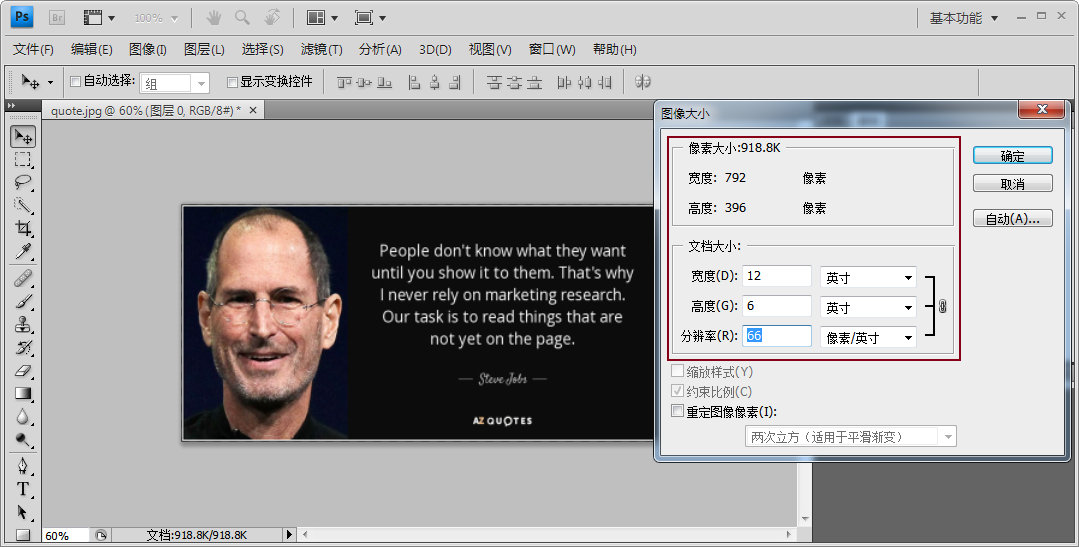
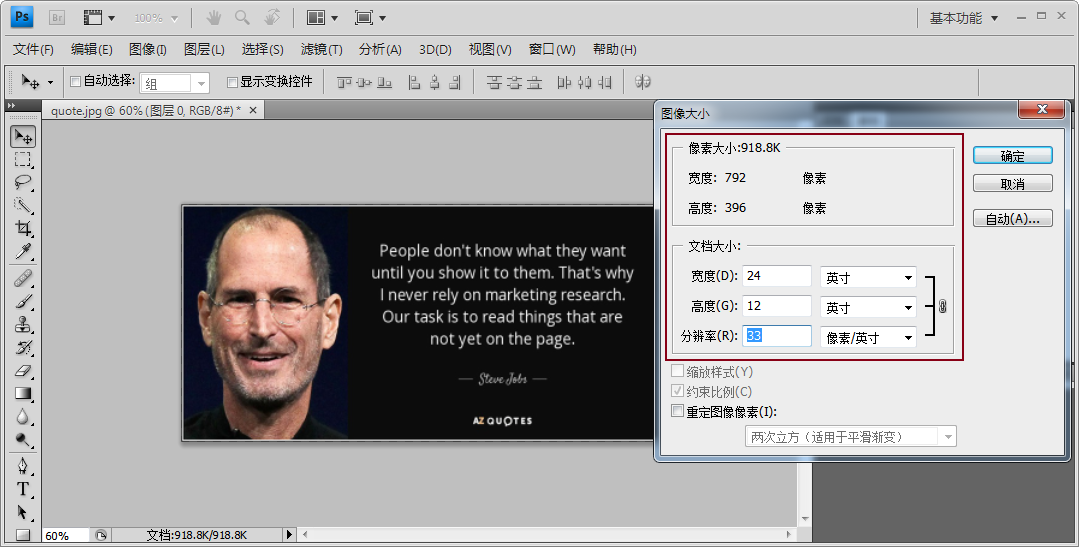
而决定图像输出质量的是图像的输出分辨率,描述的是设备输出图像时每英寸可产生的点数(dpi),以 dpi 为单位。大部分时候我们说的输出分辨率主要是指印刷需要的分辨率。如果你搞不清输出分辨率是怎么回事也不要紧,你只要记住下面的常识就行了:
通常报纸印刷采用 75LPI,彩色印刷品使用 150LPI 或 175LPI,因此在 1:1 印刷的情况下,针对不同用途,原始图像的分辨率应分别是 150PPI、300PPI 和 350PPI。
另外再给你一张表,对照表看就更清楚了:
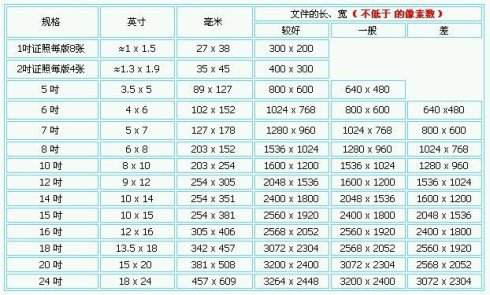
从技术角度说,“像素”只存在于电脑显示领域,而“点”只出现于打印或印刷领域。对电脑显示屏,分辨率是用像素数目衡量;对数字文件印刷,分辨率是通常用每英寸所含点或像素〔dpi〕来衡量。
3. 相同的分辨率,更高的 DPI 表现为物理尺寸更小


在这里,右图中的像素跟左边的原始图像是一样,我们将 DPI 值从72提高到了 300,效果是每英寸现在有更多的点,但是由于构成图像的总像素数没有变化,所以数学上表现的是图像变小,构成图像的每个像素变得更小。
以简化的图像表达就是:

4. 物理尺寸相同,DPI 较低表现为较低的分辨率


简单的来说,图像分辨率(每英寸像素数)和 DPI (每英寸点数)两者相互影响,这点希望你得搞清楚。

5.修改图片分辨率
把基本的一些概念搞清楚,明确图片的要求后,接下来就是动手操作的时候了。这里参考的是筑研医学公众号《投稿教学 | SCI 投稿之图片分辨率问题》的操作,即 Adobe Photoshop CC 2019,其他的版本在操作上也是几乎一样的。
1) 用 Photoshop(PS)打开图片,点击【图像】-【图像大小】。
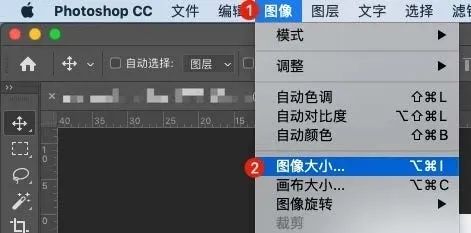
2) 然后就可以看到如下界面,是不是看到了上面梳理过的概念?
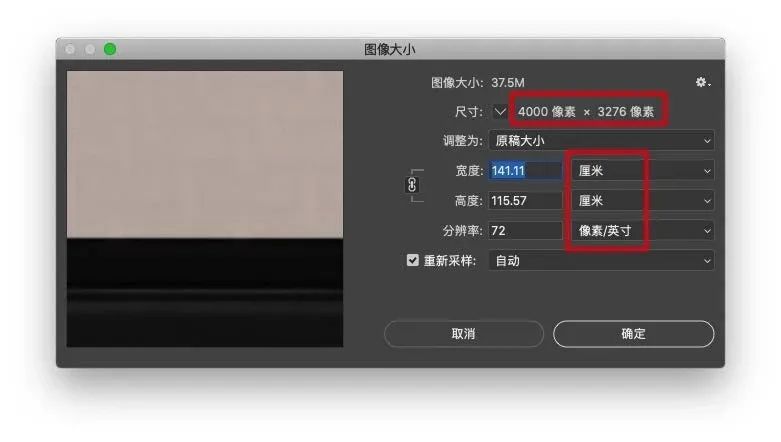
默认情况下,分辨率用像素密度来表示,单位是 ppi;宽度和高度则以厘米为单位,说明以目前指定的像素密度来呈现该尺寸的图片,在实际的物理世界中会是 141.11 x 115.57 cm 的大小;
3) 当然,我们可以自由地更改图像大小和分辨率的表示方式,比如我们将高度和宽度的单位从默认的
"厘米"
换成
"像素"
,数值就会和上面的
"尺寸"
是一样的啦:
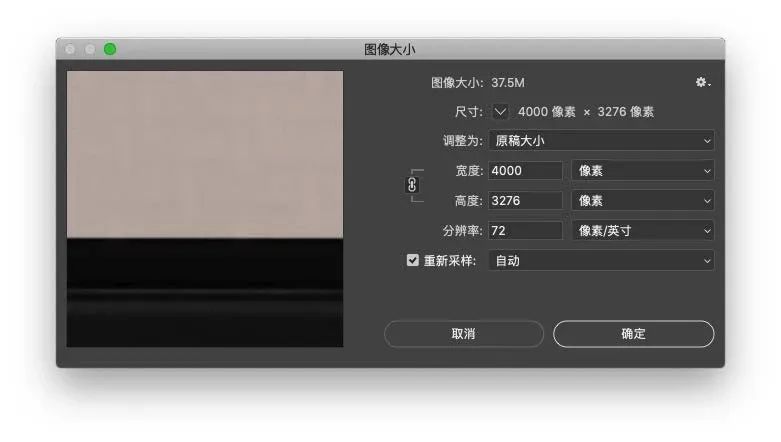
4) 我们记住这张图的宽度是 4000 像素,然后按照期刊的要求,将这张彩色照片的分辨率调整为 300 像素/英寸,然后 PS 就自动用插值的方式,帮我们保留了图片的物理尺寸 141.11 x 115.57 cm,让这张图片的像素数暴涨:
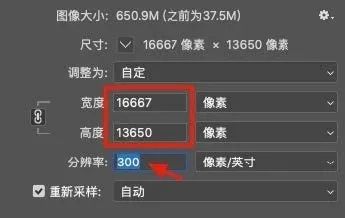
5) 这不是我们想要的,我们需要手动将图片的像素数纠正过来,在【宽度】里重新填入原先的 4000 像素,一切就正常了:
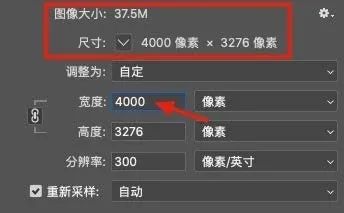
6) 接下来还没完哦!把
"宽度"
的单位修改成
"英寸"
、
"厘米"
,或者
"毫米"
这样的物理单位,检查一下这张图片修改成 300 ppi 分辨率后,其
"物理尺寸"
是否符合期刊的要求:
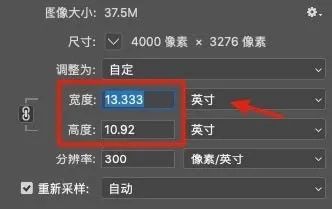
有些出版社对作者提交的图片的物理尺寸是有要求的,除了分辨率要达到指定的清晰度,图片的尺寸也不能超过一定的版面大小,否则无法正常印刷。我们来看 Springer 旗下某期刊对图片大小的要求:
Figure placement and size:
When preparing your figures, size figures to fit in the column width.
Figures should be 39 mm, 84 mm, 129 mm, or 174 mm wide and not higher than 234 mm.
The publisher reserves the right to reduce or enlarge figures.
可见,该期刊要求图片尺寸至少要满足"不大于 174 x 234 mm" 的要求,那我们这张图明显是超出了的:
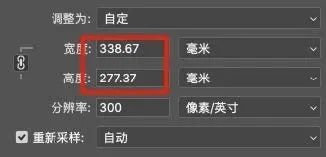
遇到这种问题,我们要分情况讨论:
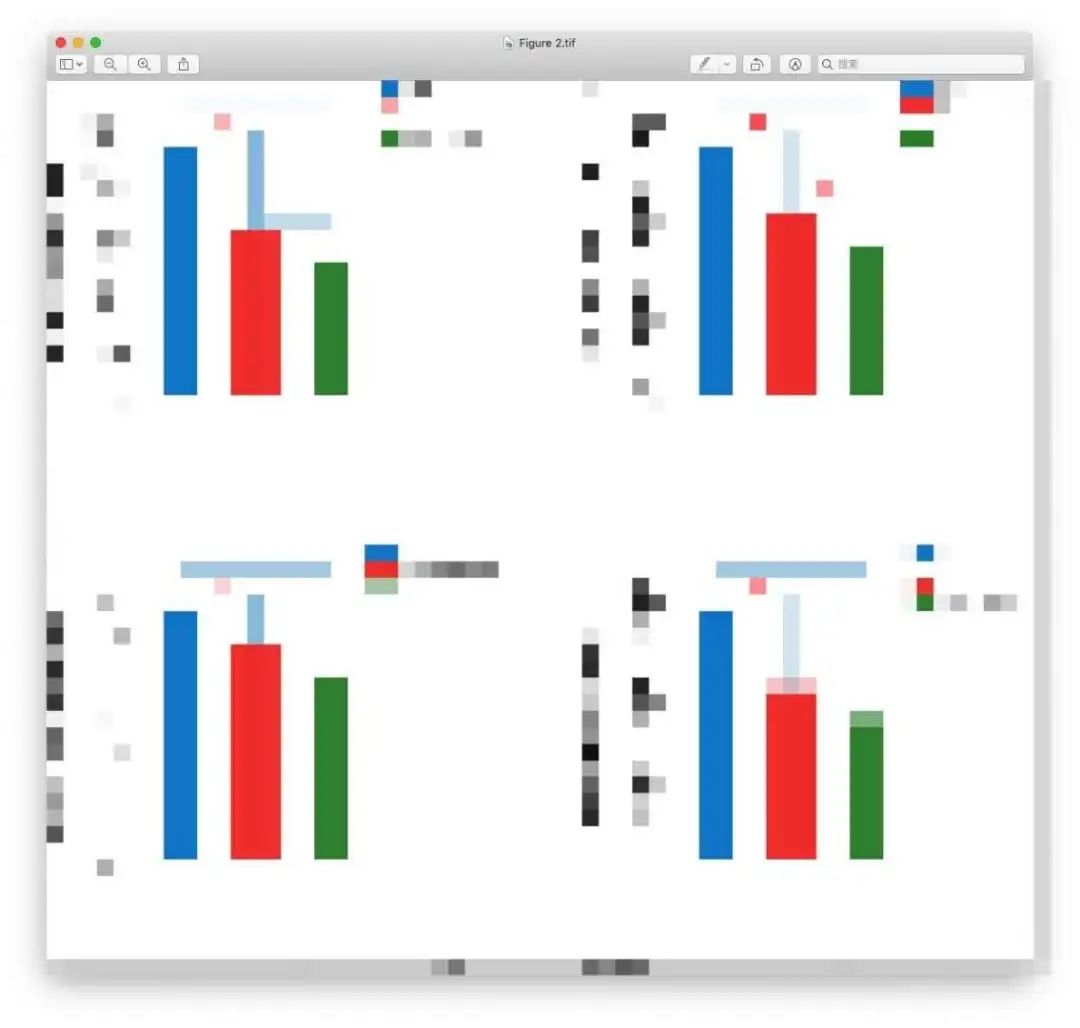
① 如果这张图是多张小图拼合而成的,那么我们可以考虑重新换一种排版方式来拼图,比如这张(已打码),是 2x2 的排列方式,我们可以改成 4x1 的纵列,然后把总的宽度控制在 174mm 以内即可:
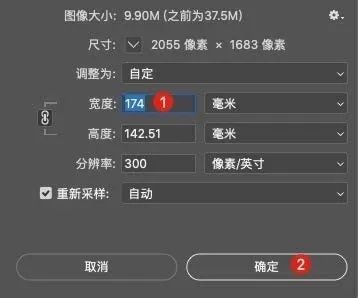
② 如果这张图是一张照片,那么在不影响可读性的情况下,我们直接把宽度改成 174mm,进行缩小的操作,并保存:
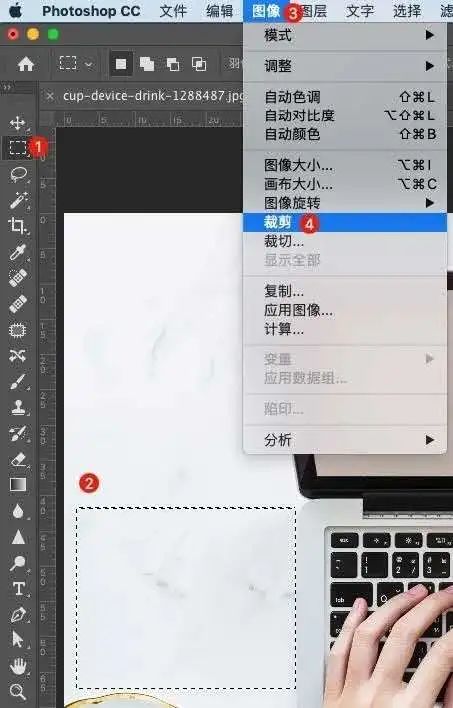
③ 如果缩小后会导致看不清照片的细节,那么可以考虑适当裁剪,舍弃照片中无意义或不重要的部分:
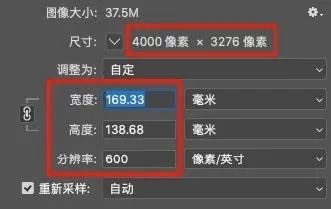
④ 如果缩小会影响图片的可读性,比如图片中的含有较多字号比较小的文字,可以提高分辨率,到 600 ppi,试试宽度是否可以控制在期刊要求内,这张就可以:
⑤ 如果上述方法都不理想,比如图片中有大量非矢量的图线和文字不方便缩放,或缩放效果不佳,建议重新用作图软件导出为矢量图,或修改图片中的文字,保证至少有 8 pt 的大小(注意,是阿拉伯数字的"8" 号字,不是"小四"这种字号)再导出。
以上就是 SCI 投稿中像素、DPI、图片分辨率的一些基础知识,以及期刊对图片大小和分辨率的要求,并参考一些前辈的做法来调整自己的图片来符合期刊要求。
参考资料:
秒秒学,搞不清像素、DPI、图片分辨率的看过来,搜狐
小美,投稿教学 | SCI 投稿之图片分辨率问题,筑研医学公众号

 戳原文,更有料!
本文分享自微信公众号 - 生信科技爱好者(bioitee)。
如有侵权,请联系 support@oschina.cn 删除。
本文参与“OSC源创计划”,欢迎正在阅读的你也加入,一起分享。
SCI 投稿中像素、DPI、图片分辨率的一些知识的更多相关文章
- SCI投稿过程总结、投稿状态解析、拒稿后对策及接受后期相关问答
SCI投稿过程总结.投稿状态解析.拒稿后对策及接受后期相关问答 http://muchong.com/t-9174366-1 SCI投稿过程总结.投稿状态解析.拒稿后处理对策及接受后期相关问答综合 ...
- 像素 PIXEL 图片的基本单位 像素非常小 图片是成千上万的像素组成 显示/屏幕分辨率 (DPI 屏幕分辨率)
像素 PIXEL 图片的基本单位 像素非常小 图片是成千上万的像素组成 显示/屏幕分辨率 (DPI 屏幕分辨率) 图像分辨率 (PPI) 1920*1080是像素点长度1920个像素点 X1080个像 ...
- 01安卓像素 dpi 、 dip 、分辨率、屏幕尺寸、px、density 关系以及换算
一.基本概念 dip : Density independent pixels ,设备无关像素. dp :就是dip px : 像素 dpi :d ...
- android开发图片分辨率问题解决方案
dpi是什么呢? dpi是“dot per inch”的缩写,每英寸像素数. 四种密度分类: ldpi (low), mdpi (medium), hdpi (high), and xhdpi (ex ...
- android开发图片分辨率
一直受到android开发图片分辨率问题困扰.drawable-(xdpi,hdpi,mdpi,ldpi,nodpi)这几个文件夹到底怎么放图片呢? dpi是什么呢? dpi是“dot per inc ...
- Android中常见的图片加载框架
图片加载涉及到图片的缓存.图片的处理.图片的显示等.而随着市面上手机设备的硬件水平飞速发展,对图片的显示要求越来越高,稍微处理不好就会造成内存溢出等问题.很多软件厂家的通用做法就是借用第三方的框架进行 ...
- 13、在 uwp应用中,给图片添加高斯模糊滤镜效果(一)
如果在应用中,如果想要给app 添加模糊滤镜,可能第一想到的是第三方类库,比如 Win2d.lumia Imaging SDK .WriteableBitmapEx,不可否认,这些类库功能强大,效果也 ...
- android优化从网络中加载图片速度。。
从网络中加载图片主要要注意两个方面的问题: 1.内存管理:图片占的内存很大,假如图片数量多,很容易让系统抛出out of memory的异常. 同时我们也要注意不同android版本中内存管理的区别. ...
- Android代码中动态设置图片的大小(自动缩放),位置
项目中需要用到在代码中动态调整图片的位置和设置图片大小,能自动缩放图片,用ImageView控件,具体做法如下: 1.布局文件 <RelativeLayout xmlns:android=&qu ...
- 【WinRT】【译】【加工】在 XAML 中制作圆形图片
原文:[WinRT][译][加工]在 XAML 中制作圆形图片 原文地址:http://timheuer.com/blog/archive/2015/05/06/making-circular-ima ...
随机推荐
- MyBatis 源码
一.准备工作 MyBatis 工作流程:应用程序首先加载 mybatis-config.xml 配置文件,并根据配置文件的内容创建 SqlSessionFactory 对象:然后,通过 SqlSess ...
- vue双向监听proxy
console.log('判断页面是否有滚动条', this.hasScrollbar) const that = this that.count = 0 // 计数 that.scrollProxy ...
- odoo 开发入门教程系列-准备一些操作(Action)?
准备一些操作(Action)? 到目前为止,我们主要通过声明字段和视图来构建模块.在任何真实的业务场景中,我们都希望将一些业务逻辑链接到操作按钮.在我们的房地产示例中,我们希望能够: 取消或将房产设置 ...
- kubernetes 设置 Master 可调度与不可调度
kubernetes 设置 Master 可调度与不可调度 语法 kubectl taint node [node] key=value[effect] [effect] 可取值: [ NoSched ...
- CentOS 的 YUM安装时卡死解决方案
YUM是基于RPM的软件包管理器 YUM is an RPM-based package manager 补充说明 Supplementary note yum命令 是在Fedora和RedHat以及 ...
- pypiwin32里面常用包
PACKAGE CONTENTS _win32sysloader _winxptheme mmapfile odbc perfmon servicemanager timer win2kras win ...
- python之修改本地Ip地址
安装模块pip install wmi # -*- coding: cp936 -*- # # FileName: ModifyIP.py # Date : 2008-01-15 # import w ...
- RDIFramework.NET敏捷开发框架助力企业BPM业务流程系统的开发与落地
现如今,很多企事业单位集团都自己有一套独特严密的业务生产经营流程,各个环节紧密相连.前后对应,一旦某个环节疏忽,整个流程就会出现问题.如何保证业务流程的标准化和规范化运营.减少人为差错,这就需要用到B ...
- Go语言实现网盘系统(未完)
该项目将基于go-zero和xorm go-zero中文文档: https://legacy.go-zero.dev/cn/ Xorm中文文档: http://xorm.topgoer.com/ 功能 ...
- 【Visual Leak Detector】源码编译 VLD 库
说明 使用 VLD 内存泄漏检测工具辅助开发时整理的学习笔记.本篇介绍 VLD 源码的编译.同系列文章目录可见 <内存泄漏检测工具>目录 目录 说明 1. VLD 库的依赖文件 2. 源码 ...