
win11安装ubuntu(by wsl2)
欢迎访问我的GitHub
这里分类和汇总了欣宸的全部原创(含配套源码):https://github.com/zq2599/blog_demos
本机情况
- 省吃俭用入手了ThinkPad T14,打算装好Linux后作为开发机器使用,本文记录了安装过程,以便将来在新系统上用到
- 作为参考,机器软硬件情况如下
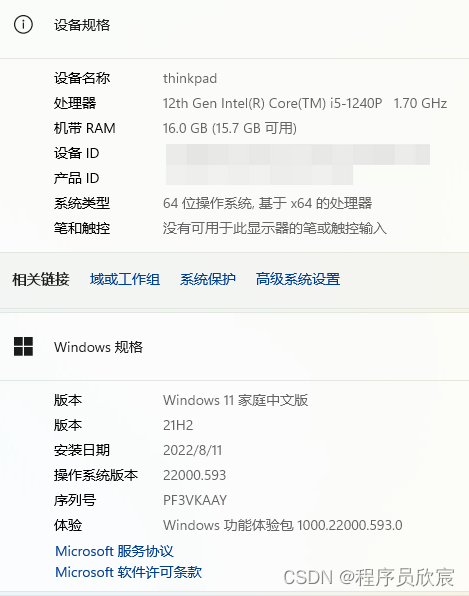
- 接下来就是安装wsl2的过程,并未为了验证Linux是否正常,还在Linxu下安装了docker
设置
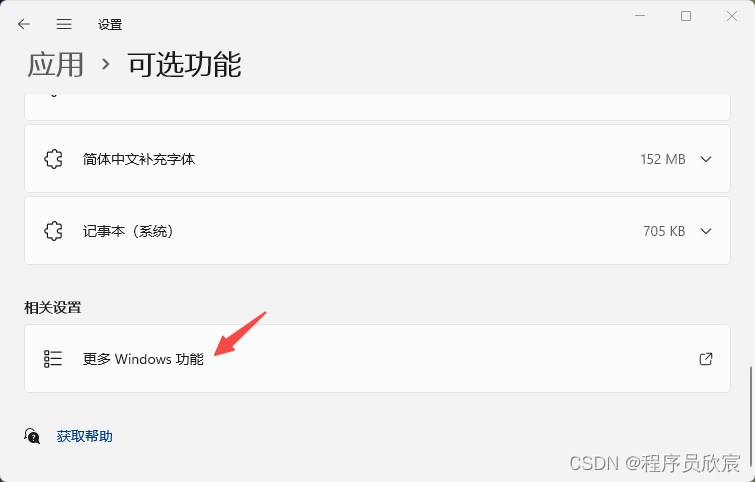
打开设置窗口,进入"应用" -> "可选功能",点击下图中的更多Windows功能
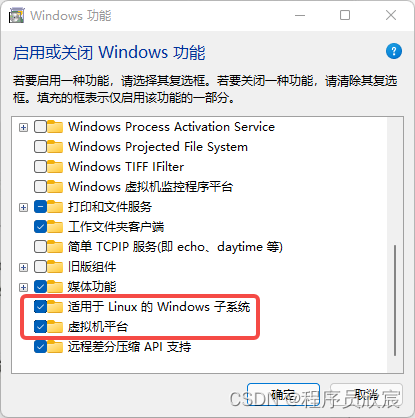
勾选下图红框中的两项
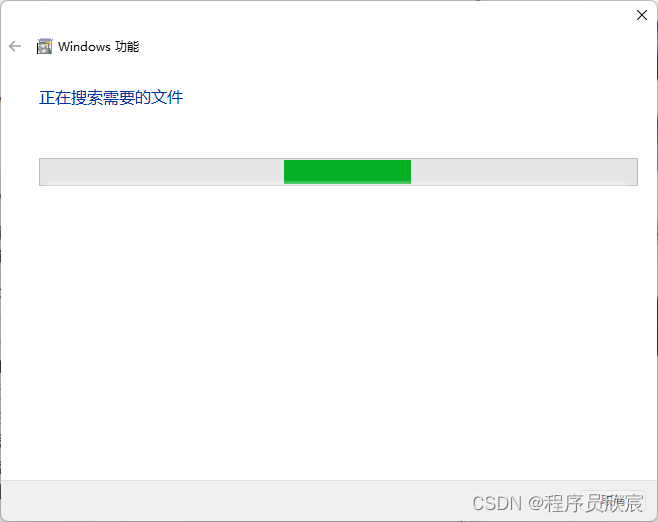
点击确定后,会提示正在处理
提示重启电脑,选择立即重新启动
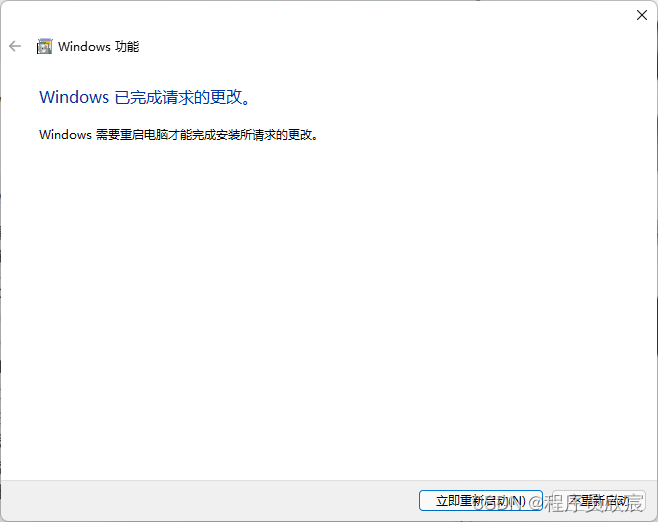
支持,设置完成,等重启后就能开始安装了,过程很简单,随本文轻松操作即可
安装
- 重启后,打开Microsoft Store,就是桌面底部下图箭头所指

- 搜索WSL,然后选择适合自己的Linux版本,我这里选择了最新版的Ubuntu
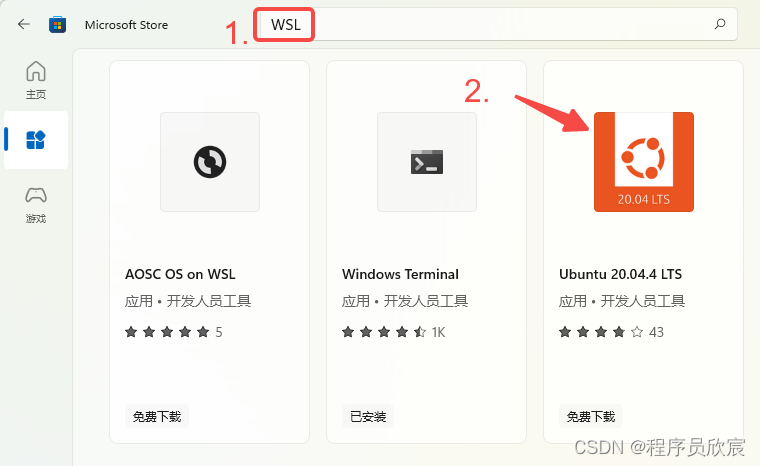
- 点击获取按钮后,开始等待
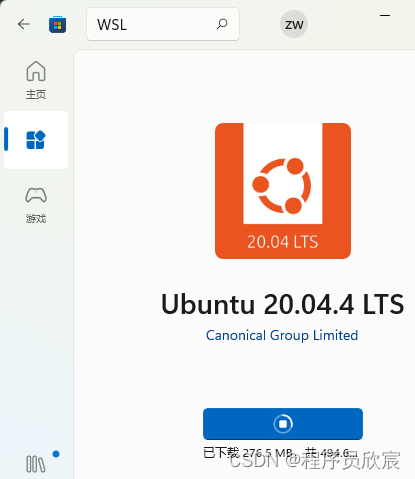
- 下载完毕后,点击打开按钮后,控制台报错
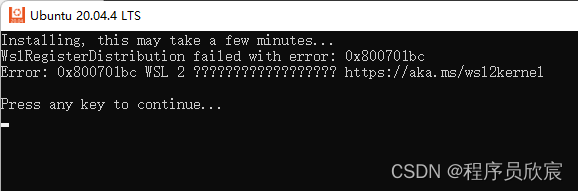
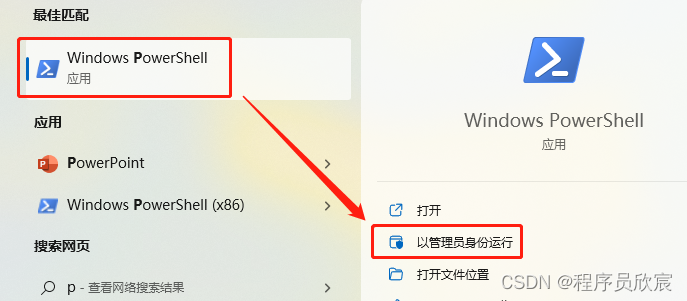
- 为了解决上述问题,先以管理员身份打开Windows PowerShell
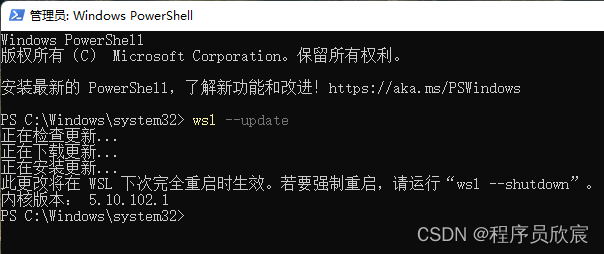
- 输入wsl --update,对WSL进行更新,等待更新完成,如下图
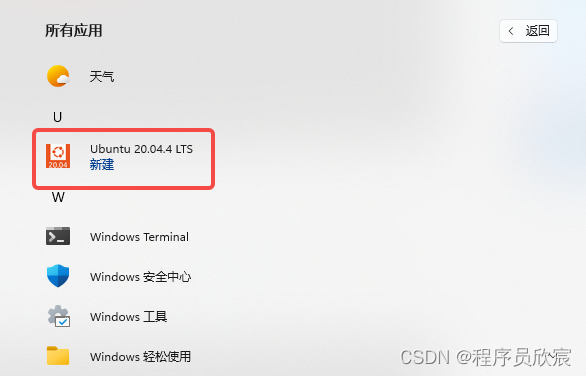
- 此时新装的ubuntu已经进入应用列表,可以直接点击打开
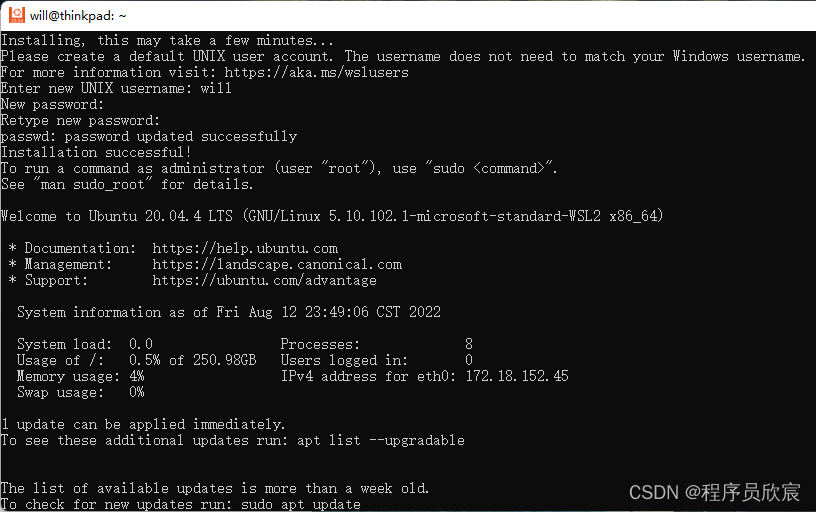
- 按照控制台提示输入账号密码,即完成设置
- 输入top命令,再输入数字1,即可看到CPU情况,12代酷睿的多核看起来真是开心啊
will@thinkpad:~$ top

top - 23:50:50 up 2 min,  0 users,  load average: 0.00, 0.00, 0.00

Tasks:   5 total,   1 running,   4 sleeping,   0 stopped,   0 zombie

%Cpu0  :  0.0 us,  0.0 sy,  0.0 ni,100.0 id,  0.0 wa,  0.0 hi,  0.0 si,  0.0 st

%Cpu1  :  0.0 us,  0.0 sy,  0.0 ni,100.0 id,  0.0 wa,  0.0 hi,  0.0 si,  0.0 st

%Cpu2  :  0.0 us,  0.0 sy,  0.0 ni,100.0 id,  0.0 wa,  0.0 hi,  0.0 si,  0.0 st

%Cpu3  :  0.0 us,  0.0 sy,  0.0 ni,100.0 id,  0.0 wa,  0.0 hi,  0.0 si,  0.0 st

%Cpu4  :  0.0 us,  0.0 sy,  0.0 ni,100.0 id,  0.0 wa,  0.0 hi,  0.0 si,  0.0 st

%Cpu5  :  0.0 us,  0.0 sy,  0.0 ni,100.0 id,  0.0 wa,  0.0 hi,  0.0 si,  0.0 st

%Cpu6  :  0.0 us,  0.0 sy,  0.0 ni,100.0 id,  0.0 wa,  0.0 hi,  0.0 si,  0.0 st

%Cpu7  :  0.0 us,  0.0 sy,  0.0 ni,100.0 id,  0.0 wa,  0.0 hi,  0.0 si,  0.0 st

%Cpu8  :  0.0 us,  0.0 sy,  0.0 ni,100.0 id,  0.0 wa,  0.0 hi,  0.0 si,  0.0 st

%Cpu9  :  0.0 us,  0.0 sy,  0.0 ni,100.0 id,  0.0 wa,  0.0 hi,  0.0 si,  0.0 st

%Cpu10 :  0.0 us,  0.0 sy,  0.0 ni,100.0 id,  0.0 wa,  0.0 hi,  0.0 si,  0.0 st

%Cpu11 :  0.0 us,  0.0 sy,  0.0 ni,100.0 id,  0.0 wa,  0.0 hi,  0.0 si,  0.0 st

%Cpu12 :  0.0 us,  0.0 sy,  0.0 ni, 99.7 id,  0.3 wa,  0.0 hi,  0.0 si,  0.0 st

%Cpu13 :  0.0 us,  0.0 sy,  0.0 ni,100.0 id,  0.0 wa,  0.0 hi,  0.0 si,  0.0 st

%Cpu14 :  0.0 us,  0.0 sy,  0.0 ni,100.0 id,  0.0 wa,  0.0 hi,  0.0 si,  0.0 st

%Cpu15 :  0.0 us,  0.0 sy,  0.0 ni,100.0 id,  0.0 wa,  0.0 hi,  0.0 si,  0.0 st

MiB Mem :   7797.3 total,   7404.1 free,    283.7 used,    109.5 buff/cache

MiB Swap:   2048.0 total,   2048.0 free,      0.0 used.   7330.0 avail Mem

  PID USER      PR  NI    VIRT    RES    SHR S  %CPU  %MEM     TIME+ COMMAND

    1 root      20   0    1756   1080   1020 S   0.0   0.0   0:00.01 init

   48 root      20   0    2112    360      0 S   0.0   0.0   0:00.00 init

   49 root      20   0    2112    368      0 S   0.0   0.0   0:00.01 init

   50 will      20   0   10044   5044   3336 S   0.0   0.1   0:00.02 bash

  118 will      20   0   10872   3648   3136 R   0.0   0.0   0:00.01 t
- 为了后面操作方便,用命令sudo passwd root给root账号设置密码
will@thinkpad:~$ sudo passwd root

New password:

Retype new password:

passwd: password updated successfully
安装docker
- docker是常用工具,这里列一下安装步骤
- 执行sudo apt-get update更新
- 安装必要软件
sudo apt-get install \

    ca-certificates \

    curl \

    gnupg \

    lsb-release
- 安装GPG key,用于安装服务的信任
sudo mkdir -p /etc/apt/keyrings \

&& curl -fsSL https://download.docker.com/linux/ubuntu/gpg | sudo gpg --dearmor -o /etc/apt/keyrings/docker.gpg
- 添加安装包仓库
echo \

  "deb [arch=$(dpkg --print-architecture) signed-by=/etc/apt/keyrings/docker.gpg] https://download.docker.com/linux/ubuntu \

  $(lsb_release -cs) stable" | sudo tee /etc/apt/sources.list.d/docker.list > /dev/null
- 开始安装(最新版)
sudo apt-get update \

&& sudo apt-get install docker-ce docker-ce-cli containerd.io docker-compose-plugin
- 如果想安装指定版本,可以先查看版本列表:
apt-cache madison docker-ce
- 可见有多个版本可供选择
docker-ce | 5:20.10.17~3-0~ubuntu-focal | https://download.docker.com/linux/ubuntu focal/stable amd64 Packages

 docker-ce | 5:20.10.16~3-0~ubuntu-focal | https://download.docker.com/linux/ubuntu focal/stable amd64 Packages

 docker-ce | 5:20.10.15~3-0~ubuntu-focal | https://download.docker.com/linux/ubuntu focal/stable amd64 Packages

 docker-ce | 5:20.10.14~3-0~ubuntu-focal | https://download.docker.com/linux/ubuntu focal/stable amd64 Packages

 docker-ce | 5:20.10.13~3-0~ubuntu-focal | https://download.docker.com/linux/ubuntu focal/stable amd64 Packages

 docker-ce | 5:20.10.12~3-0~ubuntu-focal | https://download.docker.com/linux/ubuntu focal/stable amd64 Packages

 docker-ce | 5:20.10.11~3-0~ubuntu-focal | https://download.docker.com/linux/ubuntu focal/stable amd64 Packages

 docker-ce | 5:20.10.10~3-0~ubuntu-focal | https://download.docker.com/linux/ubuntu focal/stable amd64 Packages

 docker-ce | 5:20.10.9~3-0~ubuntu-focal | https://download.docker.com/linux/ubuntu focal/stable amd64 Packages

 docker-ce | 5:20.10.8~3-0~ubuntu-focal | https://download.docker.com/linux/ubuntu focal/stable amd64 Packages

 docker-ce | 5:20.10.7~3-0~ubuntu-focal | https://download.docker.com/linux/ubuntu focal/stable amd64 Packages

 docker-ce | 5:20.10.6~3-0~ubuntu-focal | https://download.docker.com/linux/ubuntu focal/stable amd64 Packages

 docker-ce | 5:20.10.5~3-0~ubuntu-focal | https://download.docker.com/linux/ubuntu focal/stable amd64 Packages

 docker-ce | 5:20.10.4~3-0~ubuntu-focal | https://download.docker.com/linux/ubuntu focal/stable amd64 Packages

 docker-ce | 5:20.10.3~3-0~ubuntu-focal | https://download.docker.com/linux/ubuntu focal/stable amd64 Packages

 docker-ce | 5:20.10.2~3-0~ubuntu-focal | https://download.docker.com/linux/ubuntu focal/stable amd64 Packages

 docker-ce | 5:20.10.1~3-0~ubuntu-focal | https://download.docker.com/linux/ubuntu focal/stable amd64 Packages

 docker-ce | 5:20.10.0~3-0~ubuntu-focal | https://download.docker.com/linux/ubuntu focal/stable amd64 Packages

 docker-ce | 5:19.03.15~3-0~ubuntu-focal | https://download.docker.com/linux/ubuntu focal/stable amd64 Packages

 docker-ce | 5:19.03.14~3-0~ubuntu-focal | https://download.docker.com/linux/ubuntu focal/stable amd64 Packages

 docker-ce | 5:19.03.13~3-0~ubuntu-focal | https://download.docker.com/linux/ubuntu focal/stable amd64 Packages

 docker-ce | 5:19.03.12~3-0~ubuntu-focal | https://download.docker.com/linux/ubuntu focal/stable amd64 Packages

 docker-ce | 5:19.03.11~3-0~ubuntu-focal | https://download.docker.com/linux/ubuntu focal/stable amd64 Packages

 docker-ce | 5:19.03.10~3-0~ubuntu-focal | https://download.docker.com/linux/ubuntu focal/stable amd64 Packages

 docker-ce | 5:19.03.9~3-0~ubuntu-focal | https://download.docker.com/linux/ubuntu focal/stable amd64 Packages
- 安装指定版本的命令如下,请将<VERSION_STRING>替换成您需要的版本
sudo apt-get install docker-ce=<VERSION_STRING> docker-ce-cli=<VERSION_STRING> containerd.io docker-compose-plugin
启动
- 用命令service docker status查看服务状态,发现未启动
$ service docker status

* Docker is not running
- 如下,启动后再查看,发现状态正常
$ sudo service docker start

* Starting Docker: docker                                                                                                                                                 [ OK ]

$ service docker status

* Docker is running
- 查看版本
$ sudo docker version

Client: Docker Engine - Community

 Version:           20.10.17

 API version:       1.41

 Go version:        go1.17.11

 Git commit:        100c701

 Built:             Mon Jun  6 23:02:57 2022

 OS/Arch:           linux/amd64

 Context:           default

 Experimental:      true

Server: Docker Engine - Community

 Engine:

  Version:          20.10.17

  API version:      1.41 (minimum version 1.12)

  Go version:       go1.17.11

  Git commit:       a89b842

  Built:            Mon Jun  6 23:01:03 2022

  OS/Arch:          linux/amd64

  Experimental:     false

 containerd:

  Version:          1.6.7

  GitCommit:        0197261a30bf81f1ee8e6a4dd2dea0ef95d67ccb

 runc:

  Version:          1.1.3

  GitCommit:        v1.1.3-0-g6724737

 docker-init:

  Version:          0.19.0

  GitCommit:        de40ad0
- 经典的hello world可以验证服务是否正常,命令是sudo docker hello-world
$ sudo docker run hello-world

Unable to find image 'hello-world:latest' locally

latest: Pulling from library/hello-world

2db29710123e: Pull complete

Digest: sha256:7d246653d0511db2a6b2e0436cfd0e52ac8c066000264b3ce63331ac66dca625

Status: Downloaded newer image for hello-world:latest

Hello from Docker!

This message shows that your installation appears to be working correctly.

To generate this message, Docker took the following steps:

 1. The Docker client contacted the Docker daemon.

 2. The Docker daemon pulled the "hello-world" image from the Docker Hub.

    (amd64)

 3. The Docker daemon created a new container from that image which runs the

    executable that produces the output you are currently reading.

 4. The Docker daemon streamed that output to the Docker client, which sent it

    to your terminal.

To try something more ambitious, you can run an Ubuntu container with:

 $ docker run -it ubuntu bash

Share images, automate workflows, and more with a free Docker ID:

 https://hub.docker.com/

For more examples and ideas, visit:

 https://docs.docker.com/get-started/
- 至此,win11安装wsl2成功,并且验证Linux安装docker也能正常工作
欢迎关注博客园:程序员欣宸
win11安装ubuntu(by wsl2)的更多相关文章
- 基于VirtualBox安装Ubuntu图文教程
基于VirtualBox虚拟机安装Ubuntu图文教程 一. 下载安装VirtualBox 官网下载VirtualBox,目前版本:VirtualBox 5.1.8 for Windows hosts ...
- Vmware虚拟机安装Ubuntu并设置root登陆
主机操作系统是win7.在Ubuntu官网下好系统镜像.iso文件,安装好Vmware workstation软件 1 安装Ubuntu系统到Vmware虚拟机: 注意下面这步是无法直接设置账号为ro ...
- Windows 10下使用U盘安装Ubuntu双系统
问题描述:在Windows10下安装Ubuntu. 使用工具:Windows10.Ubuntu16.04 LTS安装包.UltraISO.easyBCD. 操作步骤: 1.安装之前要给Ubuntu分出 ...
- 跳入linux的第一个坑-因为安装Ubuntu导致的硬盘被误格的恢复.(记TestDisk使用记录)
不看废话,直接跳到操作说明 前几日心血来潮想把家中的旧笔记本换成Linux操作系统,算是在业余生活中正式投入Linux的怀抱.说干就干,发行版选择了Ubuntu,下载了Ubuntu16.04的ISO, ...
- pcDuino-V2操作系统的安装-ubuntu/Android
操作系统:(非虚拟机) zws@z-pc:~$ lsb_release -aNo LSB modules are available.Distributor ID: Ubuntu Descriptio ...
- (原创)使用VMware安装Ubuntu,怎么无法使用startx进入桌面模式?
最近在VMware中安装Ubuntu时,发现VMware的快速安装后是文本模式,无法使用startx进入桌面模式,非常不方便.此问题为默认安装方式,需要设置安装方式. 操作系统:Windows 8.1 ...
- mac上安装ubuntu双系统
mac和ubuntu双系统 mac系统安装ubuntu双系统的方法, mac系统要安装ubuntu, 必须使用u盘作为启动盘, 在mac启动的时候引导mac安装ubuntu, 下面为详细的安装方法: ...
- windows下用虚拟机安装ubuntu
虚拟机软件推荐VMware Workstation,为了较好支持Win8,最好下载VMware Workstation10及以上新版本,对机器配置要求比较高,如果本身操作系统是WinXP或Win7的话 ...
- U盘安装Ubuntu 10.4 Server
试了几次的U盘安装Ubuntu Server失败后,只能求助网络了,找了半天终于安装成功了.问题就是虽然从U盘启动了安装程序,但是在系统安装到一半的过程中,会进行CD-ROM的检查,检查不到安装程序, ...
- Window7下安装Ubuntu 14.04 64bit
本文章主要讲解如何在Windows7操作系统中硬盘安装Ubuntu 14.04 64bit: 1.准备文件 1.ubuntu-14.04.4-desktop-amd64.iso 2.EasyBCD.e ...
随机推荐
- web自动化05-鼠标操作
鼠标操作方法 1.常见的鼠标操作 点击.右击.双击.悬停.拖拽等 2.selenium中的封装鼠标操作 说明:在Selenium中将操作鼠标的方法封装在ActionChains类中 ...
- chrome 应用程序无法启动,因为应用程序的并行配置不正确
win10系统谷歌浏览器无法启动,系统报错,如下图: 解决方案: 步骤1:进入chrome的安装路径C:\Program Files (x86)\Google\Chrome\... ...(找到自己的 ...
- vulnhub_jangow
来源 vulnhub:https://www.vulnhub.com/entry/jangow-101,754/ 描述 难度:简单 这在 VirtualBox 而不是 VMware 上效果更好 我这里 ...
- 2023年最新sentinel-dashbord部署安装(保姆级别)
目录 Sentinel-dashboard安装下载 前景提要 一. 构建环境 二.下载安装与配置 1.进入百度搜索:Sentinel 或访问地址:面向云原生微服务的高可用流控防护组件 2.进入git主 ...
- 利用身份验证和授权机制,例如OAuth、JWT 和 API 密钥,APIaaS 如何帮助解决安全挑战?
什么是 APIaaS? APIaaS,即 API 即服务(API as a Service)是一种创新的基于云的方法,提供 API(应用程序编程接口),使第三方服务提供商能够访问特定服务.数据或资源. ...
- 统信UOS系统开发笔记(八):在统信UOS上编译搭建mqtt基础环境(版本使用QMQTT::Clinet)
前言 统信uos使用到mqtt开发,需要重新编译mqtt,本篇描述统信uos20上的mqtt源码编译和环境搭建. 注意 这里下载的mqtt版本与其他几篇文章的不同,这里是使用QMQTT:: ...
- 行行AI人才直播第8期:新加坡国立大学在读博士生张傲《多模态大语言模型(MLLM)的简介及高效训练》
随着 ChatGPT 在各领域展现出非凡能力,多模态大型语言模型(MLLM)近来也成为了研究的热点,它利用强大的大型语言模型(LLM)作为"大脑",可以执行各种多模态任务.更让人感 ...
- 【HDC.Cloud 2023】新鲜速递:从多元生态、开源到人才培养,让开发者成为决定性力量
摘要:华为云开发者联盟邀您一起回顾大会精彩时刻. 本文分享自华为云社区<[HDC.Cloud 2023]新鲜速递:从多元生态.开源到人才培养,让开发者成为决定性力量>,作者: 华为云社区精 ...
- 如何不加锁地将数据并发写入Apache Hudi?
最近一位 Hudi 用户询问他们是否可以在不需要任何锁的情况下同时从多个写入端写入单个 Hudi 表. 他们场景是一个不可变的工作负载. 一般来说对于任何多写入端功能,Hudi 建议启用锁定配置. 但 ...
- 【Linux】部署Nginx
1.先安装gcc-c++编译器 yum install gcc-c++ yum install -y openssl openssl-devel 2.再安装pcre包 yum install -y p ...