
【转帖】用pycharm开发django项目示例
https://www.cnblogs.com/kylinlin/p/5184592.html
pycharm开发django工程(一)
在pycharm(企业版)中新建Django工程,注意使用虚拟环境
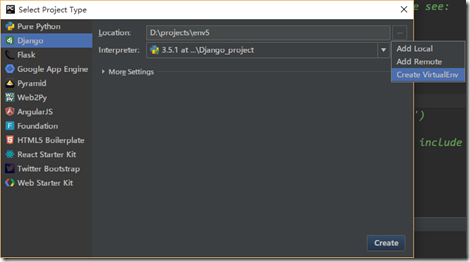
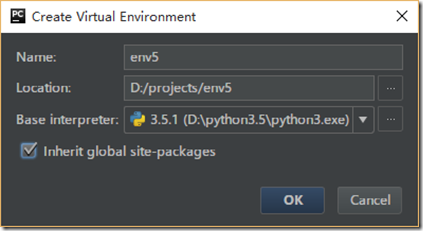
创建成功后,在pycharm显示的工程目录结构如下:
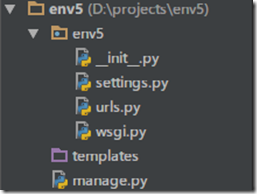
打开pycharm的Terminal,进入该工程的目录新建一个django工程
python3 manage.py startapp django_web
执行成功后,工程目录结构如下:
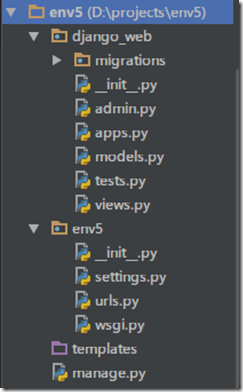
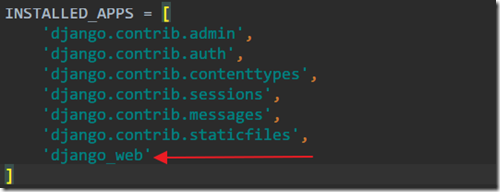
修改settings.py文件,注册该工程
Django的开发遵循MTV模式(models, templates, views),views.py负责执行操作,models.py负责数据处理(如数据库连接),templates目录下存放网页的模板
首先在templates下新建一个index.html文件,并把以下内容替换到该文件中

<!DOCTYPE html> <html lang="en">
<head>
<meta charset="UTF-8">
<title>The blah</title>
<link rel="stylesheet" type="text/css" href=" new_blah.css">
</head>
<body> <div class="header">
<img src="data:images/blah.png">
<ul class="nav">
<li><a href="#">Home</a></li>
<li><a href="#">Site</a></li>
<li><a href="#">Other</a></li>
</ul> </div> <div class="main-content">
<h2>Article</h2>
<ul class="article"> <li>
<img src="data:images/0001.jpg" width="100" height="90">
<h3><a href="#">The blah</a></h3>
<p>This is a dangerously delicious cake.</p>
</li> <li>
<img src="data:images/0002.jpg" width="100" height="90">
<h3><a href="#">The blah</a></h3>
<p>It's always taco night somewhere!</p>
</li> <li>
<img src="data:images/0003.jpg" width="100" height="90">
<h3><a href="#">The blah</a></h3>
<p>Omelette you in on a little secret </p>
</li> <li>
<img src="data:images/0004.jpg" width="100" height="90">
<h3><a href="#">The blah</a></h3>
<p>It's a sandwich. That's all we .</p>
</li>
</ul>
</div> <div class="footer">
<p>© Mugglecoding</p>
</div>
</body>
</html> <--!http://css3gen.com/box-shadow/-->
首先编写views.py文件,定义访问这个index.html文件的操作
def index(request):

     return render(request, 'index.html')
编写urls.py文件,定义访问这个index.html的url路径(使用正则表达式)
from django.conf.urls import url

from django.contrib import admin

from django_web.views import index #导入views.py文件中的index函数

urlpatterns = [

    url(r'^admin/', admin.site.urls),

    url(r'^index/', index), #在url中凡是以url开头的访问都使用index函数来处理该请求

]
在pycharm的Terminal中输入命令运行服务器:
python3 manager.py runserver
在浏览器中输入url:http://127.0.0.1:8000/index/ 可以看到如下的格式,接下来要做的就是添加资源
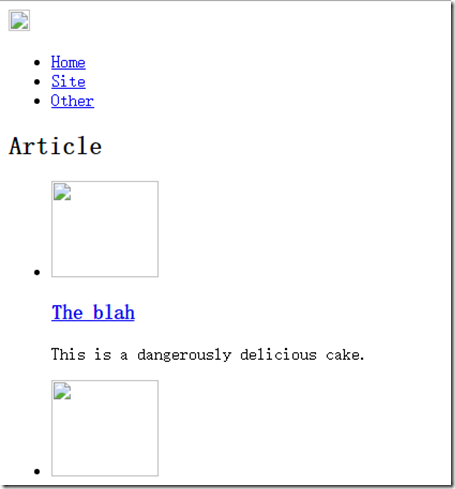
将css文件(css文件的内容在最后)和图片(随意找几张图片,更名为如下所示即可)都复制到env5工程下的一个名为static的文件,工程结构如下:
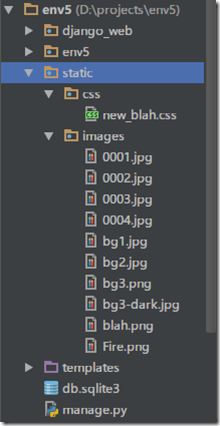 注意:一定要保证与templates目录同级
修改index.html如下
{% load static %}
<html>
<head>
<link rel="stylesheet" type="text/css" href="{% static 'css/new_blah.css' %}">
</head>
<body>
<div class="header">
<img src="{% static 'images/blah.png' %}">
<ul class="nav">
<li><a href="#">Home</a></li>
<li><a href="#">Site</a></li>
<li><a href="#">Other</a></li>
</ul>
</div>
<div class="main-content">
<h2>Article</h2>
<ul class="articles">
<li>
<img src="{% static 'images/0001.jpg' %}" width="100" height="91">
<div class="article-info">
<h3><a href="#">The blah</a></h3>
<p class="meta-info">
<span class="meta-cate">fun</span>
<span class="meta-cate">Wow</span>
</p>
<p class="description">Just say something.</p>
</div>
<div class="rate">
<span class="rate-score">4.5</span>
</div>
</li>
<li>
<img src="{% static 'images/0002.jpg' %}" width="100" height="91">
<div class="article-info">
<h3><a href="#">The blah</a></h3>
<p class="meta-info">
<span class="meta-cate">butt</span>
<span class="meta-cate">NSFW</span>
</p>
<p class="description">Just say something.</p>
</div>
<div class="rate">
<img src="{% static 'images/Fire.png' %}" width="18" height="18">
<span class="rate-score">5.0</span>
</div>
</li>
<li>
<img src="{% static 'images/0003.jpg' %}" width="100" height="91">
<div class="article-info">
<h3><a href="#">The blah</a></h3>
<p class="meta-info">
<span class="meta-cate">sea</span>
</p>
<p class="description">Just say something.</p>
</div>
<div class="rate">
<span class="rate-score">3.5</span>
</div>
</li>
<li>
<img src="{% static 'images/0004.jpg' %}" width="100" height="91">
<div class="article-info">
<h3><a href="#">The blah</a></h3>
<p class="meta-info">
<span class="meta-cate">bay</span>
<span class="meta-cate">boat</span>
<span class="meta-cate">beach</span>
</p>
<p class="description">Just say something.</p>
</div>
<div class="rate">
<span class="rate-score">3.0</span>
</div>
</li>
</ul>
</div>
<div class="footer">
<p>© Mugglecoding</p>
</div>
</body>
</html>
在settings.py文件的最后增加如下配置
STATICFILES_DIRS = (os.path.join(BASE_DIR, "static"),)
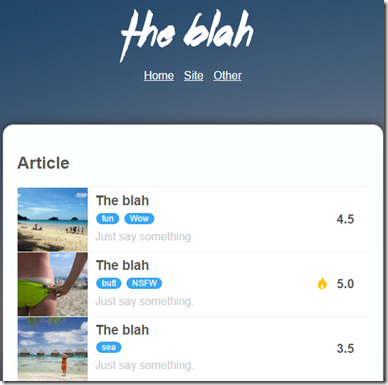
再次打开浏览器就可以看到正常的显示
css文件
body {

    padding: 0 0 0 0;

    background-color: #ffffff;

    background-image: url(../images/bg3-dark.jpg);

    background-position: top left;

    background-repeat: no-repeat;

    background-size: cover;

    font-family: Helvetica, Arial, sans-serif;

}

.main-content {

    width: 500px;

    padding: 20px 20px 20px 20px;

    border: 1px solid #dddddd;

    border-radius:15px;

    margin: 30px auto 0 auto;

    background: #fdffff;

    -webkit-box-shadow: 0 0 22px 0 rgba(50, 50, 50, 1);

    -moz-box-shadow:    0 0 22px 0 rgba(50, 50, 50, 1);

    box-shadow:         0 0 22px 0 rgba(50, 50, 50, 1);

}

.main-content p {

    line-height: 26px;

}

.main-content h2 {

    color: #585858;

}

.articles {

    list-style-type: none;

    padding: 0;

}

.articles img {

    float: left;

    padding-right: 11px;

}

.articles li {

    border-top: 1px solid #F1F1F1;

    background-color: #ffffff;

    height: 90px;

    clear: both;

}

.articles h3 {

    margin: 0;

}

.articles a {

    color:#585858;

    text-decoration: none;

}

.articles p {

    margin: 0;

}

.article-info {

    float: left;

    display: inline-block;

    margin: 8px 0 8px 0;

}

.rate {

    float: right;

    display: inline-block;

    margin:35px 20px 35px 20px;

}

.rate-score {

    font-size: 18px;

    font-weight: bold;

    color: #585858;

}

.rate-score-hot {

}

.meta-info {

}

.meta-cate {

    margin: 0 0.1em;

    padding: 0.1em 0.7em;

    color: #fff;

    background: #37a5f0;

    font-size: 20%;

    border-radius: 10px ;

}

.description {

    color: #cccccc;

}

.nav {

    padding-left: 0;

    margin: 5px 0 20px 0;

    text-align: center;

}

.nav li {

    display: inline;

    padding-right: 10px;

}

.nav li:last-child {

    padding-right: 0;

}

.header {

    padding: 10px 10px 10px 10px;

}

.header a {

    color: #ffffff;

}

.header img {

    display: block;

    margin: 0 auto 0 auto;

}

.header h1 {

    text-align: center;

}

.footer {

    margin-top: 20px;

}

.footer p {

    color: #aaaaaa;

    text-align: center;

    font-weight: bold;

    font-size: 12px;

    font-style: italic;

    text-transform: uppercase;

}
【转帖】用pycharm开发django项目示例的更多相关文章
- 用pycharm开发django项目示例
pycharm开发django工程(一) 在pycharm(企业版)中新建Django工程,注意使用虚拟环境 创建成功后,在pycharm显示的工程目录结构如下: 打开pycharm的Termina ...
- Pycharm 开发 Django 项目
1. 安装Pycharm, 自行百度安装教程 2. 安装python3 自行百度安装教程 3. 安装Django框架 使用命令: Window的终端控制台输入:安装Django框架. pip inst ...
- pycharm开发django项目 static报404解决方法
settings文件中确保有以下配置 # Static files (CSS, JavaScript, Images)# https://docs.djangoproject.com/en/1.10/ ...
- PyCharm 开发Django ,错误汇总
近期略微接触了一下Django.在学习的过程中可谓是坎坎坷坷,遇到了很多的问题. 下面就来谈一谈我对Django的一点点的见解. Django项目的创建 使用PyCharm来开发Django项目是非常 ...
- 第三百零三节,Django框架介绍——用pycharm创建Django项目
Django框架介绍 Django是一个开放源代码的Web应用框架,由Python写成.采用了MVC的软件设计模式,即模型M,视图V和控制器C.它最初是被开发来用于管理劳伦斯出版集团旗下的一些以新闻内 ...
- 一 Django框架介绍——用pycharm创建Django项目
Django框架介绍 Django是一个开放源代码的Web应用框架,由Python写成.采用了MVC的软件设计模式,即模型M,视图V和控制器C.它最初是被开发来用于管理劳伦斯出版集团旗下的一些以新闻内 ...
- PyCharm中Django项目主urls导入应用中views的红线问题
PyCharm中Django项目主urls导入应用中views的红线问题 使用PyCharm学习Django框架,从项目的主urls中导入app中的views的时候,导入的包中下面有红线报错,但是却能 ...
- Pycharm创建Django项目并访问Django
Pycharm创建Django项目并访问Django 一.Django插件 如果没有Django插件,需要先安装Django插件. 1,首先点击Default Settings,打开设置页面: 2,打 ...
- python web框架 django 用pycharm 添加django项目
用pycharm 创建django项目 用pycharm 启动django 用项目名启动 点击蓝色连接的url 直接跳转到页面 修改 运行django 程序 设置 可以改端口 可以在创建djang ...
- django学之路01--环境安装和pycharm运行django项目
1. 环境安装 1).virtualenv安装 C:\Users\Administrator>pip install virtualenv Collecting virtualenv Using ...
随机推荐
- AnimatedList 实现动态列表
AnimatedList实现动画 AnimatedList 和 ListView 的功能大体相似,不同的是, AnimatedList 可以在列表中插入或删除节点 时执行一个动画,在需要添加或删除列 ...
- 新晋“网红”Cat1 是什么
摘要:此Cat非彼Cat,它是今年物联网通信圈新晋网红"靓仔". 引言 今年5月,工信部发布了<关于深入推进移动物联网全面发展的通知>,明确提出推动存量2G.3G物联网 ...
- 华为云 UCS (On-Premises):运行在您本地数据中心的CCE集群
摘要:华为云分布式云原生UCS服务,是面向分布式云场景下的新一代云原生产品,提供UCS (Huawei Cloud).UCS (Partner Cloud).UCS (Multi-Cloud).UCS ...
- CSV:简单格式下隐藏的那些坑
摘要:本文将盘点处理CSV数据时我遇到的一些坑. 本文分享自华为云社区<CSV-简单格式下隐藏的那些坑>,作者:aKi. 前言 CSV(Comma-Separated Values),是一 ...
- java并发编程(2):Java多线程-java.util.concurrent高级工具
高级多线程控制类 Java1.5提供了一个非常高效实用的多线程包:java.util.concurrent, 提供了大量高级工具,可以帮助开发者编写高效.易维护.结构清晰的Java多线程程序. Thr ...
- Java注解(批注)的基本原理
为什么要使用注解? 早期版本的Spring是通过XML文件的形式对整个框架进行配置的,一个缩减版的配置文件如下 <?xml version="1.0" encoding=&q ...
- instanceof运算符的实质:Java继承链与JavaScript原型链
Java instanceof instanceof 严格来说是Java中的一个双目运算符,用来测试一个对象是否为一个类的实例 boolean result = obj instanceof Clas ...
- PNG文件解读(1):PNG/APNG格式的前世今生
PNG格式的前世今生 png是一种无损压缩的位图片形格式,其设计目的是试图替代GIF和TIFF文件格式,同时增加一些GIF文件格式所不具备的特性.PNG使用从LZ77派生的无损数据压缩算法--LZW专 ...
- 图标闪烁CSS
图标闪烁CSS代码 <!DOCTYPE html> <html> <head> <style> #markerDiv { position: absol ...
- CompletableFuture 使用详解
CompletableFuture 使用详解 1. runAsync 和 supplyAsync方法 CompletableFuture 提供了四个静态方法来创建一个异步操作. public stat ...