
【教程】Git在Eclipse中的安装和基本使用
一、安装
点击 Help->Install New Software->add
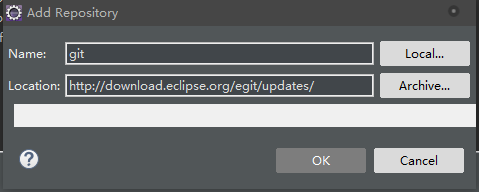
安装地址为:http://download.eclipse.org/egit/updates/
选择插件
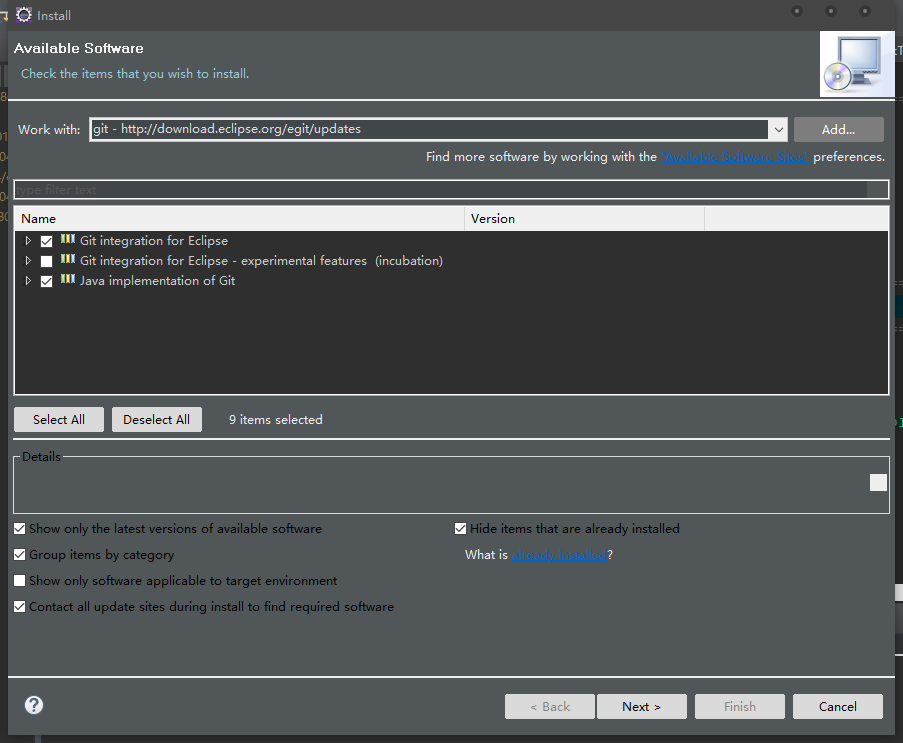
点击 Next

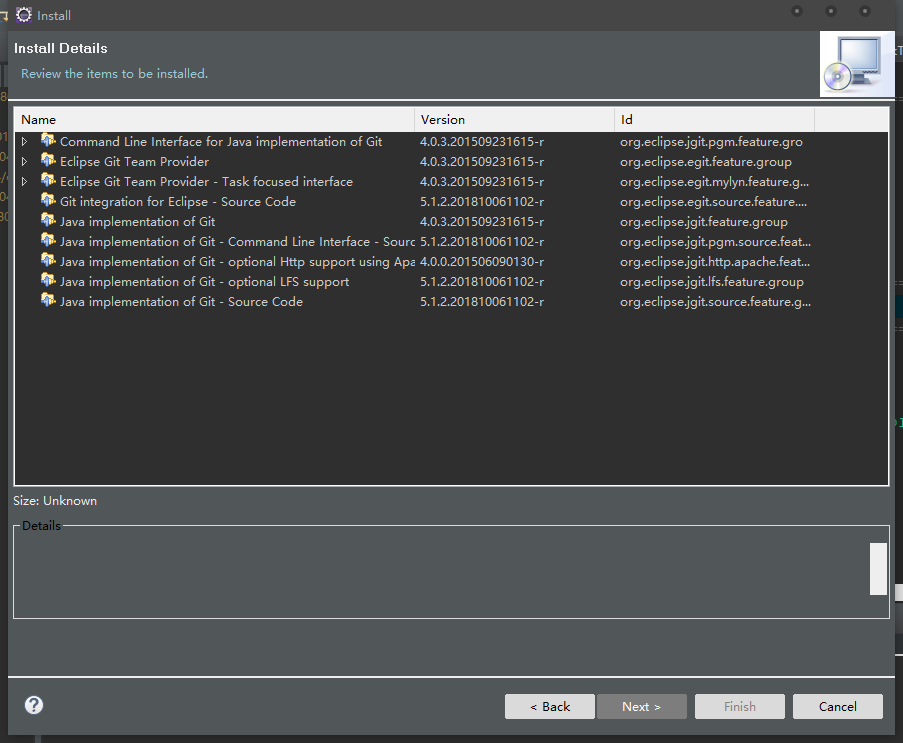
点击Next
选择I accept the terms of the license agreements
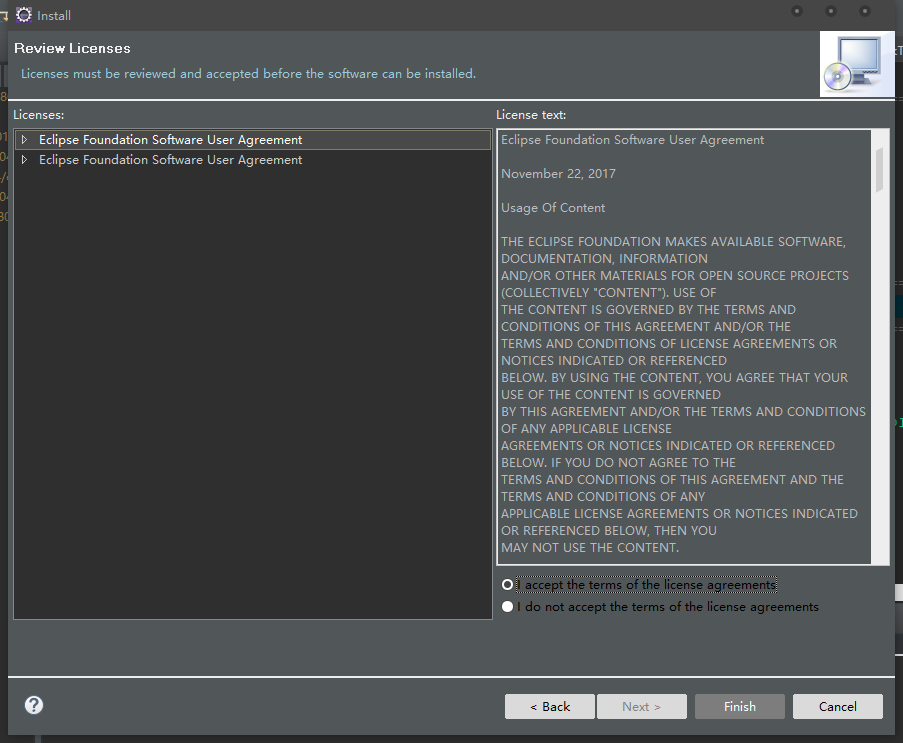
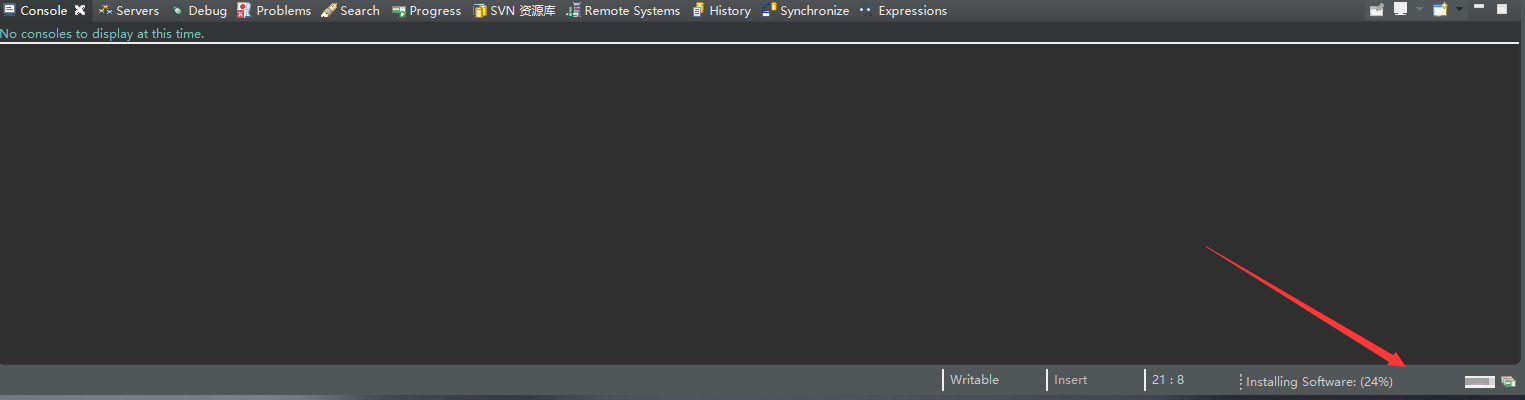
点击Finish完成,然后等待安装完成后重启Eclipse
二、配置
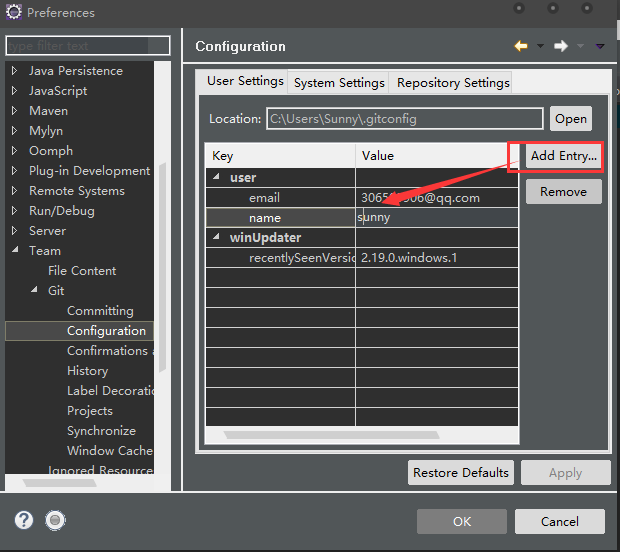
2.1 安装 git 后,我们还需要对 git 进行简单的配置。
Window->Preferences->Team->Git->Configuration,点击 Add Entry ,配置 email 和 name,当然还可以是一些其他的信息,当提交代码时,这些信息会自动被读取提交
2.2 eclipse创建本地git仓库
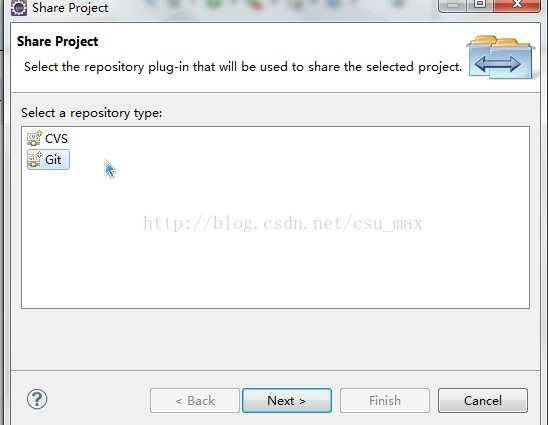
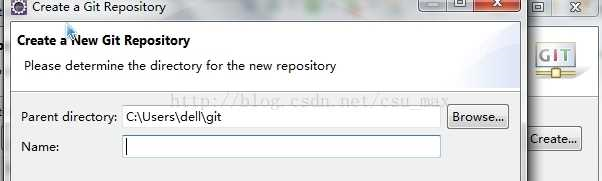
在eclipse中选择一个项目,右键->Team->Share Project, 选择 Git,接下来输入本地仓库名称,本地仓库即可创建成功。


2.3 commit代码到本地git仓库
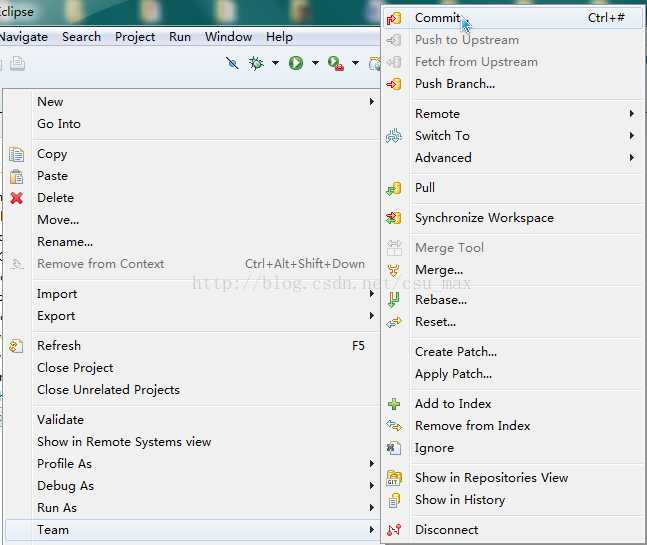
选中需要 Commit 的项目,右键->Team->Commit,
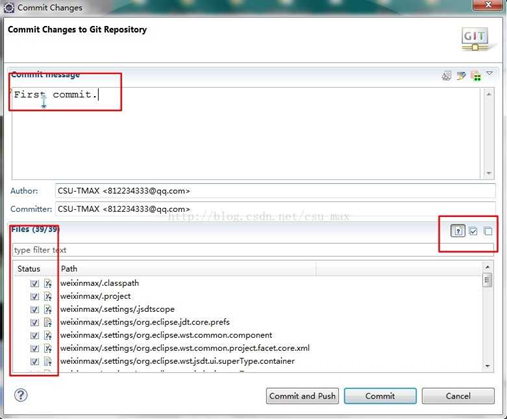
填写相关的 Commit message,并选择需要提交的 Files,点击Commit。(此处也可以选择 Commit and Push,就可以直接进入下一步了)
2.4 push代码到github远程仓库
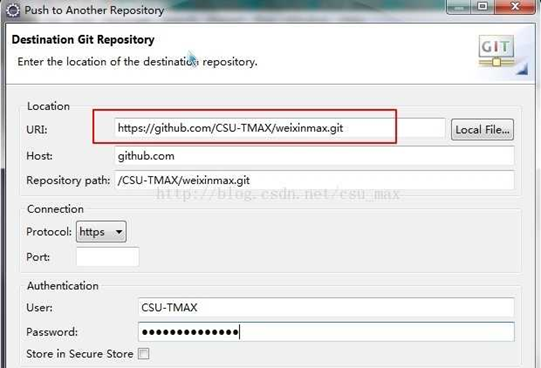
选中需要 Push 的项目,右键->Team->Remote->Push。

URL 填写步骤3获取的 HTTP 地址,User 和 Password 填写你的 github帐号和密码即可。
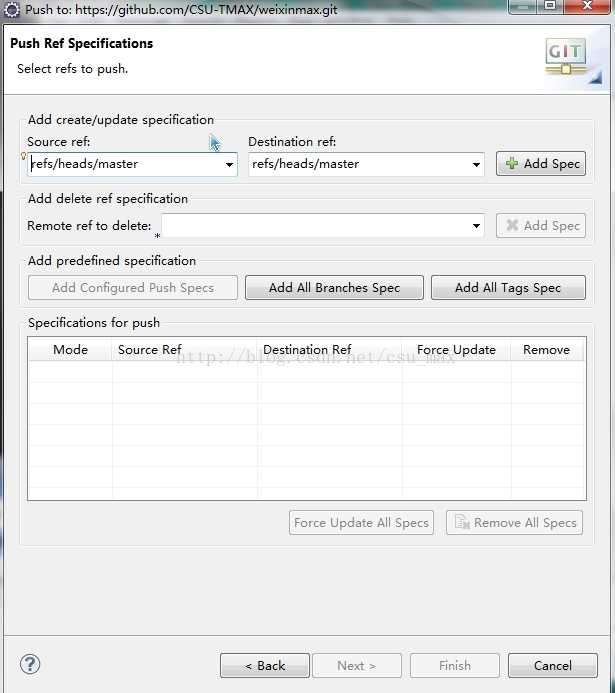
Source ref 和 Destination ref 均选择 master 即可,点击后面的 Add Spec, 点击 Finish 后等待上传即可。


注:提交完成后,若想断开连接,则只需要选择项目,右键选择 Team->Disconnect 即可。
三、导入git工程
eclipse下使用git插件从github拷贝代码
3.1 选择或创建本地仓库
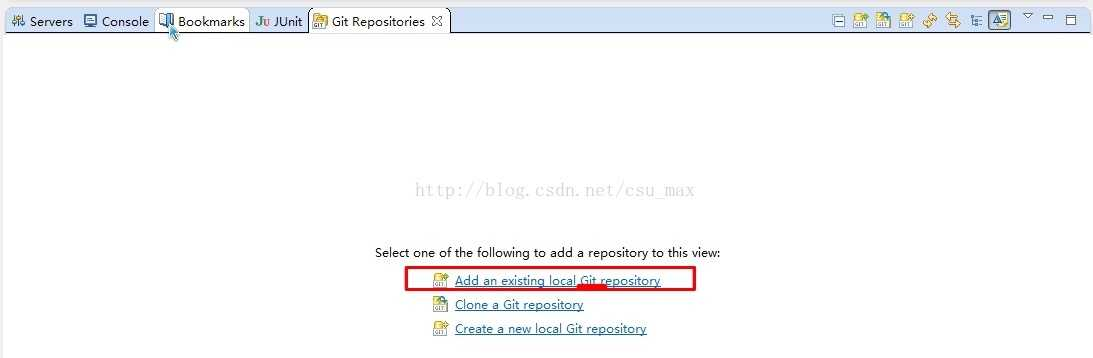
打开 git 视图(window->show view),选择 Add an existing local Git repository (如上),会显示之前创建的 git 仓库,点击 Finish。(当然选择 Create a new local Git repository 创建一个新的本地仓库也可)。

3.2 Clone 仓库到本地

选择如上图所示的 Clone a Repository…… ,复制项目 HTTPS Clone URL,并填写好用户名和密码,接着就是一路 Next。
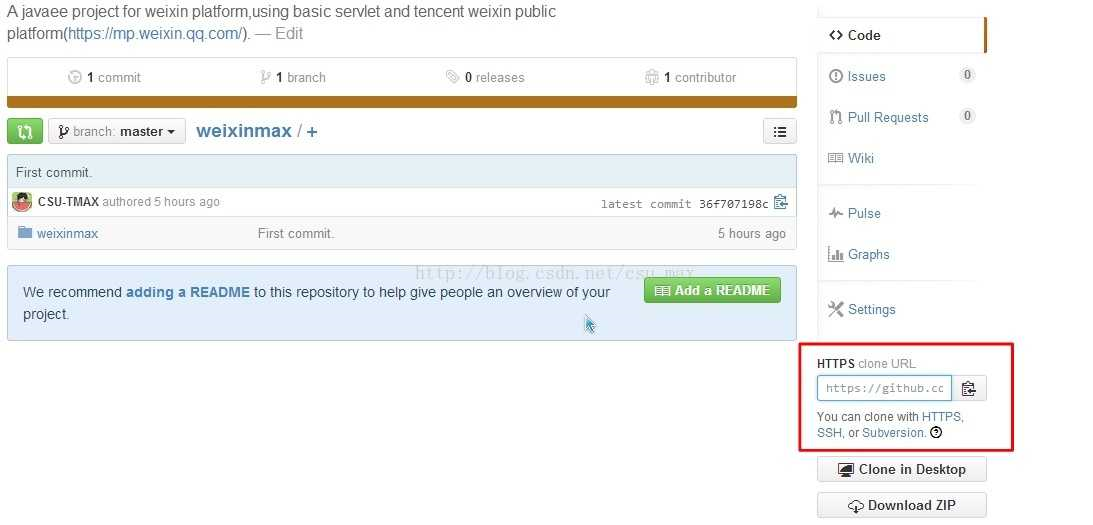

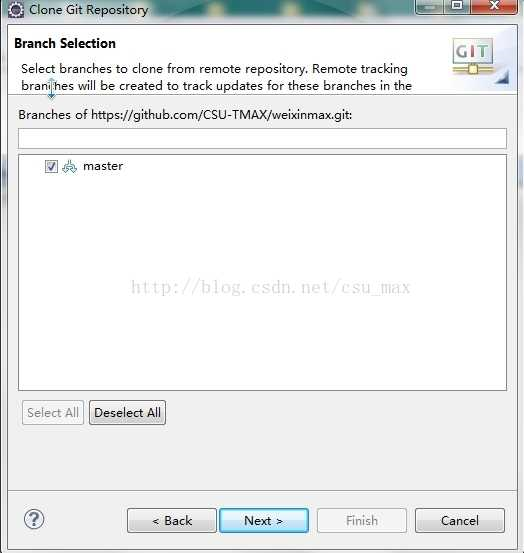
3.3 导入项目
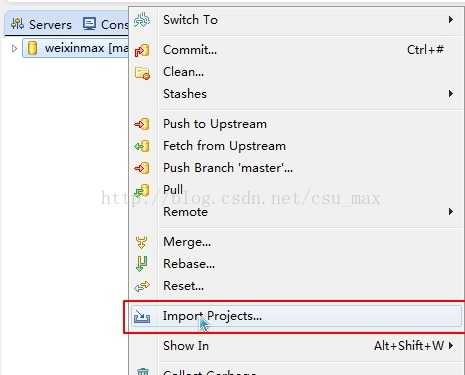
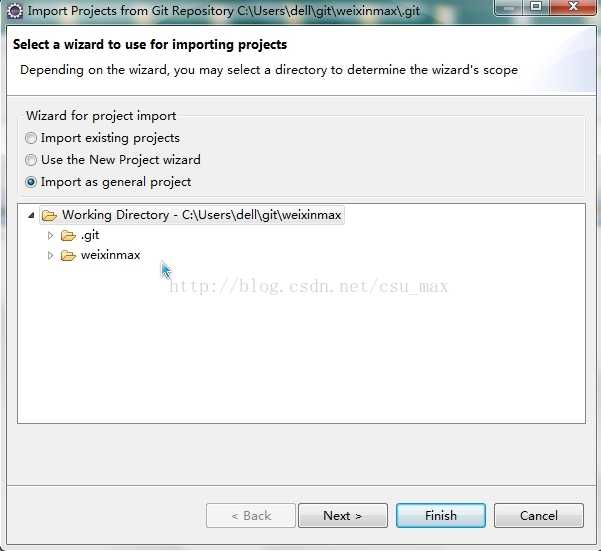
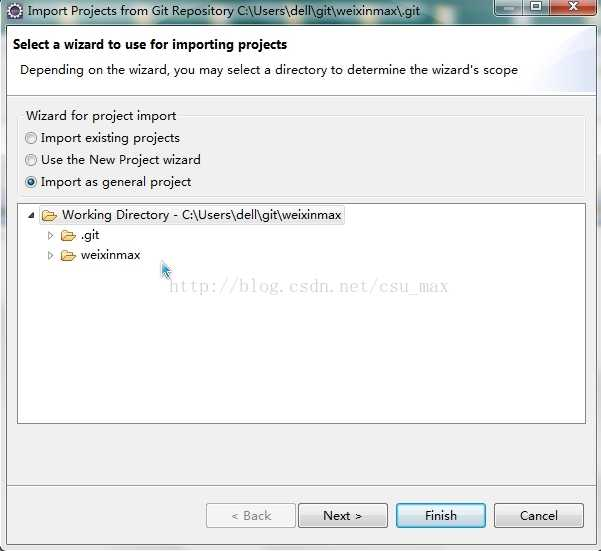
接下来我们就可以在 git 视图中看到项目了,右键选择 Import Porjects,Import as general project 即可。
四、番外篇:eclipse 下安装插件的几种方法总结
4.1 手动安装法
最简单的方法,将插件下载的压缩包解压缩,将文件夹直接拷贝到 eclipse 安装目录下的 plugin 目录下即可,重启 eclipse。
当然这种方法带来的一个比较麻烦的问题就是当插件安装多时, 在 plugin 目录下不好管理,于是又有一种 link 方法。
在 eclipse 安装目录(如 D:\eclipse)下新建一个 link 目录,将下载解压缩后的插件包放在指定目录 (如 E:\myplugin )下,在 link 目录(D:\eclipse\link)下,新建一个 link 文件,如 git.link,用文本编辑器打开,写入如下内容:
path=E:\\myplugin\\
重启 eclipse 即可。
一些补充说明(摘自网络):
- 插件可以分别安装在多个自定义的目录中。
- 一个自定义目录可以安装多个插件。
- link文件的文件名及扩展名可以取任意名称,比如myplugin,yourplugin都可以。
- link文件可以有多行path=插件目录,对应多个自定义插件目录,每一行的path参数都将生效。 在links目录也可以有多个link文件,每个link文件中的path参数都将生效。
- 插件目录也可以使用相对路径,如果我们把myplugin目录创建在eclipse安装目录中,如 D:\eclipse目录下(如D:\eclipse\myplugin),则只需设置path=myplugin即可。
- 若重启仍未安装成功,则可试着将 eclipse 安装目录下 configuration 目录下(如 D:\eclipse\confifuration)下除了config.ini文件其余的文件全部剪切到桌面(删除风险较大),再尝试重启。
4.2 半自动安装法
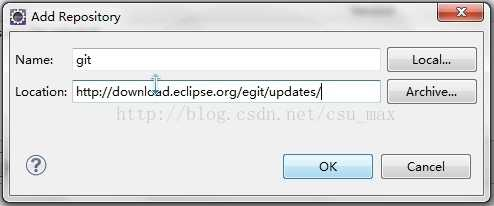
此处以上文提到的 Git 安装为例。点击 Help->Install New Software->add。
输入插件名称(自定义),以及插件地址( http://download.eclipse.org/egit/updates/)。
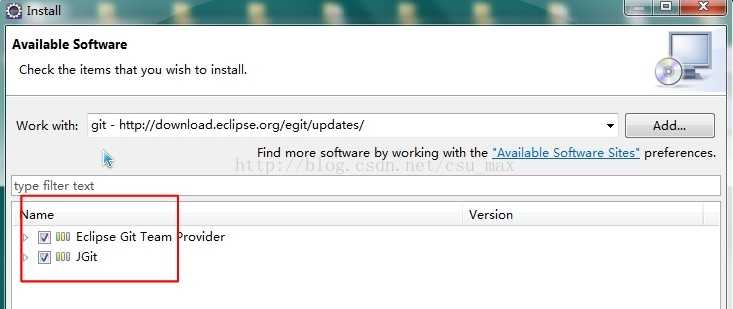
选择插件,点击 Next->Next->I accept……->Finish 即可。
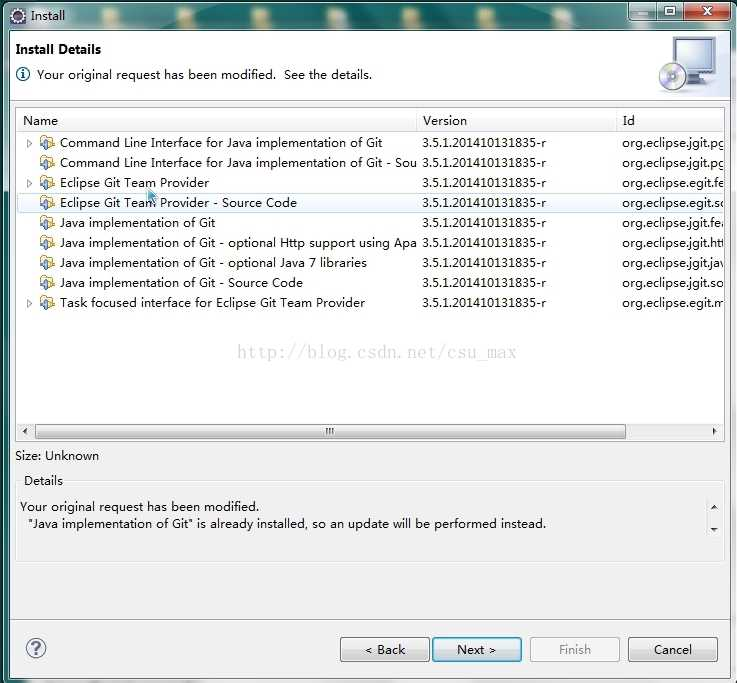
有些插件安装后还需要进行配置,那就需要在 Window->Preferences 中进行相应的配置了。
4.3 自动安装法
此种方法需要 eclipse 已经安装了 Eclipse Marketplace 插件(点击 Help,若出现 Eclipse Marketplace 即表明已经安装)。若没有安装,则先使用上面的半自动安装法安装 Eclipse Marketplace 插件(其中 Location 为 http://download.eclipse.org/mpc/indigo/ )。
在已经拥有 Eclipse Marketplace 插件之后,点击 Help->Eclipse Marketplace,即可搜索选择需要的插件进行自动安装。如需要安装 python 插件,搜索 "python" ,即可看到 "PyDev" 插件,点击 Install 即可。
【教程】Git在Eclipse中的安装和基本使用的更多相关文章
- Eclipse中如何安装和使用GrepCode插件
GrepCode(GC)Eclipse插件允许Eclipse用户在Eclipse IDE中搜索由GrepCode提供的工厂类.本教程介绍如何安装和使用插件.使用Eclipse3.5(Galileo)的 ...
- Eclipse中如何安装和使用GrepCode插件 (转)
GrepCode(GC)Eclipse插件允许Eclipse用户在Eclipse IDE中搜索由GrepCode提供的工厂类.本教程介绍如何安装和使用插件.使用Eclipse3.5(Galileo)的 ...
- git在eclipse中的配置 转载
git在eclipse中的配置 转载 一_安装EGIT插件 http://download.eclipse.org/egit/updates/ 或者使用Eclipse Marketplace,搜索EG ...
- git在myelispse中的安装
1.git在myelispse中的安装 http://blog.csdn.net/chinaonlyqiu/article/details/8830050
- Git在eclipse中的配置
1:git在eclipse中的配置 windows - >preferences->team->git->configuration 点击add Entry key值:输入 u ...
- [Eclipse插件] Eclipse中如何安装和使用GrepCode插件
Java是开源的世界,如何快速的搜索到你需要的Java源码呢?2009年7月17日,GrepCode团队发布了一个有趣的 Java源码搜索引擎-GrepCode .与现有的各种搜索引擎相比,Java源 ...
- eclipse 中离线安装activiti插件,报错“An error occurred while collecting items to be installed session context was:(...”
eclipse 中离线安装activiti插件,报错“An error occurred while collecting items to be installed session context ...
- Eclipse中如何安装Git插件
现在的Eclipse一般都自带Git插件. 检查Eclipse是否有Git插件: 方法一:Help—>About Eclipse,出现下面的图标,说明Eclipse中已有Git插件,就不用安装了 ...
- 在Eclipse中在线安装Emmet和图文使用教程
ZenCoding 升级为 Emmet 之后,基于 Eclipse 的插件安装地址也发生了变化, 下面是在基于 Eclipse 的 IDE 中安装和使用 Emmet 的图文示例. 一.打开 Eclip ...
随机推荐
- const_cast, dynamic_cast, static_cast,reinterpret_cast
一.const_cast:用于移除const数据,目标数据类型必须与原类型相同 二.dynamic_cast:用于在两个不同类型之间进行强制转换并且在执行运行时检查它.保证它的合法性,如果在两个互相矛 ...
- 支持向量机SVM 参数选择
http://ju.outofmemory.cn/entry/119152 http://www.cnblogs.com/zhizhan/p/4412343.html 支持向量机SVM是从线性可分情况 ...
- 扇入Fan-in和扇出Fan-out
什么是扇入和扇出? 在软件设计中,扇入和扇出的概念是指应用程序模块之间的层次调用情况. 按照结构化设计方法,一个应用程序是由多个功能相对独立的模块所组成. 扇入:是指直接调用该模块的上级模块的个数.扇 ...
- Python -- print(dataframe)时,省略部分列。
import pandas as pd # 导入后加入以下列,再显示时显示完全. pd.set_option('display.max_rows',500) pd.set_option('displa ...
- Spark学习之路 (十二)SparkCore的调优之资源调优
摘抄自:https://tech.meituan.com/spark-tuning-basic.html 一.概述 在开发完Spark作业之后,就该为作业配置合适的资源了.Spark的资源参数,基本都 ...
- wrapper class (Integer 为例)
1,导入 Integer a = 100; Integer b = 100; Integer c = 150; Integer d = 150; a == b; true c == d; false ...
- android studio 添加get,set方法快捷方式
android studio 添加get,set方法快捷方式
- HDU 1846 Brave Game (巴什博弈)
题目链接:http://acm.hdu.edu.cn/showproblem.php?pid=1846 十年前读大学的时候,中国每年都要从国外引进一些电影大片,其中有一部电影就叫<勇敢者的游戏& ...
- LIS最长上升子序列三种方法 (模板)
O(n^)的方法: #include <iostream> #include <stdio.h> #include <cstring> #include <a ...
- css 初级进阶
摘自:https://www.jianshu.com/p/dcc40ccc9841 CSS中级 Class和ID选择器 CSS初级教程中我们可以使用HTML标签选择器定义样式. 同样你也可以使用Cla ...