
图文剖析自己定义View的绘制(以自己定义滑动button为例)
自己定义View一直是横在Android开发人员面前的一道坎。
一、View和ViewGroup的关系
从View和ViewGroup的关系来看。ViewGroup继承View。
View的子类。多是功能型的控件。提供绘制的样式,比方imageView,TextView等。而ViewGroup的子类,多用于管理控件的大小,位置。如LinearLayout,RelativeLayout等。从下图能够看出
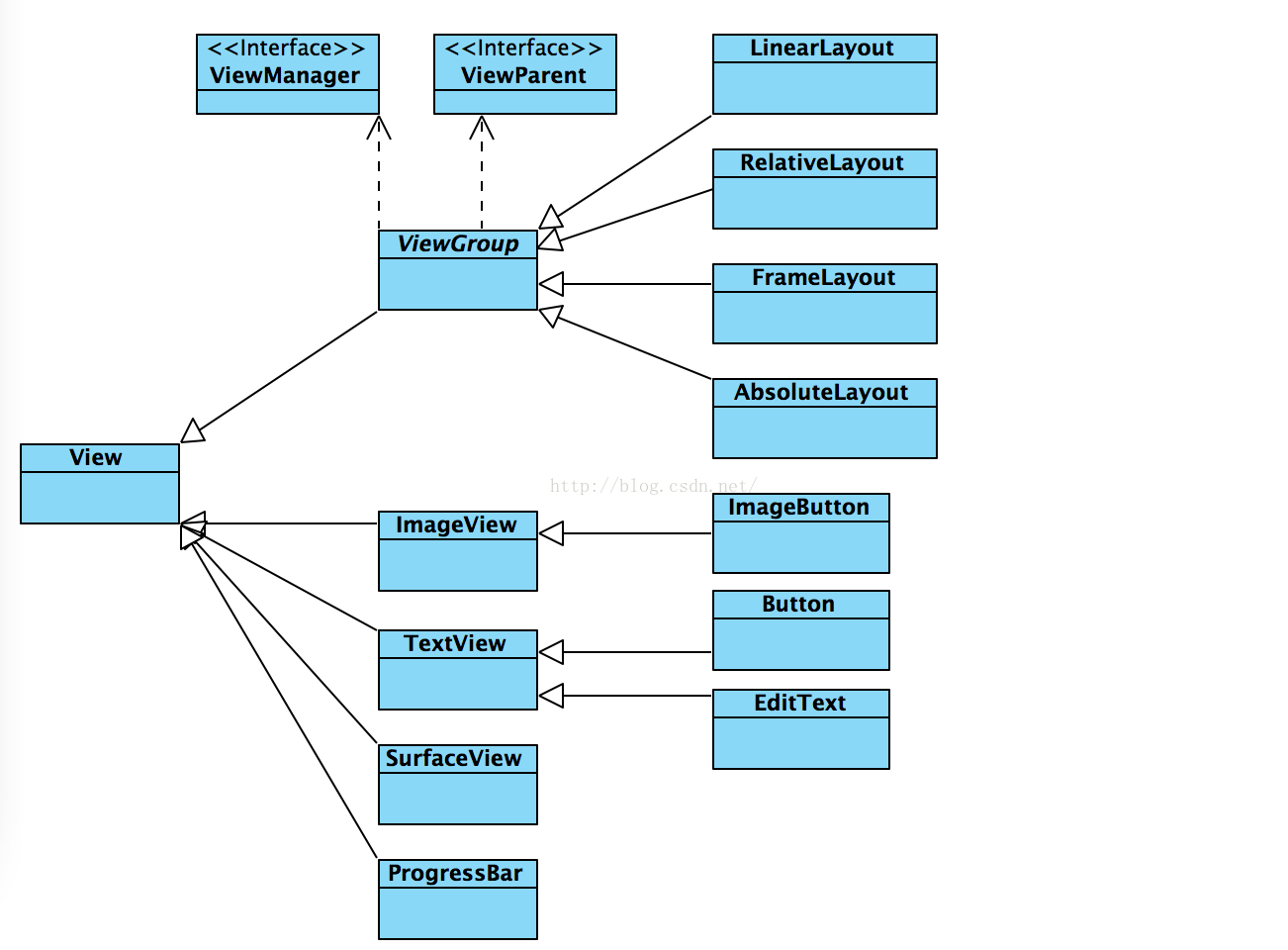
从实际应用中看,他们又是组合关系,我们在布局中,经常是一个ViewGroup嵌套多个ViewGroup或View。而被嵌套的ViewGroup又会嵌套多个ViewGroup或View
例如以下
watermark/2/text/aHR0cDovL2Jsb2cuY3Nkbi5uZXQv/font/5a6L5L2T/fontsize/400/fill/I0JBQkFCMA==/dissolve/70/gravity/Center" alt="" />
二、View的绘制流程
从View源代码来看,主要关系三个方法:
流程: 流程 measure --> layout --> draw
相应于我们要实现的方法是
实际绘制中。我们的思考顺序通常是这种:
-->onLayout
()
-->onDraw ()-->canvas的绘制
以下是我绘制的流程图:
watermark/2/text/aHR0cDovL2Jsb2cuY3Nkbi5uZXQv/font/5a6L5L2T/fontsize/400/fill/I0JBQkFCMA==/dissolve/70/gravity/Center" alt="" />
以下以自己定义滑动按钮为例,说明自己定义View的绘制流程
我们期待实现这种效果:

拖动或点击按钮,开关向右滑动,变成

当中开关能随着手指的触摸滑动到相应位置。直到最后才固定在开关位置上
新建一个类继承自View,实现其两个构造方法
public class SwitchButtonView extends View {

    public SwitchButtonView(Context context) {

        this(context, null);

    }

    public SwitchButtonView(Context context, AttributeSet attrs) {

        super(context, attrs);

    }
drawable资源中加入这两张图片


借此,我们能够用onMeasure()确定这个控件的大小
@Override

    protected void onMeasure(int widthMeasureSpec, int heightMeasureSpec) {

        mSwitchButton = BitmapFactory.decodeResource(getResources(), R.drawable.switch_background);

        mSlideButton = BitmapFactory.decodeResource(getResources(), R.drawable.slide_button_background);

        setMeasuredDimension(mSwitchButton.getWidth(), mSwitchButton.getHeight());

    }
这个控件并不须要控制其摆放位置,略过onLayout();
接下来onDraw()确定其形状。
但我们须要依据我们点击控件的不同行为来确定形状,这须要重写onTouchEvent()
当中的逻辑是:
当按下时。触发事件MotionEvent.Action_Down。若此时状态为关:
(1)若手指触摸点(通过event.getX()得到)在按钮的 中线右側,按钮向右滑动一段距离(event.getX()与开关控件一半宽度之差,详细看下文源代码)
(2)若手指触摸点在按钮中线左側,按钮依然处于最左(即“关”的状态)。
若此时状态为开:
(1)若手指触摸点在按钮中线左側,按钮向左滑动一段距离
(2)若手指触摸点在按钮中线右側,按钮依然处于最右(即“开”的状态)
当滑动时。触发时间MotionEvent.Action_MOVE,逻辑与按下时一致
注意,onTouchEvent()须要设置返回值 为 Return true,否则无法响应滑动事件
当手指收起时。若开关中线位于整个控件中线左側,设置状态为关。反之,设置为开。
详细源代码例如以下所看到的:(还对外提供了一个暴露此时开关状态的接口)
自己定义View部分
package com.lian.switchtogglebutton;

import android.content.Context;

import android.graphics.Bitmap;

import android.graphics.BitmapFactory;

import android.graphics.Canvas;

import android.graphics.Paint;

import android.util.AttributeSet;

import android.util.Log;

import android.view.MotionEvent;

import android.view.View;

/**

 * Created by lian on 2016/3/20.

 */

public class SwitchButtonView extends View {

    private static final int STATE_NULL = 0;//默认状态

    private static final int STATE_DOWN = 1;

    private static final int STATE_MOVE = 2;

    private static final int STATE_UP = 3;

    private Bitmap mSlideButton;

    private Bitmap mSwitchButton;

    private Paint mPaint = new Paint();

    private int buttonState = STATE_NULL;

    private float mDistance;

    private boolean isOpened = false;

    private onSwitchListener mListener;

    public SwitchButtonView(Context context) {

        this(context, null);

    }

    public SwitchButtonView(Context context, AttributeSet attrs) {

        super(context, attrs);

    }

    @Override

    protected void onMeasure(int widthMeasureSpec, int heightMeasureSpec) {

        mSwitchButton = BitmapFactory.decodeResource(getResources(), R.drawable.switch_background);

        mSlideButton = BitmapFactory.decodeResource(getResources(), R.drawable.slide_button_background);

        setMeasuredDimension(mSwitchButton.getWidth(), mSwitchButton.getHeight());

    }

    @Override

    protected void onDraw(Canvas canvas) {

        super.onDraw(canvas);

        if (mSwitchButton!= null){

            canvas.drawBitmap(mSwitchButton, 0, 0, mPaint);

        }

        //buttonState的值在onTouchEvent()中确定

        switch (buttonState){

            case STATE_DOWN:

            case STATE_MOVE:

                if (!isOpened){

                    float middle = mSlideButton.getWidth() / 2f;

                    if (mDistance > middle) {

                        float max = mSwitchButton.getWidth() - mSlideButton.getWidth();

                        float left = mDistance - middle;

                        if (left >= max) {

                            left = max;

                        }

                        canvas.drawBitmap(mSlideButton,left,0,mPaint);

                    }

                    else {

                        canvas.drawBitmap(mSlideButton,0,0,mPaint);

                    }

                }else{

                    float middle = mSwitchButton.getWidth() - mSlideButton.getWidth() / 2f;

                    if (mDistance < middle){

                        float left = mDistance-mSlideButton.getWidth()/2f;

                        float min = 0;

                        if (left < 0){

                            left = min;

                        }

                        canvas.drawBitmap(mSlideButton,left,0,mPaint);

                    }else{

                        canvas.drawBitmap(mSlideButton,mSwitchButton.getWidth()-mSlideButton.getWidth(),0,mPaint);

                    }

                }

                break;

            case STATE_NULL:

            case STATE_UP:

                if (isOpened){

                    Log.d("开关","开着的");

                    canvas.drawBitmap(mSlideButton,mSwitchButton.getWidth()-mSlideButton.getWidth(),0,mPaint);

                }else{

                    Log.d("开关","关着的");

                    canvas.drawBitmap(mSlideButton,0,0,mPaint);

                }

                break;

            default:

                break;

        }

    }

    @Override

    public boolean onTouchEvent(MotionEvent event) {

        switch (event.getAction()){

            case MotionEvent.ACTION_DOWN:

                mDistance = event.getX();

                Log.d("DOWN","按下");

                buttonState = STATE_DOWN;

                invalidate();

                break;

            case MotionEvent.ACTION_MOVE:

                buttonState = STATE_MOVE;

                mDistance = event.getX();

                Log.d("MOVE","移动");

                invalidate();

                break;

            case MotionEvent.ACTION_UP:

                mDistance = event.getX();

                buttonState = STATE_UP;

                Log.d("UP","起开");

                if (mDistance >= mSwitchButton.getWidth() / 2f){

                    isOpened = true;

                }else {

                    isOpened = false;

                }

                if (mListener != null){

                    mListener.onSwitchChanged(isOpened);

                }

                invalidate();

                break;

            default:

                break;

        }

        return true;

    }

    public void setOnSwitchListener(onSwitchListener listener){

        this.mListener = listener;

    }

    public interface onSwitchListener{

        void onSwitchChanged(boolean isOpened);

    }

}
DemoActivity:
package com.lian.switchtogglebutton;

import android.os.Bundle;

import android.support.v7.app.AppCompatActivity;

import android.widget.Toast;

public class MainActivity extends AppCompatActivity {

    @Override

    protected void onCreate(Bundle savedInstanceState) {

        super.onCreate(savedInstanceState);

        setContentView(R.layout.activity_main);

        SwitchButtonView switchButtonView = (SwitchButtonView) findViewById(R.id.switchbutton);

        switchButtonView.setOnSwitchListener(new SwitchButtonView.onSwitchListener() {

            @Override

            public void onSwitchChanged(boolean isOpened) {

                if (isOpened) {

                    Toast.makeText(MainActivity.this, "打开", Toast.LENGTH_SHORT).show();

                }else {

                    Toast.makeText(MainActivity.this, "关闭", Toast.LENGTH_SHORT).show();

                }

            }

        });

    }

}
布局:
<?xml version="1.0" encoding="utf-8"?>

<RelativeLayout

    xmlns:android="http://schemas.android.com/apk/res/android"

    xmlns:tools="http://schemas.android.com/tools"

    android:layout_width="match_parent"

    android:layout_height="match_parent"

    android:paddingBottom="@dimen/activity_vertical_margin"

    android:paddingLeft="@dimen/activity_horizontal_margin"

    android:paddingRight="@dimen/activity_horizontal_margin"

    android:paddingTop="@dimen/activity_vertical_margin"

    tools:context="com.lian.switchtogglebutton.MainActivity">

    <com.lian.switchtogglebutton.SwitchButtonView

        android:id="@+id/switchbutton"

        android:layout_width="wrap_content"

        android:layout_height="wrap_content"

        />

</RelativeLayout>
图文剖析自己定义View的绘制(以自己定义滑动button为例)的更多相关文章
- 【Android自己定义View实战】之自己定义超简单SearchView搜索框
[Android自己定义View实战]之自己定义超简单SearchView搜索框 这篇文章是对之前文章的翻新,至于为什么我要又一次改动这篇文章?原因例如以下 1.有人举报我抄袭,原文链接:http:/ ...
- 自己定义View之绘制圆环
一.RingView 自己定义的view,构造器必须重写,至于重写哪个方法,參考例如以下: ①假设须要改变View绘制的图像,那么须要重写OnDraw方法.(这也是最经常使用的重写方式.) ②假设须要 ...
- 安卓自己定义View进阶-Canvas之绘制基本形状
Canvas之绘制基本形状 作者微博: @GcsSloop [本系列相关文章] 在上一篇自己定义View分类与流程中我们了解自己定义View相关的基本知识,只是,这些东西依然还是理论,并不能拿来(zh ...
- 自己定义 View 基础和原理
课程背景: 在 Android 提供的系统控件不能满足需求的情况下,往往须要自己开发自己定义 View 来满足需求,可是该怎样下手呢.本课程将带你进入自己定义 View 的开发过程,来了解它的一些原理 ...
- Android画图系列(二)——自己定义View绘制基本图形
这个系列主要是介绍下Android自己定义View和Android画图机制.自己能力有限.假设在介绍过程中有什么错误.欢迎指正 前言 在上一篇Android画图系列(一)--自己定义View基础中我们 ...
- Android View的绘制过程
首先是view的绘制过程~最主要的分三部分 measure layout draw 看字面意思,计算,布局,画~ android中控件相当于是画在一个无限大的画布上的,那就产生了几个问题 画布无限大, ...
- Android - View的绘制流程一(measure)
该博文所用的demo结构图: 相应的代码: MainActivity.java: [java] view plain copy <span style="font-family:Mic ...
- 自定义控件(View的绘制流程源码解析)
参考声明:这里的一些流程图援引自http://a.codekk.com/detail/Android/lightSky/%E5%85%AC%E5%85%B1%E6%8A%80%E6%9C%AF%E7% ...
- 【转】Android中View的绘制过程 onMeasure方法简述 附有自定义View例子
Android中View的绘制过程 当Activity获得焦点时,它将被要求绘制自己的布局,Android framework将会处理绘制过程,Activity只需提供它的布局的根节点. 绘制过程从布 ...
随机推荐
- POJ1860-Currency Exchange (正权回路)【Bellman-Ford】
<题目链接> <转载于 >>> > 题目大意: 有多种汇币,汇币之间可以交换,这需要手续费,当你用100A币交换B币时,A到B的汇率是29.75,手续费是0. ...
- hdu 2036 求多边形面积 (凸、凹多边形)
<题目链接> Problem Description “ 改革春风吹满地,不会AC没关系;实在不行回老家,还有一亩三分地.谢谢!(乐队奏乐)” 话说部分学生心态极好,每天就知道游戏,这次考 ...
- Java设计模式从精通到入门三 策略模式
介绍 我尽量用最少的语言解释总结: Java23种设计模式之一,属于行为型模式.一个类的行为或者算法可以在运行时更改,策略对象改变context对象执行算法. 应用实例: 以周瑜赔了夫人又折兵的例 ...
- 13,EasyNetQ-错误条件
在本节中,我们将看看任何消息系统中可能出现的各种错误情况,并查看EasyNetQ如何处理它们. 1,我的订阅服务死亡 你已经写了一个订阅了我的NewCustomerMessage的windows服务. ...
- safari 收藏导出 手机safari 导出
safari 收藏导出 手机safari 导出 作者:韩梦飞沙 Author:han_meng_fei_sha 邮箱:313134555@qq.com E-mail: 313134555 @qq.co ...
- 安卓工作室Android Studio 快捷键
安卓工作室Android Studio 快捷键 Alt+回车 导入包,自动修正 Ctrl+N 查找类 Ctrl+Shift+N 查找文件 Ctrl+Alt+L 格式化代码 Ctrl+Alt+O ...
- VR开发 VR development
VR开发 VR development 作者:韩梦飞沙 Author:han_meng_fei_sha 邮箱:313134555@qq.com E-mail: 313134555 @qq.com Ho ...
- Java虚拟机详解----常用JVM配置参数
本文主要内容: Trace跟踪参数 堆的分配参数 栈的分配参数 零.在IDE的后台打印GC日志: 既然学习JVM,阅读GC日志是处理Java虚拟机内存问题的基础技能,它只是一些人为确定的规则,没有太多 ...
- python 发送邮件脚本
一.该脚本适合在 linux 中做邮件发送测试用,只需要填写好 发送账号和密码以及发送人即可,然后使用 python ./filename.py (当前目录下)即可.如果发送出错,会将错误详情抛出来 ...
- j2me必备之网络开发数据处理
第9章 无线网络开发MIDP提供了一组通用的网络开发接口,用来针对不同的无线网络应用可以采取不同的开发接口.基于CLDC的网络支持是由统一网络连接框架(Generic Connection Frame ...