
JavaEE开发环境搭建(2)---(MySQL的安装)
上次写了JavaEE开发环境搭建之jdk的安装...然后自己看的时候感觉有时候加载图片不是很流畅,所以这次就少添加点图片了~~
JavaEE开发环境搭建之MySQL的安装
1:mysql 的下载
在百度里搜mysql 进入官网 (http://www.mysql.com/)
然后在网址后面加入--》 downloads/mysql
然后网页就会跳转到mysql下载页面(http://dev.mysql.com/downloads/mysql/)(你直接复制这里也可以~~前面只是告诉你怎么找到下载的地方~~)
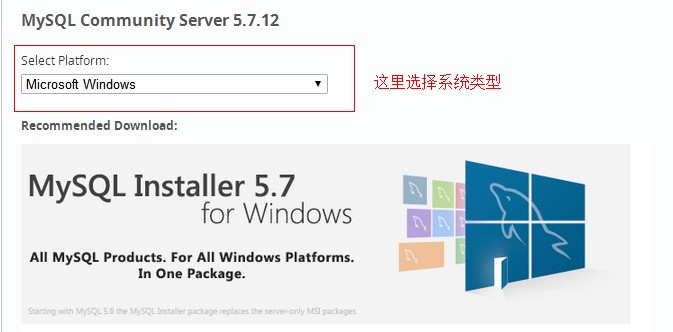
主要看上面红框框的部位:在那里可以选择你的系统类型,还有可以下载源码~~
怕图片显示不出来,还是写一下:Select Platform下面的下拉框,选择系统类型~~

然后就是选择你要下载的文件了~~我的是win764位~~所以选择的是windows(x86,64-bit),ZIP Archive~~点击Download~~跳转页面~~

然后~~如果你有oracle帐号,就点login 没有就点sign up注册一个帐号后再登录

登录后,会跳到下载界面,点击download Now就会下载你之前已经选择好的文件了~~
然后~~下载成功~~
2:mysql的安装配置
将下载成功的zip文件解压缩到你想要放置的位置
我依然是放在了D:\develop中
我的mysql路径是:D:\develop\mysql-5.7.12-winx64

打开mysql的文件夹,在文件夹中新建一个data文件夹(如果你下载的是老版本的sql 可能已经有了data文件夹,就不用创建了)
然后右键打开my-default文件,对文件内容进行更改

要修改的内容:
# basedir = D:\develop\mysql-5.7.12-winx64 --》mysql的文件路径
# datadir = D:\develop\mysql-5.7.12-winx64\data --》mysql data 的文件路径
# port = 3306 --》端口号
然后保存,将文件名改为my.ini (注意:看看你的文件夹/文件 的文件名后缀有没有被隐藏...)
以管理员的身份打开cmd
找到你的mysql的位置
--------------------------------------------------------------------------------
C:\Windows\system32>d:
D:\>cd D:\develop\mysql-5.7.12-winx64\bin
--------------------------------------------------------------------------------
输入命令:mysqld --initialize --user=mysql --console 回车~~
然后你data文件夹下就有内容了~~还会生成一个随机密码~~
A temporary password is generated for root@localhost: x?&Ji.iL4sLL
--------------------------------------------------------------------------------
D:\develop\mysql-5.7.12-winx64\bin>mysqld --initialize --user=mysql --console
2016-05-22T04:08:35.038482Z 0 [Warning] TIMESTAMP with implicit DEFAULT value is
deprecated. Please use --explicit_defaults_for_timestamp server option (see doc
umentation for more details).
2016-05-22T04:08:35.038482Z 0 [Warning] 'NO_ZERO_DATE', 'NO_ZERO_IN_DATE' and 'E
RROR_FOR_DIVISION_BY_ZERO' sql modes should be used with strict mode. They will
be merged with strict mode in a future release.
2016-05-22T04:08:35.038482Z 0 [Warning] 'NO_AUTO_CREATE_USER' sql mode was not s
et.
2016-05-22T04:08:36.692576Z 0 [Warning] InnoDB: New log files created, LSN=45790
2016-05-22T04:08:37.078598Z 0 [Warning] InnoDB: Creating foreign key constraint
system tables.
2016-05-22T04:08:37.146602Z 0 [Warning] No existing UUID has been found, so we a
ssume that this is the first time that this server has been started. Generating
a new UUID: dbbb85d0-1fd2-11e6-8ae2-4c809368d1e7.
2016-05-22T04:08:37.152603Z 0 [Warning] Gtid table is not ready to be used. Tabl
e 'mysql.gtid_executed' cannot be opened.
2016-05-22T04:08:37.175604Z 1 [Note] A temporary password is generated for root@
localhost: x?&Ji.iL4sLL
D:\develop\mysql-5.7.12-winx64\bin>
--------------------------------------------------------------------------------
这个密码一定要给记住,马上要用到~~

输入命令安装mysql --》 mysqld install (注意:是mysqld 不是 mysql)
然后输入命令,启动mysql --》 net start mysql
提示服务已经启动成功~~
然后输入命令,登录mysql --》 mysql -u root -p
它会提示你输入密码 --》 Enter password:
密码就是上面让你记住的那个密码~~
提示:在cmd命令中,ctrl + v粘贴命令无法使用~~所以,想要粘贴~~只能右键,选择 粘贴~~
输入完密码后,点击回车~~
恭喜你~~成功进入mysql中啦~~
如果提示你密码错误,可能是你以前装了mysql,或者你密码输入错误...请仔细检查,或输入以前的旧密码~~

成功进入mysql后,先对登陆密码进行修改,改成一个你记得住的~~免得忘了...
输入命令:set password = password('123456'); --》123456是我想要的密码~~后面一定要加分号...代表结束~
然后会提示你:Query OK,0 rows affected,1 warning <0.00 sec>
表示你的密码修改成功~~
来实验一下~~
输入exit 退出mysql~
再输入 mysql -u root -p
输入更改后的密码~~成功进入mysql~ 密码修改成功~~

oh YEAH!!~~基本上到这,mysql已经算安装完了~~
不过~~你不觉得每次都要进到mysql所在文件夹中很麻烦吗?
所以~~我们要把mysql 配置到环境变量中去~~
右键:我的电脑(计算机)--》属性 --》 高级系统设置 --》 环境变量 --》 系统变量中找到path --》点击编辑
在变量值的前面,加入你的mysql bin文件夹所在的路径 + ”;“~~
我的是:D:\develop\mysql-5.7.12-winx64\bin;
然后重新打开doc窗口
直接输入mysql -u root -p
怎么样?可以直接输入密码然后进入mysql中了吧~~
如果提示找不到命令~~那肯定是你写bin路径的时候哪写错了~~仔细找找吧~~

到此~~mysql的安装就全部结束了~~可以使用咯~~
JavaEE开发环境搭建(2)---(MySQL的安装)的更多相关文章
- JavaEE开发环境搭建(1)---(jdk的安装)
----------我是前言---------- 有时候从网上找资料真的是一件很开(dan)心(teng)的事情, 因为很多你想要了解的东西总是很巧妙的被略去了... 或者... 根本没有... 真是 ...
- odoo开发环境搭建(三):安装odoo依赖的python包
odoo开发环境搭建(三):安装odoo依赖的python包 http://www.cnblogs.com/jlzhou/p/5940815.html
- odoo开发环境搭建(二):安装Ubuntu 17虚拟机
odoo开发环境搭建(二):安装Ubuntu 17虚拟机 下载镜像文件: 配置网络: 安装vmware tools: 配置共享文件夹: 选中虚拟机,右键编辑设置里边配置共享文件夹,指定windows本 ...
- odoo开发环境搭建(一):安装VMware Workstation
odoo开发环境搭建(一):安装VMware Workstation
- webpy 开发环境搭建问题之Mysql-python安装
关于python核心编程已经看了差不多,准备搞些框架方面的学习,本来想打算看看Django的,但是朋友推荐先看看轻量级的flask或者webpy的开发,所以晚上回来,搭建下开发环境(PS:搭建过程中由 ...
- 如何搭建java web的开发环境,以及mysql的安装过程
1 http协议响应 http响应由三部分组成: 状态行: 响应报头: 响应正文: 1 下载JDK,安装并配置环境变量 2 配置环境变量的步骤: 在系统变量栏中单击新建按钮,新建变量JAVA_HOME ...
- python3+ selenium3开发环境搭建-手把手教你安装python(详细)
环境搭建 基于python3和selenium3做自动化测试,俗话说:工欲善其事必先利其器:没有金刚钻就不揽那瓷器活,磨刀不误砍柴工,因此你必须会搭建基本的开发环境,掌握python基本的语法和一个I ...
- 初识Java以及JAVA开发环境搭建
目录 JAVA帝国的诞生 C&C++ JAVA JAVA特性和优势 JAVA三大版本 JDK.JRE.JVE JAVA开发环境搭建 JDK下载与安装.卸载 安装JDK 卸载JDK JDK目录介 ...
- Scala开发环境搭建
Ubuntu14.04下Scala开发环境搭建. 1:安装JDK,jdk-6u45-linux-x64.bin 将其安装到/usr/lib/jvm/jdk1.6.0_45/. 2:安装Scala,下载 ...
随机推荐
- LeetCode Count of Range Sum
原题链接在这里:https://leetcode.com/problems/count-of-range-sum/ 题目: Given an integer array nums, return th ...
- webstorm 代码自动换行
代码自动换行 菜单File→Settings→Editor→General
- javascript面向对象详解
认识面向对象 1.面向对象中的概念 一切事物皆对象 对象具有封装和继承特性 信息隐藏 2.基本面向对象 3.函数构造器构造对象 深入了解面向对象 第一种书写格式 第二种书写格式
- Android -- 自定义View小Demo,绘制四位数随机码(一)
1,现在有这样一个需求,实现显示随机随机数可能在代码中直接很简单的就实现了,但是现在我们直接自定义View来实现这个效果,那么我们来分析一波吧,我们允许开发者自己设置这个textview的大小,颜色, ...
- 关于qt的集成开发环境
事情是这样的,在archlinux中安装好qt5之后,只发现了一个 qt designer,这个只能用来写界面.其它的几个程序(qt assistant)算是查文档的这类辅助的程序. 记得在windo ...
- curl提交数据时中文乱码
1.使用curl提交数据时中文乱码解决: <?php $testJSON=array('name'=>'中文字符串','value'=>'test'); foreach ( $tes ...
- Windows便笺 快捷键
便笺快捷键 便笺快捷键多数与Office相同 Ctrl+N 新建 Alt+F4 关闭便笺,下次打开内容还在 Ctrl+D 删除 Ctrl+E 居中 Ctrl+R 右对齐 Ctrl+L 左对齐 Ctrl ...
- 【转】PowerShell入门(七):管道——在命令行上编程
转至:http://www.cnblogs.com/ceachy/archive/2013/02/22/PowerShell_Pipeline.html 管道对于Shell来说是个化腐朽为神奇的东西, ...
- Pandas将中文数据集转换为数值类别型数据集
一个机器学习竞赛中,题目大意如下,本文主要记录数据处理过程,为了模型训练,第一步需要将中文数据集处理为数值类别数据集保存. 基于大数据的运营商投诉与故障关联分析 目标:原始数据集是含大量中文的xls格 ...
- checkbox的单选全选,反选,计算价格,删除
activity_main.xml <LinearLayout xmlns:android="http://schemas.android.com/apk/res/android&qu ...