
嵌入式之Linux系统裁剪和定制---(kernel+busyboxy+dropbear+nginx)
本文将介绍通过完全手动定制内核,在此基础上添加 busybox ,并实现远程登陆,使裁剪的 linux 能够运行 nginx 。
在此之前介绍一下 linux 系统的启动流程。
linux系统启动流程

POST-->BIOS(BOOT Sequence)-->MBR(bootloader,446个字节)-->kernel-->initrd(initramfs)-->(ROORFS)/sbin/init(/etc/inittab)
注:以上linux启动流程只是针对于centos6系列基于upstart流程的2.6内核,centos7使用了stytemd和此稍有不同。
关于启动流程详情参考另外一片文章:http://www.cnblogs.com/sysk/p/4778976.html
开始:
为虚拟机准备一块 1G (大小自定)的硬盘 为新的硬盘分区
/dev/sdb1=50M 剩余的容量全部给 /dev/sdb2
echo -e "n \n p \n 1 \n \n +50M \n n \n p \n 2 \n \n \n w \n" |fdisk /dev/sdb
查看结果:
Device Boot           Start         End      Blocks   Id  System

/dev/sdb1                                      Linux

/dev/sdb2                              +    Linux
格式化分区
mke2fs  -t ext4 /dev/sdb1

mke2fs  -t ext4 /dev/sdb2
安装 grub 引导程序
mkdir /mnt/boot

mkdir /mnt/sysroot
挂载 /dev/sdb1 到 /mnt/boot
mount /dev/sdb1 /mnt/boot

grub-install --root-directory=/mnt /dev/sdb
执行结果如下
[root@localhost ~]# grub-install --root-directory=/mnt /dev/sdb

Probing devices to guess BIOS drives. This may take a long time.

Installation finished. No error reported.

This is the contents of the device map /mnt/boot/grub/device.map.

Check if this is correct or not. If any of the lines is incorrect,

fix it and re-run the script `grub-install'.

(fd0) /dev/fd0

(hd0) /dev/sda

(hd1) /dev/sdb
查看是否安装成功
[root@localhost ~]# ls /mnt/boot/grub/

device.map fat_stage1_5 iso9660_stage1_5 minix_stage1_5 stage1ufs2_stage1_5    xfs_stage1_5

e2fs_stage1_5  ffs_stage1_5  jfs_stage1_5      reiserfs_stage1_5  stage2  vstafs_stage1_5
查看自己的硬件类型(我是基于VM10的)
[root@localhost ~]# lspci

:00.0 Host bridge: Intel Corporation 440FX - 82441FX PMC [Natoma] (rev )

:01.0 ISA bridge: Intel Corporation 82371SB PIIX3 ISA [Natoma/Triton II]

:01.1 IDE interface: Intel Corporation 82371AB/EB/MB PIIX4 IDE (rev )

:02.0 VGA compatible controller: InnoTek Systemberatung GmbH VirtualBox Graphics Adapter

:03.0 Ethernet controller: Intel Corporation 82540EM Gigabit Ethernet Controller (rev )

:04.0 System peripheral: InnoTek Systemberatung GmbH VirtualBox Guest Service

:05.0 Multimedia audio controller: Intel Corporation 82801AA AC'97 Audio Controller (rev 01)

:06.0 USB controller: Apple Inc. KeyLargo/Intrepid USB

:07.0 Bridge: Intel Corporation 82371AB/EB/MB PIIX4 ACPI (rev )

:14.0 SCSI storage controller: LSI Logic / Symbios Logic 53c1030 PCI-X Fusion-MPT Dual Ultra320 SCSI
编译内核:
安装必要的开发工具和依赖包:
yum install perl

yum install bc

yum insatll gcc-c++

yum install ncurses-devel

yum groupinstall "Development Libraries" " Development Tools"
下载内核源码后开始:
[root@localhost ~]# ln -sv /usr/src/linux-3.12./ /usr/src/linux

`/usr/src/linux' -> `/usr/src/linux-3.12.26/'

[root@localhost ~]# cd /usr/src/linux

[root@localhost linux]# ls

arch   COPYING  crypto  drivers   fs       init  Kbuild   kernel  MAINTAINERS  mm   README   samples  security  tools  virt

block  CREDITS  Documentation  firmware  include  ipc   Kconfig  lib     Makefile     net  REPORTING-BUGS  scripts  sound  usr

[root@localhost linux]# make allnoconfig

HOSTCC  scripts/basic/fixdep

HOSTCC  scripts/kconfig/conf.o

SHIPPED scripts/kconfig/zconf.tab.c

SHIPPED scripts/kconfig/zconf.lex.c

SHIPPED scripts/kconfig/zconf.hash.c

HOSTCC  scripts/kconfig/zconf.tab.o

HOSTLD  scripts/kconfig/conf

scripts/kconfig/conf --allnoconfig Kconfig

#

# configuration written to .config

#
[root@localhost linux]# make menuconfig

下面开始配置所有功能直接编译进内核

进入 General setup 选项

返回首界面进入 Processor type and features

进入 Processor family (Generic-x86-64) 选择 cpu 类型 默认即可
返回首界面进入 Bus options (PCI etc.)

返回首界面进入 Executable file formats / Emulations

返回首界面进入 Networking support ---> Networking options

返回首界面进入 Device Drivers --->Generic Driver Options

返回上级界面

进入scsi device support

返回上级进入 Network device support---> Ethernet driver support (NEW)
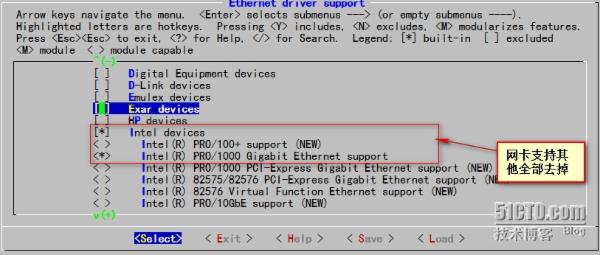
返回到 Network device support 此界面下选择 Input device suppor t

返回上级添加 usb 支持 USB support
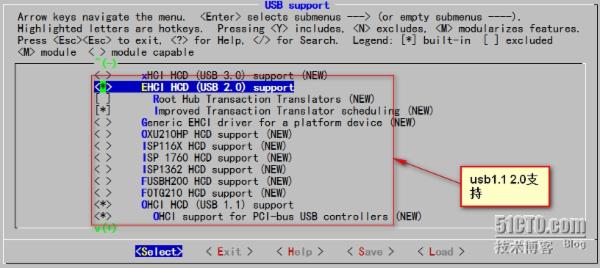
返回首界面 File systems

退出保存配置
[root@localhost linux]# make

[root@localhost linux]# make bzImage

make[]: Nothing to be done for `all'.

make[]: Nothing to be done for `relocs'.

CHK     include/config/kernel.release

CHK     include/generated/uapi/linux/version.h

CHK     include/generated/utsrelease.h

CALL    scripts/checksyscalls.sh

CHK     include/generated/compile.h

make[]: `arch/x86/realmode/rm/realmode.bin' is up to date.

Kernel: arch/x86/boot/bzImage is ready  (#)

[root@localhost linux]# cp ./arch/x86/boot/bzImage /mnt/boot

[root@localhost linux]# ls /mnt/boot/

bzImage  grub  lost+found
为新系统添加 rootfs 及 二进制程序 由 busybox 提供
[root@localhost ~]# tar -xf busybox-1.22..tar.bz2 -C /usr/src/

[root@localhost ~]# ls /usr/src/

busybox-1.22.  linux  linux-3.12.

busybox-1.22..tar.bz2  glibc-static-2.12-1.132.el6.x86_64.rpm  mariadb-5.5.-linux-x86_64.tar.gz

[root@localhost ~]# cd /usr/src/busybox-1.22./

[root@localhost busybox-1.22.]# ls

applets     configs        editors    libbb       Makefile.custom  printutils  shell
编译 busybox
[root@localhost linux-3.12.]# make menuconfig

进入 Busybox Settings ---->Build Options
此处需要选择
Busybox Settings --> Build Options --> Build BusyBox as a static binary (no shared libs)
安装glibc静态支持
yum install glibc-static
[root@localhost busybox-1.22.]# make

[root@localhost busybox-1.22.]# make install
此时会在当前目录生成 _install 目录
[root@localhost busybox-1.22.]# ls _install/

bin  linuxrc  sbin  usr
挂载 /dev/sdb2 到 /mnt/sysroot
[root@localhost busybox-1.22.]# mount /dev/sdb2 /mnt/sysroot/

[root@localhost busybox-1.22.]# cp -a ./_install/*  /mnt/sysroot/

[root@localhost busybox-1.22.1]# ls /mnt/sysroot/

bin  linuxrc  lost+found  sbin  usr

[root@localhostbusybox-1.22.1]#mkdir -pv /mnt/sysroot/{etc,root,mnt,media,proc,sys,dev,home,lib,lib64,var,tmp}
由于 busybox 启动时默认的 init 程序为 /etc/init.d/rcS
[root@localhost busybox-1.22.]# mkdir -pv /mnt/sysroot/etc/init.d

mkdir: created directory `/mnt/sysroot/etc/init.d'

[root@localhost busybox-1.22.]# vim /mnt/sysroot/etc/init.d/rcS

#!/bin/sh

mount -n -t ext4 -o remount,rw /dev/sda2 /

mount -n -t ext4 /dev/sda1 /boot

mount -n -t tmpfs none /dev

mount -n -t proc proc  /proc

mount -n -t sysfs sysfs /sys

mkdir /dev/pts/

mount -n -t devpts devpys /dev/pts

[ -r /etc/sysconfig/network ]&&source /etc/sysconfig/network

if [ ! -z $HOSTNAME ];then

/bin/hostname $HOSTNAME

else

/bin/hostname localhost

fi
[root@localhost busybox-1.22.]# vim /mnt/sysroot/etc/profile

export PS1="[\u@\h \w]\$"

[root@localhost linux]# mkdir -pv /mnt/sysroot/etc/sysconfig

mkdir: created directory `/mnt/sysroot/etc/sysconfig'

[root@localhost linux]# vim /mnt/sysroot/etc/sysconfig/network

HOSTNAME=www.mylinux.com
编辑 grub 配置文件
[root@localhost busybox-1.22.]# vim /mnt/boot/grub/grub.conf

default=

timeout=

title busy-box-1.0

root(hd0,)

kernel /bzImage ro root=/dev/sda2
先测试下看能否启动

下面使其能够以用户名密码进行登录
[root@localhost ~]# vim /mnt/sysroot/etc/inittab

::sysinit:/etc/init.d/rcS

tty1::respawn:/sbin/getty  tty1

tty2::respawn:/sbin/getty  tty2
为其提供 /etc/passwd /etc/shadow /etc/group /etc/gshadow
直接从当前系统复制
[root@localhost ~]# cp -p /etc/passwd /mnt/sysroot/etc/

[root@localhost ~]# cp -p /etc/shadow /mnt/sysroot/etc/

[root@localhost ~]# cp -p /etc/group /mnt/sysroot/etc/

[root@localhost ~]# cp -p /etc/gshadow /mnt/sysroot/etc/
也可以将上面四个文件分别用grep复制过去 如果嫌弃本机这些文件里面太多东西的话
grep "^root" /etc/shadow > mnt/sysroot/etc/shadow
编辑 /mnt/sysroot/etc/passwd 将登录 shell 改为 /bin/sh
测试是否成功

正常登录
下面为其提供远程连接功能
编译安装 dropbear ( ssh )
为了进行登录名解析需要 linss 库文件和 /etc/nsswitch.conf
启用网络功能
[root@localhost ~]# cd dropbear-2014.65

./configure

make PROGRAMS="dropbear dbclient dropbearkey dropbearconvert scp"

[root@localhost dropbear-2014.65]# make install
默认安装在 /usr/local/{bin,sbin }
将此应用移植到目标系统移植脚本如下
#!/bin/bash

#

MntDIR1="/mnt/boot"

MntDIR2="/mnt/sysroot"

PORAPP ()

{

  read -p "Plz input the app: " APPLI

  until [ "$APPLI" == quit ];do

        while true;do

            if  which --skip-alias $APPLI ;then

                WHERE=$(which --skip-alias $APPLI)

                DIRAPP=$(dirname $WHERE)

                [ -d ${MntDIR2}${DIRAPP} ]||mkdir -p ${MntDIR2}${DIRAPP}

                [ -e ${MntDIR2}${WHERE} ]||cp $WHERE ${MntDIR2}${DIRAPP}

                LIBS=$(ldd $WHERE|grep -oE "(/[[:alnum:]]*/[^[:space:]]*[[:space:]])")

                for i in $LIBS;do

                    DIRLIB=$(dirname $i)

                    [ -d ${MntDIR2}$DIRLIB ]||mkdir -p ${MntDIR2}$DIRLIB

                    cp $i ${MntDIR2}$i

                done

               read -p "Do you want to another app? or quit: " APPLI

               continue

            else

                read -p "Input is not app!! Plz input again or quit: " APPLI

                continue

            fi

          done

 done

}

##################MAIN##################

MAIN ()

{

 PORAPP

}

MAIN
运行脚本
[root@localhost dropbear-2014.65]# bash .sh

bash: .sh: No such file or directory

[root@localhost dropbear-2014.65]# bash /root/.sh

Plz input the app: /usr/local/bin/dbclient

/usr/local/bin/dbclient

Do you want to another app? or quit: /usr/local/bin/dropbearkey

/usr/local/bin/dropbearkey

Do you want to another app? or quit: /usr/local/bin/dropbearconvert

/usr/local/bin/dropbearconvert

Do you want to another app? or quit: /usr/local/sbin/dropbear

/usr/local/sbin/dropbear

Do you want to another app? or quit: quit
查看移植结果
[root@localhost dropbear-2014.65]# ls /mnt/sysroot/usr/local/{bin,sbin}

/mnt/sysroot/usr/local/bin:

dbclient  dropbearconvert  dropbearkey

/mnt/sysroot/usr/local/sbin:

dropbear

[root@localhost dropbear-2014.65]# ls /mnt/sysroot/lib64/

ld-linux-x86-.so.  libcrypt.so.  libc.so.  libdl.so.  libfreebl3.so  libutil.so.  libz.so.
创建主机密钥
[root@localhost dropbear-2014.65]# mkdir /mnt/sysroot/etc/dropbear

[root@localhostdropbear-2014.65]#

dropbearkey-t dss -f /mnt/sysroot/etc/dropbear/dropbear_dss__host_key

[root@localhost dropbear-2014.65]#

dropbearkey -t rsa -f /mnt/sysroot/etc/dropbear/dropbear_rsa__host_key
移植 linss 库
[root@localhost dropbear-2014.65]# find  /lib64/libnss* -exec cp {} /mnt/sysroot/lib64/ \;

[root@localhost dropbear-2014.65]# find  /usr/lib64/libnss* -exec cp {} /mnt/sysroot/usr/lib64/ \;
创建 /etc/nsswitch.conf
passwd:     files

shadow:     files

group:      files
编辑 /etc/init.d/rcS 添加如下内容
ifconfig eth0 192.168.253.22 netmask 255.255.255.0 up

ifconfig lo  127.0.0.0      netmask 255.0.0.0
/usr/local/sbin/dropbear -E 验证
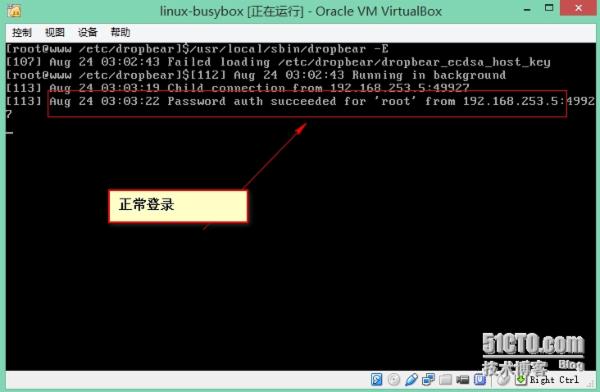
移植 nginx 到目标机
编译安装
./confgiure --prefix=/usr/local/nginx --without-httpd_rewrite_module

make && make install
运行移植脚本输入 /usr/local/nginx/sbin/nginx
cp -a -r /usr/local/nginx/* /mn t/sysroot/usr/local/nginx/
完成测试

客户端访问测试

整个过程完毕
遇到的问题:
在做完整个系统之后重启出现了这个报错
VFS: Cannot open root device "sda2" or unknown-block(,)

Please append a correct "root=" boot option;here are the available partition 0b00    sr0 driver: sr

kernal panic - not syncing: VFS: Unable to mount root fs on unknown-block(,)
搞了好几天最后终于找到原因:
找到虚拟机配置文件的“.vmx",vmware默认的是LSI Logic,找到 ".vmx" 文件 里的scsi0.virtualDev = "lsilogic"
改为 scsi0.virtualDev = "buslogic“
详情参照一下摘抄:
这两天一直在安装lfs6.,安装到最后编译完内核,修改完fstab,最后安装grub后,启动lfs报错提示

VFS:Cannot open root device "sda" or unknow-block(,)

Please append a correct "root=" boot option

kernel panic:VFS:Unable to mount root fs on unknown-block(,)

看到这个错误的时候,我快崩溃了,我等了这么久,到最后一步出现了这个错误。大概意思是没有把root文件系统所在的硬盘控制器的驱动编译到内核中去,编译的时候我选择了scsi驱动了很奇怪,于是开始goole,baidu得到结果,大多都是集中在:

Device Drivers--->SCSI device support--->SCSI disk support

Device Drivers--->SCSI device support--->SCSI low-level drivers--->BusLogic SCSI support

一、磁盘(!!!)

        在选择模块前,要先弄清楚VMware虚拟机的硬件类型,下面这个表是VMware6中自定义虚拟机配置时给出的配置,不难发现当您使用 VMware推荐向导给出的配置时,实际使用的是SCSI类型设备中的LSI Logic设备。这里要注意的一个地方是,既然有两个SCSI设备能够供其选择,那么该如何判断呢?很简单,因为他是通过内核主版本号来划分的。感兴趣的 朋友能够通过新建虚拟机Custom-Linux下Version列表中Other Linux2..X kernel 和 Other Linux2..X kernel来比较。.4内核之前使用BusLogic,.6内核使用的是  LSI Logic 。

       VMware 6.0:

            I/O ADapter Types

                IDE adapter: ATAPI

              SCSI adapter: BusLogic

                                 LSI Logic

这是Other Linux2..X kernel配置系统信息

:10.0 SCSI storage controller: LSI Logic / Symbios Logic 53c1030 PCI-X Fusion-MPT Dual Ultra320 SCSI (rev )

这是Other Linux2..X kernel配置系统信息

:10.0 SCSI storage controller: BusLogic BT-946C (BA80C30) [MultiMaster ] (rev )

    现在分别介绍模块选择路径

    这个是SCSI磁盘设备模块,必须选择。

    Linux Kernel Configuration

        -> Device Drivers

            -> SCSI device support

                - > SCSI disk support

    这个是BusLogic设备驱动模块。使用这个设备的的朋友需要选取。

    Linux Kernel Configuration

        -> Device Drivers

            -> SCSI device support

              -> SCSI low-level drivers

                 -> BusLogic SCSI support    (这里一定要选上)

    这个是LSI Logic设备驱动模块。使用这个设备的的朋友需要选取。

    Linux Kernel Configuration

       -> Device Drivers

           -> Fusion MPT device support

                -> Fusion MPT (base + ScsiHost) drivers

我的内核是kernel-2.6.16.27,但是安装了上面提示的Fusion MPT (base + ScsiHost) drivers。问题依旧存在.所以我修改虚拟机的“.vmx",vmware默认的是LSI Logic,找到 ".vmx" 文件 里的scsi0.virtualDev = "lsilogic"

改为 scsi0.virtualDev = "buslogic

从新编译内核,启动系统`终于跳过了
另一个问题是关于网卡的:

  这个设备和内核版本没有关系,下面是系统信息参考:

:00.0 Ethernet controller: Advanced Micro Devices [AMD] 79c970 [PCnet32 LANCE] (rev )


  Linux Kernel Configuration

  -> Device Drivers

    -> Networking support

       -> Ethernet ( or 100Mbit)

             -> [*] EISA, VLB, PCI and on board controllers

              ->   <*> AMD PCnet32 PCI support

              ->   <*> AMD  (new PCI lance) support

VMWare 所支持的网卡类型

它默认是虚拟的AMD PCNet AM79C970A网卡,但也可以改变网卡配置,虚拟出Intel(R) PRO/1000和VMware PCI Ethernet Adapter网卡。

如果在.vmx文件中用如下语句指定:

ethernet0.virtualDev = "e1000"

其值为e1000指定网卡类型为Intel(R) PRO/

其值为vlance指定网卡类型为AMD PCNet AM79C970A(默认为此项)

其值为vmxnet指定网卡类型为VMware PCI Ethernet Adapter
我的网卡就是没有识别,在vm配置文件中加上
ethernet0.virtualDev = "e1000"
就可以识别到网卡了。
嵌入式之Linux系统裁剪和定制---(kernel+busyboxy+dropbear+nginx)的更多相关文章
- linux系统裁剪
linux系统裁剪 1.简介 最近为了更加了解linux系统的启动过程,通过对系统进行裁剪的的方式来了解整个启动流程.这里记录下过程. 2.环境介绍 vmware12 + centos6.5 + xs ...
- 构建嵌入式小型Linux系统
构建嵌入式小型Linux系统 摘要:用buildroot构建x86的交叉编译工具链:裁减linux内核,尽可能做到最小:手工构建根文件系统:安装qemu虚拟机,仿真新配置的Linux系统:为新配置的L ...
- Linux系统部署JavaWeb项目(超详细tomcat,nginx,mysql)
转载自:Linux系统部署JavaWeb项目(超详细tomcat,nginx,mysql) 我的系统是阿里云的,香港的系统,本人选择的是系统镜像:CentOS 7.3 64位. 具体步骤: 配置Jav ...
- Linux 系统裁剪
一.前言 Linux操作系统至1991.10.5号诞生以来,就源其开源性和自由性得到了很多技术大牛的青睐,每个Linux爱好者都为其贡献了自己的一份力,不管是在Linux内核还是开源软件等方面,都为 ...
- Linux 系统裁剪笔记 3
说到裁减Linux,无非是为了减小磁盘占用或者是为了某些特定场合的应用(如嵌入式系统).以RedHat 7.3为例,其最小安装仍然达到了300M,这不得不让人对一直号称小而全的Linux系统感到疑惑. ...
- Linux 系统裁剪笔记 软盘2
第一步:裁减内核打开终端,输入:cd /usr/src/linux2.4,然后输入make xconfig.现在编译内核正式开始了1.1 "code maturity level optio ...
- Linux 系统裁剪笔记1
1.什么裁剪? 本篇文章的主要目的是让笔者和读者更深的认识Linux系统的运作方式,大致内容就是把Linux拆开自己一个个组件来组装,然后完成一个微型的Linux系统.下面,让我们来实现吧..写的不好 ...
- Linux 系统裁剪笔记 4 (内核配置选项及删改)
CDROM filesystem support(CONFIG_ISO9660_FS)[Y/m/n/?]有标准光驱的系统应该选Y.Minix fs support(CONFIG_MINIX_FS)[ ...
- [马哥学习笔记]Linux系统裁剪之制作带网络功能的可启动linux
知识基础: 系统启动流程:POST-->BIOS(boot sequence)-->GRUB(bootloder(stage1:MBR;stage2:grub目录中))-->kern ...
随机推荐
- 使用plupload做一个类似qq邮箱附件上传的效果
公司项目中使用的框架是springmvc+hibernate+spring,目前需要做一个类似qq邮箱附件上传的功能,暂时只是上传小类型的附件 处理过程和解决方案都需要添加附件,处理过程和解决方案都可 ...
- Python 进阶 - 正则表达式
1. 正则表达式基础 1.1. 简单介绍 正则表达式并不是Python的一部分.正则表达式是用于处理字符串的强大工具,拥有自己独特的语法以及一个独立的处理引擎,效率上可能不如str自带的方法,但功能十 ...
- 通过 --py-files 可以在pyspark中可以顺利导入
文件import问题 问题: 在脚本中import了其他文件, pyspark中可以运行, 但是在spark-submit中总是失败 假定我们的任务脚本为 app.py , 大体代码像这样: from ...
- php课程---练习(发布新闻)
做一个发布新闻的页面,实现发布新闻,查看新闻,修改新闻与删除等功能 <!DOCTYPE html PUBLIC "-//W3C//DTD XHTML 1.0 Transitional/ ...
- hibernate学习(3)——api详解对象(2)
1. Transaction 事务 事务的操作: 开启事务 beginTransaction() 获得事务 getTransaction() 提交事务:commit() 回滚事务:rollback ...
- [archlinux][hardware] 查看SSD的使用寿命
因为最近把16GB的SSD做成了HDD的cache,所以比较关系寿命问题. 使用smartctl工具. 参考:https://www.v2ex.com/t/261373 linux 下面只有 smar ...
- XE系列资源文件的奇怪问题
这是一个关于资源文件的故事.......-_- 今天写一个功能测试Demo, 为了省事直接在工程文件里Resources And Images里添加了几个图片, 类型都是默认的RCDATA 然后直接就 ...
- 集合中list、ArrayList、LinkedList、Vector的区别、Collection接口的共性方法以及数据结构的总结
List (链表|线性表) 特点: 接口,可存放重复元素,元素存取是有序的,允许在指定位置插入元素,并通过索引来访问元素 1.创建一个用指定可视行数初始化的新滚动列表.默认情况下,不允许进行多项选择. ...
- 写在开始编写Java之前(2)——Java的环境
上回说到Java具有跨系统性的特点 但是每个系统还是有其Java虚拟机,叫做JVM 其中Java运行环境(JRE)中就包括了JVM 假如你只要运行已经编辑好的Java语句,只要下载JRE就行了 但是作 ...
- String.format中大括号的加入方法
因为相对于string Builder 自己更喜欢 string.format 的形式拼接字符串。 今天在写代码的时候怎么都报错,弄的我很奇怪 最后发现问题出在字符串中出现大括号“{”的问题,我想这 ...