
openstack项目【day24】:OpenStack mitaka部署
前言:
openstack的部署非常简单,简单的前提建立在扎实的理论功底,本人一直觉得,玩技术一定是理论指导实践,网上遍布个种搭建方法都可以实现一个基本的私有云环境,但是诸位可曾发现,很多配置都是重复的,为何重复?到底什么位置该不该配?具体配置什么参数?很多作者本人都搞不清楚,今天本人就是要在这里正本清源。
介绍:本次案列为基本的三节点部署,集群案列后期有时间再整理
一:网络:
1.管理网络:172.16.209.0/24
2.数据网络:1.1.1.0/24
二:操作系统:CentOS Linux release 7.2.1511 (Core)
三:内核:3.10.0-327.el7.x86_64
四:openstack版本mitaka
效果图:
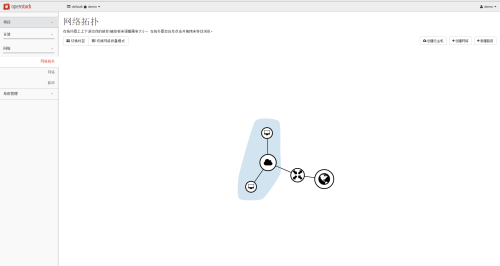
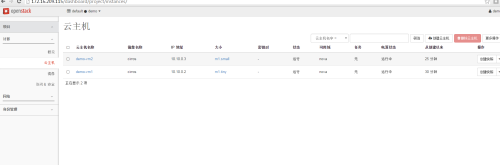
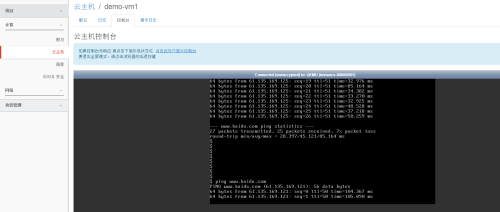
OpenStack mitaka部署
约定:
1.在修改配置的时候,切勿在某条配置后加上注释,可以在配置的上面或者下面加注释
2.相关配置一定是在标题后追加,不要在原有注释的基础上修改
PART1:环境准备(在所有节点执行)
一:每台机器设置以下内容:
设置固定ip,
添加hosts文件解析
设置主机名
关闭firewalld,selinux
可选操作:在控制节点制作密钥登录其他节点(可以方便后面的操作,真实环境也极有必要准备一台单独的管理机),在控制节点修改/etc/hosts并scp到其他节点
/etc/hosts

127.0.0.1   localhost localhost.localdomain localhost4 localhost4.localdomain4

::1         localhost localhost.localdomain localhost6 localhost6.localdomain6

172.16.209.115 controller01

172.16.209.117 compute01

172.16.209.119 network02
二:获取软件包源
(在所有节点执行),即配置yum源,下述两种方式请按个人情况选择一种,推荐方式一
方式一:自定义的yum源
本人从官网下载包后自定制的yum源,自定制源的好处是:严格地控制软件包版本,保持平台内主机版本的一致性和可控性,具体做法如下
找一个服务器,作为yum源(同时也可以作为cobbler或pxe主机)
上传openstack-mitaka-rpms.tar.gz
tar xvf openstack-mitaka-rpms.tar.gz -C /
在这台机器上安装httpd并且启动,设置开机启动
ln -s /mitaka-rpms /var/www/html/
然后每台机器配置yum源
[mitaka]

name=mitaka repo

baseurl=http://172.16.209.100/mitaka-rpms/

enabled=1

gpgcheck=0
方式二:下载安装官网的源
自定义yum源的包其实也都是来自于官网,只不过,官网经常会更新包,一个包的更新可能会导致一些版本兼容性问题,所以推荐使用方式一,但如果只是测试而非生产环境,方式二是一种稍微便捷的方式
基于centos系统,在所有节点上执行:
yum install centos-release-openstack-mitaka -y
基于redhat系统,在所有节点上执行:
yum install https://rdoproject.org/repos/rdo-release.rpm -y #红帽系统请去掉epel源,否则会跟这里的源有冲突
三、制作yum缓存并更新系统(在所有节点执行)
yum makecache && yum install vim net-tools -y&& yum update -y
小知识点:
yum -y update
升级所有包,改变软件设置和系统设置,系统版本内核都升级
yum -y upgrade
升级所有包,不改变软件设置和系统设置,系统版本升级,内核不改变
四 关闭yum自动更新(在所有节点执行)
CentOS7最小化安装后默认yum会自动下载更新,这对许多生产系统是不需要的,可以手动关闭它
[root@engine cron.weekly]# cd /etc/yum

[root@engine yum]# ls

fssnap.d  pluginconf.d  protected.d  vars  version-groups.conf  yum-cron.conf  yum-cron-hourly.conf
编辑yum-cron.conf,将download_updates = yes改为no即可
ps:yum install yum-plugin-priorities -y #如果不想关闭自动更新,那么可以安装这个插件,来设定升级的优先级,从官网下载更新而不是从一些乱七八糟的第三方源
五 预装包(在所有节点执行)
yum install python-openstackclient -y

yum install openstack-selinux -y
六 时间服务部署
yum install chrony -y #(在所有节点执行)
控制节点:
修改配置:
/etc/chrony.conf
server ntp.staging.kycloud.lan iburst
allow 管理网络网段ip/24
启服务:
systemctl enable chronyd.service

systemctl start chronyd.service
其余节点:
修改配置:
/etc/chrony.conf
server 控制节点ip iburst
启服务
    systemctl enable chronyd.service

    systemctl start chronyd.service
时区不是Asia/Shanghai需要改时区:
# timedatectl set-local-rtc 1 # 将硬件时钟调整为与本地时钟一致, 0 为设置为 UTC 时间
# timedatectl set-timezone Asia/Shanghai # 设置系统时区为上海
其实不考虑各个发行版的差异化, 从更底层出发的话, 修改时间时区比想象中要简单:
# cp /usr/share/zoneinfo/Asia/Shanghai /etc/localtime
验证:
每台机器执行:
chronyc sources
在S那一列包含*号,代表同步成功(可能需要花费几分钟去同步,时间务必同步)
七:部署mariadb数据库
控制节点:
yum install mariadb mariadb-server python2-PyMySQL -y
编辑:
/etc/my.cnf.d/openstack.cnf
[mysqld]

bind-address = 控制节点管理网络ip

default-storage-engine = innodb

innodb_file_per_table

max_connections = 4096

collation-server = utf8_general_ci

character-set-server = utf8
启服务:
systemctl enable mariadb.service

systemctl start mariadb.service

mysql_secure_installation
八:为Telemetry 服务部署MongoDB
控制节点:
yum install mongodb-server mongodb -y
编辑:/etc/mongod.conf
bind_ip = 控制节点管理网络ip

smallfiles = true
启动服务:
systemctl enable mongod.service

systemctl start mongod.service
九:部署消息队列rabbitmq(验证方式:http://172.16.209.104:15672/ 用户:guest 密码:guest)
控制节点:
yum install rabbitmq-server -y
启动服务:
systemctl enable rabbitmq-server.service

systemctl start rabbitmq-server.service
新建rabbitmq用户密码:
rabbitmqctl add_user openstack che001
为新建的用户openstack设定权限:
rabbitmqctl set_permissions openstack ".*" ".*" ".*"
十:部署memcached缓存(为keystone服务缓存tokens)
控制节点:
yum install memcached python-memcached -y
启动服务:
systemctl enable memcached.service

systemctl start memcached.service
PART2:认证服务keystone部署
一:安装和配置服务
1.建库建用户
mysql -u root -p

CREATE DATABASE keystone;

GRANT ALL PRIVILEGES ON keystone.* TO 'keystone'@'localhost' \

  IDENTIFIED BY 'che001';

GRANT ALL PRIVILEGES ON keystone.* TO 'keystone'@'%' \

  IDENTIFIED BY 'che001';

flush privileges;
2.yum install openstack-keystone httpd mod_wsgi -y
3.编辑/etc/keystone/keystone.conf
[DEFAULT]

admin_token = che001 #建议用命令制作token:openssl rand -hex 10

[database]

connection = mysql+pymysql://keystone:che001@controller01/keystone

[token]

provider = fernet

#Token Provider:UUID, PKI, PKIZ, or Fernet #http://blog.csdn.net/miss_yang_cloud/article/details/49633719
4.同步修改到数据库
su -s /bin/sh -c "keystone-manage db_sync" keystone
5.初始化fernet keys
keystone-manage fernet_setup --keystone-user keystone --keystone-group keystone
6.配置apache服务
编辑:/etc/httpd/conf/httpd.conf
ServerName controller01
编辑:/etc/httpd/conf.d/wsgi-keystone.conf
新增配置

Listen 5000

Listen 35357

<VirtualHost *:5000>

    WSGIDaemonProcess keystone-public processes=5 threads=1 user=keystone group=keystone display-name=%{GROUP}

    WSGIProcessGroup keystone-public

    WSGIScriptAlias / /usr/bin/keystone-wsgi-public

    WSGIApplicationGroup %{GLOBAL}

    WSGIPassAuthorization On

    ErrorLogFormat "%{cu}t %M"

    ErrorLog /var/log/httpd/keystone-error.log

    CustomLog /var/log/httpd/keystone-access.log combined

    <Directory /usr/bin>

        Require all granted

    </Directory>

</VirtualHost>

<VirtualHost *:35357>

    WSGIDaemonProcess keystone-admin processes=5 threads=1 user=keystone group=keystone display-name=%{GROUP}

    WSGIProcessGroup keystone-admin

    WSGIScriptAlias / /usr/bin/keystone-wsgi-admin

    WSGIApplicationGroup %{GLOBAL}

    WSGIPassAuthorization On

    ErrorLogFormat "%{cu}t %M"

    ErrorLog /var/log/httpd/keystone-error.log

    CustomLog /var/log/httpd/keystone-access.log combined

    <Directory /usr/bin>

        Require all granted

    </Directory>

</VirtualHost>
7.启动服务:
systemctl enable httpd.service
systemctl restart httpd.service #因为之前自定义基于http协议的yum源时已经启动过了httpd,所以此处需要restart
二:创建服务实体和访问端点
1.实现配置管理员环境变量,用于获取后面创建的权限
export OS_TOKEN=che001

export OS_URL=http://controller01:35357/v3

export OS_IDENTITY_API_VERSION=3
2.基于上一步给的权限,创建认证服务实体(目录服务)
export OS_TOKEN=che001

export OS_URL=http://controller01:35357/v3

export OS_IDENTITY_API_VERSION=3
--name keystone --description "OpenStack Identity" identity
3.基于上一步建立的服务实体,创建访问该实体的三个api端点
openstack endpoint create --region RegionOne \

  identity public http://controller01:5000/v3

openstack endpoint create --region RegionOne \

  identity internal http://controller01:5000/v3

openstack endpoint create --region RegionOne \

  identity admin http://controller01:35357/v3
三:创建域,租户,用户,角色,把四个元素关联到一起
建立一个公共的域名:
openstack domain create --description "Default Domain" default
管理员:admin
openstack project create --domain default \

  --description "Admin Project" admin

openstack user create --domain default \

  --password-prompt admin

openstack role create admin

openstack role add --project admin --user admin admin
普通用户:demo
openstack project create --domain default \

  --description "Demo Project" demo

openstack user create --domain default \

  --password-prompt demo

openstack role create user

openstack role add --project demo --user demo user
为后续的服务创建统一租户service
解释:后面每搭建一个新的服务都需要在keystone中执行四种操作:1.建租户 2.建用户 3.建角色 4.做关联
后面所有的服务公用一个租户service,都是管理员角色admin,所以实际上后续的服务安装关于keysotne
的操作只剩2,4
openstack project create --domain default \

  --description "Service Project" service
四:验证操作:
编辑:/etc/keystone/keystone-paste.ini
在[pipeline:public_api], [pipeline:admin_api], and [pipeline:api_v3] 三个地方

移走:admin_token_auth

unset OS_TOKEN OS_URL
openstack --os-auth-url http://controller01:35357/v3 \

  --os-project-domain-name default --os-user-domain-name default \

  --os-project-name admin --os-username admin token issue

Password:

+------------+-----------------------------------------------------------------------------------------------------------------------------------------------------------------------------------------+

| Field      | Value                                                                                                                                                                                   |

+------------+-----------------------------------------------------------------------------------------------------------------------------------------------------------------------------------------+

| expires    | 2016-08-17T08:29:18.528637Z                                                                                                                                                             |

| id         | gAAAAABXtBJO-mItMcPR15TSELJVB2iwelryjAGGpaCaWTW3YuEnPpUeg799klo0DaTfhFBq69AiFB2CbFF4CE6qgIKnTauOXhkUkoQBL6iwJkpmwneMo5csTBRLAieomo4z2vvvoXfuxg2FhPUTDEbw-DPgponQO-9FY1IAEJv_QV1qRaCRAY0 |

| project_id | 9783750c34914c04900b606ddaa62920                                                                                                                                                        |

| user_id    | 8bc9b323a3b948758697cb17da304035                                                                                                                                                        |

+------------+-----------------------------------------------------------------------------------------------------------------------------------------------------------------------------------------+
五:新建客户端脚本文件
管理员:admin-openrc
export OS_PROJECT_DOMAIN_NAME=default

export OS_USER_DOMAIN_NAME=default

export OS_PROJECT_NAME=admin

export OS_USERNAME=admin

export OS_PASSWORD=che001

export OS_AUTH_URL=http://controller01:35357/v3

export OS_IDENTITY_API_VERSION=3

export OS_IMAGE_API_VERSION=2
普通用户demo:demo-openrc
export OS_PROJECT_DOMAIN_NAME=default

export OS_USER_DOMAIN_NAME=default

export OS_PROJECT_NAME=demo

export OS_USERNAME=demo

export OS_PASSWORD=che001

export OS_AUTH_URL=http://controller01:5000/v3

export OS_IDENTITY_API_VERSION=3

export OS_IMAGE_API_VERSION=2
效果:
source admin-openrc

[root@controller01 ~]# openstack token issue
part3:部署镜像服务
一:安装和配置服务
1.建库建用户
mysql -u root -p

CREATE DATABASE glance;

GRANT ALL PRIVILEGES ON glance.* TO 'glance'@'localhost' \

  IDENTIFIED BY 'che001';

GRANT ALL PRIVILEGES ON glance.* TO 'glance'@'%' \

  IDENTIFIED BY 'che001';

flush privileges;
2.keystone认证操作:
上面提到过:所有后续项目的部署都统一放到一个租户service里,然后需要为每个项目建立用户,建管理员角色,建立关联
. admin-openrc
openstack user create --domain default --password-prompt glance

openstack role add --project service --user glance admin
建立服务实体
openstack service create --name glance \

  --description "OpenStack Image" image
建端点
openstack endpoint create --region RegionOne \

  image public http://controller01:9292

openstack endpoint create --region RegionOne \

  image internal http://controller01:9292

openstack endpoint create --region RegionOne \

  image admin http://controller01:9292
3.安装软件
yum install openstack-glance -y
4.初始化存放镜像的存储设备,此处我们暂时用本地存储,但是无论哪种存储,都应该在glance启动前就已经有了,否则glance启动时通过驱动程序检索不到存储设备,即在glance启动后 新建的存储设备无法被glance识别到,需要重新启动glance才可以,因此我们将下面的步骤提到了最前面。
新建目录:
mkdir -p /var/lib/glance/images/

chown glance. /var/lib/glance/images/
5.修改配置:
编辑:/etc/glance/glance-api.conf
[database]
#这里的数据库连接配置是用来初始化生成数据库表结构,不配置无法生成数据库表结构
#glance-api不配置database对创建vm无影响,对使用metada有影响
#日志报错:ERROR glance.api.v2.metadef_namespaces
connection = mysql+pymysql://glance:che001@controller01/glance

[keystone_authtoken]

auth_url = http://controller01:5000

memcached_servers = controller01:11211

auth_type = password

project_domain_name = default

user_domain_name = default

project_name = service

username = glance

password = che001

[paste_deploy]

flavor = keystone

[glance_store]

stores = file,http

default_store = file

filesystem_store_datadir = /var/lib/glance/images/
编辑:/etc/glance/glance-registry.conf
[database]
#这里的数据库配置是用来glance-registry检索镜像元数据
connection = mysql+pymysql://glance:che001@controller01/glance
同步数据库:(此处会报一些关于future的问题,自行忽略)
su -s /bin/sh -c "glance-manage db_sync" glance
启动服务:
systemctl enable openstack-glance-api.service \

openstack-glance-registry.service

systemctl start openstack-glance-api.service \

openstack-glance-registry.service
二:验证操作:
. admin-openrc
wget http://download.cirros-cloud.net/0.3.4/cirros-0.3.4-x86_64-disk.img
(本地下载:wget http://172.16.209.100/cirros-0.3.4-x86_64-disk.img)
openstack image create "cirros" \

  --file cirros-0.3.4-x86_64-disk.img \

  --disk-format qcow2 --container-format bare \

  --public

openstack image list
part4:部署compute服务
一:控制节点配置
1.建库建用户
CREATE DATABASE nova_api;

CREATE DATABASE nova;

GRANT ALL PRIVILEGES ON nova_api.* TO 'nova'@'localhost' \

  IDENTIFIED BY 'che001';

GRANT ALL PRIVILEGES ON nova_api.* TO 'nova'@'%' \

  IDENTIFIED BY 'che001';

GRANT ALL PRIVILEGES ON nova.* TO 'nova'@'localhost' \

  IDENTIFIED BY 'che001';

GRANT ALL PRIVILEGES ON nova.* TO 'nova'@'%' \

  IDENTIFIED BY 'che001';

flush privileges;
2.keystone相关操作
. admin-openrc
openstack user create --domain default \

  --password-prompt nova

openstack role add --project service --user nova admin

openstack service create --name nova \

  --description "OpenStack Compute" compute

openstack endpoint create --region RegionOne \

  compute public http://controller01:8774/v2.1/%\(tenant_id\)s

openstack endpoint create --region RegionOne \

  compute internal http://controller01:8774/v2.1/%\(tenant_id\)s

openstack endpoint create --region RegionOne \

  compute admin http://controller01:8774/v2.1/%\(tenant_id\)s
3.安装软件包:
yum install openstack-nova-api openstack-nova-conductor \

openstack-nova-console openstack-nova-novncproxy \
openstack-nova-scheduler -y
4.修改配置:
编辑/etc/nova/nova.conf
[DEFAULT]

enabled_apis = osapi_compute,metadata

rpc_backend = rabbit

auth_strategy = keystone

#下面的为管理ip

my_ip = 172.16.209.115

use_neutron = True

firewall_driver = nova.virt.firewall.NoopFirewallDriver

[api_database]

connection = mysql+pymysql://nova:che001@controller01/nova_api

[database]

connection = mysql+pymysql://nova:che001@controller01/nova

[oslo_messaging_rabbit]

rabbit_host = controller01

rabbit_userid = openstack

rabbit_password = che001

[keystone_authtoken]

auth_url = http://controller01:5000

memcached_servers = controller01:11211

auth_type = password

project_domain_name = default

user_domain_name = default

project_name = service

username = nova

password = che001

[vnc]

#下面的为管理ip

vncserver_listen = 172.16.209.115

#下面的为管理ip

vncserver_proxyclient_address = 172.16.209.115

[oslo_concurrency]

lock_path = /var/lib/nova/tmp
5.同步数据库:(此处会报一些关于future的问题,自行忽略)
su -s /bin/sh -c "nova-manage api_db sync" nova

su -s /bin/sh -c "nova-manage db sync" nova
6.启动服务
systemctl enable openstack-nova-api.service \

  openstack-nova-consoleauth.service openstack-nova-scheduler.service \

  openstack-nova-conductor.service openstack-nova-novncproxy.service

systemctl start openstack-nova-api.service \

  openstack-nova-consoleauth.service openstack-nova-scheduler.service \

  openstack-nova-conductor.service openstack-nova-novncproxy.service
二:计算节点配置
1.安装软件包:
yum install openstack-nova-compute libvirt-daemon-lxc -y
2.修改配置:
编辑/etc/nova/nova.conf
[DEFAULT]

rpc_backend = rabbit

auth_strategy = keystone

#计算节点管理网络ip

my_ip = 172.16.209.117

use_neutron = True

firewall_driver = nova.virt.firewall.NoopFirewallDriver

[oslo_messaging_rabbit]

rabbit_host = controller01

rabbit_userid = openstack

rabbit_password = che001

[vnc]

enabled = True

vncserver_listen = 0.0.0.0

#计算节点管理网络ip

vncserver_proxyclient_address = 172.16.209.117

#控制节点管理网络ip

novncproxy_base_url = http://172.16.209.115:6080/vnc_auto.html

[glance]

api_servers = http://controller01:9292

[oslo_concurrency]

lock_path = /var/lib/nova/tmp
3.如果在不支持虚拟化的机器上部署nova,请确认
egrep -c '(vmx|svm)' /proc/cpuinfo结果为0
则编辑/etc/nova/nova.conf
[libvirt]

virt_type = qemu
4.启动服务
systemctl enable libvirtd.service openstack-nova-compute.service

systemctl start libvirtd.service openstack-nova-compute.service
三:验证
控制节点
[root@controller01 ~]# source admin-openrc

[root@controller01 ~]# openstack compute service list

+----+------------------+--------------+----------+---------+-------+----------------------------+

| Id | Binary           | Host         | Zone     | Status  | State | Updated At                 |

+----+------------------+--------------+----------+---------+-------+----------------------------+

|  1 | nova-consoleauth | controller01 | internal | enabled | up    | 2016-08-17T08:51:37.000000 |

|  2 | nova-conductor   | controller01 | internal | enabled | up    | 2016-08-17T08:51:29.000000 |

|  8 | nova-scheduler   | controller01 | internal | enabled | up    | 2016-08-17T08:51:38.000000 |

| 12 | nova-compute     | compute01    | nova     | enabled | up    | 2016-08-17T08:51:30.000000 |
part5:部署网络服务
一:控制节点配置
1.建库建用户
CREATE DATABASE neutron;

GRANT ALL PRIVILEGES ON neutron.* TO 'neutron'@'localhost' \

  IDENTIFIED BY 'che001';

GRANT ALL PRIVILEGES ON neutron.* TO 'neutron'@'%' \

  IDENTIFIED BY 'che001';

flush privileges;
2.keystone相关
. admin-openrc
openstack user create --domain default --password-prompt neutron

openstack role add --project service --user neutron admin

openstack service create --name neutron \

  --description "OpenStack Networking" network

openstack endpoint create --region RegionOne \

  network public http://controller01:9696

openstack endpoint create --region RegionOne \

  network internal http://controller01:9696

openstack endpoint create --region RegionOne \

  network admin http://controller01:9696
3.安装软件包
yum install openstack-neutron openstack-neutron-ml2 python-neutronclient which -y
4.配置服务器组件
编辑 /etc/neutron/neutron.conf文件,并完成以下动作:
在[数据库]节中,配置数据库访问:

[DEFAULT]

core_plugin = ml2

service_plugins = router

#下面配置:启用重叠IP地址功能

allow_overlapping_ips = True

rpc_backend = rabbit

#auth_strategy = keystone

notify_nova_on_port_status_changes = True

notify_nova_on_port_data_changes = True

[oslo_messaging_rabbit]

rabbit_host = controller01

rabbit_userid = openstack

rabbit_password = che001

[database]

connection = mysql+pymysql://neutron:che001@controller01/neutron

[keystone_authtoken]

auth_url = http://controller01:5000

memcached_servers = controller01:11211

auth_type = password

project_domain_name = default

user_domain_name = default

project_name = service

username = neutron

password = che001

[nova]

auth_url = http://controller01:5000

auth_type = password

project_domain_name = default

user_domain_name = default

region_name = RegionOne

project_name = service

username = nova

password = che001

[oslo_concurrency]

lock_path = /var/lib/neutron/tmp
编辑/etc/neutron/plugins/ml2/ml2_conf.ini文件
[ml2]

type_drivers = flat,vlan,vxlan,gre

tenant_network_types = vxlan

mechanism_drivers = openvswitch,l2population

extension_drivers = port_security

[ml2_type_flat]

flat_networks = provider

[ml2_type_vxlan]

vni_ranges = 1:1000

[securitygroup]

enable_ipset = True
编辑/etc/nova/nova.conf文件:
[neutron]

url = http://controller01:9696

auth_url = http://controller01:5000

auth_type = password

project_domain_name = default

user_domain_name = default

region_name = RegionOne

project_name = service

username = neutron

password = che001

service_metadata_proxy = True
5.创建连接
ln -s /etc/neutron/plugins/ml2/ml2_conf.ini /etc/neutron/plugin.ini
6.同步数据库:(此处会报一些关于future的问题,自行忽略)
su -s /bin/sh -c "neutron-db-manage --config-file /etc/neutron/neutron.conf \

 --config-file /etc/neutron/plugins/ml2/ml2_conf.ini upgrade head" neutron
7.重启nova服务
systemctl restart openstack-nova-api.service
8.启动neutron服务
systemctl enable neutron-server.service

systemctl start neutron-server.service
二:网络节点配置
1. 编辑 /etc/sysctl.conf
net.ipv4.ip_forward=1

net.ipv4.conf.all.rp_filter=0

net.ipv4.conf.default.rp_filter=0
2.执行下列命令,立即生效
sysctl -p
3.安装软件包
yum install openstack-neutron openstack-neutron-ml2 openstack-neutron-openvswitch -
4.配置组件
编辑/etc/neutron/neutron.conf文件
[DEFAULT]

core_plugin = ml2

service_plugins = router

allow_overlapping_ips = True

rpc_backend = rabbit

auth_strategy = keystone

[database]

connection = mysql+pymysql://neutron:che001@controller01/neutron

[oslo_messaging_rabbit]

rabbit_host = controller01

rabbit_userid = openstack

rabbit_password = che001

[oslo_concurrency]

lock_path = /var/lib/neutron/tmp
6、编辑 /etc/neutron/plugins/ml2/openvswitch_agent.ini文件:
[ovs]

#下面ip为网络节点数据网络ip

[agent]

tunnel_types=gre,vxlan

#l2_population=True

prevent_arp_spoofing=True
7.配置L3代理。编辑 /etc/neutron/l3_agent.ini文件:
[DEFAULT]

interface_driver=neutron.agent.linux.interface.OVSInterfaceDriver

external_network_bridge=br-ex
8.配置DHCP代理。编辑 /etc/neutron/dhcp_agent.ini文件:
[DEFAULT]

interface_driver=neutron.agent.linux.interface.OVSInterfaceDriver

dhcp_driver=neutron.agent.linux.dhcp.Dnsmasq

enable_isolated_metadata=True
9.配置元数据代理。编辑 /etc/neutron/metadata_agent.ini文件:
[DEFAULT]

nova_metadata_ip=controller01

metadata_proxy_shared_secret=che001
10.启动服务(先启动服务再建网桥br-ex)
网路节点:
systemctl start neutron-openvswitch-agent.service neutron-l3-agent.service \

neutron-dhcp-agent.service neutron-metadata-agent.service

systemctl enable neutron-openvswitch-agent.service neutron-l3-agent.service \

neutron-dhcp-agent.service neutron-metadata-agent.service
11.建网桥
注意,如果网卡数量有限,想用网路节点的管理网络网卡作为br-ex绑定的物理网卡
#那么需要将网络节点管理网络网卡ip去掉,建立br-ex的配置文件,ip使用原管理网ip
[root@network01 ~]# cat /etc/sysconfig/network-scripts/ifcfg-eth0

DEVICE=eth0

TYPE=Ethernet

ONBOOT="yes"

BOOTPROTO="none"

NM_CONTROLLED=no

[root@network01 ~]# cat /etc/sysconfig/network-scripts/ifcfg-br-ex

DEVICE=br-ex

TYPE=Ethernet

ONBOOT="yes"

BOOTPROTO="none"

#HWADDR=bc:ee:7b:78:7b:a7

IPADDR=172.16.209.10

GATEWAY=172.16.209.1

NETMASK=255.255.255.0

DNS1=202.106.0.20

DNS1=8.8.8.8

NM_CONTROLLED=no #注意加上这一句否则网卡可能启动不成功

ovs-vsctl add-br br-ex

ovs-vsctl add-port br-ex eth2 #要在network服务重启前将物理端口eth0加入网桥br-ex
systemctl restart network #重启网络时,务必保证eth2网卡没有ip或者干脆是down掉的状态,并且一定要NM_CONTROLLED=no,否则会无法启动服务
三:计算节点配置
1. 编辑 /etc/sysctl.conf
net.ipv4.conf.all.rp_filter=0

net.ipv4.conf.default.rp_filter=0
2.sysctl -p
3.yum install openstack-neutron openstack-neutron-ml2 openstack-neutron-openvswitch -y
4.编辑 /etc/neutron/neutron.conf文件
[DEFAULT]

rpc_backend = rabbit

#auth_strategy = keystone

[oslo_messaging_rabbit]

rabbit_host = controller01

rabbit_userid = openstack

rabbit_password = che001

[oslo_concurrency]

lock_path = /var/lib/neutron/tmp
5.编辑 /etc/neutron/plugins/ml2/openvswitch_agent.ini
[ovs]

#下面ip为计算节点数据网络ip

local_ip = 1.1.1.117

#bridge_mappings = vlan:br-vlan

[agent]

tunnel_types = gre,vxlan

l2_population = True #开启l2_population功能用于接收sdn控制器(一般放在控制节点)发来的(新建的vm)arp信息,这样就把arp信息推送到了每个中断设备(计算节点),减少了一大波初识arp广播流量(说初始是因为如果没有l2pop机制,一个vm对另外一个vm的arp广播一次后就缓存到本地了),好强大,详见https://assafmuller.com/2014/05/21/ovs-arp-responder-theory-and-practice/

arp_responder = True #开启br-tun的arp响应功能,这样br-tun就成了一个arp proxy,来自本节点对其他虚拟机而非物理主机的arp请求可以基于本地的br-tun轻松搞定,不能再牛逼了

prevent_arp_spoofing = True

[securitygroup]

firewall_driver = neutron.agent.linux.iptables_firewall.OVSHybridIptablesFirewallDriver

enable_security_group = True

7.编辑 /etc/nova/nova.conf

[neutron]

url = http://controller01:9696

auth_url = http://controller01:5000

auth_type = password

project_domain_name = default

user_domain_name = default

region_name = RegionOne

project_name = service

username = neutron

password = che001
8.启动服务
systemctl enable neutron-openvswitch-agent.service

systemctl start neutron-openvswitch-agent.service

systemctl restart openstack-nova-compute.service
part6:部署控制面板dashboard
在控制节点
1.安装软件包
yum install openstack-dashboard -y
2.配置/etc/openstack-dashboard/local_settings
OPENSTACK_HOST = "controller01"

ALLOWED_HOSTS = ['*', ]

SESSION_ENGINE = 'django.contrib.sessions.backends.cache'

CACHES = {

    'default': {

         'BACKEND': 'django.core.cache.backends.memcached.MemcachedCache',

         'LOCATION': 'controller01:11211',

    }

}

#注意:必须是v3而不是v3.0

OPENSTACK_KEYSTONE_URL = "http://%s:5000/v3" % OPENSTACK_HOST

OPENSTACK_KEYSTONE_MULTIDOMAIN_SUPPORT = True

OPENSTACK_API_VERSIONS = {

    "identity": 3,

    "image": 2,

    "volume": 2,

}

OPENSTACK_KEYSTONE_DEFAULT_DOMAIN = "default"

OPENSTACK_KEYSTONE_DEFAULT_ROLE = "user"

TIME_ZONE = "UTC"
3.启动服务
systemctl enable httpd.service memcached.service

systemctl restart httpd.service memcached.service
4.验证;
http://172.16.209.115/dashboard
总结:
与keystone打交道的只有api层,所以不要到处乱配
建主机的时候由nova-compute负责调用各个api,所以不要再控制节点配置啥调用
ml2是neutron的core plugin,只需要在控制节点配置
网络节点只需要配置相关的agent
各组件的api除了接收请求外还有很多其他功能,比方说验证请求的合理性,控制节点nova.conf需要配neutron的api、认证,因为nova boot时需要去验证用户提交网络的合理性,控制节点neutron.conf需要配nova的api、认证,因为你删除网络端口时需要通过nova-api去查是否有主机正在使用端口。计算几点nova.conf需要配neutron,因为nova-compute发送请求给neutron-server来创建端口。这里的端口值得是'交换机上的端口'
不明白为啥?或者不懂我在说什么,请好好研究openstack各组件通信机制和主机创建流程。
网路故障排查:
网络节点:
[root@network02 ~]# ip netns show

qdhcp-e63ab886-0835-450f-9d88-7ea781636eb8

qdhcp-b25baebb-0a54-4f59-82f3-88374387b1ec

qrouter-ff2ddb48-86f7-4b49-8bf4-0335e8dbaa83

[root@network02 ~]# ip netns exec qrouter-ff2ddb48-86f7-4b49-8bf4-0335e8dbaa83 bash

[root@network02 ~]# ping -c2 www.baidu.com

PING www.a.shifen.com (61.135.169.125) 56(84) bytes of data.

64 bytes from 61.135.169.125: icmp_seq=1 ttl=52 time=33.5 ms

64 bytes from 61.135.169.125: icmp_seq=2 ttl=52 time=25.9 ms
如果无法ping通,那么退出namespace
ovs-vsctl del-br br-ex
ovs-vsctl del-br br-int
ovs-vsctl del-br br-tun
ovs-vsctl add-br br-int
ovs-vsctl add-br br-ex
ovs-vsctl add-port br-ex eth0
systemctl restart neutron-openvswitch-agent.service neutron-l3-agent.service \
neutron-dhcp-agent.service neutron-metadata-agent.service
openstack项目【day24】:OpenStack mitaka部署的更多相关文章
- 大陆地区OpenStack项目Core现状(截至2016年1月28日,转载自陈沙克日志)
陈沙克 经常有朋友问,大陆地区大概有多少位OpenStack项目的Core.这个问题,现在其实不太好回答,如果需要准确统计的话.下面仅仅是一个大概估计,有遗漏的,希望朋友指出,我来补全. 文档修改历史 ...
- OpenStack项目列表
这个也是必须要熟悉的哟. ~~~~~~~~~~ OpenStack是一个美国国家航空航天局和Rackspace合作研发的,以Apache许可证授权,并且是一个自由软件和开放源代码项目.OpenStac ...
- openstack项目【day23】:keystone组件基础
本节内容 一 什么是keystone 二 为何要有keystone 三 keystone的功能 四 keystone概念详解 五 keystone内包含的组件 六 keystone与openstack ...
- OpenStack实践系列①openstack简介及基础环境部署
OpenStack实践系列①openstack简介及基础环境部署 一.OpenStack初探1.1 OpenStack简介 OpenStack是一整套开源软件项目的综合,它允许企业或服务提供者建立.运 ...
- openstack项目【day23】:openstack组件介绍
本节内容 openstack介绍 openstack项目(服务名是项目名的别名) openstack运行流程 openstack各组件详解 一:openstack介绍 open ...
- Openstack实践(1)部署使用实例及neutron网络
版权声明:本文为博主原创文章,欢迎转载,转载请注明作者.原文超链接 ,博主地址:http://www.cnblogs.com/SuperXJ/ 如何快速部署使用openstack,使用kolla吧,o ...
- Openstack Ocata 多节点分布式部署
1 安装环境 1.1 安装镜像版本 建议最小化安装,这里用的是CentOS-7-x86_64-Minimal-1511. 1.2 网络规划 本文包含控制节点controller3,计算节点comput ...
- openstack安装newton版本keyston部署(一)
一.部署环境: 两台centos7, 内存2G 控制计算节点: Hostname1: ip:172.22.0.218 计算节点及存储节点 Hostnam ...
- OpenStack Kilo版加CEPH部署手册
OpenStack Kilo版加CEPH部署手册 作者: yz联系方式: QQ: 949587200日期: 2015-7-13版本: Kilo 转载地址: http://mp.weixin.qq.co ...
随机推荐
- 本地系统服务例程:Nt和Zw系列函数
Windows本地操作系统服务API由一系列以Nt或Zw为前缀的函数实现的,这些函数以内核模式运行,内核驱动可以直接调用这些函数,而用户层程序只能通过系统进行调用.通常情况下用户层应用程序不会直接调用 ...
- 模块简介:(logging)(re)(subprocess)
''' logging模块: logging的日志可以分为 debug():Detailed information, typically of interest only when diagnosi ...
- lsof -i
https://www.cnblogs.com/sparkbj/p/7161669.html 主要命令
- debian8下acme nginx 部署记录
1.更新源 apt update 2.安装curl git apt install curl git -y 3.克隆acme仓库 curl https://get.acme.sh | sh git c ...
- Linux内核入门到放弃-无持久存储的文件系统-《深入Linux内核架构》笔记
proc文件系统 proc文件系统是一种虚拟的文件系统,其信息不能从块设备读取.只有在读取文件内容时,才动态生成相应的信息. /proc的内容 内存管理 系统进程的特征数据 文件系统 设备驱动程序 系 ...
- 写个.net开发者的Linux迁移指南
前言 为什么要迁移到Linux 首先我个人还是有点软件洁癖,以前是穷酸学生的时候也是用盗版的用户,后来在知乎被洗脑终于有了点版权意识.然后便有了能用开源软件的就用开源,实在不能就选社区版或者免费版.于 ...
- .NET Core 实现 Redis 批量查询指定格式的Key
一. 问题场景 Redis 作为当前最流行的内存型 NoSQL 数据库,被许多公司所使用,作为分布式缓存.我们在实际使用中一般都会为 key 带上指定的前缀或者其他定义的格式.当由于我们程序出现bug ...
- python 判断网络通断同时检测网络的状态
思路:通过http判断网络通断,通过ping获取网络的状态 注意:不同平台下,调用的系统命令返回格式可能不同,跨平台使用的时候,注意调整字符串截取的值 主程序:network_testing_v0.3 ...
- 深入剖析Redis系列:Redis数据结构与全局命令概述
前言 Redis 提供了 5 种数据结构.理解每种数据结构的特点,对于 Redis 的 开发运维 非常重要,同时掌握 Redis 的 单线程命令处理 机制,会使 数据结构 和 命令 的选择事半功倍. ...
- codeforces#439 D. Devu and his Brother (二分)
题意:给出a数组和b数组,他们的长度最大1e5,元素范围是1到1e9,问你让a数组最小的数比b数组最大的数要大需要的最少改变次数是多少.每次改变可以让一个数加一或减一 分析:枚举a数组和b数组的所有的 ...