
pythonのdjango初体验
简单的一个列表展示,实现了增、删、插
1.通过新建项目来创建一个Django项目
2.通过pycharm中的Terminal来创建app ,命令如下:
python manage.py startapp devicesys
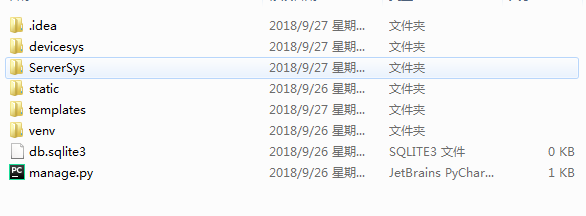
最后项目结构如下:
项目结构:
3.修改相关配置:
在于项目同名的文件夹下打开setting.py 做两个事情(1)注释MIDDLEWARE中的 # 'django.middleware.csrf.CsrfViewMiddleware', (2) 在文件结尾处增加STATICFILES_DIRS = [( os.path.join(BASE_DIR,"static"))]
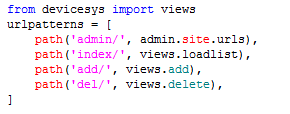
打开urls.py将devicesys导入进来
4.在devicesys文件夹下的models.py中编写如下代码
 from django.db import models

 import sqlalchemy

 from sqlalchemy import create_engine

 from sqlalchemy.ext.declarative import declarative_base

 from sqlalchemy import Column,Integer,DATE,ForeignKey,String

 from  sqlalchemy.orm import sessionmaker,relationship

 # Create your models here.

 # 创建数据库连接

 engine = create_engine("mysql+pymysql://root:root@localhost/testuser?charset=utf8",echo=True)

 # 生成orm基类

 Base = declarative_base()

 # 创建表映射

 class Devices(Base):

     __tablename__ = "devices" # 表名称

     id = Column(Integer,primary_key=True)

     name = Column(String(64)) # 设备名称

     ip = Column(String(32)) # 设备地址

     username = Column(String(32)) # 设备账号

     password = Column(String(32)) # 设备密码

     brand = Column(String(32))  # 设备品牌

     addtime = Column(DATE) # 设备添加时间

 # 构建表结构

 Base.metadata.create_all(engine)

 # 创建数据库会话类

 session_class = sessionmaker(bind=engine)

 # 创建数据库会话实例

 session = session_class()

 def getlist():

     return session.query(Devices).filter_by().all()

 def add(name,ip,username,password,brand):

     temp = Devices(name=name,ip=ip,username=username,password=password,brand=brand)

     session.add_all([temp])

     session.commit()

 def delete(del_id):

     del_info = session.query(Devices).filter(Devices.id==del_id).first()

     if del_info is not None:

         session.delete(del_info)

         session.commit()
在views.py中编写如下代码:
 from django.shortcuts import render

 # Create your views here.

 from django.shortcuts import HttpResponse

 from django.shortcuts import render

 from django.shortcuts import redirect

 from devicesys import models

 import time

 def loadlist(request):

     list = models.getlist()

     print(list)

     return render(request,"index.html",{"list":list})

 def add(request):

     if request.method == "POST":

         # 获取提交信息

         name = request.POST.get("name")

         ip = request.POST.get("ip")

         username = request.POST.get("username")

         password = request.POST.get("password")

         brand = request.POST.get("brand")

         # 获取当前时间并进行格式化

         # addtime = time.strftime("%Y-%m-%d", time.time())

         models.add(name,ip,username,password,brand)

         list = models.getlist()

         return render(request, "index.html", {"list": list})

 def delete(request):

     if request.method == "POST":

         # 获取参数

         del_id = request.POST.get("del_id")

         if del_id:

             models.delete(del_id)

             list = models.getlist()

             return render(request, "index.html", {"list": list})

         else:

             return HttpResponse("<h1>404</h1>")
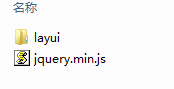
5.在项目下创建static文件夹并且将layer相关文件导入进去,并且导入jquery.js
6.在templates文件夹下新建index.html
<!DOCTYPE html>
<html lang="en">
<head>
<meta charset="UTF-8">
<title>服务器管理</title>
<link rel="stylesheet" href="/static/layui/css/layui.css">
<script src="/static/jquery.min.js"></script>
<script src="/static/layui/layui.js"></script>
<script src="/static/layui/lay/modules/element.js"></script>
<script src="/static/layui/lay/modules/layer.js"></script>
<script>
//注意:导航 依赖 element 模块,否则无法进行功能性操作
layui.use('element', function(){
var element = layui.element;
});
</script>
</head>
<body>
<ul class="layui-nav" lay-filter="">
<li class="layui-nav-item"><a href="">最新活动</a></li>
<li class="layui-nav-item layui-this"><a href="">产品</a></li>
<li class="layui-nav-item"><a href="">大数据</a></li>
<li class="layui-nav-item">
<a href="javascript:;">解决方案</a>
<dl class="layui-nav-child"> <!-- 二级菜单 -->
<dd><a href="">移动模块</a></dd>
<dd><a href="">后台模版</a></dd>
<dd><a href="">电商平台</a></dd>
</dl>
</li>
<li class="layui-nav-item"><a href="">社区</a></li>
</ul>
<div class="layui-form-item" style="float:left;padding-top: 10px;">
<div class="layui-input-block" style="float:left;margin-left: 10px;">
<input type="text" name="title" required lay-verify="required" placeholder="关键字搜索" autocomplete="off" class="layui-input">
</div>
<button class="layui-btn layui-btn-normal" style="padding-left:5px; ">
<i class="layui-icon"></i>
</button>
</div>
<div class="layui-btn-group" style="float:right;padding-top: 10px;padding-bottom: 10px;padding-right: 10px;">
<button onclick="add_win()" class="layui-btn layui-btn-normal">
<i class="layui-icon"></i>
</button>
</div>
<div>
<table class="layui-table">
<colgroup>
<col width="150">
<col width="200">
<col>
</colgroup>
<thead>
<tr>
<td>序号</td>
<td>名称</td>
<td>IP地址</td>
<td>账号</td>
<td>品牌</td>
<td>操作</td>
</tr>
</thead>
<tbody>
{% for row in list %}
<tr>
<td>{{ row.id }}</td>
<td>{{ row.name }}</td>
<td>{{ row.ip }}</td>
<td>{{ row.name }}</td>
<td>{{ row.brand }}</td>
<td>
<a class="del" href="#" row-id="{{ row.id }}">删除 |</a>
<a href="#" row-id="{{ row.id }}">详情</a>
</td>
</tr>
{% endfor %}
</tbody>
</table>
</div>
<div style="display:none;margin-top: 10px;" id="add_win">
<form class="layui-form" action="/add/" method="post">
<div class="layui-form-item">
<label class="layui-form-label">设备名称</label>
<div class="layui-input-block">
<input type="text" name="name" style="width: 260px;" required lay-verify="required" placeholder="请输入设备名称" autocomplete="off" class="layui-input">
</div>
<label class="layui-form-label">IP地址</label>
<div class="layui-input-block">
<input type="text" name="ip" style="width: 260px;" required lay-verify="required" placeholder="请输入IP地址" autocomplete="off" class="layui-input">
</div>
<label class="layui-form-label">账号</label>
<div class="layui-input-block">
<input type="text" name="username" style="width: 260px;" required lay-verify="required" placeholder="请输入设备账号" autocomplete="off" class="layui-input">
</div>
<label class="layui-form-label">密码</label>
<div class="layui-input-block">
<input type="text" name="password" style="width: 260px;" required lay-verify="required" placeholder="请输入设备密码" autocomplete="off" class="layui-input">
</div>
<label class="layui-form-label">品牌</label>
<div class="layui-input-block">
<input type="text" name="brand" style="width: 260px;" required lay-verify="required" placeholder="请输入设备品牌" autocomplete="off" class="layui-input">
</div>
</div>
<div class="layui-form-item">
<div class="layui-input-block">
<button class="layui-btn" lay-submit lay-filter="formDemo">立即提交</button>
<button type="reset" class="layui-btn layui-btn-primary">重置</button>
</div>
</div>
</form>
</div>
<div style="display:none;margin-top: 10px;" id="del_win">
<form class="layui-form" action="/del/" method="post">
<div class="layui-form-item">
<span style="margin-left:30px;">您确定要删除该条数据?</span>
<input type="hidden" id="del_id" name="del_id"/>
</div>
<div class="layui-form-item">
<div class="layui-input-block" style="margin-left: 45px;margin-top: 20px;">
<button class="layui-btn" lay-submit lay-filter="formDemo">确定</button>
<button type="button" id="cancel" class="layui-btn layui-btn-primary">取消</button>
</div>
</div>
</form>
</div>
<script>
$(function(){
$(".del").click(function(){
var row_id = $(this).attr('row-id');
$("#del_id").val(row_id);
layer.open({
type:1,
area: ['220px', '150px'],
shadeClose: true,
title:"删除",
end :function(index, layero){
$("#del_id").val("")
$("#del_win").css('display','none')
},
content:$("#del_win").css('display','block')
})
});
$("#cancel").click(function () {
layer.close(layer.index);
});
})
function add_win(){
layer.open({
type:1,
area: ['500px', '400px'],
shadeClose: true,
title:"新增",
end :function(index, layero){
$("#add_win").css('display','none')
},
content:$("#add_win").css('display','block')
})
}
</script>
</body>
</html>
运行结果如下:
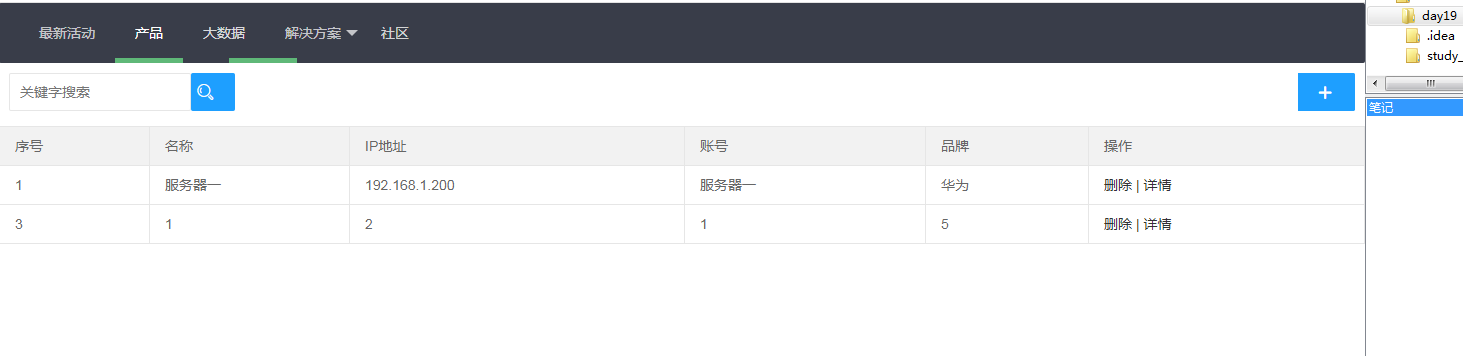
注:目前仅实现了新增和删除,搜索和详情未实现。
pythonのdjango初体验的更多相关文章
- django初体验 学习笔记
django环境搭建 1.安装Python 2.ipython sudo apt-get install ipython sudo pip instal ...
- Django初体验——搭建简易blog
前几天在网上看到了篇采用Django搭建简易博客的视频,好奇心驱使也就点进去学了下,毕竟自己对于Django是无比敬畏的,并不是很了解,来次初体验. 本文的操作环境:ubuntu.python2.7. ...
- python第十七天-----Django初体验
Django是一个MTV框架 M:models(数据库) T:templates(放置html模版) V:views(处理用户请求) 那么传说中的MVC框架又是什么呢? M:models(数据库) V ...
- python之初体验
1. Python简介: Python(英国发音:/ˈpaɪθən/ 美国发音:/ˈpaɪθɑːn/), 是一种面向对象.解释型计算机程序设计语言,由Guido van Rossum于1989年发明, ...
- Django初体验
为什么使用Django 快速开发 使用python 数据库ORM系统 大量内置应用 后台管理系统 admin 用户认证系统 auth 会话系统 sessions 安全性高 表单验证 SQL注入 跨站点 ...
- Ubuntu下Django初体验(二)——创建工程及应用
一.工程目录详解 创建工程后得到如下目录: 1. manage.py 管理项目.创建数据库.启动服务器等.测试等. 查看子命令: python manage.py 启动服务器: python mana ...
- Ubuntu下Django初体验(一)——开发环境搭建
一.开发 环境搭建 1. linux下一般有自带的python,如果对版本不满意,可以再自行安装. 2. 安装ipython(推荐) sudo apt-get install ipython sudo ...
- Django项目和Django初体验和创建、目录结构认识
.MVC的设计方式(跟Flask一样,都是MVC的设计模式) .开发效率高 .功能强大(丰富的第三方组件) .安全性高(帮助开发者规避安全漏洞) 目前市面上使用:Django>Flask #使用 ...
- Django 初体验
Django 依赖的python 基础环境安装: https://www.runoob.com/django/django-install.html Django安装参考官网文档: https://d ...
随机推荐
- AI GMM
GMM(Gaussian Mixture Model,高斯混合模型)通常用于聚类(也用于密度估计),数据是由k个高斯分布生成,每个分布表示一个类. 期望最大(Expectation Maximizat ...
- 基于 WebGL 3D 的 HTML5 档案馆可视化管理系统
前言 档案管理系统是通过建立统一的标准以规范整个文件管理,包括规范各业务系统的文件管理的完整的档案资源信息共享服务平台,主要实现档案流水化采集功能.为企事业单位的档案现代化管理,提供完整的解决方案,档 ...
- Vue slot插槽内容分发
slot插槽使用 使用场景,一般父组件中又一大段模板内容需要运用到子组件上.或者更加复杂的,子组件需要运用到父组件大段模板内容,而子组件却不知道挂载的内容是什么.挂载点的内容是由父组件来决定的. Sl ...
- Mysql完整约束性
一.介绍 约束条件与数据类型的宽度一样,都是可选参数 作用:用于保证数据的完整性和一致性主要分为: PRIMARY KEY (PK) 标识该字段为该表的主键,可以唯一的标识记录 FOREIGN KEY ...
- PS调出米黄色复古柔和外景人物照
配色思路 从片中可以看出主要景物近处的有人物和栏杆,远处的海水,天空和礁石.为体现出远近层次,近处景物选择了偏黄的色调,远处景物选择了偏青色调. 调色 以下面这张照片为例,先放上对比图: LR部分 首 ...
- hMailServer安装汉化方法
https://www.hmailserver.org/viewtopic.php?f=5&t=13
- WPF中利用控件的DataContext属性为多个TextBox绑定数据
工作上需要从给定的接口获取数据,然后显示在界面的编辑框中,以往肯定会一个一个的去赋值,但这样太麻烦而且效率很低,不利于维护,于是想到了数据绑定这一方法,数据绑定主要利用INotifyPropertyC ...
- USB安装centos6系统(centos7需要换软件)
一.下载系统镜像 二.下载安装软碟通软件UltraISO 三.插入U盘制作启动盘 1.用软碟通打开镜像文件:文件-->打开 2.写入映像:启动-->写入硬盘映像 3.等待写入完成 四.系统 ...
- Python——hashilib 模块(哈希模块)
hashilib 模块 摘要算法 import hashlib # 提供摘要算法的模块 md5 = hashlib.md5() md5.update(b'alex3714') print(md5.he ...
- D. Maximum Diameter Graph 贪心+图论+模拟
题意:给出n个点的度数列 上限(实际点可以小于该度数列)问可以构造简单路最大长度是多少(n个点要连通 不能有平行边.重边) 思路:直接构造一条长链 先把度数为1的点 和度数大于1的点分开 先把度数 ...