
树莓派的系统安装,并且利用网线直连 Mac 进行配置
最近单位给了我一个新的树莓派3B+让我自己玩。下面是我记录的我如何安装 Raspbian Stretch Lite 系统,然后如何成功不用独立显示屏而利用 MacBook 对其进行配置。
安装 Raspbian 系统
在官网上(https://www.raspberrypi.org/downloads/)下载你喜欢的系统,我选择了 Raspbian Stretch Lite。官网推荐新手下载 Raspbian Stretch,这也是使用人数最多的。
根据官网的提示(https://www.raspberrypi.org/documentation/installation/installing-images/mac.md),我参照三种方法中的最后一种(Alternative method),具体步骤如下:
- 解压下载的文件,会得到一个 img 文件,打开终端,进入该文件所在的文件夹下。
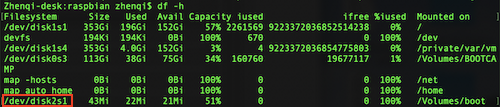
- 在没有插 TF 卡时,终端执行 df -h 。Mac 插上有 TF 卡的读卡器后,再次运行 df -h ,结果如下图。观察两次运行结果,多的那一行会有一个类似 /dev/diskns1 的字段(n为1、2、3或其他数字),我的是 /dev/disk2s1,之后我就用此作为例子,情况不同的一定要修改正确!
- 执行 sudo diskutil unmount /dev/disk2s1
- 执行 ---raspbian-stretch-lite.img of=/dev/rdisk2 conv=sync
- if= 后面改为你的 img 文件名,of=/dev/后面我写的 rdisk2,因为我前面找到的分区是/dev/disk2s1。比如,如果你的是 /dev/disk3s1,你就需要改成 rdisk3,一定要修改正确!
- 这个过程可能需要几分钟,成功后结果如下

- 我第一次就成功了,但是根据我之前给出的那个官网链接,可能有些人会存在一些问题,解决方法就自行查看那个网站上给出的方案。
- 上一步操作成功后执行 sudo diskutil eject /dev/rdisk2 并输入密码安全退出读卡器,rdisk2 中的数字需修改正确!
- 将读卡器取下后将 TF 卡插入树莓派,接上电源。
利用 MacBook 对树莓派进行初次配置
这个时候,我还不知道树莓派的 ip 地址是什么,并且我没有独立显示屏。搜寻了网上资料后发现主要有两种方式可以知道 ip 地址:将路由器连接树莓派然后进入路由器查询,用网线直接连接树莓派与 mac 电脑。因为我没有路由器的账户密码,所以我只能用第二种方式。具体操作如下。
- 用网线连接树莓派与 Mac 电脑(需要转化器),电脑连接 Wi-Fi,在电脑系统设置里的分享那一栏里的网络共享中选择共享方式为 USB 10/100 LAN,然后打开网络连接,如下图。
- 打开终端,执行 arp -a 找到有 bridge 字段的那一行,如果没有则稍等一下再执行一次命令,结果如下,括号中的就是树莓派的 ip 地址了。
- 执行 ssh pi@192.168.3.2 (此处为例子,需修改成正确的 ip)如果显示连接失败,则问题和我连接时出现的问题一样。我找到的原因是我下载的系统默认是不能 ssh 的,所以直接 ssh 是无法连接上树莓派的,这时候我们就需要在 TF 卡中加入一个 ssh 启动文件,可以在这个网站下载,又需要将 TF 卡插入读卡器然后插入电脑,将下载的文件解压后将 ssh 执行文件直接复制在 TF 中。
- 再将 TF 卡插入树莓派,网线连接读卡器和电脑。再次执行 arp -a 确认树莓派与电脑通过网线连接上了,如果没有,则再等一会儿,或者再重新共享以下网络。
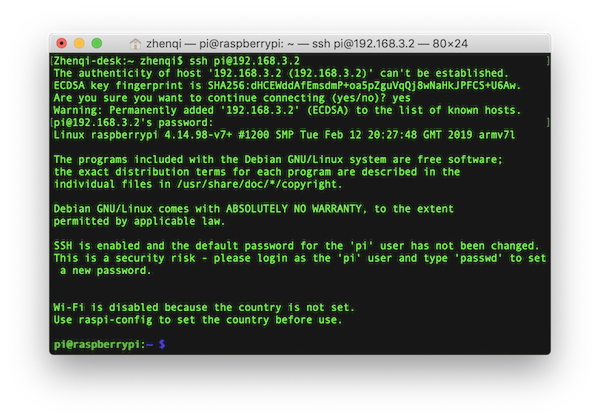
- 执行 ssh pi@192.168.3.2 (此处为例子,需修改成正确的 ip),输入默认密码 raspberry,成功后显示如下:


修改树莓派系统设置(网络、语言等)
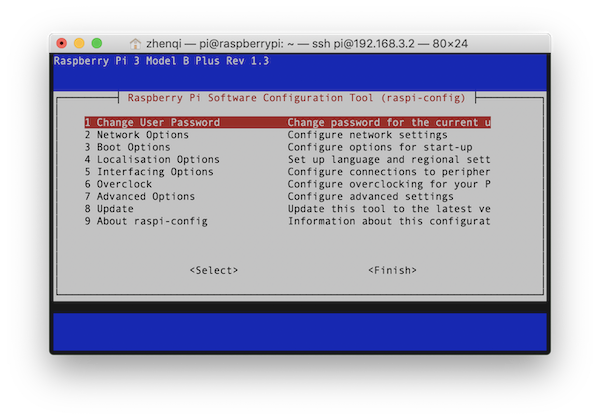
在 ssh 成功连接树莓派后,执行命令 sudo raspi-config ,出现如下视图。
Wi-Fi 设置
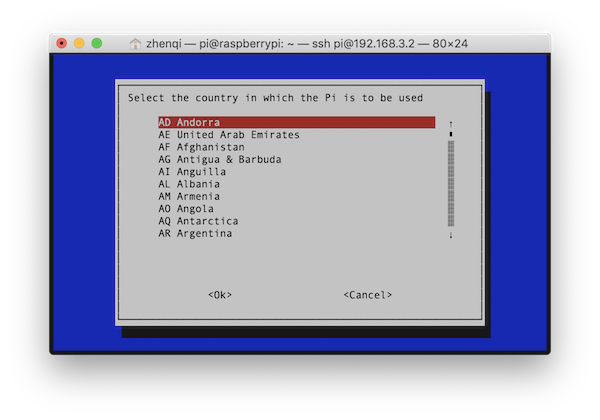
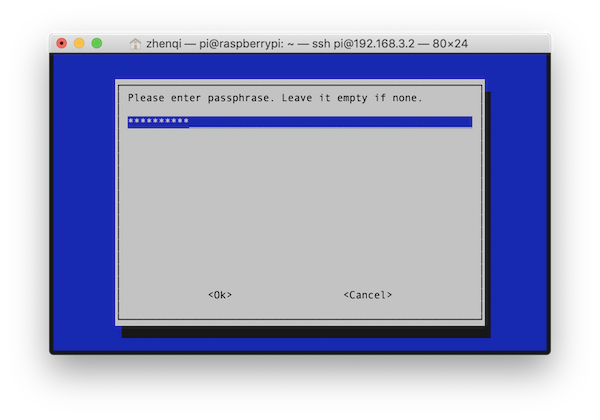
按方向键上下移动选择项,选择 2 Network Options 后按回车确认。如果从来没有设置过国家,那么最开始会要求先设置国家,如下两张图。选择 CN China 后回车确认。
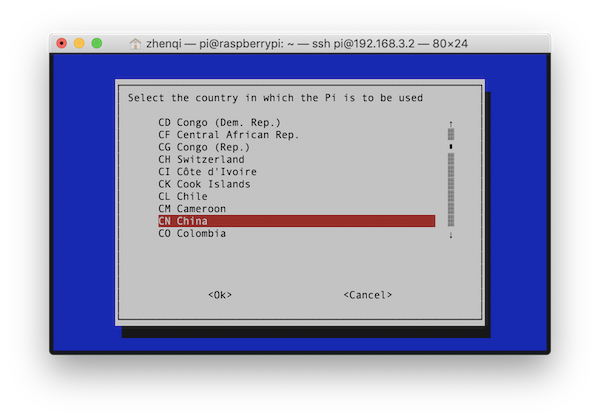
然后输入 Wi-Fi 用户名和密码。

汉化、时区
主选项界面选择 4 Localisation Options ,如下图。
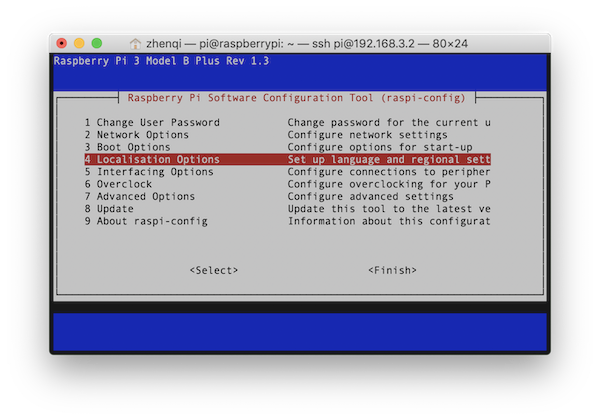
选择 I1 Change Locale。

系统默认的是 en_GB.UTF-8 UTF-8,按空格取消选中,然后往下翻找到 en_USUTF-8 UTF-8、zh_CN.GBK GBK、zh_CN.UTF_8 UTF_8,按空格打上*。
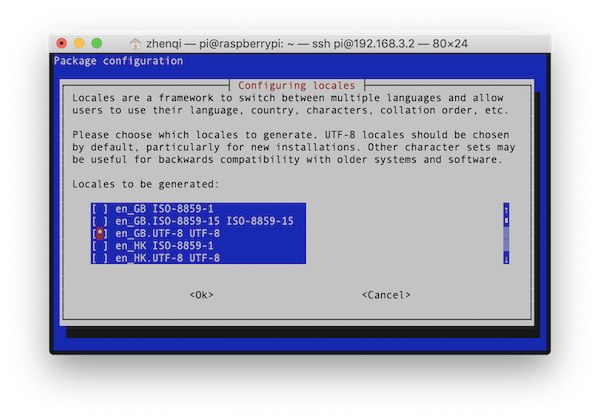
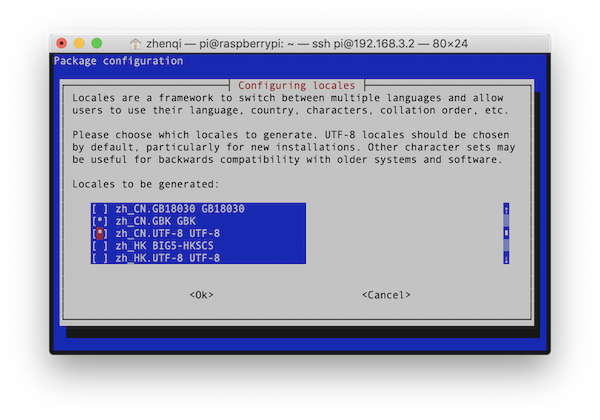
然后按方向右键或者 Tab 健选中 ok,回车得到一个设定默认区域的界面,选择 zh_CN.UTF-8 UTF8,回车后系统系统就会自动汉化了。
在 4 Localisation Options 选详下,选择 I2 Change Timezone 更改时区。选择 Asia,确认后选择重庆或上海。(居然没有北京。。。)
其他的设置我还没有更改,就不列举了。
树莓派的系统安装,并且利用网线直连 Mac 进行配置的更多相关文章
- 树莓派无显示器、无网线,优盘(U盘)启动,远程桌面
版权声明:若无来源注明,Techie亮博客文章均为原创. 转载请以链接形式标明本文标题和地址: 本文标题:树莓派无显示器.无网线,优盘(U盘)启动,远程桌面 本文地址:http://techi ...
- 两台win7电脑网线直连办法(共享文件夹形式)
一.背景 一台电脑需要测试,但要不停更新APP,可是该电脑没网络,用U盘太繁琐,即想到用网线将两台 电脑直连,一台电脑共享文件夹给另一台电脑,达到交换文件的目的. 感谢Tony(http://www. ...
- 网线直连Window和Ubuntu
找根网线直接连接两台电脑. 然后设置对应的网络到相同的网关和Mask下面. 检测能否ping通就可以直连了. Ubuntu设置网络后可在IP设置界面里设置Route, 选择直连网线仅用于连接 ...
- 用网线直连的两台PC上的虚拟机通过网线通信的配置
Configure the ROS Networks: Quick Reference: http://blog.csdn.net/sonictl/article/details/46986565#t ...
- Linux 间网线直连
核心提示:两台linux 系统用交叉线直连的方法: 1.交叉网线制作 A头:白橙,橙,白绿,蓝,白蓝,绿,白褐,褐 B头:白绿,绿,白橙,蓝,白蓝,橙,白褐,褐 即 B头的1.3脚相对A头互换:2脚与 ...
- Ubuntu和开发板用网线直连ping不通的问题
我装的Ubuntu 18.04双系统,在通过网络加载内核和文件系统那一步一直连接不上,uboot里面ping我的主机IP地址,提示: ping failed; host 192.168.1.111 i ...
- 树莓派raspberrypi系统安装docker以及编译nginx和php镜像
前言 在树莓派中搭建php环境,按正常流程一般是直接在系统中apt-get install相关的软件,不过如果某天我想无缝迁移到另一个地方,就又得在重新安装一次环境.所以为了方便,就直接在树莓派中使用 ...
- Windows和Ubuntu使用网线直连搭建局域网
1.Windows下的配置:右键右下角的网络图标(或者右键网络→属性)→更改适配器设置→以太网→右键属性→TCP/IPv4→IP地址(192.168.1.3)→子网掩码(255.255.255.0)→ ...
- 树莓派玩耍笔记1 -- 开箱 & 安装系统以及简单配置
零.前言 树莓派是什么? 吃的么? 呵呵,假设您连这个还不知道,真是out 了. 麻烦出门左拐.百度去(或者,看看官网去?),算了.还是粘贴一些大家都知道的树莓派百科吧: 树莓派由注冊于英国的慈善组织 ...
随机推荐
- 该用Python还是SQL?4个案例教你节省时间
在数据分析行业,对数据提出的每一个问题都可以用多种潜在的语言和工具包来回答.每种语言都有其优势,它们之间也存在着不同的区别.不能否认的是,有些操作用Python执行起来要比SQL更加高效.这篇文章分享 ...
- ASP.NET Zero--WEB.HOST应用程序
WEB.HOST应用程序 AspNet Zero解决方案包含一个额外的项目Web.Host,它将所有应用程序功能公开为API.因此,您可以从任何设备使用API.实际上,Web.Mvc项目也是这样做 ...
- c/c++ 模板函数的重载
模板函数的重载 普通函数可以重载,模板函数也可以重载,但规则复杂 有下面2个函数,名字相同,返回值相同就,参数不同,符合重载. template<typename T> std::stri ...
- 【心得】Lattice后端使用经验小结(ECP5UM,DDR3,Diamond3.10,Reveal逻辑分析)
[博客导航] [导航]FPGA相关 背景 下边的内容,适合初次使用Lattice的.具备FPGA开发经验的同学. 1.初次使用,还真遇到不少的坑,Lattice的工具也有不少优缺点,通过总结,希望能缩 ...
- 如何在element-UI 组件的change事件中传递自定义参数
以select为例,如果select写在循环里,触发change事件时可能不只需要传递被选中项的值,还要传递index过去,来改变同一循环中的其他标签的状态. 下面这样写是无效的: @change=& ...
- 项目中遇到angular时间插件datetinepicker汉化问题
问题描述: 测试需要中文的时间插件: 参考资料: angularjs封装bootstrap官网的时间插件datetimepicker https://www.cnblogs.com/cynthia-w ...
- VUE 安装及项目创建
Vue.js 安装cnpm npm install -g 镜像 cnpm --registry=https://registry.npm.taobao.org 安装 vue.js cnpm insta ...
- html中的meta标签是什么?有哪些属性?
meta标签介绍 meta标签是HTML语言head区域的一个辅助性标签,常用于定义页面的说明,关键字,最后修改的日期和其他的元数据.这些元数据将服务于浏览器,搜索引擎和其他网络服务. meta标签的 ...
- git总结二、关于分支上——好好认识下分支是怎么回事
同样需要先来明确两件事: HEAD指针指向的是当前分支 分支(master, dev)指向的是最新的提交 一开始,git 中只有一个master分支,严格来讲,HEAD不是指向提交而是指向master ...
- Python——SQL——将查询的数据列表化
sql = 'select paihao from yang1.cailiaopai' data = datebase.shujuku.sj_select(sql) #将获得的数据进行列表化 data ...