
前端开发利器VSCode
最近找到一款非常好用的开发利器,VSCode。一直认为微软做的东西都很一般,这个软件让我刮目相看了。
之前使用webstorm卡的不行,换了这个非常好用。
用着还不错,这里记录下一些使用的心得。
VS Code的官网:
https://code.visualstudio.com/
VS Code的官方基础教程:
https://code.visualstudio.com/docs
常用快捷键
Ctrl + /:快速注释或取消注释;
Ctrl + o:打开当前文件所在目录;
Ctrl + p:打开跳转到某文件的窗口;
文件过滤
VS Code默认会显示所有的文件,但是其中某些文件其实是无法查看的,比如.o文件。
对于这些文件最好是过滤掉,不要显示在侧边栏中。
为此可以打开文件->首选项->设置,之后在编辑框中会跳出来默认设置文件和setting.json文件。
默认设置文件不可修改,我们需要在setting.json文件上对默认设置进行覆盖,如下所示:
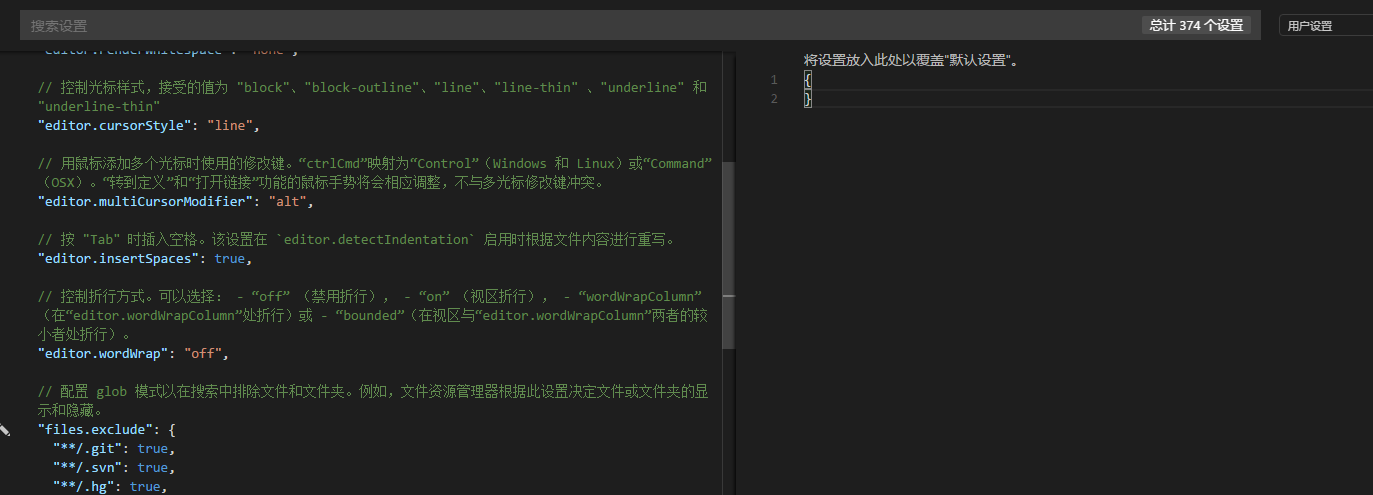
最右边的就是setting文件,增加的代码如下:
- // 将设置放入此文件中以覆盖默认设置
- {
- // 配置 usr 模式以排除文件和文件夹。
- "files.exclude": {
- "**/.git": true,
- "**/.svn": true,
- "**/.hg": true,
- "**/.DS_Store": true,
- "**/*.o": true,
- "**/*.o.cmd": true
- }
- }
files.exclude就是过滤文件设置,这里的前4条是默认的,后面两条是新增的。
- "**/*.o": true,
- "**/*.o.cmd": true
表示的是忽略所有以.o和.o.cmd结尾的文件。这样在VS Code中就不在会显示这些文件。
这里也可以控制不显示文件夹,比如
- "**/Build": true
这里就隐藏了Build这个文件夹。
setting.json中当然还可以进行各种的设置,可以参看左侧的默认设置,进行自定义的修改。
使用VS Code进行Python调试
1)首先需要下载Python的插件:

点击红框中的部分,可以选择不同的插件,这里已经是安装了Python插件之后的结果。
2)之后选择“文件->ngs.json中修改成本机的python位置:

3)打开Python文件所在的文件夹,就可以进行调试了:
需要注意光打开文件是没有用的,必须要打开文件所在的目录才行。
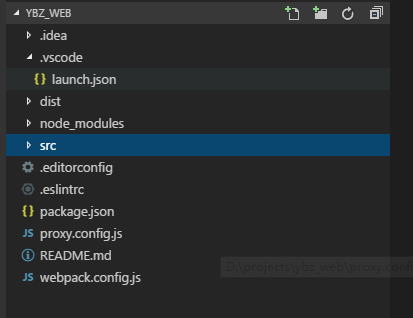
VS Code还会在该目录下创建一个.vscode目录,其中包含可配置文件launch.json。
自定义代码片段
选择"文件->首选项->用户代码片段",会跳出来如下的窗口:

根据需要选择其中的以下,比如这里想要创建一个注释片段,可以选在纯文本。
在打开的plaintext.json中添加自定义的代码片段,下面是一个例子:

蓝字部分的解释:
Comment:自定义的名字,随便取,表明这个代码片段的意义即可;
prefix:快捷字段,在后续的代码编辑时输入对应的值,比如这里的ct,就会提示使用这个代码片段;
body:代码片段的实际内容;
description:输入prefix值之后弹出的提示中的注释。
下面是实际使用的效果:

点击回车后:

其它
VS Code可以切换换行符,一般Windows和Unix类系统使用的换行符又差异,而VS Code两者都支持且可以任意切换。

如上述右下角的红框所示,这里显示了当前的换行符,左键点击这里就可以进行设置。
使用它来做React项目开发完全不卡。
推荐大家使用这款软件。
前端开发利器VSCode的更多相关文章
- 【前端必会】前端开发利器VSCode
介绍 工欲善其事必先利其器,开发工具方面选择一个自己用的顺手的,这里就用VSCode 安装参考 https://www.runoob.com/w3cnote/vscode-tutorial.html ...
- 前端开发利器—FIDDLER 转
http://www.cnblogs.com/yuzhongwusan/archive/2012/07/20/2601306.html 前端开发利器—FIDDLER 1.Fiddler相对其他调试工具 ...
- 前端开发工具-VsCode插件【个人开发常用】
前端开发工具-VsCode插件[个人开发常用] Atom One Dark Theme-主题 Chinese (Simplified) Language Pack for Visual Studio ...
- 前端开发利器 Sublime Text 3 使用技巧和总结笔记
这篇文章是本人在使用该工具进行前端开发的自我总结,思路也许不是很清楚,不过还是希望对读者的你有所帮助,千万别把这边文章收藏起来发霉哦,无论背多少次快捷键,还不及自己多实际操作几次. 目前官方版正式版 ...
- 前端开发神器 VSCode 使用总结
VSCode 是微软出品的,基于 Electron 和 TypeScript 的,集成了 git 版本管理和命令行终端,而且开源稳定,插件丰富,再搭配一款 Chrome 浏览器,可以说是前端开发神器了 ...
- 前端开发利器-Brackets IDE
是什么? http://brackets.io/ A modern, open source text editor that understands web design. 现代, 开源的文本编辑器 ...
- 前端开发利器webStorm
这里推荐一个前端开发工具webStorm.用了大概快半年了,发现所有其他工具无出其右的.目前最新版本已经到4.0.2,半年前还是2.X 相比aptana.dreamweaver.sublime和vim ...
- 前端开发利器自定义Iconfont图标
前端开发难免遇到很多地方需要图片来展示,以往我们都会使用img.background.font文件实现图片,本人使用bootstrap,但由于前端比较火的bootstrap的font库太少不能满足我们 ...
- 前端开发利器 Emmet 介绍与基础语法教程
在前端开发的过程中,编写 HTML.CSS 代码始终占据了很大的工作比例.特别是手动编写 HTML 代码,效率特别低下,因为需要敲打各种“尖括号”.闭合标签等.而现在 Emmet 就是为了提高代码编写 ...
随机推荐
- 阿里云API网关(18)请求报文和响应报文
网关指南: https://help.aliyun.com/document_detail/29487.html?spm=5176.doc48835.6.550.23Oqbl 网关控制台: https ...
- 计算机基础,Python基础--变量以及简单的循环
一.计算机基础 1.CPU 相当于人体的大脑,用于计算处理数据. 2.内存 用于存储数据,CPU从内存调用数据处理计算,运算速度很快. PS:问:既然在内存里的数据CPU运算速度快,为什么计算机不全 ...
- MYSQL之索引原理与慢查询优化
一.索引 1.介绍 一般的应用系统,读写比例在10:1左右,而且插入操作和一般的更新操作很少出现性能问题,在生产环境中,我们遇到最多的也是最容易出现问题的,还是一些复杂的查询操作,因此对查询语句的优化 ...
- TSQL:判定一段数组连续的数字段有多少的方案
给定了一列数字,需要判定该列中连续的数据字有多少条记录: field1,field2 , , , , , create table tbl( field1 int, field2 int ) ,); ...
- 南京邮电大学java程序设计作业在线编程第三次作业
王利国的"Java语言程序设计第3次作业(2018)"详细 作业结果详细 总分:100 选择题得分:60 1. 设有如下定义语句: String s1="My cat& ...
- filter过滤器与map映射
filter过滤器 >>> list(filter(None,[0,1,2,True,False])) [1, 2, True] filter的作用就是后面的数据按照前面的表达式运算 ...
- .NET Core Community 首个千星项目诞生:CAP
项目简介 在我们构建 SOA 或者 微服务系统的过程中,我们通常需要使用事件来对各个服务进行集成,在这过程中简单的使用消息队列并不能保证数据的最终一致性, CAP 采用的是和当前数据库集成的本地消息表 ...
- Java中数据表的建立
class Emp{ private int empno;//职工编号 private String ename;//姓名 private String job;//职位 private double ...
- jenkins构建个人github上的项目
最近刚进一家新公司,公司采用的是自动化集成测试工具jenkins进行,构建,部署项目 因为以前,没接触过这类工具,所以打算在自己本机安装一个jenkins进行学习 具体安装步骤,很简单,不做讲解 1. ...
- tmux 终端复用详解
tmux是什么 我们在linux服务器上的工作一般都是通过一个远程的终端连接软件连接到远端系统进行操作,例如使用xshell或者SecureCRT工具通过ssh进行远程连接.在使用过程中,如果要做比较 ...