
htop命令使用详解
一、htop 简介
htop 是Linux系统中的一个互动的进程查看器,一个文本模式的应用程序(在控制台或者X终端中),需要ncurses。与Linux传统的top相比,htop更加人性化。它可让用户交互式操作,支持颜色主题,可横向或纵向滚动浏览进程列表,并支持鼠标操作。
htop相比较top的优势:
- 可以横向或纵向滚动浏览进程列表,以便看到所有的进程和完整的命令行。
- 在启动上比top 更快。
- 杀进程时不需要输入进程号。
- htop 支持鼠标选中操作(反应不太快)。
- top 已不再维护。
htop的作者Hisham Muhammad在github上的项目:https://github.com/hishamhm/htop
二、htop 安装
a. 源码包编译安装
[root@zangfans ~]# tar zxvf htop-1.0.2.tar.gz

[root@zangfans ~]# cd htop-1.0.2

[root@zangfans ~]# yum -y install ncurses-devel

[root@zangfans ~]# yum -y install gcc

[root@zangfans ~]# ./configure

[root@zangfans ~]# make

[root@zangfans ~]# make install
b. 通过yum安装htop
建一个阿里云yum仓库直接安装
搭建aliyun仓库

[root@zangfans ~]# cd /etc/yum.repos.d

[root@zangfans ~]# vim zf.repo

[EPEL]

name=aliyun

baseurl=https://mirrors.aliyun.com/centos/6/os/x86_64/

gpgcheck=0

[root@zangfans ~]# yum clean all

[root@zangfans ~]# yum makecache

[root@zangfans ~]# yum install htop
三、htop 参数
键入htop 命令,打开htop
[root@zangfans ~]# htop
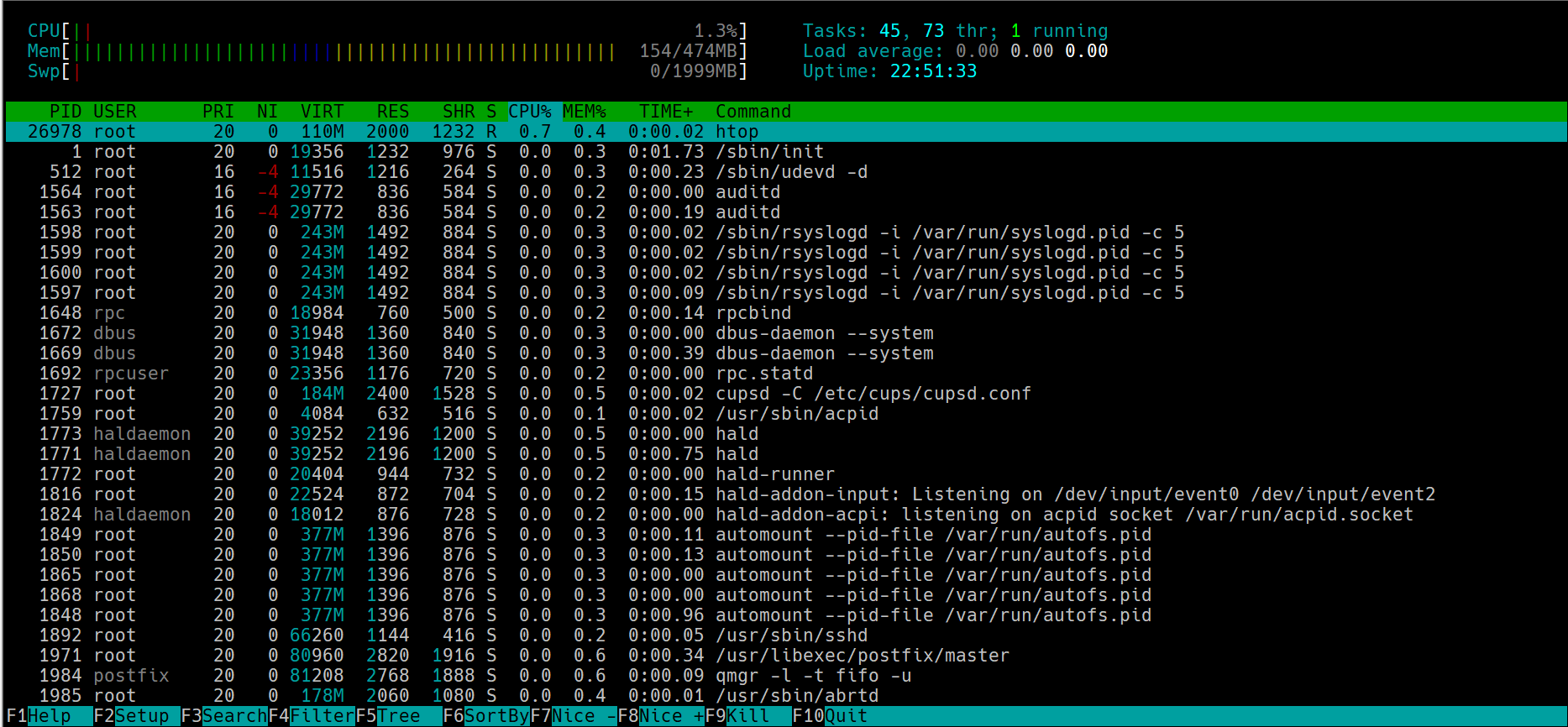
上面左上角显示CPU、内存、交换区的使用情况,右边显示任务、负载、开机时间,下面就是进程实时状况。
下面是 F1~F10 的功能和对应的字母快捷键。
| Shortcut Key | Function Key | Description | 中文说明 |
| h, ? | F1 | Invoke htop Help | 查看htop使用说明 |
| S | F2 | Htop Setup Menu | htop 设定 |
| / | F3 | Search for a Process | 搜索进程 |
| \ | F4 | Incremental process filtering | 增量进程过滤器 |
| t | F5 | Tree View | 显示树形结构 |
| <, > | F6 | Sort by a column | 选择排序方式 |
| [ | F7 | Nice - (change priority) | 可减少nice值,这样就可以提高对应进程的优先级 |
| ] | F8 | Nice + (change priority) | 可增加nice值,这样就可以降低对应进程的优先级 |
| k | F9 | Kill a Process | 可对进程传递信号 |
| q | F10 | Quit htop | 结束htop |
命令行选项(COMMAND-LINE OPTIONS)
-C --no-color        使用一个单色的配色方案

-d --delay=DELAY     设置延迟更新时间,单位秒

-h --help           显示htop 命令帮助信息

-u --user=USERNAME    只显示一个给定的用户的过程

-p --pid=PID,PID…       只显示给定的PIDs

-s --sort-key COLUMN     依此列来排序

-v –version          显示版本信息

交互式命令(INTERACTIVE COMMANDS)

上下键或PgUP, PgDn 选定想要的进程,左右键或Home, End 移动字段,当然也可以直接用鼠标选定进程;

Space    标记/取消标记一个进程。命令可以作用于多个进程,例如 "kill",将应用于所有已标记的进程

U    取消标记所有进程

s    选择某一进程,按s:用strace追踪进程的系统调用

l    显示进程打开的文件: 如果安装了lsof,按此键可以显示进程所打开的文件

I    倒转排序顺序,如果排序是正序的,则反转成倒序的,反之亦然

+, -    When in tree view mode, expand or collapse subtree. When a subtree is collapsed a "+" sign shows to the left of the process name.

a (在有多处理器的机器上)    设置 CPU affinity: 标记一个进程允许使用哪些CPU

u    显示特定用户进程

M    按Memory 使用排序

P    按CPU 使用排序

T    按Time+ 使用排序

F    跟踪进程: 如果排序顺序引起选定的进程在列表上到处移动,让选定条跟随该进程。这对监视一个进程非常有用:通过这种方式,你可以让一个进程在屏幕上一直可见。使用方向键会停止该功能。

K    显示/隐藏内核线程

H    显示/隐藏用户线程

Ctrl-L    刷新

Numbers    PID 查找: 输入PID,光标将移动到相应的进程上
四、htop 使用
4.1. 显示自带帮助
鼠标点击Help或者按F1 显示自带帮助

4.2. htop 设定
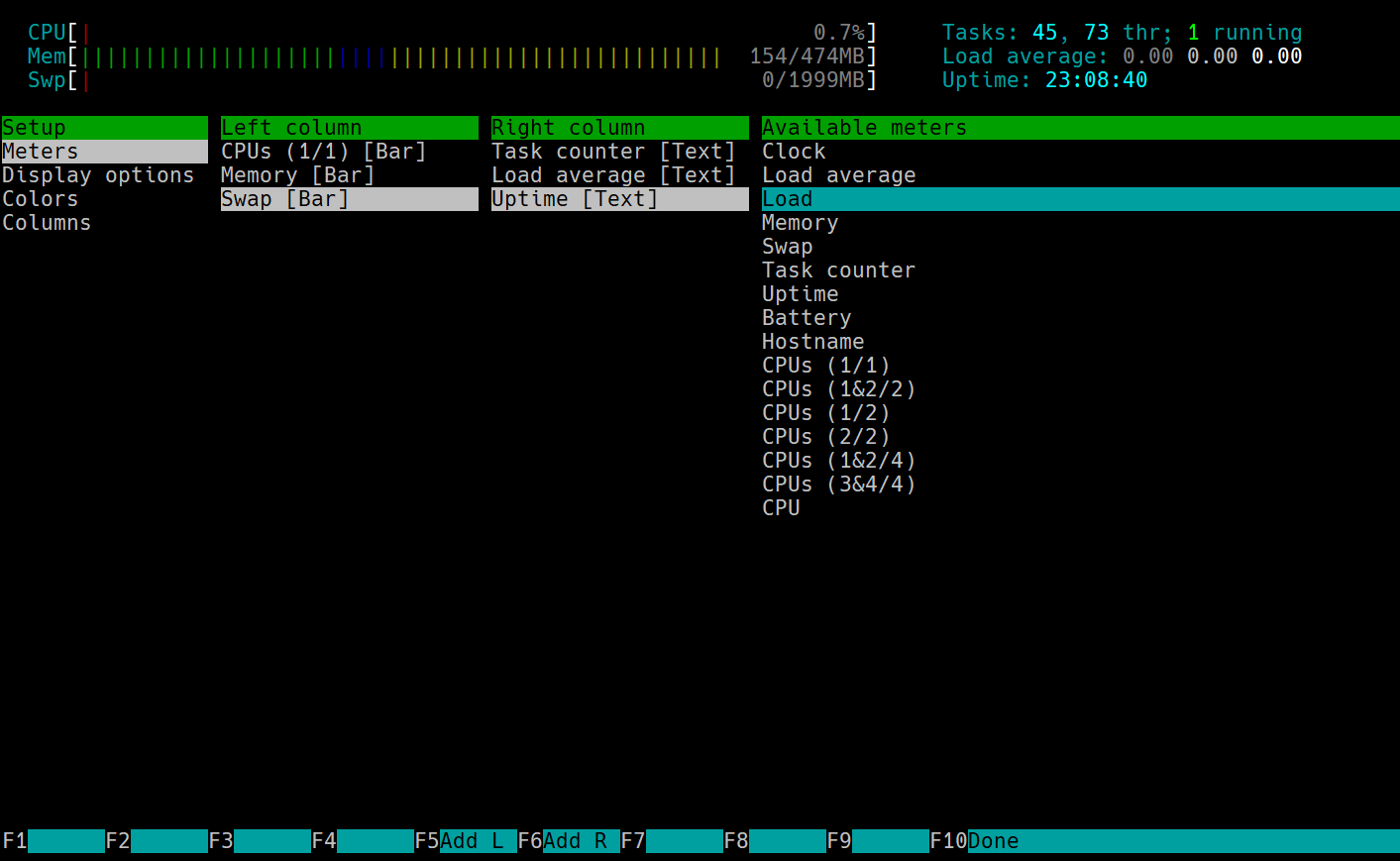
鼠标点击Setup或者按下F2 之后进入htop 设定的页面,Meters 页面设定了顶端的一些信息显示,顶端的显示又分为左右两侧,到底能显示些什么可以在最右侧那栏新增,要新增到上方左侧(F5)或是右侧(F6)都可以,这就是个人设定的范围了。这里多加了一个时钟。
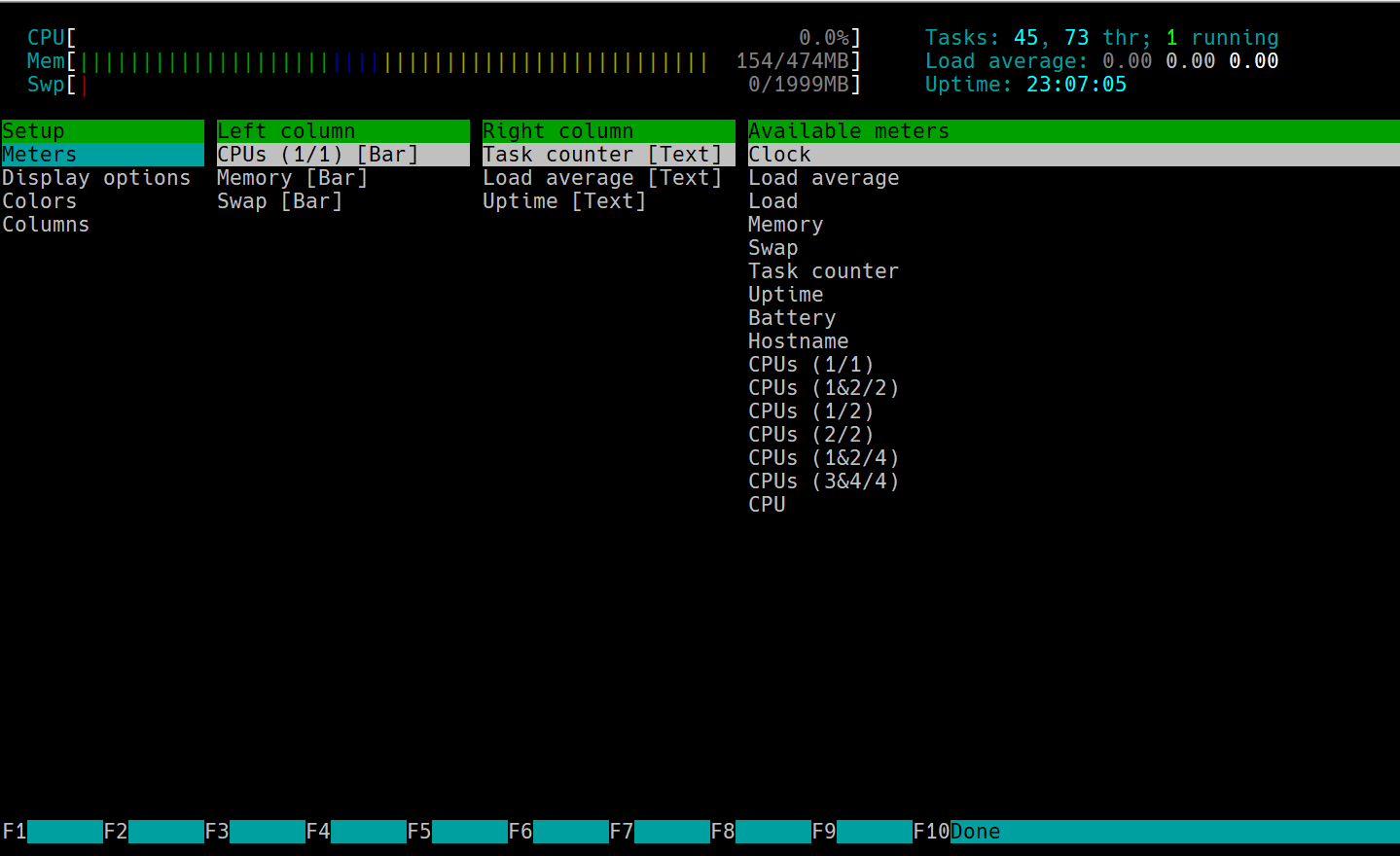
上方左右两栏的显示方式分为Text Bar Graph Led 四种
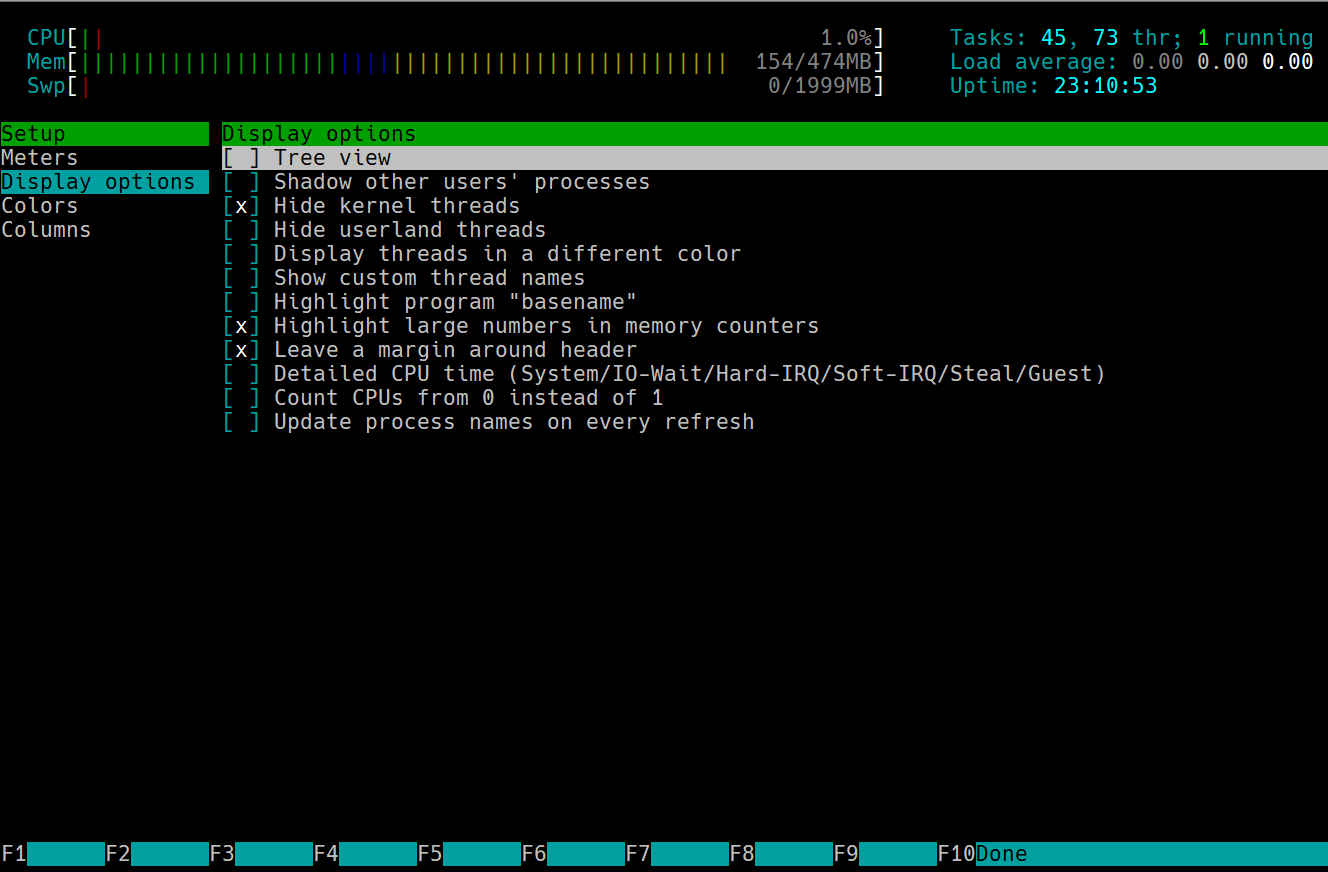
关于Display options 的设定,可要根据管理者自己的需要来设定。
4.3. 搜索进程
鼠标点击Search 或者按下F3 或者输入"/", 输入进程名进行搜索,例如搜索bash

4.4. 过滤器
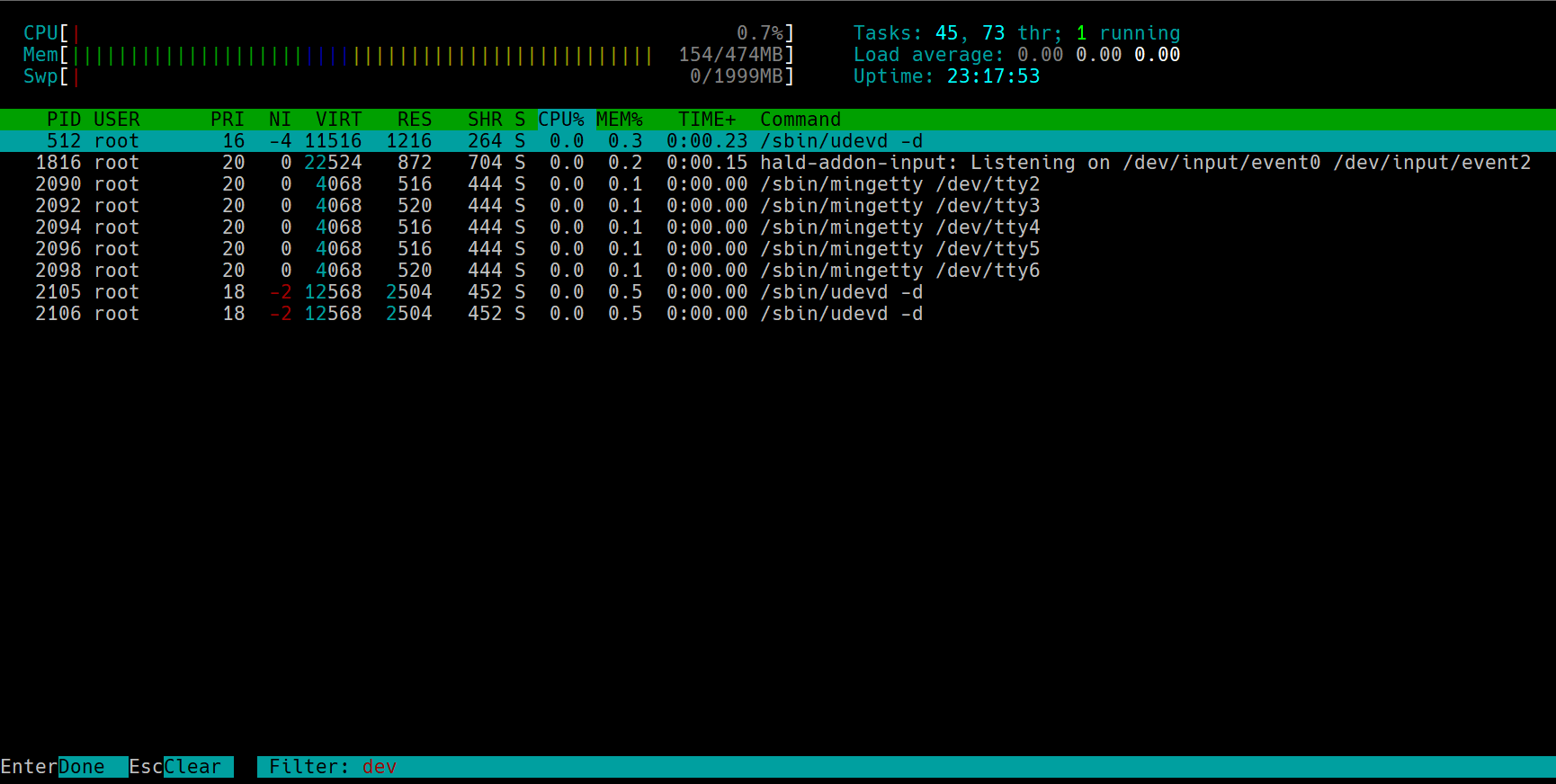
按下F4,进入过滤器,相当于关键字索引,不区分大小写,如果筛选条件一直保存,可以通过Esc键清除
4.5. 显示树形结构
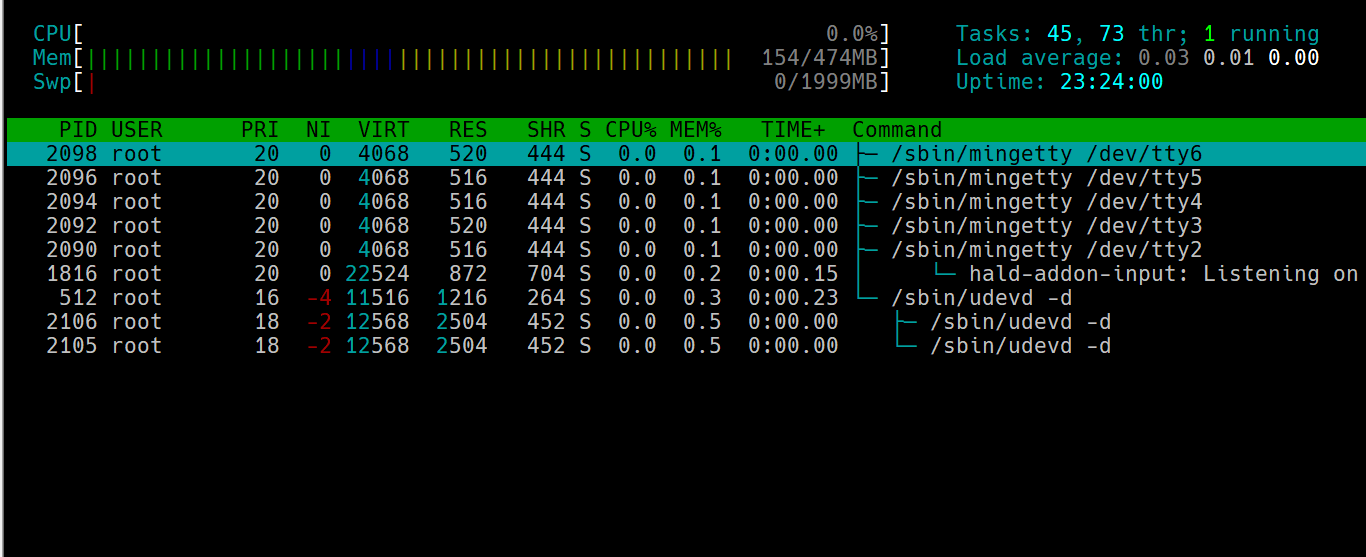
输入"t"或按下F5,显示树形结构,效果和pstree命令差不多,父子进程可以列出来,命令集合的东西很多。
4.6. 选择排序方式
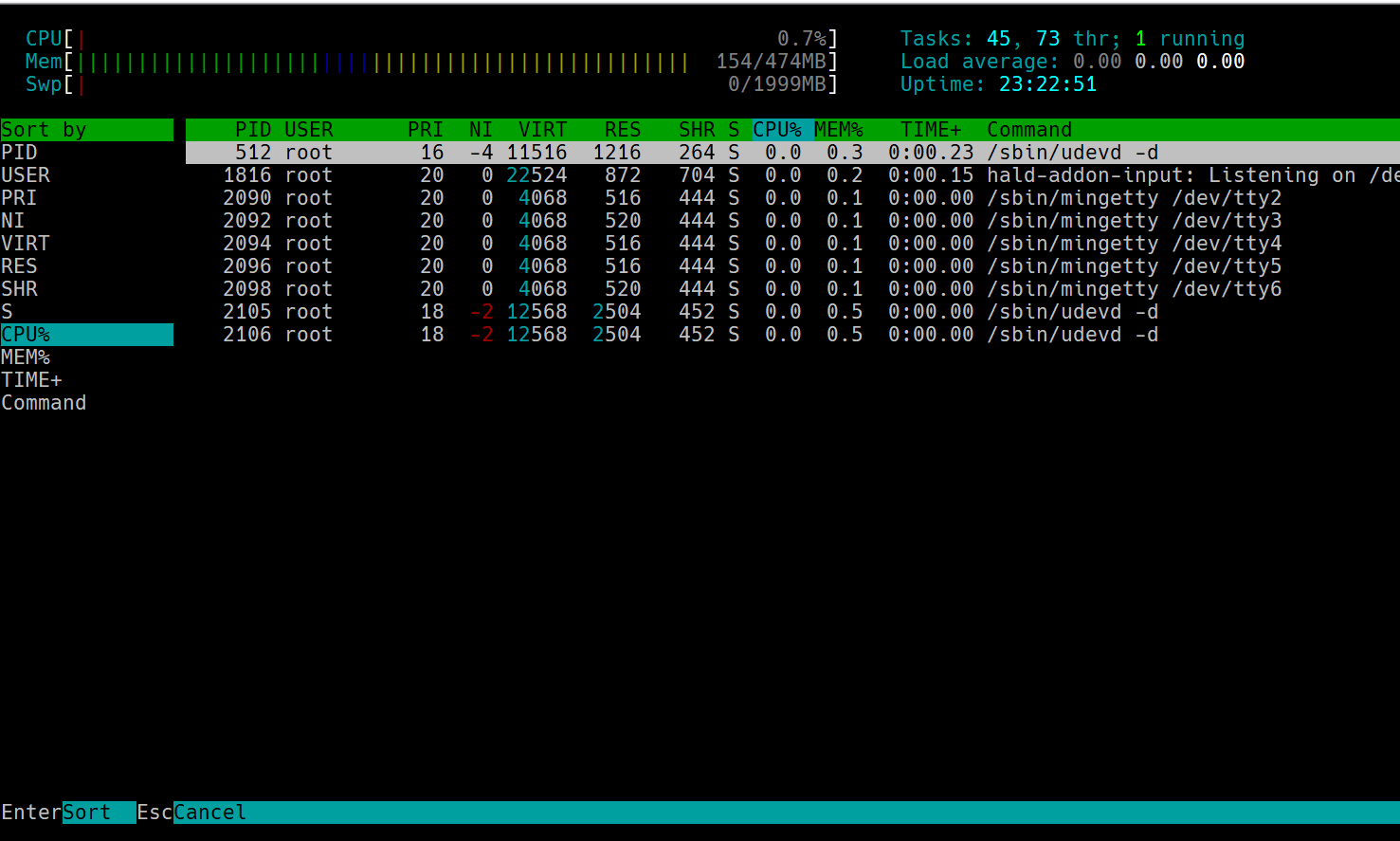
按下F6 就可以指定目标条件显示
4.7 操作进程
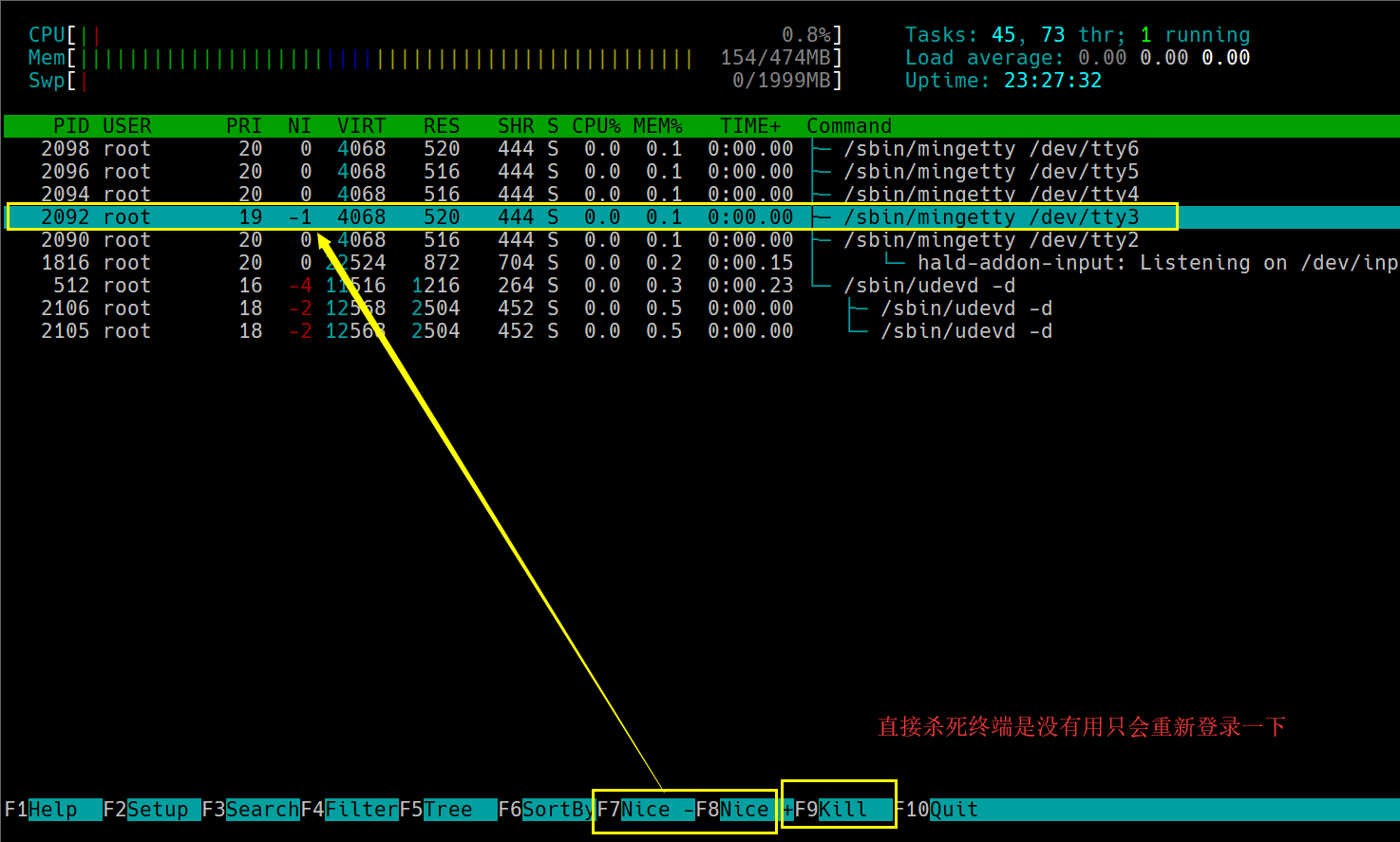
F7调高优先级nice-和F8调低优先级nice+,F9kill选中的进程发信号
4.8. 显示某个用户的进程,在左侧选择用户
输入"u",在左侧选择用户

五、Alias top
使用老式top命令
编辑/root/.bashrc文件此文件对当前用户生效,添加如下代码
[root@zangfans ~]# vim /root/.bashrc

if [ -f /usr/local/bin/htop ]; then

   alias top=’/usr/local/bin/htop’

fi

[root@zangfans ~]# source /root/.bashrc
htop命令使用详解的更多相关文章
- Linux 执行文件查找命令 which 详解
某个文件不知道放在哪里了,通常可以使用下面的一些命令来查找: which 查看可执行文件的位置 whereis 查看文件的位置 locate 配合数据库查看文件位置 find 实际搜寻硬盘查 ...
- systemctl命令用法详解
systemctl命令用法详解系统环境:Fedora 16binpath:/bin/systemctlpackage:systemd-units systemctl enable httpd.serv ...
- 批处理中的echo命令图文详解
批处理中的echo命令图文详解 1. Echo 显示当前ECHO的状态:ECHO ON 或者ECHO OFF 2. ECHO ON 将ECHO状态设置为ON,将显示命令行,也就是前面的C:\>类 ...
- Ubuntu kill命令用法详解
转自:Ubuntu kill命令用法详解 1. kill 作用:根据进程号杀死进程 用法: kill [信号代码] 进程ID root@fcola:/# ps -ef | grep sen ...
- install 命令用法详解
install 命令用法详解 http://man.linuxde.net/install install命令的作用是安装或升级软件或备份数据,它的使用权限是所有用户.install命令和cp命令类似 ...
- dd命令使用详解
dd命令使用详解 http://www.cnblogs.com/qq78292959/archive/2012/02/23/2364760.html 1.命令简介 dd 的主要选项: 指定数字的地方若 ...
- Mysql导入导出工具Mysqldump和Source命令用法详解
Mysql本身提供了命令行导出工具Mysqldump和Mysql Source导入命令进行SQL数据导入导出工作,通过Mysql命令行导出工具Mysqldump命令能够将Mysql数据导出为文本格式( ...
- Mysql数据库导入命令Source详解
Mysql数据库导入命令Source详解 几个常用用例: 1.导出整个数据库 mysqldump -u 用户名 -p 数据库名 > 导出的文件名 mysqldump -u root -p dat ...
- dos下的edit命令使用详解
dos下的edit命令使用详解 来源:网络 作者:未知 edit命令是一个简单的编辑软件,我们经常用它来编辑一些程序和批处理文件. 比如,我想在c盘根目录下编辑一个简单的批处理文件,要求无论当前盘和当 ...
随机推荐
- Shell脚本报错:-bash: ./switch.sh: /bin/bash^M: bad interpreter: No such file or directory
在学习shell中测试case参数命令代码如下 #!/bin/bash #switch测试 case $1 in start) echo 'start' ;; ...
- CentOS常用命令搜集
centos是32或者64位:getconf LONG_BIT
- iOS isa指针
在Objective-C中,任何类的定义都是对象.类和类的实例没有任何本质上的区别.任何对象都有isa指针. isa:是一个Class 类型的指针. 每个实例对象有个isa的指针,它指向对象的类,而C ...
- UVA - 1220 Party at Hali-Bula 树的最大独立集
题意: 给定n个人,存在上下级关系,每个人只有一个上级,求最大独立集.并判断最大独立集是否唯一 思路:d[i][0]表示以i为根的子树中,不选择第i个节点的最大独立集,f[i][0]表示以i为根的子 ...
- 【前端】nodejs的ORM框架sequelize的工厂化
转载请注明出处:http://www.cnblogs.com/shamoyuu/p/sequelize_factory.html 一.什么是sequelize nodejs的后台在操作数据库的时候,需 ...
- linux下编译sphinx拓展
编译libsphinxclient sphinx 源码包里的api文件夹下的libsphinxclient cd /root/api/libsphinxclient/ ./configure make ...
- AM335x(TQ335x)学习笔记——触摸屏驱动编写
前面几篇文章已经通过配置DTS的方式完成了多个驱动的移植,接下来我们解决TQ335x的触摸驱动问题.由于种种原因,TQ335x的触摸屏驱动是以模块方式提供的,且Linux官方内核中也没有带该触摸屏的驱 ...
- mobile开发中常用的css
1. viewport: 也就是可视区域.对于桌面浏览器,我们都很清楚viewport是什么,就是出去了所有工具栏.状态栏.滚动条等等之后用于看网页的区域, 这是真正有效的区域.由于移动设备屏幕宽度不 ...
- Vue指令总结---小白同学必看
今天主要复习一下我们最熟悉vue指令,想要代码撸得快,就要多看书,多看看官方的文档和学习指令,学习编程是一个非常享受的过程,尤其是你不断地去解决问题,获得一项技能,实现薪水的上涨.进行Vue的指令烹饪 ...
- 芝麻HTTP:Python爬虫入门之Cookie的使用
为什么要使用Cookie呢? Cookie,指某些网站为了辨别用户身份.进行session跟踪而储存在用户本地终端上的数据(通常经过加密) 比如说有些网站需要登录后才能访问某个页面,在登录之前,你想抓 ...