
centos7环境下mysql5.7的安装与配置
最近无事闲来折腾虚拟机,以前都是折腾云服务器,现在自己捣捣。看到mysql的教程蛮好的,准备做个笔记。原文来自mysql5.7的安装与配置(centos7环境)
第一步:下载mysql
[root@MiWiFi-R3-srv ~]# wget https://dev.mysql.com/get/Downloads/MySQL-5.7/mysql-5.7.17-linux-glibc2.5-x86_64.tar.gz
若报-bash: wget: command not found,则表明没有安装wget,需要安装,安装命令如下:
yum -y install wget
安装完成即可以使用。
1:检查是否本地已经安装了mysql
rpm -qa | grep mysql
2:卸载以前的mysql
rpm -e 已经存在的MySQL全名
第二步:解压文件
[root@MiWiFi-R3-srv ~]# tar -zxvf mysql-5.7.17-linux-glibc2.5-x86_64.tar.gz -C /usr/local/
文件名修改为mysql:
[root@MiWiFi-R3-srv local]# mv mysql-5.7.17-linux-glibc2.5-x86_64/ mysql
第三步:配置启动文件
然后去到mysql的support-files目录下,复制my.cnf到 /etc/my.cnf(mysqld启动时自动读取)
[root@MiWiFi-R3-srv local]# cd mysql/support-files/

[root@MiWiFi-R3-srv support-files]# cp my-default.cnf /etc/my.cnf

cp: overwrite ‘/etc/my.cnf’? yes
注意:如果你在安装时Linux虚拟机时同时安装了默认的mysql,此时操作以上步骤,终端将会提示你文件已存在是否覆盖,输入yes覆盖即可。
2、配置数据库编码
[root@MiWiFi-R3-srv support-files]# vim /etc/my.cnf
添加以下内容:
[mysql]

default-character-set=utf8

[mysqld]

default-storage-engine=INNODB

character_set_server=utf8
3、复制mysql.server到/etc/init.d/目录下(目的想实现开机自动执行效果)
[root@MiWiFi-R3-srv support-files]# cp mysql.server /etc/init.d/mysql
4、修改/etc/init.d/mysql参数
[root@MiWiFi-R3-srv support-files]# vim /etc/init.d/mysql
修改以下内容:
basedir=/usr/local/mysql

datadir=/usr/local/mysql/data
5、出于安全便利,创建一个操作数据库的专门用户
建立一个mysql的组:
[root@MiWiFi-R3-srv support-files]# groupadd mysql
建立mysql用户,并且把用户放到mysql组:
[root@MiWiFi-R3-srv support-files]# useradd -r -g mysql mysql
给mysql用户设置一个密码:
[root@MiWiFi-R3-srv support-files]# passwd mysql
给目录/usr/local/mysql 更改拥有者:
[root@MiWiFi-R3-srv support-files]# chown -R mysql:mysql /usr/local/mysql/
第四步:初始化 mysql 的数据库
[root@MiWiFi-R3-srv support-files]# cd /usr/local/mysql/bin/

[root@MiWiFi-R3-srv bin]# ./mysqld --initialize --user=mysql --basedir=/usr/local/mysql --datadir=/usr/local/mysql/data
初始化后会生成一个临时密码 root@localhost::*(最好先记录这个临时密码)
2.给数据库加密
[root@MiWiFi-R3-srv bin]# ./mysql_ssl_rsa_setup --datadir=/usr/local/mysql/data
3.启动mysql
[root@MiWiFi-R3-srv bin]# ./mysqld_safe --user=mysql &
4.检查mysql是否启动
[root@MiWiFi-R3-srv bin]# ps -ef|grep mysql
发现有进程便代表启动成功,退出mysql。
mysql>exit
第五步:进入客户端
1.登录:
[root@MiWiFi-R3-srv bin]# ./mysql -uroot -p
Enter password:这里输入之前的临时密码
2.修改密码
mysql> set password=password('新密码');
第六步:设置远程访问
1:打开mysql的默认端口3306:
[root@MiWiFi-R3-srv bin]# firewall-cmd --zone=public --add-port=3306/tcp --permanent
提示FirewallD is not running,如下图所示。(ps:图片是在网上找的)

(1)通过systemctl status firewalld查看firewalld状态,发现当前是dead状态,即防火墙未开启。

(2)通过systemctl start firewalld开启防火墙,没有任何提示即开启成功。

(3)再次通过systemctl status firewalld查看firewalld状态,显示running即已开启了。
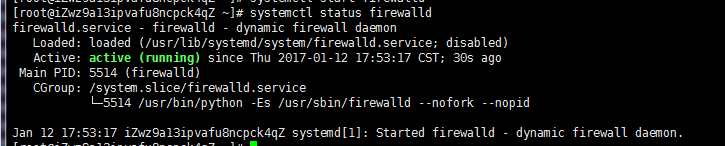
如果要关闭防火墙设置,可能通过systemctl stop firewalld这条指令来关闭该功能。

打开3306端口正确为:
[root@MiWiFi-R3-srv bin]# firewall-cmd --zone=public --add-port=3306/tcp --permanent

success

[root@MiWiFi-R3-srv bin]# firewall-cmd --reload

success
2:设置mysql的远程访问
设置远程访问账号:grant all privileges on . to 远程访问用户名@’%’ identified by ‘用户密码’;
mysql> grant all privileges on *.* to root@'%' identified by 'root';
刷新:
mysql> flush privileges;
第七步:设置开机自启动
1、添加服务mysql
[root@MiWiFi-R3-srv bin]# chkconfig --add mysql
2、设置mysql服务为自启动
[root@MiWiFi-R3-srv bin]# chkconfig mysql on
第八步:配置环境变量
[root@MiWiFi-R3-srv ~]# vim /etc/profile
最后一行添加:
export PATH=$JAVA_HOME/bin:/usr/local/mysql/bin:$PATH
使修改生效:
[root@MiWiFi-R3-srv ~]# source /etc/profile
至此,mysql5.7的安装就完成了!!!
此文章只为自己学习和积累,详细请参考原文http://blog.csdn.net/yougoule/article/details/56680952
centos7环境下mysql5.7的安装与配置的更多相关文章
- centos7环境下mysql5.7的安装与配置(免安装版)
最近无事闲来折腾虚拟机,以前都是折腾云服务器,现在自己捣捣.看到mysql的教程蛮好的,准备做个笔记.原文来自mysql5.7的安装与配置(centos7环境) 第一步:下载mysql ? 1 [ro ...
- Linux学习总结(21)——CentOS7环境下FTP服务器的安装和配置
1. 安装vsftpd #安装vsftpd yum install -y vsftpd #设置开机启动 systemctl enable vsftpd.service # 重启 service vsf ...
- Centos7.3下mysql5.7.18安装并修改初始密码的方法
Centos7.3下mysql5.7.18安装并修改初始密码的方法 原文链接:http://www.jb51.net/article/116032.htm 作者:Javen205 字体:[增加 减小] ...
- centos7下mysql5.7的安装与配置
centos7下MySQL5.7的安装与配置 下载 下载地址 根据系统和版本选择红框中的四个RPM包下载即可,然后放到centos7系统中的/opt目录下,等待稍后安装. 安装前的准备 1. 检查系统 ...
- win10下mysql5.7的安装与配置
Win10下MySql5.7的安装与配置 下载 官网下载地址 选择免安装版即可, 解压 将下载的压缩包解压到你想要放置MySQL的目录,避免中文空格. 示例:D:\devtools\mysql-5.7 ...
- WIN7环境下CUDA7.5的安装、配置和测试(Visual Studio 2010)
以下基于"WIN7(64位)+Visual Studio 2010+CUDA7.5". 系统:WIN7,64位 开发平台:Visual Studio 2010 显卡:NVIDIA ...
- centos7.2 环境下 mysql-5.1.73 安装配置
安装mysql,安装前准备 如果mysql用户不存在,那么添加mysql用户 groupadd mysql useradd -g mysql mysql mysql编译安装 tar -zxvf mys ...
- CentOS7 64位下 MySQL5.7的安装与配置(YUM)
趁着11.11的时候在阿里云上弄了一云服务ECS(作为自己的节日礼物 > _ <) ,系统为CentOS的,打算弄一个人博客之类的,这些天正在备案当中(不知得多久). 忙里偷闲,在中午休息 ...
- Linux环境下SVN服务器端的安装与配置
最近尝试了下在Linux(CentOS6.5)环境下安装与配置SVN服务器端,安装过程中碰到了一些问题,参看了网友们分享的一些心得,并通过自己实际的操作,最终安装与配置成功!总的来说网上的说法芸芸,大 ...
随机推荐
- 笔记+R︱风控模型中变量粗筛(随机森林party包)+细筛(woe包)
每每以为攀得众山小,可.每每又切实来到起点,大牛们,缓缓脚步来俺笔记葩分享一下吧,please~ --------------------------- 本内容来源于CDA-DSC课程内容,原内容为& ...
- raw文件系统
简介 RAW文件系统是一个没有被NT文件系统(FAT或NTFS)格式化的磁盘分区(win8默认用的是RAW文件系统). 2定义 分区显示RAW文件系统的直接原因,是由于文件系统不被操作系统识别.此时在 ...
- 关于linux下的嵌入式文件系统以及flash文件系统选择
嵌入式linux下常见的文件系统 • RomFS:只读文件系统,可以放在ROM空间,也 可以在系统的RAM中,嵌入式linux中常用来作 根文件系统 • RamFS:利用VFS自身结构而形成的内存文件 ...
- 航空客户价值分析特色LRFMC模型——RFM升级
本文转载自微信公众号TIpDM. 每每以为攀得众山小,可.每每又切实来到起点,大牛们,缓缓脚步来俺笔记葩分享一下吧,please~ --------------------------- 我们说RFM ...
- Hidden Markov Models(HMM) 初理解
1. 一个简单例子
- strstr()函数实现
/* 函数要求:写一个函数模拟strstr()函数,设计中不得使用其他库函数. 函数原型:const char *strstr(const char *str1,const char *str2); ...
- Flex内存泄露解决方法和内存释放优化原则
Flex内存泄露解决方法和内存释放优化原则 你对Flex内存泄露的概念是否了解,这里和大家分享一下Flex内存释放优化原则和Flex内存泄露解决方法,希望本文的介绍能让你有所收获. Flex内存释放优 ...
- banner图片轮播
html部分 版本号 <script src="http://www.jq22.com/jquery/jquery-1.10.2 ...
- js、css等引入文件路径正确,却报404的解决办法
问题的原因,一般是web.xml文件的过滤器给设置"/"或者"/*"全部拦截了,你可以这样设置过滤器,"*.html"等,就可以正常引用文件 ...
- 【BZOJ2729】【HNOI2012】排队(组合数学)
不想弄题面了... 题解 做这道题目我真的好蠢... 好容易的数学题目 很明显自己写高精度吧...(不解释了) 剩下的如何计算. 要有两类情况 ①老师之间有男生 那么,这种情况下,直接插空就行了 先把 ...