
python画图—黑板客老师课程学习
1、介绍
把每个图都看作一个对象,图中的每一个部分也是对象。——所有的一切都是对象。
工具——ipython notebook
是python里边用的最多的2D&3D的会图库,开源免费库,使用方法和matlab类似
是一个网页版的ipython,可以利用网页的特性展现一些副文本。
网络版的:https://try.jupyter.org/
打开之后如下图所示:

点击右上角new,然后选择python2

输入程序即可。
用它就可以不用安装各种库啊啥的,只要有一个浏览器就可以了。还可以写笔记。还可以放在github上。
作者例子:http://github.com/heibanke/math/blob/master/matplotlib_0ipynb
本地安装的话:pip install ipython[notebook]

安装完之后敲:ipython notebook之后就自动启动了,然后自动打开浏览器

如果觉着安装各种库比较费劲的话,可以安装集成开发环境:Anaconda
2、画简单图
如何打开ipynb的文件呢?
选择打开方式——在问价夹下C:\Portable Python 2.7.6.1\App\Scriptsjupyter-notebook.exe——选择jupyter-notebook.exe打开
打开之后是浏览器的形式

%matplotlib inline是用来确定matplotlib的输出方式,这样的话,就不用再新弹出一个窗口来输出图像,而是直接输出到网页里。
2.1画简单图
运行时shift+回车键
from matplotlib import pyplot as plt

x = [1,2,3,1]

y = [1,3,0,1]

plt.plot(x,y)

#plt.title('Triangle')

#plt.ylabel('Y axis')

#plt.xlabel('X axis')

#plt.xticks([1,6])

#plt.yticks([1,6])

#plt.xticks([1,6],['a','b'])

#plt.ylim([-1,4])

#plt.xlim([-1,4])

plt.grid(True,color='r')

plt.show()

2.2画图的样式
数据线的样式设置
      颜色缩写    全称

      b          blue

      c          cyan

      g          gree

      k          black

      m          magenta

      r          red

      w          white

      y          yellow

      线型缩写    含义

      --         --虚线

      -.         -.虚线

      :          .虚线

      -          实线

      marker类型参考

      http://www.labri.fr/perso/nrougier/teaching/matplotlib/#line-properties
from matplotlib import pyplot as plt

import numpy as np

x = [1,2,3,1]

y = [1,3,0,1]

# np.array将列表转换成numpy的数组后可以支持广播broadcast运算

plt.plot(x,y,color='r',linewidth='',linestyle='--',marker='D', label='one')

plt.plot(np.array(x)+1,np.array(y)+1,color='g',linewidth='',linestyle=':',marker='o', label='two')

plt.plot(np.array(x)+2,np.array(y)+3,color='k',linewidth='',linestyle='-.',marker='>', label='three')

plt.grid(True)

plt.legend()

#plt.legend(loc='upper left')

plt.show()

2.3中文
- 下载参考资料里的微软雅黑字体msyh.ttf
- 将字体拷贝到matplotlib安装位置 /matplotlib/mpl-data/fonts/
修改配置文件 /matplotlib/mpl-data/matplotlibrc
1) backend : TkAgg #mac需要修改,windows默认就是TkAgg
2) font.family : Microsoft YaHei
3) font.serif : Microsoft YaHei, ......#(后面的不变,只在前面加雅黑字体)
OK, 大功告成,试试效果吧
# -*- coding: utf-8 -*-

from matplotlib import pyplot as plt

import numpy as np

x = [1,2,3,1]

y = [1,3,0,1]

x2 = np.array(x)+1

y2 = np.array(y)+1

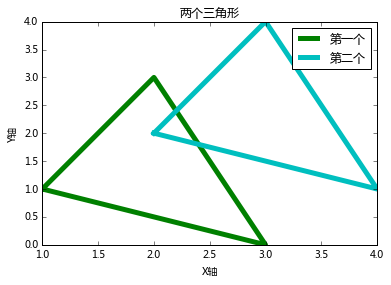
plt.plot(x,y,'g',label=u'第一个', linewidth=5)

plt.plot(x2,y2,'c',label=u'第二个',linewidth=5)

plt.title(u'两个三角形')

plt.ylabel(u'Y轴')

plt.xlabel(u'X轴')

plt.legend()

plt.show()
2.4公式
import matplotlib.pyplot as plt

fig = plt.figure() #figsize=(10,6)

ax= fig.add_subplot(111)

ax.set_xlim([1, 6]);

ax.set_ylim([1, 9]);

ax.text(2, 8,  r"$ \mu \alpha \tau \pi \lambda \omega \tau \

    lambda \iota \beta $",color='r',fontsize=20);

ax.text(2, 6, r"$ \lim_{x \rightarrow 0} \frac{1}{x} $",fontsize=20);

ax.text(2, 4, r"$ a \ \leq \ b \ \leq \ c \ \Rightarrow \ a \

    \leq \ c$",fontsize=20);

ax.text(2, 2, r"$ \sum_{i=1}^{\infty}\ x_i^2$",fontsize=20);

ax.text(4, 8, r"$ \sin(0) = \cos(\frac{\pi}{2})$",fontsize=20);

ax.text(4, 6, r"$ \sqrt[3]{x} = \sqrt{y}$",fontsize=20);

ax.text(4, 4, r"$ \neg (a \wedge b) \Leftrightarrow \neg a \

    \vee \neg b$");

ax.text(4, 2, r"$ \int_a^b f(x)dx$",fontsize=20);

plt.show()

Annotate各种格式可参考文档
http://matplotlib.org/users/annotations_guide.html#annotating-with-arrow
import matplotlib.pyplot as plt

plt.figure(1, figsize=(3,3))

ax = plt.subplot(111)

ann = ax.annotate("Test",

                  xy=(0.2, 0.2),

                  xytext=(0.8, 0.8),

                  size=20, va="center", ha="center",

                  bbox=dict(boxstyle="round4", fc="w"),

                  arrowprops=dict(arrowstyle="-|>",

                                  connectionstyle="arc3,rad=0.2",

                                  fc="r"),

                  )

ax.grid(True)

plt.show()

具体设计成什么样子需要查一下官方文档
2.5多子图结构
from matplotlib import pyplot as plt

import numpy as np

# arange类似python里的range

t = np.arange(0, 5, 0.2)

fig = plt.figure()#figsize=(10,6)

#行, 列, 序号

ax1 = fig.add_subplot(221)

ax2 = fig.add_subplot(222)

ax3 = fig.add_subplot(212)

ax1.plot(t, t, 'r--', t, t**2, 'bs', t, t**3, 'g^')

ax1.grid(True)

ax1.set_title('plot')

ax2.semilogy(t, t, 'r--', t, t**2, 'bs', t, t**3, 'g^')

ax2.grid(True)

ax2.set_title('ylog')

ax3.loglog(t, t, 'r--', t, t**2, 'bs', t, t**3, 'g^')

ax3.grid(True)

ax3.set_title('loglog')

fig.suptitle('normal vs ylog vs loglog')

#fig.subplots_adjust(hspace=0.4)

plt.show()

3深度图
图是用来更好的解释数据
目标:让老板或客户印象深刻,一目了然
    1. 饼状图

    2. 柱状图

    3. 散点图

    4. 概率图

    5. 组合图

    6. 三维数据图

    7. 美化
  3.1饼状图
import matplotlib.pyplot as plt

plt.figure(figsize=(9,6))

# The slices will be ordered and plotted counter-clockwise.

labels = [u'直接访问', u'外部链接', u'搜索引擎']

sizes = [160, 130, 110]

colors = ['yellowgreen', 'gold', 'lightskyblue']

#explode 爆炸出来

explode = (0.05, 0.0, 0.0)

patches, l_texts, p_texts = plt.pie(sizes, explode=explode, labels=labels, colors=colors, labeldistance=0.8,

        autopct='%3.1f%%', shadow=True, startangle=90, pctdistance=0.6)

# 设置x,y轴刻度一致,这样饼图才能是圆的

#plt.axis('equal')

#plt.legend()

"""

for t in l_texts:

    t.set_size(20)

for t in p_texts:

    t.set_size(20)

"""

plt.show()

3.2柱状图
import numpy as np

from matplotlib import pyplot as plt

plt.figure(figsize=(9,6))

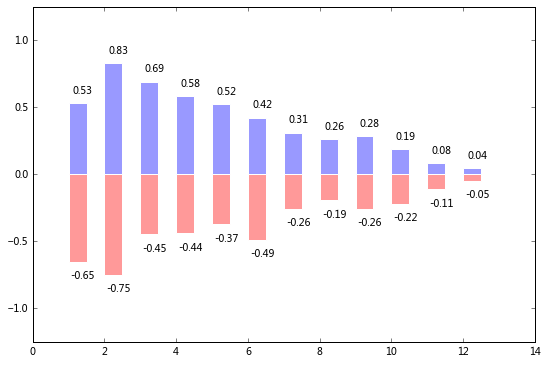
n = 12

X = np.arange(n)+1

# numpy.random.uniform(low=0.0, high=1.0, size=None), normal

Y1 = (1-X/float(n+1)) * np.random.uniform(0.5,1.0,n)

Y2 = (1-X/float(n+1)) * np.random.uniform(0.5,1.0,n)

# bar and barh

width = 0.5

plt.bar(X, Y1, width=width, facecolor='#9999ff', edgecolor='white')

#plt.bar(X, -Y2, width=width, facecolor='#ff9999', edgecolor='white')

"""

for x,y in zip(X,Y1):

    plt.text(x+0.4, y+0.05, '%.2f' % y, ha='center', va= 'bottom')

for x,y in zip(X,-Y2):

    plt.text(x+0.4, y-0.15, '%.2f' % y, ha='center', va= 'bottom')

"""

#plt.ylim(-1.25,+1.25)

plt.show()
3.3散点图
from matplotlib import pyplot as plt

import numpy as np

plt.figure(figsize=(9,6))

n = 1024

# rand 和 randn

X = np.random.randn(1,n)

Y = np.random.randn(1,n)

T = np.arctan2(Y,X)

plt.scatter(X,Y, s=75, c=T, alpha=.4, marker='o')

#plt.xlim(-1.5,1.5), plt.xticks([])

#plt.ylim(-1.5,1.5), plt.yticks([])

plt.show()

3.4概率分布
from matplotlib import pyplot as plt

import numpy as np

mu = 0

sigma = 1

x = mu + sigma*np.random.randn(10000)

fig,(ax0,ax1)=plt.subplots(ncols=2, figsize=(9,6))

ax0.hist(x, 20, normed=1, histtype='bar', facecolor='g', alpha=0.75)

ax0.set_title('pdf')

ax1.hist(x, 20, normed=1, histtype='bar', rwidth=0.8, cumulative=True)

ax1.set_title('cdf')

plt.show()

3.5组合图
# ref : http://matplotlib.org/examples/pylab_examples/scatter_hist.html

import numpy as np

import matplotlib.pyplot as plt

# the random data

x = np.random.randn(1000)

y = np.random.randn(1000)

# 定义子图区域

left, width = 0.1, 0.65

bottom, height = 0.1, 0.65

bottom_h = left_h = left + width + 0.02

rect_scatter = [left, bottom, width, height]

rect_histx = [left, bottom_h, width, 0.2]

rect_histy = [left_h, bottom, 0.2, height]

plt.figure(1, figsize=(6, 6))

# 根据子图区域来生成子图

axScatter = plt.axes(rect_scatter)

axHistx = plt.axes(rect_histx)

axHisty = plt.axes(rect_histy)

# no labels

#axHistx.xaxis.set_ticks([])

#axHisty.yaxis.set_ticks([])

# now determine nice limits by hand:

N_bins=20

xymax = np.max([np.max(np.fabs(x)), np.max(np.fabs(y))])

binwidth = xymax/N_bins

lim = (int(xymax/binwidth) + 1) * binwidth

nlim = -lim

# 画散点图,概率分布图

axScatter.scatter(x, y)

axScatter.set_xlim((nlim, lim))

axScatter.set_ylim((nlim, lim))

bins = np.arange(nlim, lim + binwidth, binwidth)

axHistx.hist(x, bins=bins)

axHisty.hist(y, bins=bins, orientation='horizontal')

# 共享刻度

axHistx.set_xlim(axScatter.get_xlim())

axHisty.set_ylim(axScatter.get_ylim())

plt.show()

# ref http://matplotlib.org/examples/showcase/integral_demo.html

import numpy as np

import matplotlib.pyplot as plt

def func(x):

    return (x - 3) * (x - 5) * (x - 7) + 85

a, b = 2, 9  # integral limits

x = np.linspace(0, 10)

y = func(x)

# 画线

fig, ax = plt.subplots()

plt.plot(x, y, 'r', linewidth=2)

plt.ylim(ymin=0)

# 画阴影区域

xf = x[np.where((x>a)&(x<b))]

plt.fill_between(xf, np.zeros(len(xf)), func(xf), color='blue', alpha=.25)

# 画文本

plt.text(0.5 * (a + b), 30, r"$\int_a^b f(x)\mathrm{d}x$",

         horizontalalignment='center', fontsize=20)

plt.show()

3.6三维数据图
import numpy as np

import matplotlib.pyplot as plt

fig = plt.figure(figsize=(9,6),facecolor='white')

# Number of ring

n = 50

size_min = 50

size_max = 50*50

# Ring position

P = np.random.rand(n,2)

# Ring colors R,G,B,A

C = np.ones((n,4)) * (0,0,0,1)

# Alpha color channel goes from 0 (transparent) to 1 (opaque)

C[:,3] = np.linspace(0,1,n)

# Ring sizes

S = np.linspace(size_min, size_max, n)

# Scatter plot

plt.scatter(P[:,0], P[:,1], s=S, lw = 0.5,

                  edgecolors = C, facecolors='None')

plt.xlim(0,1), plt.xticks([])

plt.ylim(0,1), plt.yticks([])

plt.show()

from mpl_toolkits.mplot3d import Axes3D

import numpy as np

import matplotlib.pyplot as plt

fig = plt.figure(figsize=(9,6))

ax = fig.add_subplot(111,projection='3d')

z = np.linspace(0, 6, 1000)

r = 1

x = r * np.sin(np.pi*2*z)

y = r * np.cos(np.pi*2*z)

ax.plot(x, y, z, label=u'螺旋线', c='r')

ax.legend()

# dpi每英寸长度的点数

plt.savefig('3d_fig.png',dpi=200)

plt.show()

3d画图种类很多,可参考:http://matplotlib.org/mpl_toolkits/mplot3d/tutorial.html
其他种类图可参考:http://matplotlib.org/gallery.html
python画图—黑板客老师课程学习的更多相关文章
- python爬虫——黑板客老师课程学习
程序: 目标url 内容提取 表现形式 为什么: 大数据——数据膨胀,信息太多了,不知道哪些信息适合你,例如谷歌搜索引擎. 垂直行业搜索——某一个行业的搜索,与搜索引擎最大的区别:搜索引擎是告诉你哪些 ...
- python类——黑板客老师课程学习
1.基本语法 class class_name(base_class): base_class是它继承的父类 class_var def methods(self,args): statements ...
- python变量——黑板客老师课程学习
1.和C++.Java的区别: 动态类型:不需要声明a的类型. a=34 type(a) <type ‘int’> 一切皆对象: 4 2.数字: 自动转换类型:a=34 A=3.14 ...
- python计算机视觉——黑板客老师课程学习
机器学习的一个应用方向,是如何让机器去理解图像.包括对图像里物体的识别,跟踪和测量. 能做什么——无人驾驶汽车.人脸识别.车牌识别手势识别(游戏方向) PIL静态的库 OpenCV 动态的库 impo ...
- 线性代数和numpy——黑板客老师课程学习
一.代数是什么 代数->数的抽象表示->向量空间(线性空间) 线代->线性代数 关系: 向量空间之间和内部转换是通过线性变换. 实数——一维空间的点 复数——二维空间的点 如果两个向 ...
- python语句表达式——黑板客老师课程学习
1.赋值 多重赋值: a,b=1,2 a,b=’beijing’,’sh’ a,b=’bj’ a,b=(1,2) a,b=[1,2] …… 2.输入输出 输入: raw_input() 原始输入 ...
- pyhton函数——黑板客老师课程学习
1.基本语法 语法: def func_name (arguments) 定义 statements return x,y x,y=func_name(para) 调用 作用域: 可以给内置的函 ...
- "做中学"之“极客时间”课程学习指导
目录 "做中学"之"极客时间"课程学习指导 所有课程都可以选的课程 Java程序设计 移动平台开发 网络攻防实践 信息安全系统设计基础 信息安全专业导论 极客时 ...
- Python全栈day24(面向对象编程作业作业_定义学校老师课程班级学生类)
面向对象作业 作业_定义学校老师课程班级学生类.py #面向对象编程作业,定义学校老师课程班级学生类 #定义几个类,尽可能定义多的数据属性及函数属性 class School: def __init_ ...
随机推荐
- (转)RVA-相对虚拟地址解释
RVA是相对虚拟地址(Relative Virtual Address)的缩写,顾名思义,它是一个“相对”地址,也可以说是“偏移量”,PE文件的各种数据结构中涉及到地址的字段大部分都是以RVA表示的. ...
- 使用Delphi收发GMail的邮件
GMAIL的端口和连接方式比较特殊:SMTP端口为:456POP3端口为:995都采用安全连接(SSL)这些通过Indy组件就可以实现参考代码如下: object IdConnectionInterc ...
- PHP常用功能
1.PHP字符串 字符串声明 变量=''或者""(一般情况会使用单引号,因为写起来会比较方便) $str = 'Hello PHP'; echo $str; strpos 计算字符 ...
- json转换
Newtonsoft.Json.JsonConvert.SerializeObject 使用上述语句,将创建的对象, 转换成json格式
- The novaclient Python API
The novaclient Python API Usage First create a client instance with your credentials: >>> f ...
- ESET使用
杀毒软件换了好几次,小红伞到ESET,感觉小红伞也可以但是就是更新上一直有些问题,所以狠心换成了ESET,这个安全套装感觉还是有模有样的.
- 在 Hibernate 中出现 database product name cannot be null 时怎么解决?
今 天在做一个SH项目结合的时候忽然出现了,这样的错误,我开始也不知道怎么办,便上网查,看一些高手回答都是说,检查 hibernate.cfg.xml 这个配置文件,或是一些其它的配置,于是我便看了一 ...
- js插件添加打印功能
<%@ page language="java" %> <%@ page contentType="text/html; charset=gb2312& ...
- Dell_R710 centos5.4 网卡(BCM5709)中断故障解决
环境:Dell R710 Centos 5.4 i386 现象:正常运行中无故断网,没有规律 原因:RedHat As5.X 版本中的Broadcom NetXtreme II BCM 5709 ...
- 项目中遇到的各种bug和踩过的坑
zepto 赋值时单位转换问题 zepto 的 animate 方法移动某个元素的位置时,例如修改某个绝对定位的元素的 left 值,要与修改前的值单位一致,修改前如果是像素值,修改后也要是像素值,否 ...