
长平狐 Android-x86虚拟机安装配置全攻略
Android-x86虚拟机安装配置网上有很多,但是全部说明白的确不多,希望这篇文章能把主要的配置介绍给您,帮助您少走一些弯路。
本文分别针对VMWare和Virtual Box两种虚拟机介绍安装配置方法,并描述了如何使用eclipse进行调试。
一、安装Android-x86虚拟机
1、使用vmware安装Android-x86
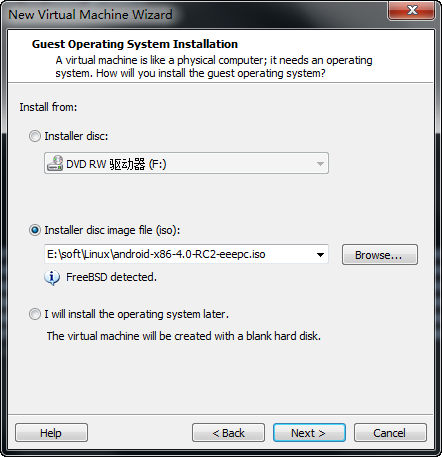
在http://www.android-x86.org/download下载安装包,下载eeepc版本的iso文件,本例以4.0 RC2版本为例。
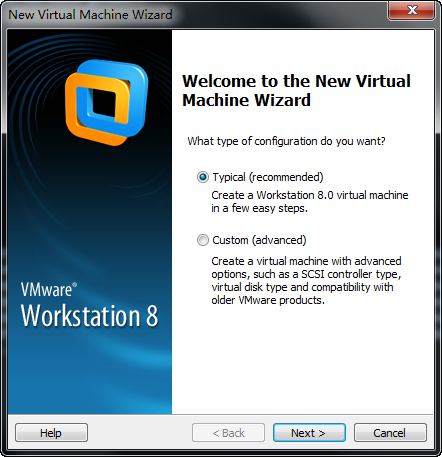
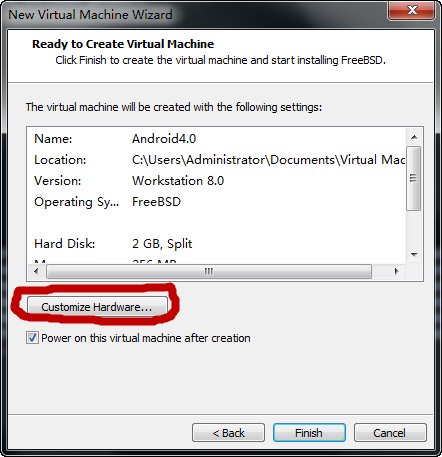
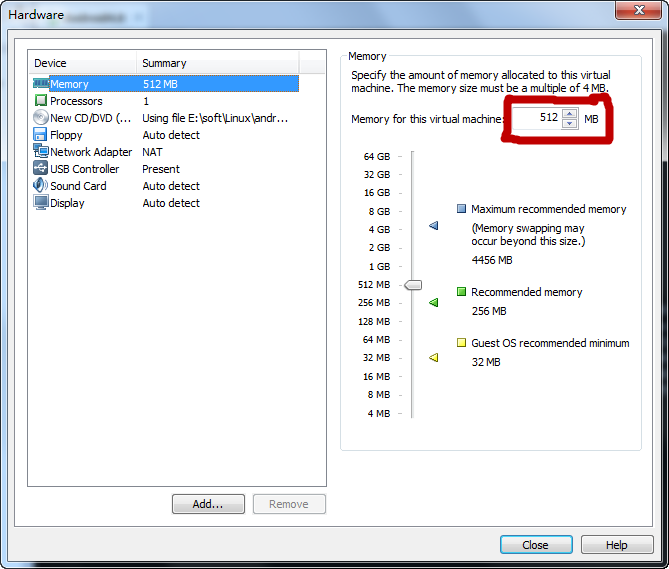
运行vmware新建虚拟机:


2、virtual box安装Android-x86
在 Virtual Box 中创建一台新的机器:
- target OS(目标 OS): 选择 Linux
- target OS version(目标 OS 版本): others
- 我选择了 1GB 内存和 1 个 CPU(其他选项保留默认值)
- 增加一个新的硬盘:VDI drive,动态大小,512M
- 在 storage(存储)选项中添加一个指向所下载 iso 镜像的 CDROM
3、开始安装
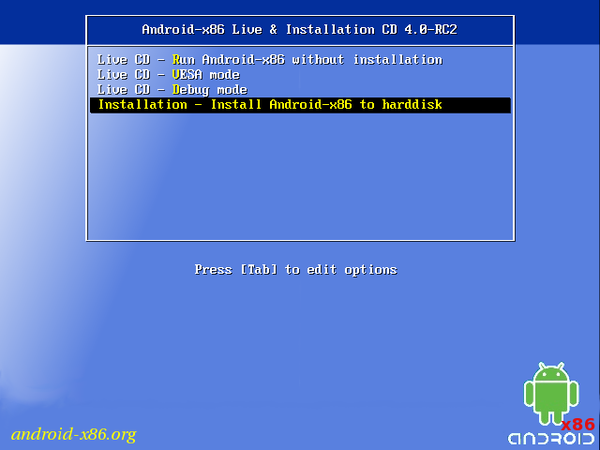
从 boot(启动)菜单中选择 install to hard disk(安装到硬盘)。

接下来创建分区,依次选择new、primary、bootable、write创建一个可引导的主分区。

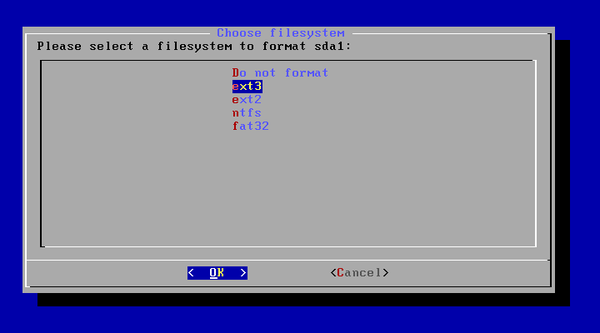
接下来两步选择yes,其中第二步为开启GRUB管理模式,可以用于调试程序。
二、Android-x86 有内建的快捷键
较常用的有:
- Alt-F1 = 进入 console 模式
- Alt-F7 = 回到 GUI 模式
- Alt-F9 = 图形界面
- Alt-F10 = 画面旋转 180 度
- Alt-F10 = 画面旋转 180 度
- Alt-F11 = 画面向左旋转 90 度
- Alt-F12 = 画面向右旋转 90 度
- Ctrl-P = 开启Android设定画面
- "Windows 键"相当于 Android 的 Home 按钮。
- "Esc" 相当于 Android 的 Back 按钮
- F2 相当于 Android 的 Menu 按钮
- F3 相当于 Android 的 Search 按钮
- 右边的菜单键(win和ctrl中间的键) = Android菜单键
三、设置虚拟机网络
1、vmware设置
a、安装虚拟机时需要使用nat模式
b、如果/data/misc/dhcp目录不存在,则进入console模式创建
# mkdir /data/misc/dhcp
c、关闭虚拟机及vmware,修改vmx文件
ethernet0.virtualDev = "vlance"
d、开启虚拟机,进入console模式
# su # dhcpcd eth0
e、设定dns,或者设置为与宿主机的dns一致的地址
# setprop net.dns1 8.8.8.8
2、virtual box设置:
使用桥接模式:
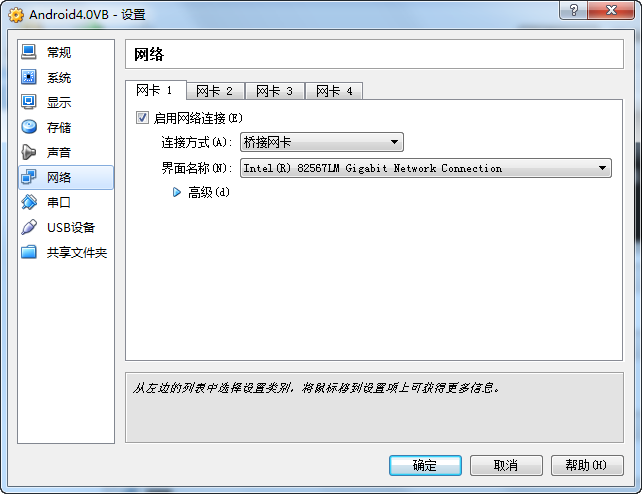
a、使用netcfg命令查看eth0设备是否已经分配ip地址
b、开启虚拟机,使用ALT+F1进入console模式,输入su切换root用户
c、指定ip地址,执行如下脚本,ip地址需要和物理主机在同一个网段中
# ifconfig eth0 192.168.120.200 netmask 255.255.255.0 up
将物理主机网关加入路由表
# route add default gw 192.168.120.254 dev eth0
d、设定dns,或者设置为与物理主机的dns一致的地址,如202.106.196.115
另外需要特别注意的是,如果豌豆荚等进程处于启动状态,网络设置会失败,使用netcfg命令会发现根本没有eth0设备。
所以在安装虚拟机之前一定要停止豌豆荚等软件。
如果使用NAT模式,需要使用dncpcd自动分配ip地址,dns要和物理主机一样,示例如下:
# dhcpcd # ifconfig eth0 up # setprop net.dns1 202.107.117.11
另外还需要配置端口转发
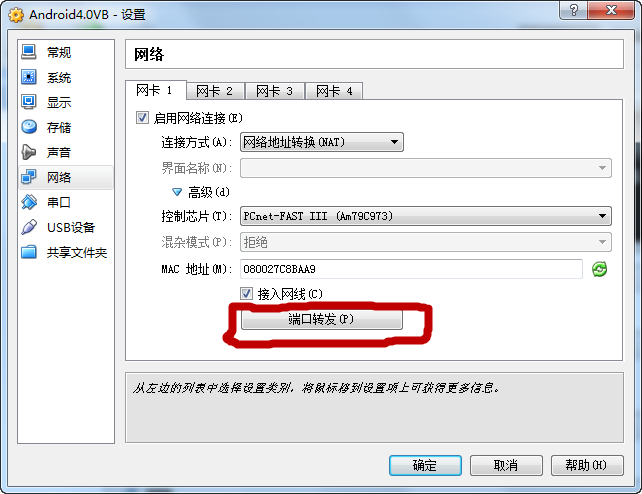

端口转发也可以在物理主机virtual box目录下使用如下命令:
# VBoxManage modifyvm "Your Android VB name" --natpf1 adb,tcp,*,5555,*,5555
3、使设置长期生效
在console模式下的配置信息似乎不会保存,使用以下方法可以保证设置一直生效
# Vi /etc/init.sh
在文件末尾增加如下配置:
ifconfig eth0 192.168. 120.200 netmask 255.255. 255.0 uproute add default gw 192.168. 120.254 dev eth0setprop net.dns1 202.106. 196.115
四、配置分辨率,可以分别模拟手机和平板移动设备
Virtual box可以配置分辨率,vmware还没有很好的办法,因此以Virtual box为例。
1、在虚拟机添加自定义分辨率
在虚拟机关闭以后进行。
方法一:对应的虚拟机的vbox文件的“<ExtraData>”下新开一行,添加以下内容
< ExtraDataItem name ="CustomVideoMode1" value ="480x800x16" /> < ExtraDataItem name ="CustomVideoMode2" value ="320x480x16" />
方法二:执行命令,其中“VM name”替换为你自己的虚拟机的名字
在dos模式下进入VirtualBox安装目录,默认为C:\Program Files\Oracle\VirtualBox,执行如下命令
# VBoxManage setextradata "VM name" "CustomVideoMode1" "480x800x16" # VBoxManage setextradata "VM name" "CustomVideoMode2" "320x480x16"
2、修改grub的menu.lst
启动虚拟机,到debug mode下

以 RW 模式重新挂载分区
# mount -o remount,rw /mnt
编辑文件:
# vi /mnt/grub/menu.lst
如果是手机分辨率则复制MDPI的几行,平板分辨率则复制HDPI的内容。把title改为自己想要的启动项名字,如“Android-x86 480×800x16”,在“kernel”后加上:
UVESA_MODE=480x800
320×480的分辨率也类似进行。
3、在debug mode下重启Android-x86
运行命令
# /system/bin/reboot
即可
五、配置eclipse允许使用虚拟机远程调试开发
1、查询ip地址
进入cosole模式,使用netcfg或ip命令查询虚拟机的ip地址:

其中eth0表示虚拟机的网络设备,后面的ip地址即为虚拟机的ip地址。
2、配置eclipse
使用Alt+F7返回图形界面。
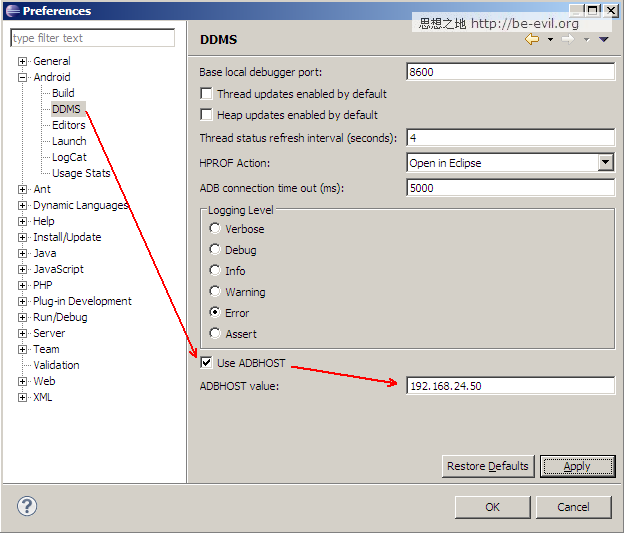
打开eclipse,进入android开发插件的设定界面,选择ddms,勾选 Use ado host, 并在ADT host value 一栏填写虚拟机的ip地址,具体界面请参看下图:
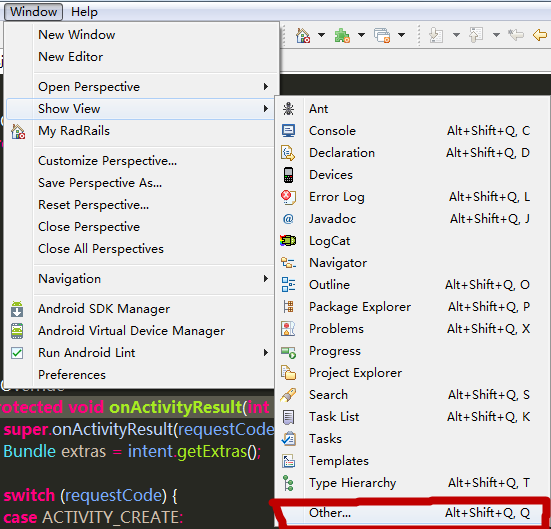
打开devices视图,如果未加载devices视图,可以使用如下方法打开devices视图
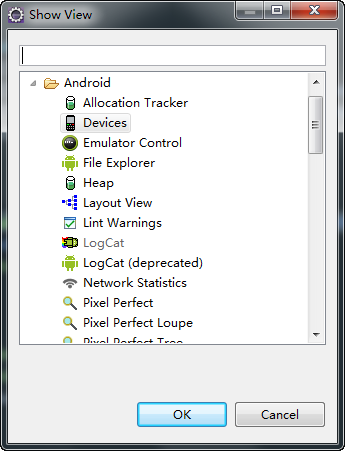
在devices视图中选择重启adb:
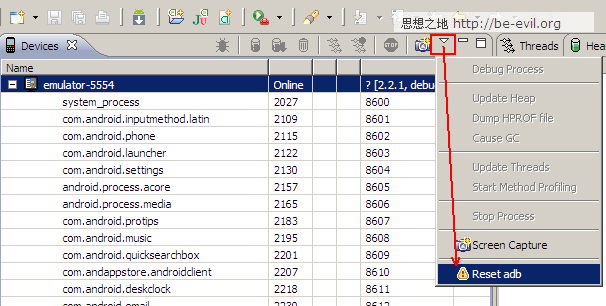
或者也可以使用命令行重启adb,新版的adb命令位于platform-tools目录下:
# adb kill-server # adb start-server
重新启动后可以看到虚拟机设备已经在列表中了

3、配置项目run或debug参数

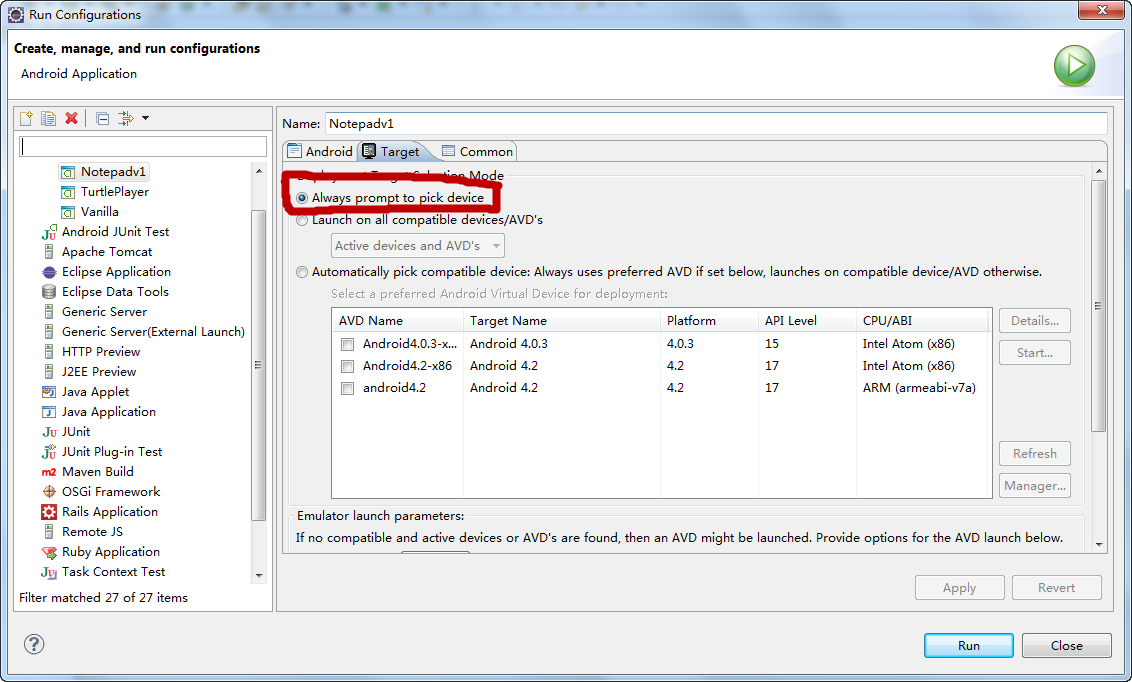
运行或调试程序时就可以选择虚拟机作为调试设备了
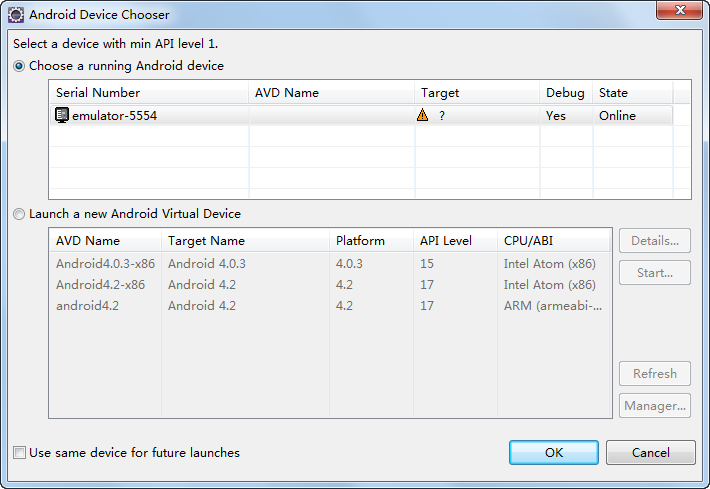
如果eclipse找不到虚拟机设备,请检查系统是否安装豌豆荚等android连接程序,如果安装需要停止相关进程。
六、配置SD卡
配置SD卡可以使用多种方式。
1、将文件伪装成 SD 卡
在console模式下执行如下脚本:
# dd if=/dev/zero of=/data/sdcard.img bs=1024 count=65536 # losetup /dev/block/loop7 /data/sdcard.img # newfs_msdos /dev/block/loop7
其中65536表示64MB的SD卡,可以修改此数字增大SD卡大小
重新启动虚拟机进入debug模式,以 RW 模式重新挂载分区
编辑文件:
向 kernel 中添加一个参数:
SDCARD=/data/sdcard.img
2、使用独立的分区
首先需要在 VirtualBox 中创建一个新的硬盘,然后将其配属给 VM:

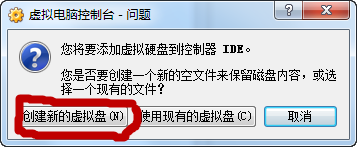
然后以debug模式启动 VM,新建的分区默认挂载为/dev/sdb文件
创建分区前可以查询分区情况:
# fdisk -l /dev/sdb
使用 fdisk 创建一个新的分区。分区创建完成后,对它进行格式化:
# fdisk /dev/sdb
该命令后续操作包含如下参数:
- 输入 m 显示所有命令列示。
- 输入 p 显示硬盘分割情形。
- 输入 a 设定硬盘启动区。
- 输入 n 设定新的硬盘分割区。
- 输入 e 硬盘为[延伸]分割区(extend)。
- 输入 p 硬盘为[主要]分割区(primary)。
- 输入 t 改变硬盘分割区属性。
- 输入 d 删除硬盘分割区属性。
- 输入 q 结束不存入硬盘分割区属性。
- 输入 w 结束并写入硬盘分割区属性
输入n开始创建分区
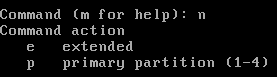
输入p创建主分区

此步骤询问分区的序列号,因为sdb还没有分区,因此可以选择1

输入开始的块地址,默认即可

设置结束的块地址,该地址决定分区的大小,具体可以根据分区总大小以及此处提供的块数量
输入w写入分区并退出。
使用fat32位格式化分区:
 #

  newfs_msdos /dev/sdb1
编辑 menu.lst 文件
 #

  vi /mnt/grub/menu.lst
添加kernel参数:
SDCARD=sdb1
七、安装应用
1、安装应用
如果未连接设备,可以在物理主机的命令行模式下使用如下命令连接
 #

  adb connect 192.168.11.12
可以使用如下命令安装apk:
 #

  adb install -r HelloWorld.apk
但有时安装的时候报如下错误:
more than one device and emulator
可以使用如下方法:
查找设备:
 #

  adb devices

 List of devices attachedemulator-5554 device
安装
 #

  adb -s emulator-5554 install -r HelloWorld.apk
2、卸载
adb uninstall HelloWorld.apk
或者直接删除文件
 #

  adb -s emulator-5554 shell

 #

  cd /data/app

 #

  rm HelloWorld.apk

 #

  exit
删除系统应用:
 adb remount (重新挂载系统分区,使系统分区重新可写)。adb shellcd system/

 apprm *.apk
原文链接:http://www.cnblogs.com/gao241/archive/2013/03/11/2953669.html
长平狐 Android-x86虚拟机安装配置全攻略的更多相关文章
- Android-x86虚拟机安装配置全攻略
转自Android-x86虚拟机安装配置全攻略 注:这里安装从简,具体请参考虚拟机Vmware安装运行安卓4.0详细教程 Android-x86虚拟机安装配置网上有很多,但是全部说明白的确不多,希望这 ...
- Emacs安装配置全攻略之中的一个编译安装简单配置
/*************************************************************************************************** ...
- fiddler Android下https抓包全攻略
fiddler Android下https抓包全攻略 fiddler的http.https的抓包功能非常强大,可非常便捷得对包进行断点跟踪和回放,但是普通的配置对于像招商银行.支付宝.陌陌这样的APP ...
- mysql 在 win 安装 最全攻略(附转载的乱码终极解决方案)以及解决data too long for column 'name' at row 1, 一种可能就是因为编码一致性问题.
[博客园cnblogs笔者m-yb原创,转载请加链接,公众号aandb7, github.com/mayangbo666,QQ群927113708] https://www.cnblogs.com/m ...
- phpMyAdmin 安装教程全攻略
管理MYSQL数据库的最好工具是PHPmyAdmin,现在最新版本是phpMyAdmin 2.9.0.2,这是一个国际上开源的软件,一直在更新版本,你可以从 http://www.phpmyadmin ...
- StartCom 申请 SSL 证书及 Nginx HTTPS 支持配置全攻略
来源:https://www.williamyao.com/index.php/archives/1397/ 前言 最近收到 StartCom 的邮件,数字证书即将过期,想到去年在 StartSSL ...
- sublime配置全攻略
大家好,今天给大家分享一款编辑器:sublime text2 我用过很多编辑器, EditPlus.EmEditor.Notepad++.Notepad2.UltraEdit.Editra.V ...
- Ubuntu下嵌入式Qt开发环境配置全攻略
http://qpcwth.blog.163.com/blog/static/20993024620139151424822/ 在安装的过称中,出现一些问题,注意试想: 1.本次开发环境的配置,是基于 ...
- Tomcat配置全攻略
tomcat的的下载地址http://www.apache.org/dist/jakarta/tomcat-4/ 1.安装jdk,详细操作请参考本站windows 2k和redhat 8.0下java ...
随机推荐
- [转] c# 模拟Asp.net页面中的某个按钮的点击,向web服务器发出请求
在没有做题目中所述的内容的时候,感觉这应该是很简单的东西,但是当真正开始做的时候却发现,有很多问题现在在这里写出来,供和我一样水平不高的参考一下. 在写本文之前参照了一下文章 欢迎使用CSDN论坛阅读 ...
- node.js+socket.io安装
最近做安卓遇到一个网络包的bug,服务端使用node做的,通讯用socket.io,但是服务端没法调试,没办法,还是自己搭建一个服务器端吧,索性买了阿里云的ecs测试,之前也配置过node+socke ...
- UIPIckerView现实城市选择
实现城市选择,选中省时,后来自动显示相对应的城市,并且下面会打印出来对应的省和城市 . 因为plist里面是一个一个的字典. 1.字典转模型 HMCities.h #import <Founda ...
- Sql 获取向上取整、向下取整、四舍五入取整的实例
[四舍五入取整截取] select round(54.56,0) [向下取整截取] SELECT FLOOR(54.56) [向上取整截取] SELECT CEILING(13.15) --MS ...
- 美化iTerm2
一.下载iTerm2,启动 二.安装oh-my-zsh curl -L https://raw.github.com/robbyrussell/oh-my-zsh/master/tools/insta ...
- LLDB, iOS调试器
breakpoint set -s "" breakpoint set -M <method> ( --method <method> ) -S ...
- ORA-12514: TNS: 监听程序当前无法识别连接描述符中请求的服务解决
先看oracle的监听和oracle的服务是否都启动了. 启动oracle监听:cmd命令行窗口下,输入lsnrctl start,回车即启动监听. 查看oracle的sid叫什么,比如创建数据库的时 ...
- My97DatePicker的使用
一. 简介 1. 简介 目前的版本是:4.8 2. 注意事项 My97DatePicker目录是一个整体,不可破坏里面的目录结构,也不可对里面的文件改名,可以改目录名 My97DatePicker.h ...
- Microsoft .NET Framework 4.6.1
适用于操作系统平台:Windows 7 SP1.Windows 8.Windows 8.1.Windows 10.Windows Server 2008 R2 SP1.Windows Server 2 ...
- Python开发入门与实战14-基于Extjs的界面
14. 基于Extjs的界面 上一章我们实现了一个原生的html例子,本章我们将采用Extjs实现界面的展现,来说明MVC模式下我们是怎么考虑界面与业务层的关系的. 14.1. 引用Extjs目录 首 ...