
UI-2-UILabel&UIImageView-补充
课程要点:
- 控件之间的继承关系、
- UILabel
- UIImageView
- 利用UIImageView实现帧动画
- 补充
试图之间的继承关系
昨天学习UIView的时候,了解到UIView里面有以下几个常用属性
* backGroundColor:背景颜色
* alpha:透明度
* subViews:子试图集合
* hidden:是否隐藏
* tag:标签值
* superview:父试图
我们从这些基本属性可以发现,UIView里面没有属性让在文字显示在试图上面,也就是说UIView这个试图,无法满足咱的需求。此时UILabel就应运而生。在深入学习UILabel之前,咱们需要先研究一下UIView与UILabel的关系。
 [self.window makeKeyAndVisible];

 //首先按照咱们创建控件的三步走创建一个UILbale,并把他在Window上。

 UILabel *testLabel = [[UILabel alloc]init];

 //按住command的同时鼠标点击frame,此时咱们能查看到关于frame属性的API

 testLabel.frame = CGRectMake(, , , );

 [self.window addSubview:testLabel];
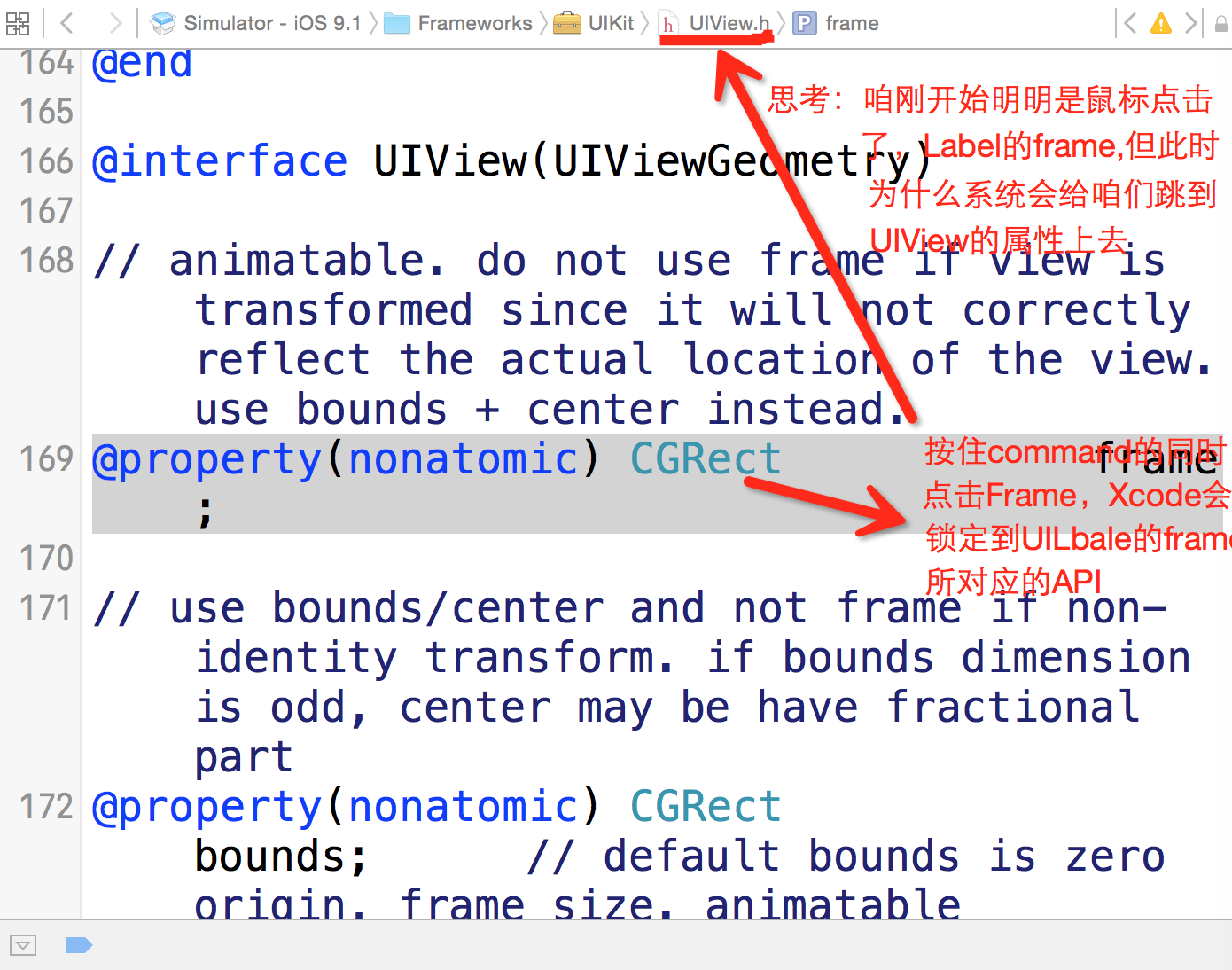
出现这种情况的主要原因是UILable继承于UIView,由于UILabel跟UIView有很多通用的属性,因此系统的UILabel类直接采用继承的方式,避免了在UILabel中写重复的属性。
PS:在工程里,我们怎么查看UILabel类是继承于谁的。按住Command的同时点击该类名。系统会自动定位到该类的.h文件中的interface部分,冒号部分是谁,就表示这个类继承于谁。在做项目的过程中学会怎么查看API以及习惯于查看API

UILabel:他是一个标签试图,继承UIView,不适合放太多的文本内容。
    //首先创建一个UILabel对象

    UILabel *testLabel = [[UILabel alloc]init];

    //设置testLabel的位置和大小

    testLabel.frame = CGRectMake(, , , );

    //设置testLabel的背景颜色

    testLabel.backgroundColor = [UIColor grayColor];

    //给testLabel设置字符串

    testLabel.text = @"全球领先的移动设备操作系统";

    //给testLabel设置字体颜色

    testLabel.textColor = [UIColor greenColor];

    //给testLabel设置对其方式

    testLabel.textAlignment = NSTextAlignmentCenter;

    //给testLabel设置字体大小

    testLabel.font = [UIFont systemFontOfSize:];

    //给testLabel设置阴影颜色

//    testLabel.shadowColor = [UIColor blackColor];

    //给testLabel设置阴影偏移量 此时你可以试试如果此时填的是(-5,-5)会是什么效果

//    testLabel.shadowOffset = CGSizeMake(10, 10);

    //给testLabel设置行数 1是一行显示 2是两行显示  0是根据内容自适应函数

    testLabel.numberOfLines = ;

    //根据testLabel的宽高自动设置字体大小,从而让内容全部显示出来

    testLabel.adjustsFontSizeToFitWidth = YES;

    [self.window addSubview:testLabel];
UIImageView:图片试图,继承UIView,主要用来显示图片
怎么在工程里放图片
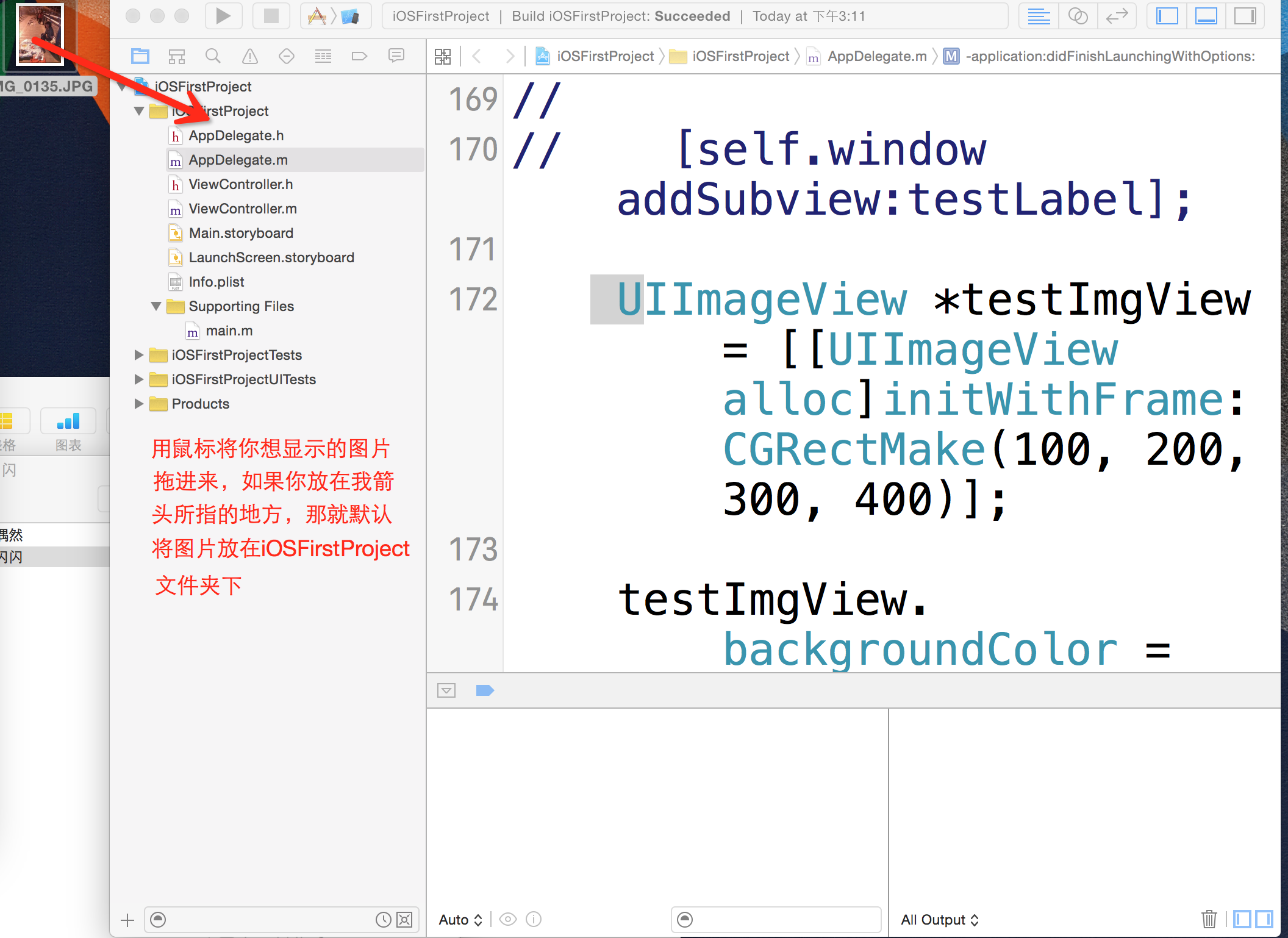
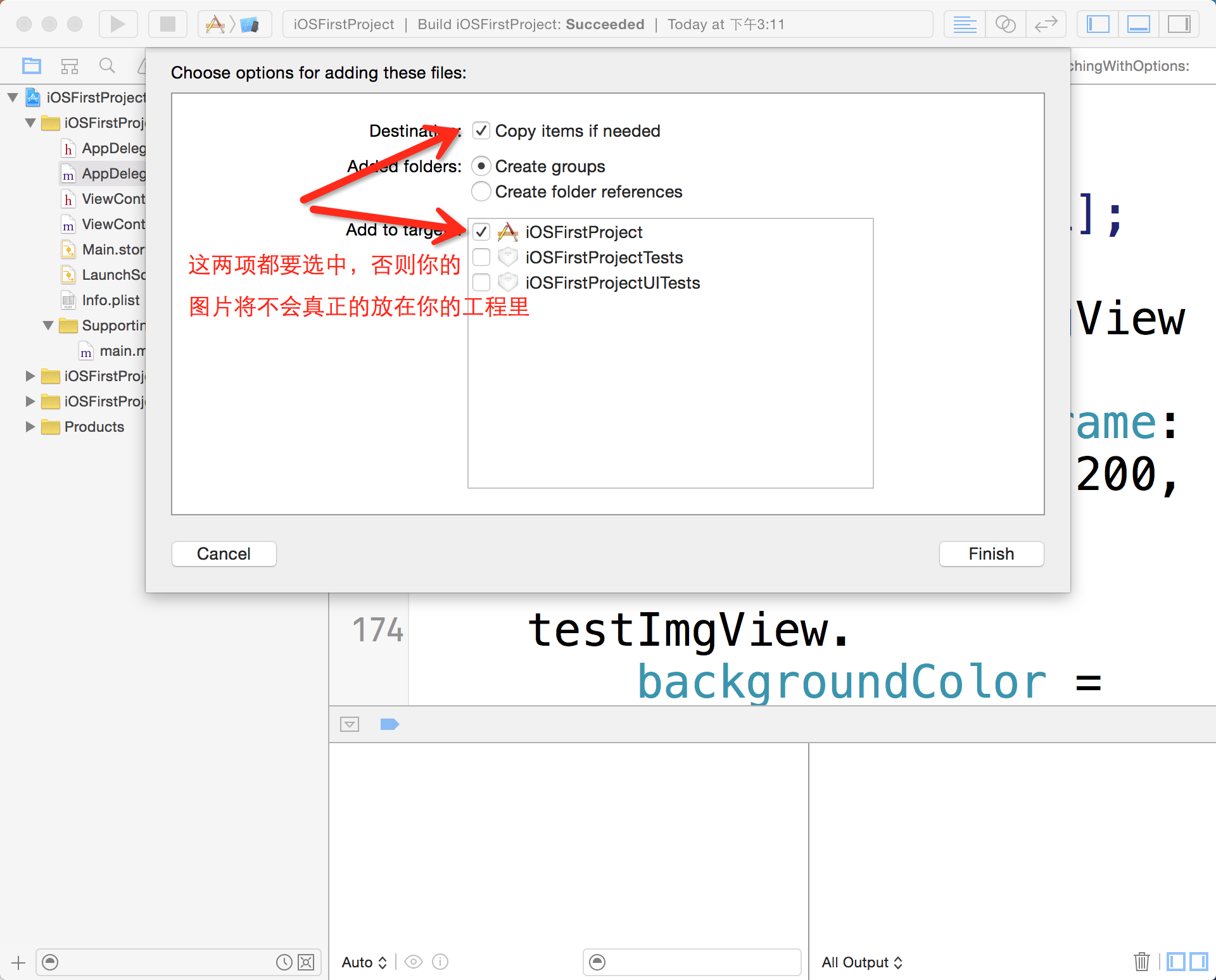
 //创建一个试图对象

    UIImageView *imgView = [[UIImageView alloc]init];

    //如果图片是PNG格式的,图片名不需要加后缀,否则都要加后缀

    imgView.image = [UIImage imageNamed:@“图片名字"];

    //在某个方向上让图片自适应,已达到最好看的效果。

    imgeView.contentMode = UIViewContentModeScaleAspectFit;

    //让图片充满整个frame

    imgeView.contentMode = UIViewContentModeScaleToFill;

    //取到图片的相应位置,并放到屏幕上,会超出设置的图片试图Frame

    imgeView.contentMode = UIViewContentModeRight;

    //裁剪掉超出试图frame的部分

    imgeView.clipsToBounds = YES;

   //给试图设置frame

    imgView.frame = CGRectMake(, , , );

   //将试图放在window上

    [self.window addSubview:imgView];
用UIImageView设置一个帧动画
  /*

     * 创建帧动画四要素

        1、设置间隔时间

        2、准备图片素材

        3、设置重复次数

        4、开始动画

        5、结束动画

     */

    //animationDuration设置动画的时间间隔

    imgView.animationDuration = ;

    UIImage *img1 = [UIImage imageNamed:@“图片名字”];

    UIImage *img2 = [UIImage imageNamed:@"图片名字"];

    NSArray *array = @[img1,img2];

    //给帧动画准备素材

    imgView.animationImages = array;

    //给动画设置重复次数

    imgView.animationRepeatCount = ;

    //开始动画

    [imgView startAnimating];

    //结束动画

    [imgView stopAnimating];

  PS:UIImageView与UIImage的区别,UIImageView他就好比是一块专门放图片的位置,UIImage对象就是你要放置的图片。
补充
#import "AppDelegate.h"

/*

 * 宏定义格式:

     #define k常量名 @""

 * 作用:宏定义就是用内容替换变量名,不仅可以替换字符串还可以替换一句代码

 * 命名规则:k+驼峰命名法,例如:kCotent

 */

//

//

#define kContent @"我改过的内容"

#define kLabelX label.frame.origin.x

#define kScreenWidth [UIScreen mainScreen].bounds.size.height

@interface AppDelegate ()

@end

@implementation AppDelegate

- (BOOL)application:(UIApplication *)application didFinishLaunchingWithOptions:(NSDictionary *)launchOptions {

#pragma mark 补充

    /*

     * 延迟方法performselector

     * CGRectGetHeight(<#CGRect rect#>)

     * [UIScreen mainScreen].bounds.origin

     * 宏定义

     * 宏定义的使用技巧

    */

    [self.window makeKeyAndVisible];

    //延迟多少秒后执行相应的方法,用selector选择的方法一定要实现,否则会崩溃。

    [self performSelector:@selector(start) withObject:nil afterDelay:];

    UILabel *label = [[UILabel alloc]init];

    label.frame = CGRectMake(, , , );

    label.backgroundColor = [UIColor redColor];

    label.text = kContent;  //此时用到宏定义,试着按住command的同时点击kScreenWidth

    [self.window addSubview:label];

//    获取到label的x值方式

//    //第一种方式

//    NSLog(@"label的x=%f",kLabelX);

//    //第二种方式(这种方式还能获取到空间的最右边中间的x值,试着用看UILabel是继承哪个类的方式来查看怎么获取到label高,宽)

//    NSLog(@"label的x=%f",CGRectGetMinX(label.frame));

    //UIScreen指的就是屏幕,能帮组我们获取到各种屏幕的宽和高,再次我用宏定义来获取

    NSLog(@"屏幕的高=%f",kScreenWidth);

    return YES;

}

- (void)start{

}
UI-2-UILabel&UIImageView-补充的更多相关文章
- iOS开发UI篇—在UIImageView中添加按钮以及Tag的参数说明
ios开发UI篇—在ImageView中添加按钮以及Tag的参数说明 一.tag参数 一个视图通常都只有一个父视图,多个子视图,在开发中可以通过使用子视图的tag来取出对应的子视图.方法为Viewwi ...
- UI基础视图----UIImageView总结
UIImageView和UILabel一样,也是UIKit框架中非常常用的视图类.继承关系和UILabel完全一致(都是继承于UIView),功能也相似(用户交互都默认为关,主要用于展示),只不过UI ...
- IOS开发UI基础UILabel属性
UILabel属性 1.text:设置标签显示的文本. 2.attributedText:设置标签属性文本. Ios代码 NSString *text = @"first"; N ...
- swift学习笔记-UI篇之UIImageView
1.基本使用 将要使用的图片拖入到项目里,我这里使用的是名为“1.jpg”的图片,然后创建UIImageView,并设置要显示的图片为"1.jpg"//1. 基本使用 let im ...
- IOS UI篇—UILabel的文字顶部对齐
UILabel的文字顶部对齐 NOV 20TH, 2011 默认UILabel是垂直居中对齐的,如果你的UILabel高度有多行,当内容少的时候,会自动垂直居中. 如下图所示(图片来自stackove ...
- UI基础:UILabel.UIFont
UILabel:标签 继承自UIView ,在UIView基础上扩充了显示文本的功能.(文本框) UILabel的使用步骤 1.创建控件 UILabel *aLabel=[[UILabel alloc ...
- IOS开发-UI学习-UIImageView控件
在页面上展现本地图片: // 使用本地图片 // 先初始化UIImageView myImageV = [[UIImageView alloc]initWithFrame:CGRectMake(, , ...
- UI基础:UILabel.UIFont 分类: iOS学习-UI 2015-07-01 19:38 107人阅读 评论(0) 收藏
UILabel:标签 继承自UIView ,在UIView基础上扩充了显示文本的功能.(文本框) UILabel的使用步骤 1.创建控件 UILabel *aLabel=[[UILabel alloc ...
- ios开发UI篇--UILabel
概述 UILabel类实现了一个只读文本视图.你可以使用这个类来画一个或多个静态文本.UILabel类支持既简单又复杂的样式标签文本,还可以控制外观,比如标签是否使用了一个影子或者处于高亮状态等等. ...
- (2) iOS开发之UI处理-UILabel篇
我们经常要根据内容去动态计算控件的高度,比如一个UILabel控件,常常要显示多行内容,并且计算出总高度,如果每个UILabel要多行显示,都要写这么一段代码是非常痛苦的,看代码如下: 我想大 ...
随机推荐
- [CF930E]/[CF944G]Coins Exhibition
[CF930E]/[CF944G]Coins Exhibition 题目地址: CF930E/CF944G 博客地址: [CF930E]/[CF944G]Coins Exhibition - skyl ...
- 友情链接&部分题目的密码
YPL: https://www.cnblogs.com/Sdchr/ ZWL: https://www.cnblogs.com/acha XJ: https://blog.csdn.net/boyx ...
- sqlserver 调试WINDBG ---troubleshootingsql.com
https://troubleshootingsql.com/tag/stack-dump/ Debugging that latch timeout Posted on August 26, 201 ...
- PhantomJS 基础及示例
腾讯云技术社区-掘金主页持续为大家呈现云计算技术文章,欢迎大家关注! 作者:link 概述 PhantomJS is a headless WebKit scriptable with a JavaS ...
- TQ2440学习笔记——Linux上I2C驱动的两种实现方法(1)
作者:彭东林 邮箱:pengdonglin137@163.com 内核版本:Linux-3.14 u-boot版本:U-Boot 2015.04 硬件:TQ2440 (NorFlash:2M Na ...
- 几种常用的json序列化和反序列化工具介绍
一.前言 Json序列化和反序列化工作中会时常用到,也是目前数据交互的常用格式,Rest风格的接口加上json格式的数据交互,真的是天作之合. 目前Json字符与Json对象的相互转换方式有很多,接下 ...
- mongodb_性能监控
一.使用mongostat.exe cd C:\Program Files\MongoDB\Server\3.0\bin\ --> mongostat.exe --> mongostat ...
- html语义化小记录
1.头部标签 <header></header> 2.大块集合 <article></article> 3.主要集和 <main></ ...
- linux:使用comm命令比较两个文件:交集、差
linux:使用comm命令比较两个文件:交集.差 comm命令可以按行比较两个排序好的文件,输出有3列:第一列是file1独有的.第二列是file2独有的,第三列是两者都有的,简单语法如下:NAME ...
- 加入新的linux系统调用
上一篇详解了linux系统调用的原理,接下来依据上一篇的原理简介怎样创建新的linux系统调用 向内核中加入新的系统调用,须要运行3个步骤: 1. 加入新的内核函数 2. 更新头文件unistd.h ...