
用keytool制作证书并在tomcat配置https服务(四)
用keytool制作证书并在tomcat配置https服务(一)
用keytool制作证书并在tomcat配置https服务(二)
用keytool制作证书并在tomcat配置https服务(三)
上一篇我们实现了服务端自己模拟CA认证,那么有个问题。
一个客户端和服务端对接就需要把这个客户端的证书拿来导入到服务端的密钥库中。那么很多客户端要对接,就要多次导入。
可以这样,让客户端发送证书的csr文件给我们,我们用模拟的CA密钥库对客户端证书也进行签名颁发。
然后把签名后的证书发送给他,让他自己导入到自己的客户端密钥库里【也需要先导入根证书,再导入签名证书】。
-------------------------------------------------------------------------------------------------------------------------------------------------------------------
这样的话https交互时,
服务端发送签名证书给客户端:客户端能用安装在浏览器中的【受信任的颁发机构】中的rootca.cer根证书进行验证。
客户端发送签名证书给服务端:服务端也能用信任的库里的rootca根证书对客户端发来签名证书进行校验。
为了清晰点,从头开始做,就不展示图片了。
服务端:
1.创建CA库,用于对证书签名
keytool -genkey -alias rootca -keypass 123456 -keyalg RSA -keysize 2048 -validity 365 -storetype JKS -keystore D:/ssl/castore.jks -storepass 123456
2.创建服务端密钥库
keytool -genkey -alias tomcat -keypass 123456 -keyalg RSA -keysize 2048 -validity 365 -storetype JKS -keystore D:/ssl/keystore.jks -storepass 123456
3.创建服务端证书签名请求文件
keytool -certreq -keyalg RSA -alias tomcat -sigalg SHA256withRSA -keystore D:/ssl/keystore.jks -file D:/ssl/serverreq.csr
4.CA库对服务端证书进行签名,生成一个证书文件
keytool -gencert -alias rootca -keystore D:/ssl/castore.jks -infile D:/ssl/serverreq.csr -outfile D:/ssl/signedserver.cer
5.从CA库导出rootca根证书
keytool -export -alias rootca -keystore D:/ssl/castore.jks -storetype JKS -keypass 123456 -file D:/ssl/rootca.cer
6.将rootca导入到服务端密钥库
keytool -import -v -alias rootca -file D:/ssl/rootca.cer -keystore D:/ssl/keystore.jks
7.将服务端签名证书导入到服务端的密钥库,覆盖原证书。
keytool -import -v -alias tomcat -file D:/ssl/signedserver.cer -keystore D:/ssl/keystore.jks
8.tomcat的server.xml添加配置【clientAutl=true,双向认证】
<Connector port="8443" protocol="org.apache.coyote.http11.Http11Protocol"

               maxThreads="150" SSLEnabled="true" scheme="https" secure="true"

               keystoreFile="D:/ssl/keystore.jks"

               keystorePass="123456"

               truststoreFile="D:/ssl/keystore.jks"

               truststorePass="123456"

               clientAuth="true" sslProtocol="TLS" sslEnabledProtocols="TLSv1,TLSv1.1,TLSv1.2" />
客户端:
1.创建客户端密钥库
keytool -genkey -alias client -keypass 123456 -keyalg RSA -keysize 2048 -validity 365 -storetype JKS -keystore D:/ssl/client.jks -storepass 123456
2.创建客户端证书签名请求文件
keytool -certreq -keyalg RSA -alias client -sigalg SHA256withRSA -keystore D:/ssl/client.jks -file D:/ssl/clientreq.csr
3.把客户端证书签名请求文件clientreq.csr发送给服务端,服务端的模拟CA密钥库对证书进行签名,生成一个证书文件【以下这条是服务端执行】
keytool -gencert -alias rootca -keystore D:/ssl/castore.jks -infile D:/ssl/clientreq.csr -outfile D:/ssl/signedclient.cer
4.服务端把生成的客户端签名文件signedclient.cer和根证书rootca.cer发送给客户,客户端导入密钥库。还是先导入根证书,再导入签名证书。
keytool -import -v -alias rootca -file D:/ssl/rootca.cer -keystore D:/ssl/client.jks
keytool -import -v -alias client -file D:/ssl/signedclient.cer -keystore D:/ssl/client.jks
5.浏览器不支持jks,所以把客户端的jks库转为p12格式库。
keytool -importkeystore -srckeystore D:/ssl/client.jks -srcstoretype JKS -deststoretype PKCS12 -destkeystore D:/ssl/client.p12
6.将客户端密钥库client.p12导入到浏览器-证书-个人
7.将rootca.cer导入到浏览器-证书-受信任的证书颁发机构
------------------------------------------------------------------------------------------------------------------------------------------------------------------------
启动tomcat,访问成功
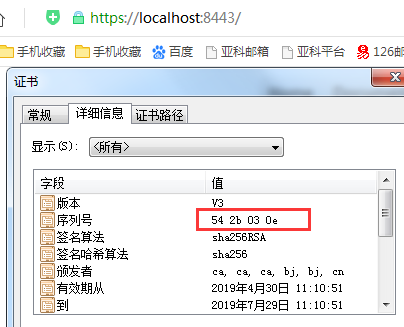
查看下服务端证书是不是这个
keytool -list -v -keystore D:/ssl/keystore.jks

备注:我们看到tomcat的server.xml配置有个keystoreFile和truststoreFile
keystoreFile是用来向客户端发送服务端证书的库配置。
truststoreFile是用来存放信任证书的库位置。用来校验客户端发来的证书是不是受信任的。
上边的例子我们都存在了keystore.jks,因为里边就有rootca,可以进行验证。
不嫌麻烦的话,我们可以单独创建一个库trustkeystore.jks,存放rootca,然后tomcat的server配置修改下路径就好了。
还有理论上说keytool创建的库密码和密钥对的密码可以不一样。但是tomcat这里只留有一个密钥库密码输入参数,所以最好创建库密码和密钥对密码一致。
用keytool制作证书并在tomcat配置https服务(四)的更多相关文章
- 用keytool制作证书并在tomcat配置https服务(二 )
用keytool制作证书并在tomcat配置https服务(一) 双向认证: 我们上边生成了服务端证书,并发送给客户端进行了验证. 双向认证是双向的,因此还差客户端证书. 1.为方便导入浏览器,生成p ...
- 用keytool制作证书并在tomcat配置https服务(一)
https分为单项认证和双向认证. 一般https页面上的访问都是单项认证,服务端发送数字证书给客户端,客户单方面验证.而服务端不做验证. 而双向认证,需要双方都有证书,然后发送给对方进行验证.一般用 ...
- 用keytool制作证书并在tomcat配置https服务(三)
用keytool制作证书并在tomcat配置https服务(一) 用keytool制作证书并在tomcat配置https服务(二) 用keytool制作证书并在tomcat配置https服务(四) 模 ...
- tomcat配置https–采用JDK自带的keytool工具生成证书
转自:http://blog.csdn.net/huangxinyu_it/article/details/41693633 有关http与https的区别请看<浅谈http与https的区别( ...
- 用tomcat配置https自签名证书,解决 ios7.1以上系统, 苹果inHouse发布
用tomcat配置https自签名证书,解决 ios7.1以上系统苹果inHouse发布不能下载安装的问题教程,话说,我其实最讨厌配置某某环境了,因为某一个小环节一旦出错,你的所有工作往往会功亏一篑, ...
- tomcat配置https以及配置完成后提示服务器缺少中间证书(已解决)
#### tomcat配置https 准备工作 下载好证书文件,下载的时候可以选择为tomcat文件.我这下载下来是压缩包.解压后就是下图的样子. 以.key结尾的文件是证书的key 以.pem结尾的 ...
- tomcat配置https协议
tomcat配置https协议 1.找到本地jdk底下的bin目录,bin目录底下存在文件keytool.exe(在bin目录下空白处,按住shift右击,打开命令窗口,如下图) 2.在cmd的命令窗 ...
- Tomcat8配置Https协议,Tomcat配置Https安全访问,Tomcat Https配置
Tomcat8配置Https协议,Tomcat配置Https安全访问,Tomcat Https配置 ============================== ©Copyright 蕃薯耀 2017 ...
- Nginx、Tomcat配置https
一.Nginx.Tomcat配置https 前提就是已经得到了CA机构颁发的证书 一.合并证书 1.假设证书文件如下 秘钥文件server.key,证书CACertificate-INTERMEDIA ...
随机推荐
- 最好用的数据存储Easy Save2讲解
转载:http://www.manew.com/thread-100109-1-1.html 今天抽时间学习了“Easy Save2”插件,版本v2.6.3 我个人觉得这个插件是做数据存取最好的 ...
- 九度oj题目1014:排名
题目1014:排名 时间限制:1 秒 内存限制:32 兆 特殊判题:否 提交:8130 解决:2417 题目描述: 今天的上机考试虽然有实时的Ranklist,但上面的排名只是根据完成的题数排 ...
- pat1011. World Cup Betting (20)
1011. World Cup Betting (20) 时间限制 400 ms 内存限制 65536 kB 代码长度限制 16000 B 判题程序 Standard 作者 CHEN, Yue Wit ...
- 中文输入法无法在 QtCreator(Linux) 中输入汉字
中文输入法无法在 QtCreator(Linux) 中输入汉字 环境 system: Deepin 15.7 Qt Creator 4.7.0 (GCC 5.3.1) 解决方法 下载 fcitx-qt ...
- asp ajax
//[AjaxPro.AjaxMethod()] //public DataTable loadChecked() //{ // return BDAContext.GetObject<ICNP ...
- 简单的Extjs中的Combox选择下拉框使用
{ xtype: "combobox", editable: false, emptyText: "--请选择--", mode: 'local', store ...
- glyphicons-halflings-regular.woff2 文件 404
搜索了下,果然是因为mine没有配置的原因. http://stackoverflow.com/questions/32300578/how-to-remove-error-about-glyphic ...
- Celery-------项目目录
在实际应用中Celery的目录是有规则的 要满足这样的条件才可以 目录Celery_task这个名字可以随意,但是这个目录下一定要有一个celery.py这个文件 from celery import ...
- jQuery 添加样式属性的优先级别
jQuery类中添加多个属性 $('#five .a') .css({ color:'blue', border:'2px solid green', background:'blue' }); jQ ...
- 001Angular2环境准备
01.安装Node.js 和 npm 安装完成后,在命令行依次使用node -v 和 npm -v可以看到版本号. 02.安装cnpm npm需要连接谷歌服务器,国内不能正常使用,需安装cnpm.命令 ...