
Jupyter notebook介绍以及安装
一、Jupyter介绍
  Jupyter Notebook是以web交互式的编程接口,是IPython notebook的升级版本。主要是针对python,另外支持运行 40 多种编程语言。Jupyter可以在个人机器开发,
也可以连接到集群中使用分布式计算引擎spark等以及数据库(mysql/hive/hdfs)。

  Jupyter相对于其他python编程工具来说,除了通常的新建、删除、更改、下载编程文件外,还支持在线编程运算可帮助持续开发,特别在企业中有些项目需要持续很长时间
的开发,每天下班后关闭jupyter,只要服务器的kernel不关闭,jupyter会保存好开发时的数据缓存和可视化结果,第二天继续开发,而不用又从头再运行,再配合支持markdown
的功能,使得jupyternotebook方便记录开发过程和教学。下面对特征工程的教程就是利用了在jupyternotebook中使用markdown生成的,并且支持对文章的内容字体高亮。
二、Jupyter组成部分
① 网页应用

网页应用即基于网页形式的、结合了编写说明文档、数学公式、交互计算和其他富媒体形式的工具。简言之,网页应用是可以实现各种功能的工具。

② 文档

即Jupyter Notebook中所有交互计算、编写说明文档、数学公式、图片以及其他富媒体形式的输入和输出,都是以文档的形式体现的。
三、Jupyter特点
编程时具有语法高亮、缩进、tab补全的功能。

可直接通过浏览器运行代码,同时在代码块下方展示运行结果。

对代码编写说明文档或语句时,支持Markdown语法。
四、安装Jupyter Notebook
1. 安装

① 安装前提

  安装Jupyter Notebook的前提是需要安装了Python(3.3版本及以上,或2.7版本)。

② 使用Anaconda安装

  如果你是小白,那么建议你通过安装Anaconda来解决Jupyter Notebook的安装问题,因为Anaconda已经自动为你安装了Jupter Notebook及其他工具,
还有python中超过180个科学包及其依赖项。

  常规来说,安装了Anaconda发行版时已经自动为你安装了Jupyter Notebook的,但如果没有自动安装,那么就在终端(Linux或macOS的“终端”,Windows的
“Anaconda Prompt”,以下均简称“终端”)中输入以下命令安装:

conda install jupyter notebook

③ 使用pip命令安装

如果你是有经验的Python玩家,想要尝试用pip命令来安装Jupyter Notebook,那么请看以下步骤吧!接下来的命令都输入在终端当中的噢!

把pip升级到最新版本

Python 3.x

pip3 install --upgrade pip

Python 2.x

pip install --upgrade pip

注意:老版本的pip在安装Jupyter Notebook过程中或面临依赖项无法同步安装的问题。因此强烈建议先把pip升级到最新版本。

安装Jupyter Notebook

Python 3.x

pip3 install jupyter

Python 2.x

pip install jupyter
五、运行Jupyter Notebook
0. 帮助

如果你有任何jupyter notebook命令的疑问,可以考虑查看官方帮助文档,命令如下:

jupyter notebook --help

或

jupyter notebook -h

1. 启动

① 默认端口启动

在终端中输入以下命令:

jupyter notebook

执行命令之后,在终端中将会显示一系列notebook的服务器信息,同时浏览器将会自动启动Jupyter Notebook。

启动过程中终端显示内容如下:

- 注意:之后在Jupyter Notebook的所有操作,都请保持终端不要关闭,因为一旦关闭终端,就会断开与本地服务器的链接,你将无法在Jupyter Notebook中进行其他操作啦。
- jupyter会根据当前启动路径当做开发路径,如果你想在D:\xxxx\目录下进行开发,需要先进入到路径下,再调用jupyternotebook。
浏览器地址栏中默认地将会显示:http://localhost:8888。其中,“localhost”指的是本机,“8888”则是端口号。
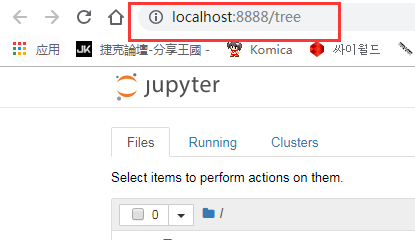
URL:
如果你同时启动了多个Jupyter Notebook,由于默认端口“8888”被占用,因此地址栏中的数字将从“8888”起,
每多启动一个Jupyter Notebook数字就加1,如“8889”、“8890”……
② 指定端口启动

如果你想自定义端口号来启动Jupyter Notebook,可以在终端中输入以下命令:

jupyter notebook --port <port_number>

其中,“<port_number>”是自定义端口号,直接以数字的形式写在命令当中,数字两边不加尖括号“<>”。
如:jupyter notebook --port 9999,即在端口号为“9999”的服务器启动Jupyter Notebook。
③ 启动服务器但不打开浏览器
如果你只是想启动Jupyter Notebook的服务器但不打算立刻进入到主页面,那么就无需立刻启动浏览器。在终端中输入:
jupyter notebook --no-browser
此时,将会在终端显示启动的服务器信息,并在服务器启动之后,显示出打开浏览器页面的链接。当你需要启动浏览器页面时,
只需要复制链接,并粘贴在浏览器的地址栏中,轻按回车变转到了你的Jupyter Notebook页面。

例图中由于在完成上面内容时我同时启动了多个Jupyter Notebook,因此显示我的“8888”端口号被占用,最终分配给我的是“8889”。
六、Jupyter Notebook之快捷键
Jupyter Notebook 有两种键盘输入模式。编辑模式,允许你往单元中键入代码或文本;这时的单元框线是绿色的。
命令模式,键盘输入运行程序命令;这时的单元框线是灰色
向上插入一个cell:a

向下插入一个cell:b

删除cell:x

将code切换成markdown:m

将markdown切换成code:y

运行cell:shift+enter

查看帮助文档:shift+tab

自动提示:tab

3. 魔法指令

运行外部python源文件:%run xxx.py

计算statement的运行时间:%time statement

计算statement的平均运行时间:%timeit statement

测试多行代码的平均运行时间:

%%timeit

statement1

statement2

statement3
Jupyter notebook介绍以及安装的更多相关文章
- Jupyter Notebook 介绍 安装和使用技巧
Jupyter Notebook介绍.安装及使用教程 原文链接:https://www.jianshu.com/p/91365f343585 目录一.什么是Jupyter Notebook? 1. 简 ...
- jupyter notebook的插件安装及文本格式修改
jupyter notebook的插件安装及文本格式修改 1.jupyter notebook拓展插件安装 启动jupyter notebook : 打开控制台输入命令 jupyter noteboo ...
- Jupyter NoteBook 系列之 安装启动和常用设置
介绍 Jupyter Notebook(此前被称为 IPython notebook)是一个交互式笔记本,目前支持运行 40 多种编程语言. Jupyter Notebook 的本质是一个 Web 应 ...
- 在jupyter notebook中同时安装python2和python3
之前讨论过在anaconda下安装多个python版本,本期来讨论下,jupyter notebook中怎样同时安装python2.7 和python3.x. 由于我之前使用的jupyter note ...
- TensorFlow Jupyter Notebook 和matplotlib安装配置
Jupyter Notebook 和matplotlib Jupyter Notebook安装 Python 3 : python3 -m pip install --upgrade pip pyth ...
- 在jupyter notebook 中同时使用安装不同版本的python内核-从而可以进行切换
在安装anaconda的时候,默认安装的是python3.6 但是cs231n课程作业是在py2.7环境下运行的.所以需要在jupyter notebook中安装并启用python2.7版本 方法: ...
- Python - 搭建Jupyter notebook环境
1- Jupyter简介 HomePage:https://jupyter.org/ 安装指南:https://jupyter.org/install.html 官方文档:https://jupyte ...
- 使用Jupyter Notebook编写技术文档
1.jupyter Notebook的组成 这里它的组件及其工程构成,帮助大家更好的用好jupyter Notebook 组件 Jupyter Notebook结合了三个组件: 笔记本Web应用程序: ...
- Jupyter Notebook(推荐使用Anaconda安装)
一.Jupyter Notebook介绍 1.简介 Jupyter Notebook是基于网页的用于交互计算的应用程序.其可被应用于全过程计算:开发.文档编写.运行代码和展示结果. 简而言之,Jupy ...
随机推荐
- C++中cin.get(),cin.getline(),cin>>,gets(),cin.clear()使用总结
1.cin.get() 实质:类istream所定义对象cin的重载成员函数 用于读取单字符 istream& get(char&) int get(void) 用于读取字符 ...
- Codeforces 1107E (Vasya and Binary String) (记忆化,DP + DP)
题意:给你一个长度为n的01串,和一个数组a,你可以每次选择消除一段数字相同的01串,假设消除的长度为len,那么收益为a[len],问最大的收益是多少? 思路:前两天刚做了POJ 1390,和此题很 ...
- go语言的源码文件的分类及含义
Go源码文件:名称以.go为后缀,内容以Go语言代码组织的文件 多个Go源码文件是需要用代码包组织起来的 源码文件分为三类:命令源码文件.库源码文件(go语言程序) 测试源码文件(辅助源码文件) 命令 ...
- 【转】pecl,pear的不同
PEAR是PHP扩展与应用库(the PHP Extension and Application Repository)的缩写.它是一个PHP扩展及应用的一个代码仓库,基于php代码的,安装目录在/u ...
- Python 网络爬虫 001 (科普) 网络爬虫简介
Python 网络爬虫 001 (科普) 网络爬虫简介 1. 网络爬虫是干什么的 我举几个生活中的例子: 例子一: 我平时会将 学到的知识 和 积累的经验 写成博客发送到CSDN博客网站上,那么对于我 ...
- TinkerPop中的遍历:图的遍历步骤(2/3)
24 Group Step 有时,所运行的实际路径或当前运行位置不是计算的最终输出,而是遍历的一些其他表示.group()步骤(map / sideEffect)是根据对象的某些功能组织对象的一个方法 ...
- [转]Oracle截取字符串相关函数
转至:http://www.cnblogs.com/qmfsun/p/4493918.html 1.instr(sourceString,destString,start,appearPosition ...
- 探讨js闭包
背景:爱就要大胆说出来,对于编程我只想说,喜欢就大胆写出来.喜欢却不行动那就意味着失败.所以,对于在研究编程的猿们,我对同伴们说,大胆的学,大胆的写.呵呵,说这些其实无非是给我自己点动力,写下去的勇气 ...
- oracle 逻辑体系结构详解
以前对数据库的了解大多数是集中在mysql,最近工作里面一直使用的是oracle,虽然说在互联网行业mysql大行其道,但是一些传统行业或者是金融领域还是更加倾向于使用oracle,sqlserver ...
- 2018,重新开始学习DotNetCore
学习计划: 1.IdentityServer https://github.com/IdentityServer/IdentityServer4 2.eShopOnContainers https:/ ...