
SQL Server 2008 R2主数据服务安装
SQL Server 2008 R2的主数据服务(Master Data Services,简称MDS)已经放出,目前是CTP版本,微软提供了下载地址:
在下载页面中提供了SQL2008R2的安装试用,一个是DVD的文件,另外是自解压文件;第3个下载就是主数据服务的自解压文件:Master Data Services X64 可执行文件 ;第4个下载是StreamInsight,一个复杂事件处理的框架,这里暂不讲解。
主数据服务只提供了64位版本,所以必须要在64位的操作系统或者虚拟机中安装。微软的产品已经开始全面跨入64位平台,最新的Windows2008R2、Exchange2010、MOSS2010等都只推出64位版本。公司虽然配置的是64位的硬件,可惜安装的是32位的XP,所以没办法在本机或者本机虚拟机中安装MDS,感谢经理提供了一个Hyper-v给我,让我能够有条件试用MDS。闲话休说,进入正题!
主数据服务是什么?我在之前的一篇介绍SQL Server 2008 R2的博客中推荐过一篇主数据管理和实施的文章,这里再次推荐一下,对主数据是什么存在疑问的可以仔细研读。
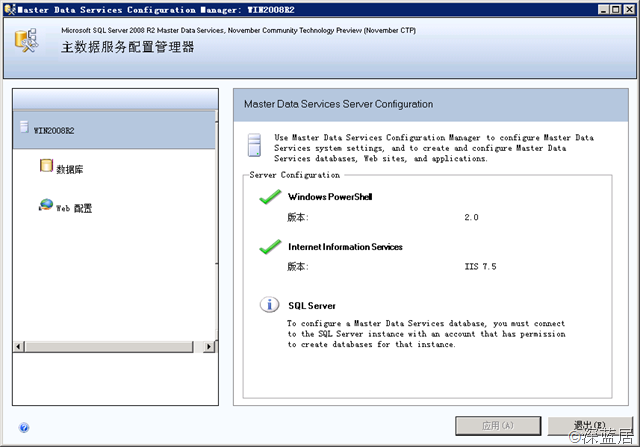
若要安装SQL2008R2的MDS,除了是64位操作系统外,还需要服务器上安装了ASP.NET的IIS,当然SQL2008R2数据库也是必须的。MDS主要包含:Asp.Net的应用程序用于进行主数据管理、Host在IIS中的WCF服务提供WebService、SQL2008R2数据库用于数据存储。在安装了IIS和SQL Server 2008 R2后,下载并安装MDS,安装完成后便可在开始菜单的“Microsoft SQL Server 2008 R2 November CTP”下的“Master Data Services”下找到“配置管理器”。打开配置管理器如图所示:
单击左边面板的“数据库”选项,切换到数据库配置界面,如图所示:
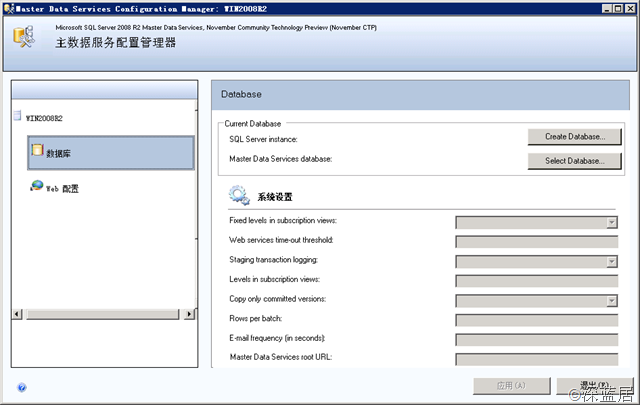
由于我们之前并没有创建过MDS的数据库,所以单击“Create Database”按钮,系统弹出创建MDS数据库向导窗口,以帮助创建MDS数据库。
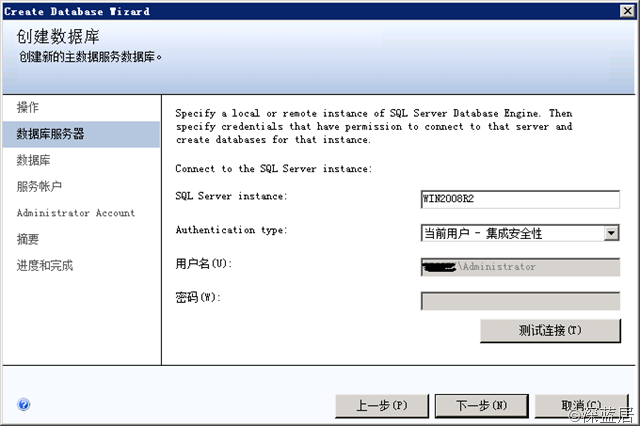
向导窗口第一页只是一个说明,没有任何需要选择或者填写的,直接单击“下一步”按钮,进入数据库服务器配置界面,默认选择本地的数据库实例,由于这里我们MDS服务、IIS和SQL2008R2都在同一台服务器上,所以不需要修改,如图所示:
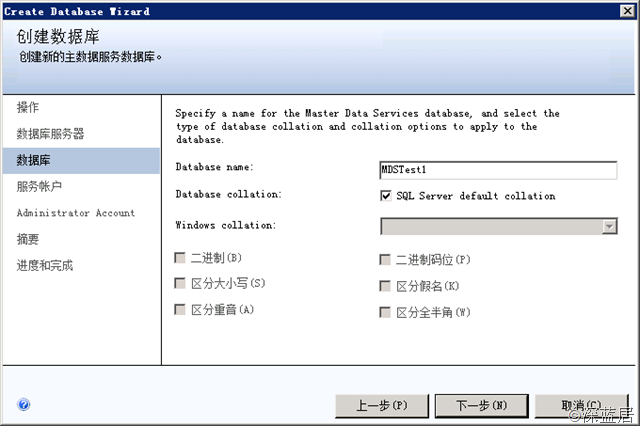
单击“下一步”按钮,进入数据库配置界面,输入要创建的MDS数据库的数据库名,然后使用默认的数据库配置即可,如图:
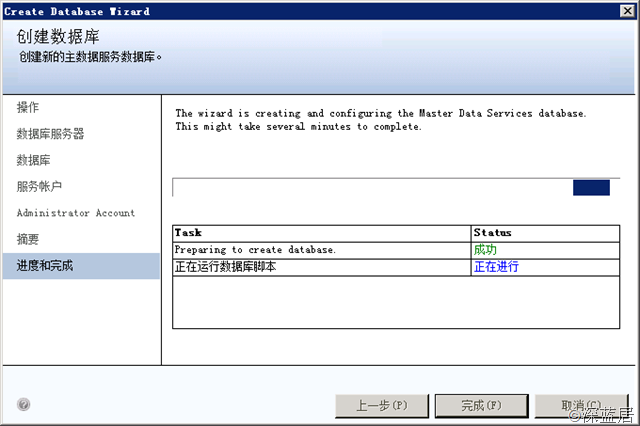
单击“下一步”按钮,进入服务帐户配置界面,系统默认使用当前的帐户,由于是在虚拟机中做实验,所以服务帐户和接下来的的Administrator Account都使用管理员帐户即可,不用修改。一直“下一步”直到系统进行MDS数据库的创建,如图所示:
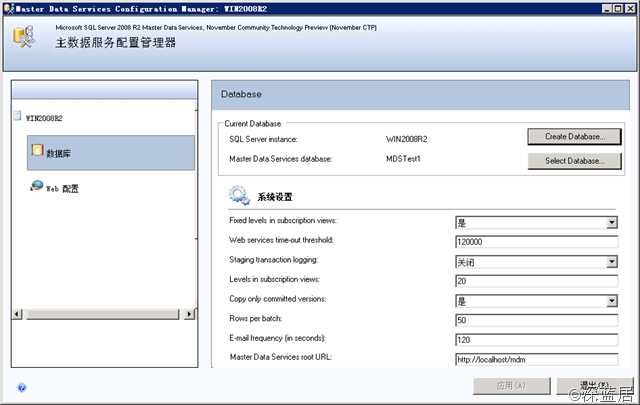
创建MDS的数据库成功后,返回主数据服务配置管理器界面,可以看到当前的数据库配置,如图所示:
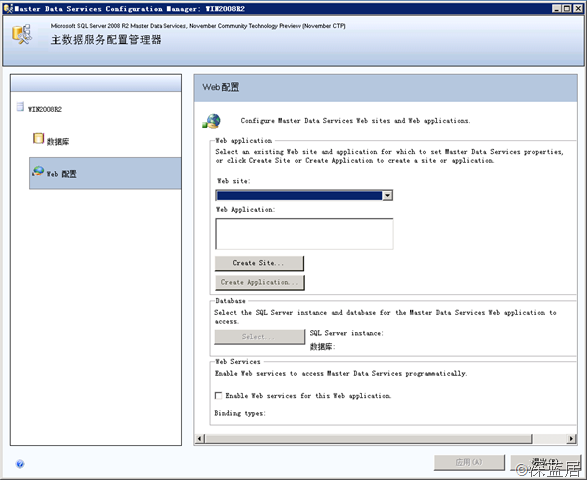
数据库配置成功后接下来配置Web,单击左侧的“Web配置”选项,切换到Web配置界面,配置Web站点和Web应用的数据库,如图所示:
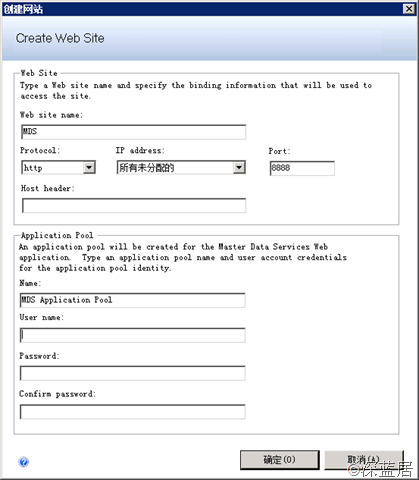
这里我不使用已有的站点来创建Web应用,因为我的虚拟机中默认站点已经按照了MOSS2010虚拟机。单击“Create Site”按钮,弹出创建网站窗口,可以设置Web站点的名字、协议、IP、端口、应用程序池等,如图所示:
这里创建成功后就会在IIS中添加对应的网站,所以以后若需要修改配置时可以直接在IIS中对Web站点进行修改。创建成功后接下来创建Web应用的数据库,单击Web配置中的“Select”按钮,弹出连接MDS数据库的窗口,配置MDS数据库的链接属性(这里是同一台服务器,所以直接使用默认设置即可),然后单击“连接”按钮,选择前面创建的MDS数据库“MDSTest1”,如图所示:
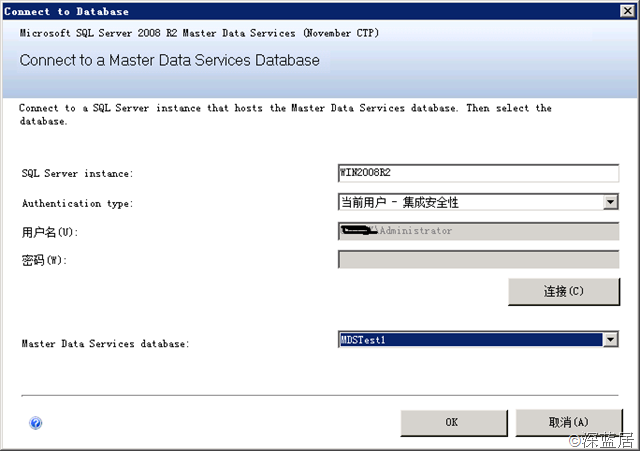
单击“OK”按钮,回到Web配置界面,将Web Services区域的复选框“Enable Web Services for this Web application”设为选中,以启动WCF的Web服务。(当然,如果不希望发布WCF接口,那么也可以不选中该复选框。)最后单击“应用”按钮,系统将弹出一个成功提示,并可选择打开主数据管理Web站点,选择打开MDM站点,如图所示:
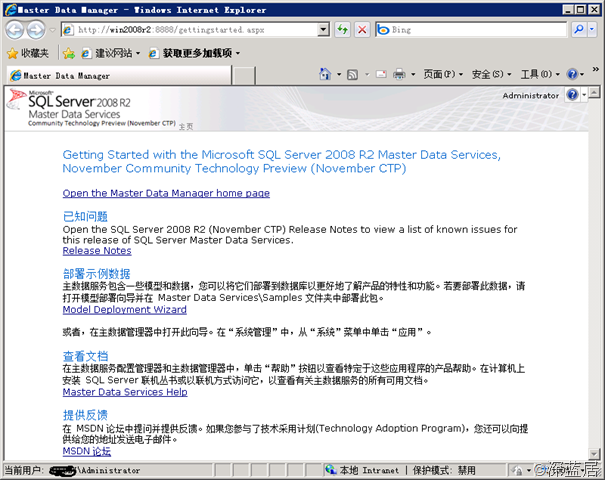
接下来安装示例数据,单击Model Deployment Wizard连接,弹出模型部署向导,单击部署选项,然后选择部署的包文件,示例包文件在C:\Program Files\Microsoft SQL Server\Master Data Services\Samples\Packages\中,这里我们部署一个产品的包Product,然后一直“下一步”即可加载和部署包。
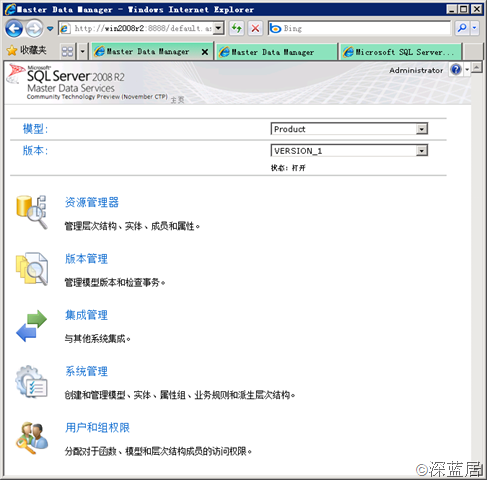
部署完成后返回主数据管理页面,便可选择Product模型和版本,如图所示:
单击“资源管理器”选项,便可查看Product的属性、结构、集合等,如图所示:
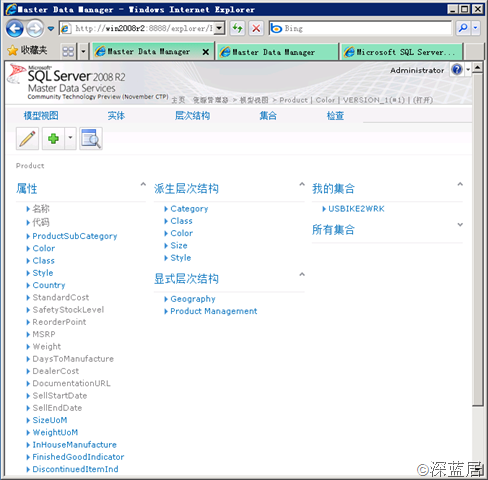
比如要查看Class属性的值,可单击“实体”,在下列菜单中选择Class即可查看到Class的值有哪些,如图所示:
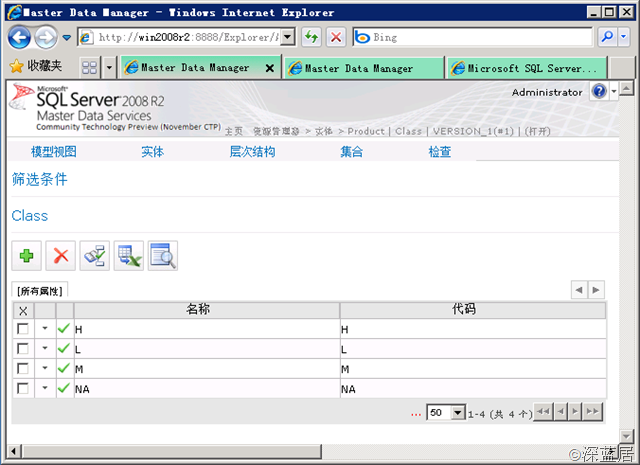
另外还可以通过MDM对各种数据进行管理,至此我们的MDS便安装完成,SQL2008R2的MDS到底该怎么使用,在什么情况下使用,我将在接下来的文章中讲解。
SQL Server 2008 R2主数据服务安装的更多相关文章
- SQL Server 2008 R2 超详细安装图文教程
一.下载SQL Server 2008 R2安装文件 ed2k://|file|cn_sql_server_2008_r2_enterprise_x86_x64_ia64_dvd_522233.iso ...
- SQL Server 2008 R2 超详细安装图文教程及问题解决(锐姿公司安装)
问题点: 1.为了sqlserver与mysql 的安全,建议数据库低权限运行.禁止远程访问 1433与 3306端口等. 2.安装提示.net 3.5没有安装 ,在server2012的添加 3. ...
- sql server 2008 R2 升级与安装遇到的问题
因工作需要,遂把以前的2008升级到r2,升级失败,具体原因忘了,卸载2008,清了注册表删了文件,结果安装的时候失败了,如下图: 下一步-有错误日志和错误的序列号,错误日志在C:\Program F ...
- MS SQL SERVER 2008 R2 实例服务启动出现10048错误解决办法
由于个人癖好,把MSSQLSERVER服务禁止了开机启动,每次需要的时候就输入CMD命令开启.今天在开启的时候,系统提示“发生服务特定错误:10048”. 于是打开SQL Server配置管理器,发现 ...
- [转]SQL Server® 2008 R2 Express 静默安装
1. http://msdn.itellyou.cn/下载Express版SQL Server 2.快捷键win+R,进入CMD,解压文件,解压命令为 <文件名>.exe /x <解 ...
- 安装 SQL Server 2008 R2 的硬件和软件要求(转)
以下各部分列出了安装和运行 SQL Server 2008 R2 的最低硬件和软件要求.有关 SharePoint 集成模式下的 Analysis Services 的要求的详细信息,请参阅硬件和软件 ...
- 完全卸载SQL Server 2008 R2(转)
系统:Windows 10 以下方法转自:http://www.cnblogs.com/qanholas/p/3804123.html 1.在控制面板卸载Miscrosoft SQL Server 2 ...
- SQL Server 2008 R2 安装 下载
[参考]https://www.aiweibk.com/6697.html winrm 服务未启动,需要先配置.以管理员身份启动 cmd,执行 winrm quickconfig 命令. 微信截图_2 ...
- SQL Server 2008 R2安装图解教程
一.下载SQL Server 2008 R2安装文件 cn_sql_server_2008_r2_enterprise_x86_x64_ia64_dvd_522233.iso 二.将安装文件刻录成光盘 ...
随机推荐
- UIImagePickerController拍照与摄像(转)
转载自:http://blog.sina.com.cn/s/blog_68edaff101019ppe.html (2012-11-23 14:38:40) 标签: ios iphone 拍照 摄像 ...
- IE 坑爹的浏览器兼容模式
作为作为Web的前端开发人员,最悲催的莫过于要不断的,不断的去调试各种浏览器的显示效果,个人比较喜欢用火狐浏览器来做开发和调试,对于不怎么懂CSS的我来说,IE的样式调整一看就头大了.对于没有美工的团 ...
- poj 2449 Remmarguts' Date(第K短路问题 Dijkstra+A*)
http://poj.org/problem?id=2449 Remmarguts' Date Time Limit: 4000MS Memory Limit: 65536K Total Subm ...
- 利用开源项目使discus论坛与java应用同步登录和注册
最近做了一个资源库系统的项目,老师说可以搭建开源论坛替代自己开发社交模块(评论啊,反馈啊)来减轻负担,甚至提到了要给每个资源开一帖的功能..使我十分怀疑到底是减轻负担还是增加负担...不过怀疑归怀疑, ...
- 深入浅出百度地图API开发系列(2):创建地图
上一篇文章里,先介绍了一下百度地图API开发所涉及到的一些基础概念,包括投影,坐标系等基础概念,再有了这些基础后,我们可以开始开发自己的web地图了.先来个代码示例(建议大家都是用百度地图API大众版 ...
- JS两种声明函数的方法以及调用顺序
两种声明方法: 1. var a = function () {...}; 2. function a() {...}; 第一种方式必须先声明后调用,而第二种方式函数调用在声明之前之后都可以. //第 ...
- c++ 容器类
#include <iostream> #include <vector> #include <list> #include <map> using n ...
- highcharts 根据表格转化为不同的图表
<!doctype html> <html lang="zh"> <head> <meta http-equiv="Conten ...
- C++中 模板Template的使用
1.在c++Template中很多地方都用到了typename与class这两个关键字,而且好像可以替换,是不是这两个关键字完全一样呢?答:class用于定义类,在模板引入c++后,最初定义模板的方法 ...
- classpath、path、JAVA_HOME的作用及JAVA环境变量配置
CLASSPATH是什么?它的作用是什么? 它是javac编译器的一个环境变量.它的作用与import.package关键字有关.当你写下improt java.util.*时,编译器面对import ...