
初识Java和JDK下载安装
故事:Java帝国的诞生
对手:
C&C++
◆1972年C诞生
◆贴近硬件,运行极快,效率极高。
◆操作系统,编译器,数据库,网络系统等
◆指针和内存管理
◆1982年C++诞生
◆面向对象
◆兼容C
◆图形领域、游戏等
Java
◆语法有点像C
◆没有指针
◆没有内存管理
◆真正的可移植性,编写一次,到处运行
◆面向对象
◆类型安全
◆高质量的类库
◆.....
Java初生【三高:高可用,高性能,高并发,】
◆1995年的网页简单而粗糙,缺乏互动性。
◆1996年1月份Sun公司发布Java1.0正式版本
◆图形界面的程序(Applet)
◆Bill Gates说:这是迄今为止设计的最好的语言!
◆Java2标准版(J2SE):去占领桌面
◆Java 2移动版(J2ME):去占领手机
◆Java2企业版(J2EE):去占领服务器
◆大量的巨头加入
Java的发展:
◆他们基于Java开发了巨多的平台,系统,工具
◆构建工具:Ant,Maven,Jekins
◆应用服务器:Tomcat,Jetty,Jboss,Websphere,weblogic
◆Web开发:Struts,Spring,Hibernate,myBatis
◆开发工具:Eclipse,Netbean,intellij idea,Jbuilder
◆2006:Hadoop(大数据领域)
◆2008:Android(手机端)
Java特性和优势
 ◆简单性
 ◆面向对象
 ◆可移植性
 ◆高性能
 ◆分布式
 ◆动态性-反射
 ◆多线程
 ◆安全性
 ◆健壮性
Java三大版本
◆Write Once、Run Anywhere
◆JavaSE:标准版(桌面程序,控制台开发……)
◆JavaME:嵌入式开发(手机,小家电.……)
◆JavaEE:E企业级开发(web端,服务器开发.…)
JDK JRE JVM
◆JDK:Java Development Kit Java开发环境
◆JRE:Java Runtime Environment Java运行环境
◆JVM:JAVA Virtual Machine Java虚拟机
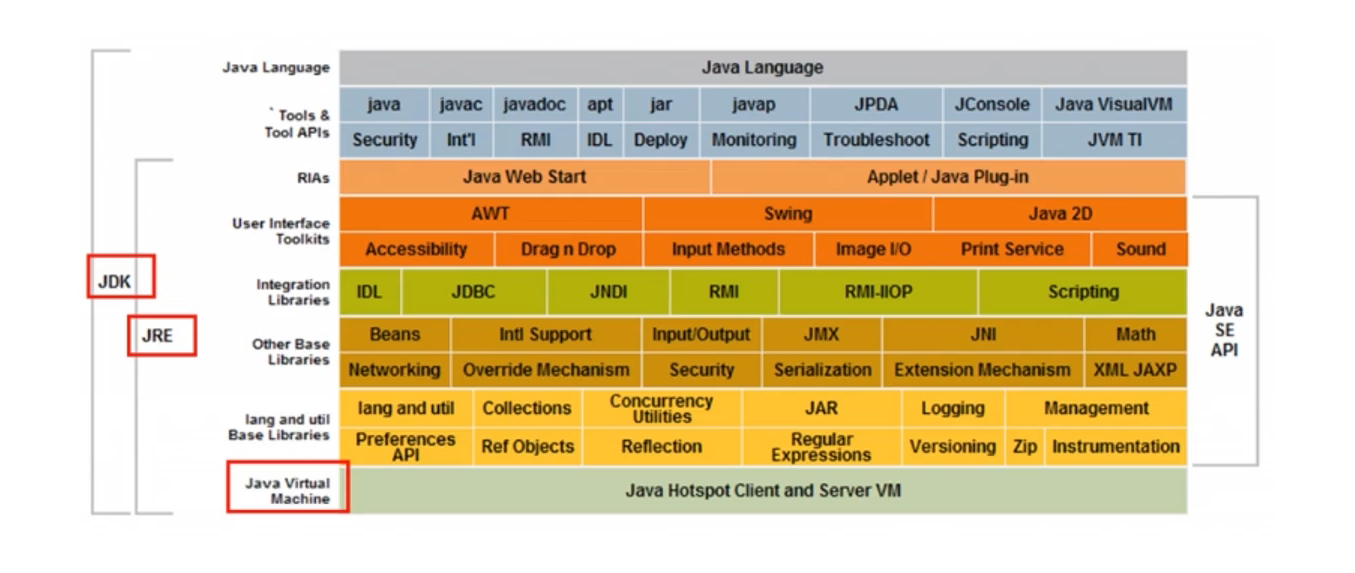
搭建开发环境:
◆JDK下载与卸载安装
卸载
1、删除JDK的安装目录
2、删除配置的环境变量:JAVA_HOME
3、删除Path下相关JDK的bin
4、删除完,测试一下是否卸载完成:Win+R 打开CMD,输入DOS命令【java -version】, 表示卸载成功。

下载安装
1、检查本机系统的位数,一般是64位,进入以下的地址进行下载JDK:
https://www.oracle.com/java/technologies/javase-downloads.html
2、安装,选择合适的安装目录和安装内容,然后一直下一步就行,不过
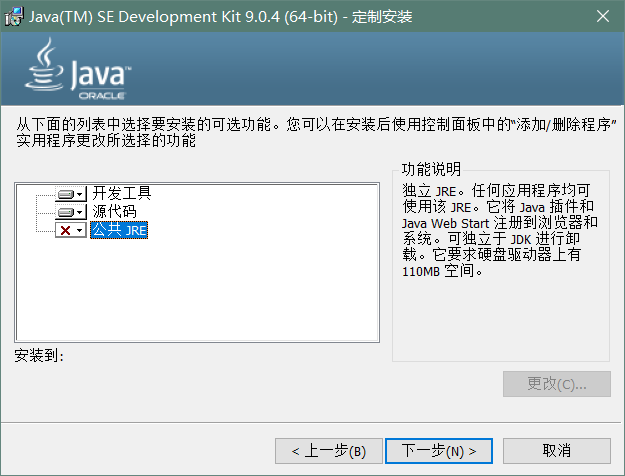
需要注意的是:当安装前界面中出现以下界面,默认安装JDK和JRE都安装,我们需要选择安装【就是安装时去掉公共类库选项】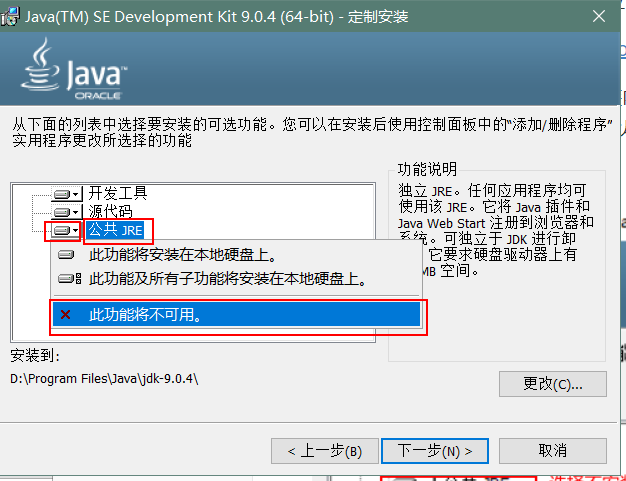
配置环境变量
1、双击安装,记住安装的路径【配置环境变量时需要】
2、环境变量:新建并配置-->JAVA_HOME【右键我的电脑—>属性—>高级—>环境变量—>系统变量】
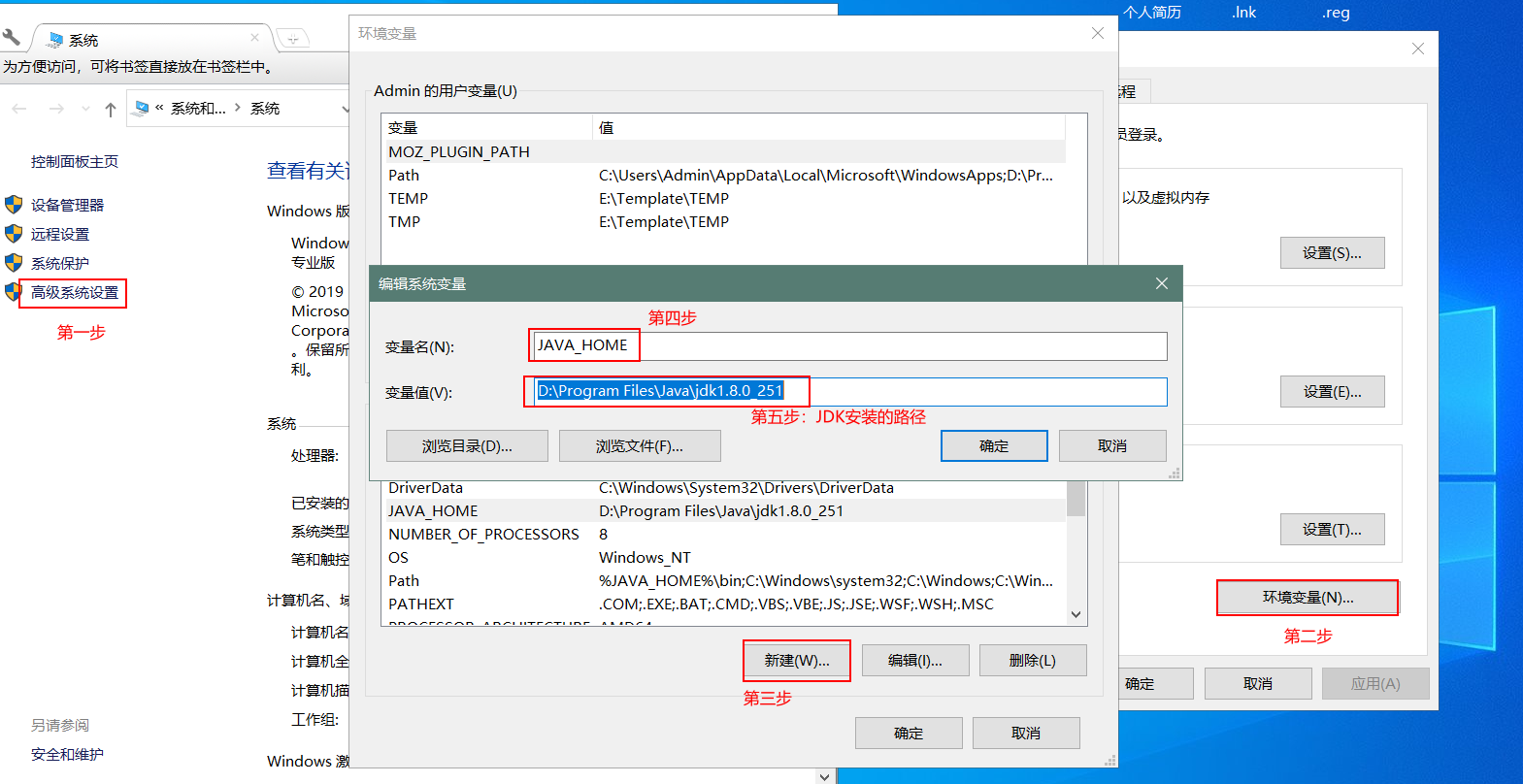
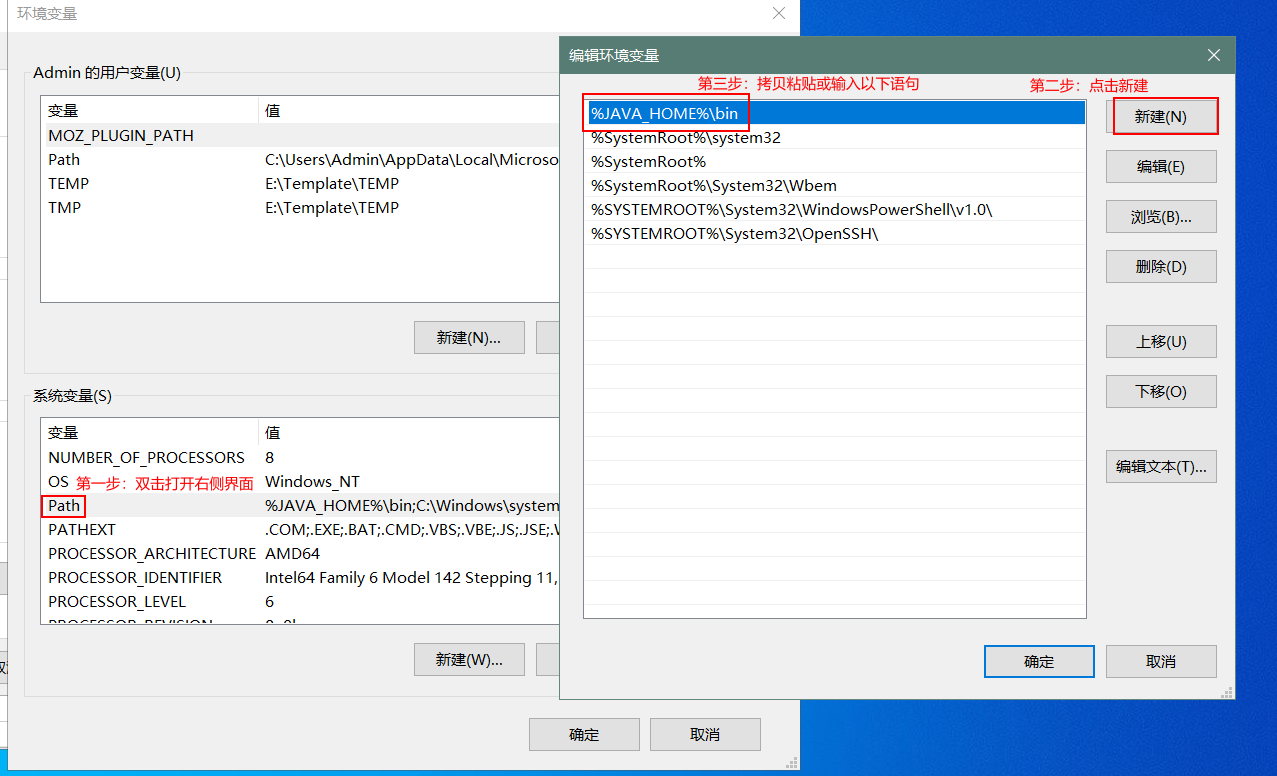
3、环境变量:配置Path变量:%JAVA_HOME%\bin
注意:如果是win10以下电脑系统:%JAVA_HOME%\bin; 不能漏写“;”分号
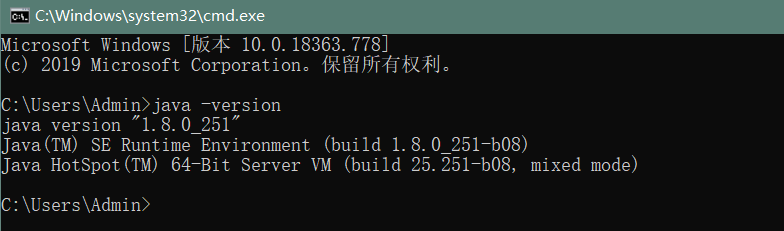
4、测试JDK是否安装成功, Win+R 打开CMD ,输入DOS命令【java -version】
◆JDK目录介绍
bin目录:Java可执行的程序:Java【运行】,Javac【编译器】....等很多的.exe文件。 Include目录:因为JDK是使用的C和C++语言编写的,因此JDK运行时,需要引入C和C++一些头文件,就是存放到该目录下。 jre目录:Java运行时环境 lib目录:Java的类库文件,Java开发需要使用的一些库文件 src压缩包:里边是一些资源文件,都是一些Java的源代码百度
◆Notepad++安装和使用:
选择合适的目录,一直下一步,直到完成
第一个Java程序:HelloWorld
◆HelloWorld 及简单语法规则
1.随便新建一个文件夹,存放代码 2.新建一个ava文件文件后缀名为.java
Hello. java
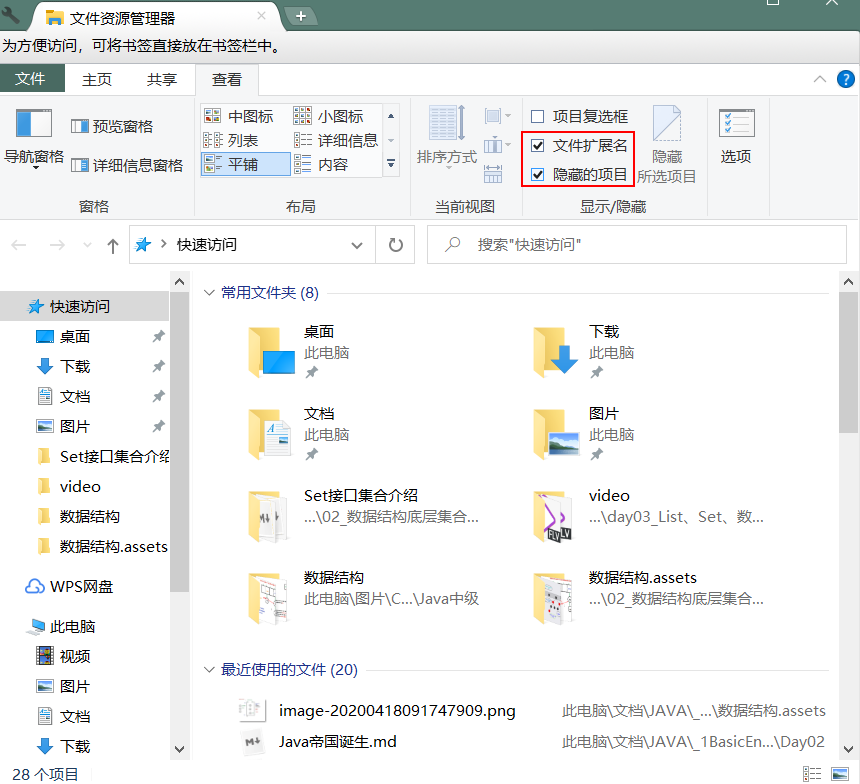
【注意点】:系统可能没有显示文件后缀名,我们需要手动打开。
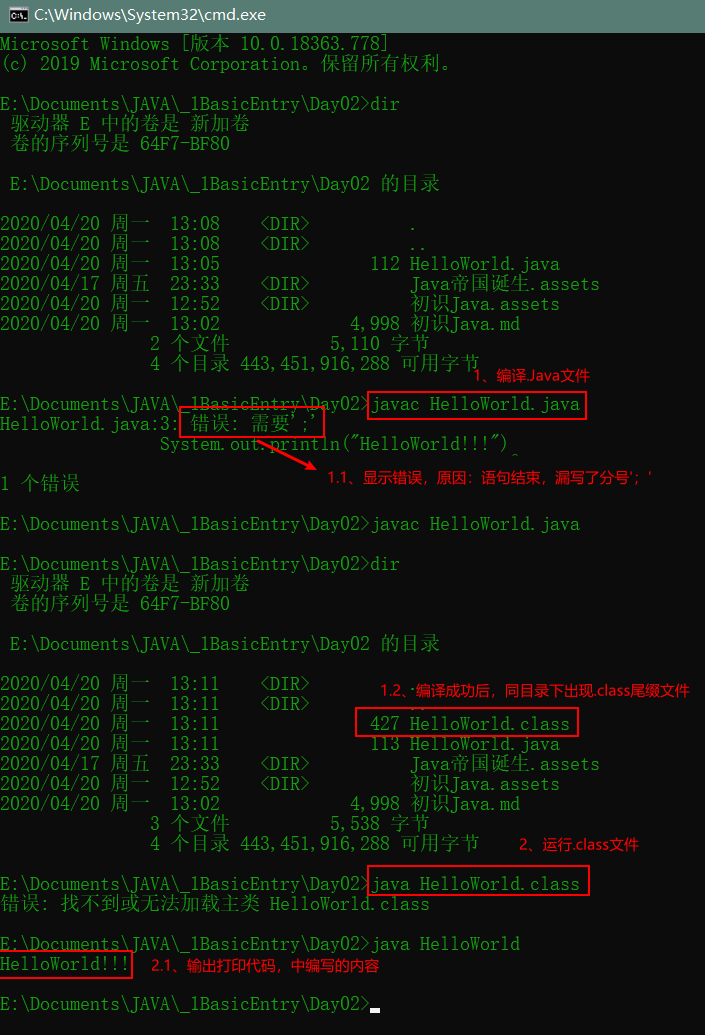
3、编写HelloWorld.java文件,完成后再该目录下,进入CMD,先编译【将.java文件,编译出.class文件】,再运行【运行.class文件】
可能遇到的情况:
1.每个单词的大小不能出现问题,Java是大小写敏感的
2.尽量使用英文;
3.文件名和类名必须保证一致,并且首字母大写;
4.符号使用的了中文;
5、不要漏写分号;
6、参数列表不能写错
(String[] agrs)不能写错(args[] String)。
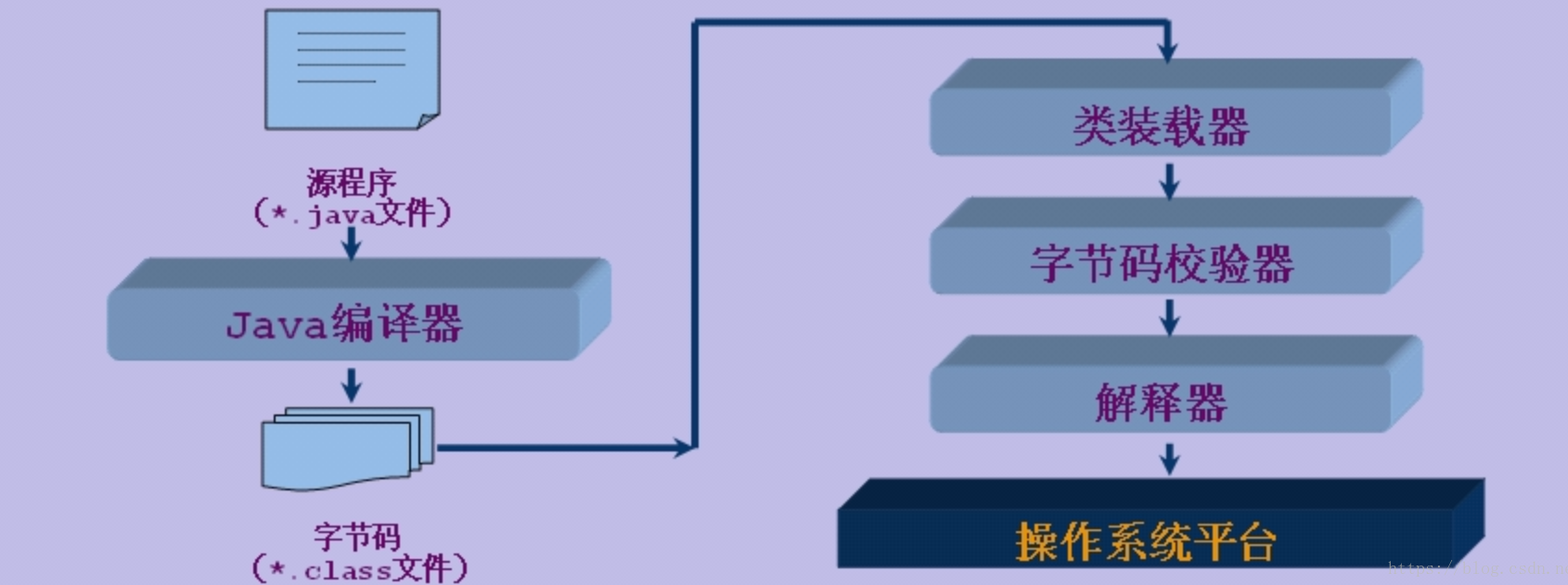
Java程序运行机制
◆编译型
◆解释型
◆程序运行机制
初识Java和JDK下载安装的更多相关文章
- Java SE开发系列-JDK下载安装
JDK下载安装 JDK是Java的开发环境,目前JDK内部也包含了JRE,JRE主要是JAVA程序的运行环境. 点击官方下载地址,按着下图操作即可下载对应系统的不同版本JDK. 进入页面滑到页面底部点 ...
- JDK下载安装配置教程(详细)
JDK下载安装配置教程(详细) 版权声明:本文为原创文章,转载请附上原文出处链接和本声明.https://www.cnblogs.com/mxxbc/p/11844885.html 因为最近需要在Wi ...
- JDK下载安装与环境变量配置图文教程【超详细】
JDK下载安装与环境变量配置图文教程[超详细] 创建时间:2019年11月13日11时02分 文章目录 1. JDK介绍 1.1 什么是JDK? 1.2 JDK版本介绍 2. JDK下载与安装 3.w ...
- JDK下载安装与卸载详解
JDK下载安装 1. 下载: 推荐版本:JDK 8 (7.8目前广泛应用) 官网地址:https://www.oracle.com/cn/java/technologies/javase/javase ...
- Java JDK下载安装及配置
下载JDK(Java Development Kit),所有的Java程序都依赖他. 下载地址 www.oracle.com 直接下载 安装JDK如图(傻瓜式安装,下一步下一步): 安装完成后 ...
- Java基础学习总结一(Java语言发展历史、JDK下载安装以及配置环境变量)
最近一段时间计划复习一下java基础知识,使用的视频课程是尚学堂高淇老师的,上课过程中的心得体会直接总结一下,方便以后复习. 一:计算机语言的发展 1:机器语言,最原始的语言,主要有“01”构成,最早 ...
- Java基础--JDK的安装和配置
一.Java平台简述 1.1 Java语言简介 Java是一门面向对象的编程语言,不仅吸收了C++语言的各种优点,还摒弃了C++里难以理解的多继承.指针等概念,因此Java语言具有功能强大和简单易用两 ...
- JDK下载-安装-配置
1.JDK的下载 jdk1.8版本 下载地址: http://www.oracle.com/technetwork/java/javase/downloads/jdk8-downloads-213 ...
- 番外篇:因为一个固态导致的——系统重装与JAVA软件环境下载安装配置
第一步:拆机改装 最近想换个固态硬盘提提速度,就买了个,然后拧下后盖螺丝,将键盘盖拿下,中间有两个根线连着把扣打开就可以了,将新的固态硬盘装到原本的机械硬盘的地方,又买了个光驱托盘改装位将光驱位装上了 ...
随机推荐
- Python——flask漏洞探究
python的用途是真的多,就连网站也能做,这个有点像Java的Servlet flask基础 hello world 我们先从基础的开始,在网页上打出hello world,python代码如下: ...
- AJ学IOS(44)之网易彩票自定义图片在右边的Button_弹出view_ios6,7简单适配
AJ分享,必须精品 效果: 注意图里面了吗,其实那个效果做起来真的很简单,在iOS中苹果给我们封装的很好,关键是那个按钮 系统的按钮的图片是在左边的,这里我们需要把他调整到右边,然后呢需要我们自己做一 ...
- 2019-07-31【机器学习】无监督学习之降维PCA算法实例 (鸢尾花)
样本 代码: import matplotlib.pyplot as plt from sklearn.decomposition import PCA from sklearn.datasets i ...
- ES5与ES6 this 指向详细解析(箭头函数)
首先要明白箭头函数的作用: 箭头函数除了让函数的书写变得很简洁,可读性很好外:最大的优点是解决了this执行环境所造成的一些问题.比如:解决了匿名函数this指向的问题(匿名函数的执行环境具有全局性) ...
- Python 小技之实现的鲜花盛宴,你准备好了吗?
前言 本文的文字及图片来源于网络,仅供学习.交流使用,不具有任何商业用途,版权归原作者所有,如有问题请及时联系我们以作处理. 作者:派森酱 PS:如有需要Python学习资料的小伙伴可以加点击下方链接 ...
- stand up meeting 12/24/2015 && end sprint1
part 组员 工作 工作耗时/h 明日计划 工作耗时/h UI 冯晓云 解决单词本显示页面的问题 4 完善显示页面的功能 4 ...
- 常见的Web源码泄漏漏洞及其利用
Web源码泄露的漏洞: git源码泄露 svn源码泄露 hg源码泄漏 网站备份压缩文件 WEB-INF/web.xml 泄露 DS_Store 文件泄露 SWP 文件泄露 CVS泄露 Bzr泄露 Gi ...
- ubuntu搭建vulhub漏洞环境
0x01 简介 Vulhub是一个面向大众的开源漏洞靶场,无需docker知识,简单执行两条命令即可编译.运行一个完整的漏洞靶场镜像.旨在让漏洞复现变得更加简单,让安全研究者更加专注于漏洞原理本身. ...
- centos 部署 vue项目
安装Nodejs 下载安装包,可选择其他版本 node-v10.16.0-linux-x64.tar.xz 将下载文件上传至linux服务器并解压 tar -xvf node-v10.16.0-lin ...
- sudo: 在加载插件“sudoers_policy”时在 /etc/sudo.conf 第 0 行出错 sudo: /usr/lib/sudo/sudoers.so 必须只对其所有者可写 sudo: 致命错误,无法加载插件
解决办法: su root chmod 644 /usr/lib/sudo/sudoers.so chown -R root /usr/lib/sudo 千万不要给 /usr 赋全部权限!!! ...