
Fragment简介及使用
概述
Fragment是 Android 3.0(API 11)引入的一种设计,用于大屏幕的设备。
- Fragment依托于Activity,受宿主Activity生命周期的影响。但它也有自己的生命周期。
- Fragment可重复使用,一个Activity可以有多个Fragment。一个Fragment可以被多个Acitivy使用。
- Fragment在Acitivity运行时可以动态的加载或删除。在不同分辨率设备或者横竖屏时 调用对应的Fragment布局就能很好的实现设备的适配,提升用户体验。
注:
- AndroidX出来后,使用的Fragment库就在androidx中,下面的例子都是androidx的。
- Fragment添加到Activity,一种通过<fragment>元素插入到布局中,另一种通过代码插入到布局中的<FrameLayout>。下面的例子就包含这两种。
- savedInstanceState这个参数在很多时候是很有用的,在例子中的AnimeDetailFragment中简单的演示了它的使用。
- 注意不同的设备适配合适的布局,能够很好的提升用户体验。
生命周期
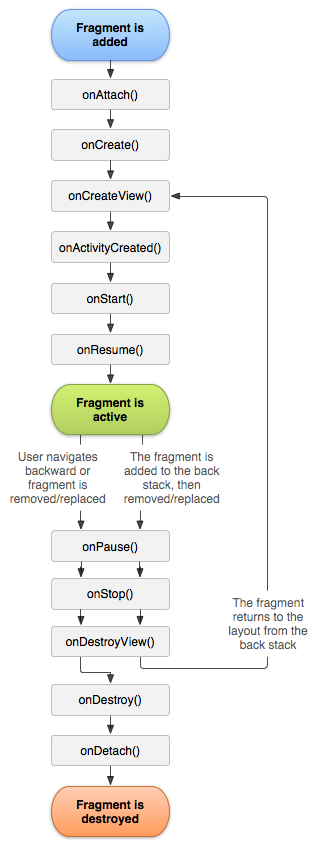
如图,比较详细,稍微了解点或者熟悉Activity的都能直接看懂,下面例子中也通过log大致显示了这一过程。
基本使用
先看下例子的效果,这个例子只有一个Activity 和 两个Fragment组成:
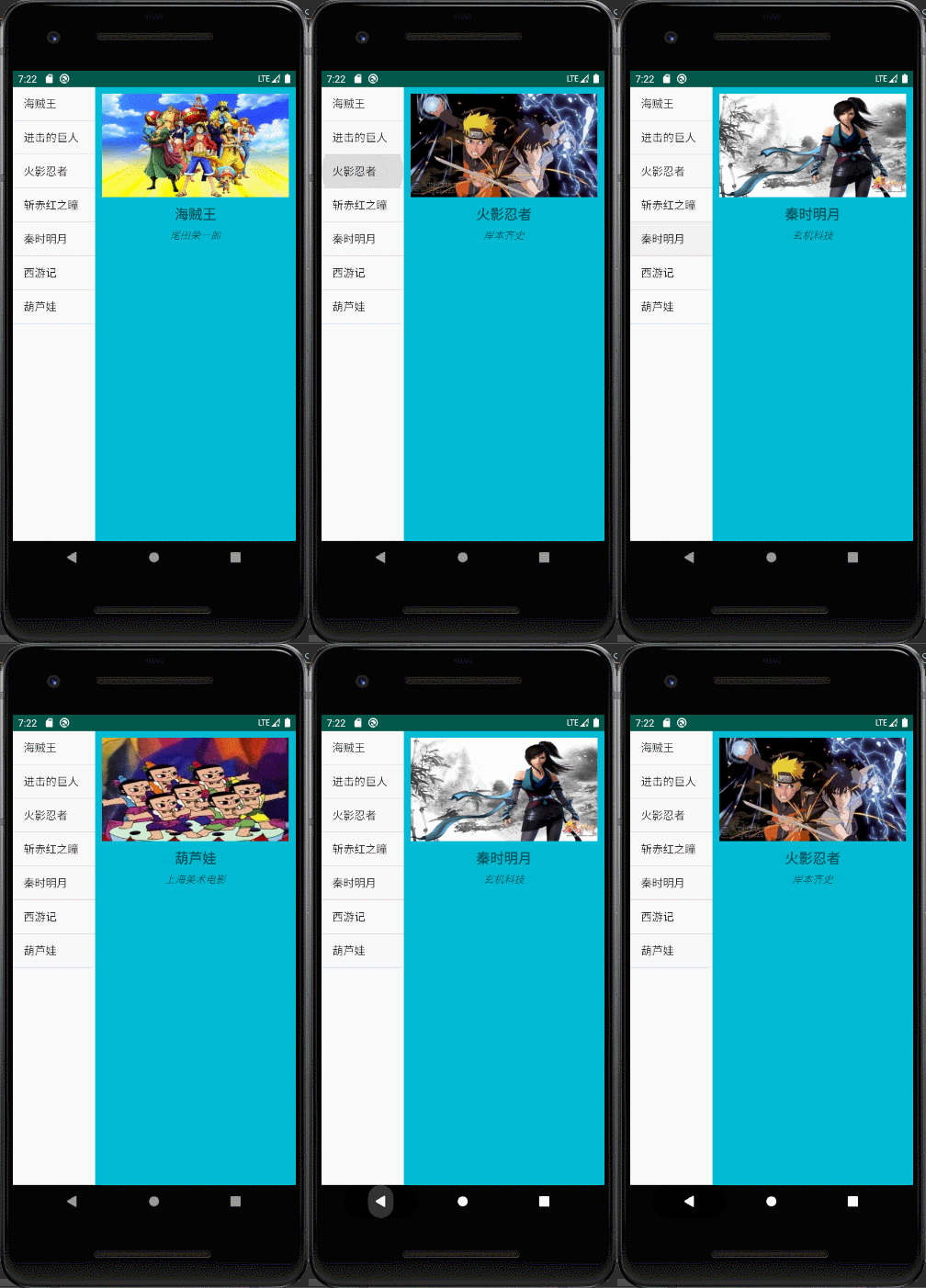
上述效果,Activity布局中 是两个fragment,左侧的标题栏和右侧的详情界面。左侧的标题使用的<fragment>元素直接插入的,右侧的详情界面 通过点击动态加载的。
Activity布局文件activity_main.xml如下:
<?xml version="1.0" encoding="utf-8"?>

<RelativeLayout xmlns:android="http://schemas.android.com/apk/res/android"

    android:layout_width="match_parent"

    android:layout_height="match_parent" >

    <fragment android:name="com.flx.testfragment.AnimeTitleFragment"

        android:id="@+id/anime_title_fragment"

        android:layout_width="120dp"

        android:layout_height="match_parent" />

    <FrameLayout android:id="@+id/anime_detail_fragment_layout"

        android:layout_toRightOf="@id/anime_title_fragment"

        android:layout_width="match_parent"

        android:layout_height="match_parent"

        android:background="#00BCD4" />

</RelativeLayout>
Activity很简单:
这里继承了androidx.fragment.app.FragmentActivity。
package com.flx.testfragment;

import android.os.Bundle;

import android.util.Log;

import androidx.fragment.app.FragmentActivity;

import androidx.fragment.app.FragmentTransaction;

public class MainActivity extends FragmentActivity implements AnimeTitleFragment.OnAmimeSelectedListener {

    private static final String TAG = "flx_fragment";

    @Override

    protected void onCreate(Bundle savedInstanceState) {

        super.onCreate( savedInstanceState );

        setContentView( R.layout.activity_main );

    }

    @Override

    public void onAnimeSelected(int position) {

        Log.d( TAG, "onArticleSelected: position=" + position );

        //创建一个详情界面(detailFragment),并出入参数position

        AnimeDetailFragment detailFragment = new AnimeDetailFragment();

        Bundle args = new Bundle();

        args.putInt(AnimeDetailFragment.ARG_POSITION, position);

        detailFragment.setArguments(args);

        FragmentTransaction transaction = getSupportFragmentManager().beginTransaction();

        //用detailFragment替换anime_detail_fragment_layout中的内容

        transaction.replace(R.id.anime_detail_fragment_layout, detailFragment);

        //将事务添加到返回栈中,允许用户通过按返回按钮返回上个fragment状态。该返回栈由Activity管理。

        transaction.addToBackStack(null);

        //提交事务

        transaction.commit();

    }

}
AnimeTitleFragment.java:
在布局文件中通过<fragment>元素插入的,在Activity创建时即生成,即效果图中的左侧标题栏。这里通过继承ListFragment实现,数据和布局使用ArrayAdapter实现关联(Adapter不太了解的,可以参考我对应的其他文章),同时这里的layout考虑了一点兼容性。具体代码如下:
package com.flx.testfragment;

import android.content.Context;

import android.os.Build;

import android.os.Bundle;

import android.util.Log;

import android.view.LayoutInflater;

import android.view.View;

import android.view.ViewGroup;

import android.widget.ArrayAdapter;

import android.widget.ListView;

import androidx.annotation.Nullable;

import androidx.fragment.app.ListFragment;

public class AnimeTitleFragment extends ListFragment {

    AnimeTitleFragment.OnAmimeSelectedListener mCallback;

    //Activity实现这个接口

    public interface OnAmimeSelectedListener {

        void onAnimeSelected(int position);

    }

    @Override

    public void onCreate(@Nullable Bundle savedInstanceState) {

        super.onCreate(savedInstanceState);

        // We need to use a different list item layout for devices older than Honeycomb

        int layout = Build.VERSION.SDK_INT >= Build.VERSION_CODES.HONEYCOMB ?

                android.R.layout.simple_list_item_activated_1 : android.R.layout.simple_list_item_1;

        String[] anime_names = this.getResources().getStringArray( R.array.anime_name );

        //使用ArrayAdapter显示所有标题数据

        setListAdapter(new ArrayAdapter<String>(getActivity(), layout, anime_names));

    }

    @Override

    public void onAttach(Context context) {

        super.onAttach(context);

        // 确保Activity实现该接口

        try {

            mCallback = (AnimeTitleFragment.OnAmimeSelectedListener) context;

        } catch (ClassCastException e) {

            throw new ClassCastException(context.toString()

                    + " must implement OnAmimeSelectedListener");

        }

    }

    @Override

    public void onListItemClick(ListView l, View v, int position, long id) {

        //传入position数据,即选中了那个

        mCallback.onAnimeSelected(position);

        getListView().setItemChecked(position, true);

    }

}
AnimeDetailFragment.java:
效果图中的详情界面,根据点击不同的标题显示不同的内容。这里简单使用了savedInstanceState,合理的使用对于某些场景是很有帮助的。具体代码:
package com.flx.testfragment;

import android.content.Context;

import android.os.Bundle;

import android.util.Log;

import android.view.LayoutInflater;

import android.view.View;

import android.view.ViewGroup;

import android.widget.ImageView;

import android.widget.TextView;

import androidx.annotation.NonNull;

import androidx.annotation.Nullable;

import androidx.fragment.app.Fragment;

public class AnimeDetailFragment extends Fragment {

    private static final String TAG = "flx_AnimeDetailFragment";

    public static final String ARG_POSITION = "position";

    private int mCurrentPosition = -1;

    public static String[] ANIME_NAMES;

    public static String[] ANIME_AUTHORS;

    public static int[] COVER_IMGS = {R.drawable.hzw1, R.drawable.jjdjr1, R.drawable.hyrz1,

            R.drawable.zchzt1, R.drawable.qsmy1, R.drawable.xyj1, R.drawable.hlw1};

    private TextView mAnimeName;

    private TextView mAnimeAuthor;

    private ImageView mCoverImg;

    @Override

    public void onAttach(Context context) {

        Log.d( TAG, "onAttach: " + this );

        super.onAttach( context );

    }

    @Override

    public void onCreate(@Nullable Bundle savedInstanceState) {

        Log.d( TAG, "onCreate: " + this );

        super.onCreate( savedInstanceState );

    }

    @Nullable

    @Override

    public View onCreateView(@NonNull LayoutInflater inflater, @Nullable ViewGroup container, @Nullable Bundle savedInstanceState) {

        Log.d( TAG, "onCreateView: " + this );

        ANIME_NAMES = getActivity().getResources().getStringArray( R.array.anime_name );

        ANIME_AUTHORS = getActivity().getResources().getStringArray( R.array.anime_author );

        //savedInstanceState,这个参数很有用,在activity被重新创建时(如旋转屏幕)等,恢复之前的状态。

        if (savedInstanceState != null) {

            mCurrentPosition = savedInstanceState.getInt(ARG_POSITION);

        }

        View view = inflater.inflate( R.layout.anime_detail_view, container, false );

        mAnimeName = view.findViewById( R.id.anime_name_txt );

        mAnimeAuthor = view.findViewById( R.id.anime_author_txt );

        mCoverImg = view.findViewById( R.id.anime_cover_img );

        return view;

    }

    @Override

    public void onActivityCreated(@Nullable Bundle savedInstanceState) {

        Log.d( TAG, "onActivityCreated: " + this);

        super.onActivityCreated( savedInstanceState );

    }

    @Override

    public void onStart() {

        Log.d( TAG, "onStart: " + this );

        super.onStart();

        Bundle args = getArguments();

        if (args != null) {

            //根据传入的参数ARG_POSITION 更新

            updateAnimeDetailView(args.getInt(ARG_POSITION));

        } else if (mCurrentPosition != -1) {

            // Set article based on saved instance state defined during onCreateView

            //根据保存的状态中信息 更新

            updateAnimeDetailView(mCurrentPosition);

        }

    }

    @Override

    public void onResume() {

        Log.d( TAG, "onResume: " + this );

        super.onResume();

    }

    @Override

    public void onSaveInstanceState(Bundle outState) {

        Log.d( TAG, "onSaveInstanceState: " + this );

        super.onSaveInstanceState(outState);

        //保存fragment当前状态的信息。

        outState.putInt(ARG_POSITION, mCurrentPosition);

    }

    public void updateAnimeDetailView(int position) {

        mAnimeName.setText(ANIME_NAMES[position]);

        mAnimeAuthor.setText(ANIME_AUTHORS[position]);

        mCoverImg.setImageResource(COVER_IMGS[position]);

        mCurrentPosition = position;

    }

    @Override

    public void onPause() {

        Log.d( TAG, "onPause: " + this );

        super.onPause();

    }

    @Override

    public void onStop() {

        Log.d( TAG, "onStop: " + this );

        super.onStop();

    }

    @Override

    public void onDestroyView() {

        Log.d( TAG, "onDestroyView: " + this );

        super.onDestroyView();

    }

    @Override

    public void onDestroy() {

        Log.d( TAG, "onDestroy: " + this );

        super.onDestroy();

    }

    @Override

    public void onDetach() {

        Log.d( TAG, "onDetach: " + this );

        super.onDetach();

    }

}
一些资源文件:
AnimeDetailFragment的布局文件:anime_detail_view.xml:
<?xml version="1.0" encoding="utf-8"?>

<LinearLayout xmlns:android="http://schemas.android.com/apk/res/android"

    android:orientation="vertical"

    android:layout_width="match_parent"

    android:layout_height="match_parent">

    <ImageView android:id="@+id/anime_cover_img"

        android:layout_width="match_parent"

        android:layout_height="150dp"

        android:layout_margin="10dp"

        android:scaleType="fitXY" />

    <TextView android:id="@+id/anime_name_txt"

        android:layout_width="match_parent"

        android:layout_height="30dp"

        android:gravity="center"

        android:textStyle="bold"

        android:textSize="20sp"/>

    <TextView android:id="@+id/anime_author_txt"

        android:layout_width="match_parent"

        android:layout_height="30dp"

        android:gravity="center"

        android:textStyle="italic"

        android:textSize="15sp"/>

</LinearLayout>
strings.xml:
<array name="anime_name">

        <item>海贼王</item>

        <item>进击的巨人</item>

        <item>火影忍者</item>

        <item>斩赤红之瞳</item>

        <item>秦时明月</item>

        <item>西游记</item>

        <item>葫芦娃</item>

    </array>

    <array name="anime_author">

        <item>尾田荣一郎</item>

        <item>谏山创</item>

        <item>岸本齐史</item>

        <item>タカヒロ</item>

        <item>玄机科技</item>

        <item>央视</item>

        <item>上海美术电影</item>

    </array>
生命周期流程
最后,看下log,看看fragment的生命周期
操作:点击第一个标题(海贼王),然后点击第二个标题(进击的巨人),最后点击返回键,下面log的过程 与 生命周期那个图 是一致的,不太明白的,可以仔细看下如下log。
//点击第一个标题,创建了fragment1(52888e9)

2020-03-03 16:22:48.316 20442-20442/com.flx.testfragment D/flx_fragment: onArticleSelected: position=0

2020-03-03 16:22:48.344 20442-20442/com.flx.testfragment D/flx_AnimeDetailFragment: onAttach: AnimeDetailFragment{52888e9 #1 id=0x7f090020}

2020-03-03 16:22:48.344 20442-20442/com.flx.testfragment D/flx_AnimeDetailFragment: onCreate: AnimeDetailFragment{52888e9 #1 id=0x7f090020}

2020-03-03 16:22:48.347 20442-20442/com.flx.testfragment D/flx_AnimeDetailFragment: onCreateView: AnimeDetailFragment{52888e9 #1 id=0x7f090020}

2020-03-03 16:22:48.350 20442-20442/com.flx.testfragment D/flx_AnimeDetailFragment: onActivityCreated: AnimeDetailFragment{52888e9 #1 id=0x7f090020}

2020-03-03 16:22:48.350 20442-20442/com.flx.testfragment D/flx_AnimeDetailFragment: onStart: AnimeDetailFragment{52888e9 #1 id=0x7f090020}

2020-03-03 16:22:48.357 20442-20442/com.flx.testfragment D/flx_AnimeDetailFragment: onResume: AnimeDetailFragment{52888e9 #1 id=0x7f090020}

//点击第二个标题,创建了fragment2(371a2d2), fragment1(52888e9)进入生命周期到onDestroyView

2020-03-03 16:22:51.346 20442-20442/com.flx.testfragment D/flx_fragment: onArticleSelected: position=1

2020-03-03 16:22:51.349 20442-20442/com.flx.testfragment D/flx_AnimeDetailFragment: onAttach: AnimeDetailFragment{371a2d2 #2 id=0x7f090020}

2020-03-03 16:22:51.349 20442-20442/com.flx.testfragment D/flx_AnimeDetailFragment: onCreate: AnimeDetailFragment{371a2d2 #2 id=0x7f090020}

2020-03-03 16:22:51.350 20442-20442/com.flx.testfragment D/flx_AnimeDetailFragment: onPause: AnimeDetailFragment{52888e9 #1 id=0x7f090020}

2020-03-03 16:22:51.350 20442-20442/com.flx.testfragment D/flx_AnimeDetailFragment: onStop: AnimeDetailFragment{52888e9 #1 id=0x7f090020}

2020-03-03 16:22:51.350 20442-20442/com.flx.testfragment D/flx_AnimeDetailFragment: onDestroyView: AnimeDetailFragment{52888e9 #1 id=0x7f090020}

2020-03-03 16:22:51.365 20442-20442/com.flx.testfragment D/flx_AnimeDetailFragment: onCreateView: AnimeDetailFragment{371a2d2 #2 id=0x7f090020}

2020-03-03 16:22:51.369 20442-20442/com.flx.testfragment D/flx_AnimeDetailFragment: onActivityCreated: AnimeDetailFragment{371a2d2 #2 id=0x7f090020}

2020-03-03 16:22:51.369 20442-20442/com.flx.testfragment D/flx_AnimeDetailFragment: onStart: AnimeDetailFragment{371a2d2 #2 id=0x7f090020}

2020-03-03 16:22:51.391 20442-20442/com.flx.testfragment D/flx_AnimeDetailFragment: onResume: AnimeDetailFragment{371a2d2 #2 id=0x7f090020}

//按了返回键,移除了fragment2(371a2d2), fragment1(52888e9)重新恢复。fragment2(371a2d2)执行到onDetach 被销毁。

2020-03-03 16:22:53.144 20442-20442/com.flx.testfragment D/flx_AnimeDetailFragment: onPause: AnimeDetailFragment{371a2d2 #2 id=0x7f090020}

2020-03-03 16:22:53.144 20442-20442/com.flx.testfragment D/flx_AnimeDetailFragment: onStop: AnimeDetailFragment{371a2d2 #2 id=0x7f090020}

2020-03-03 16:22:53.144 20442-20442/com.flx.testfragment D/flx_AnimeDetailFragment: onDestroyView: AnimeDetailFragment{371a2d2 #2 id=0x7f090020}

2020-03-03 16:22:53.148 20442-20442/com.flx.testfragment D/flx_AnimeDetailFragment: onDestroy: AnimeDetailFragment{371a2d2 #2 id=0x7f090020}

2020-03-03 16:22:53.148 20442-20442/com.flx.testfragment D/flx_AnimeDetailFragment: onDetach: AnimeDetailFragment{371a2d2 #2 id=0x7f090020}

2020-03-03 16:22:53.148 20442-20442/com.flx.testfragment D/flx_AnimeDetailFragment: onCreateView: AnimeDetailFragment{52888e9 #1 id=0x7f090020}

2020-03-03 16:22:53.150 20442-20442/com.flx.testfragment D/flx_AnimeDetailFragment: onActivityCreated: AnimeDetailFragment{52888e9 #1 id=0x7f090020}

2020-03-03 16:22:53.150 20442-20442/com.flx.testfragment D/flx_AnimeDetailFragment: onStart: AnimeDetailFragment{52888e9 #1 id=0x7f090020}

2020-03-03 16:22:53.151 20442-20442/com.flx.testfragment D/flx_AnimeDetailFragment: onResume: AnimeDetailFragment{52888e9 #1 id=0x7f090020}
Fragment使用并不难,用好了,能构建很灵活的界面,做到很好的适配,提升用户体验。
Fragment简介及使用的更多相关文章
- TabLayout ViewPager Fragment 简介 案例 MD
Markdown版本笔记 我的GitHub首页 我的博客 我的微信 我的邮箱 MyAndroidBlogs baiqiantao baiqiantao bqt20094 baiqiantao@sina ...
- Fragment 简介 基础知识 总结 MD
Markdown版本笔记 我的GitHub首页 我的博客 我的微信 我的邮箱 MyAndroidBlogs baiqiantao baiqiantao bqt20094 baiqiantao@sina ...
- Android学习笔记(五)Fragment简介
Fragment是在Android 3.0 (API level 11)中引入的Activity的子模块.初衷是为了适应大屏幕的平板电脑,我们只需要使用Fragment对UI组件进行分组.模块化管理, ...
- Android-fragment简介-fragment的简单使用
1.fragment简介 在Android3.0版本之前Google还没有推出fragment,在Android3.0版本之后Google推出了fragment,由于Android3.0版本是过渡期版 ...
- 安卓第十天笔记-fragment
安卓第十天笔记-fragment Fragment(片段) 一.Fragment简介 *Fragment是3.0引入的API,主要为了解决平板,大屏幕手机显示问题 *Fragment代表了Activi ...
- Fragment详解
1 Fragment简介 1.1 Fragment的设计初衷 Android3.0引入Fragment的初衷是为大屏幕的设备提供更加灵活的动态UI设计,由于大屏设备可以容纳更多的UI组件,且这些UI组 ...
- Android开发之Fragment的介绍、使用及生命周期
Fragment官网介绍-http://developer.android.com/guide/components/fragments.html 郭大神的使用实例文章:http://blog.csd ...
- Android06-Fragment碎片
¨Fragment简介 ¨Fragment生命周期 ¨动态加载碎片Fragment Manager的使用 1.Fragment表示Activity中的一种行为或者一部分用户界面. 可以将Fragm ...
- Fragment生命周期及实现点击导航图片切换fragment,Demo
PS:Fragment简介 Fragment是Android3.0后引入的一个新的API,他出现的初衷是为了适应大屏幕的平板电脑, 当然现在他仍然是平板APP UI设计的宠儿,而且我们普通手机开发也会 ...
随机推荐
- P4720【模板】扩展卢卡斯,P2183 礼物
扩展卢卡斯定理 最近光做模板了 想了解卢卡斯定理的去这里,那题也有我的题解 然而这题和卢卡斯定理并没有太大关系(雾 但是,首先要会的是中国剩余定理和exgcd 卢卡斯定理用于求\(n,m\)大,但模数 ...
- postman(参数化)
一.参数化 1.新建csv文件 2.csv文件中输入变量名和参数 3.postman中新增接口,并设置变量 4.选择进入runner页面 方法一 方法二 5.导入参数化csv格式文件,点击run It ...
- django源码分析——静态文件staticfiles中间件
本文环境python3.5.2,django1.10.x系列 1.在上一篇文章中已经分析过handler的处理过程,其中load_middleware就是将配置的中间件进行初始化,然后调用相应的设置方 ...
- SpringBoot:扩展SpringMVC、定制首页、国际化
目录 扩展使用SpringMVC 如何扩展SpringMVC 为何这么做会生效(原理) 全面接管SpringMVC 首页实现 页面国际化 SpringBoot扩展使用SpringMVC.使用模板引擎定 ...
- 错误:Several ports (8005, 8080, 8009) required by Tomcat v7.0 Server at localhost are already in use.
Several ports (8005, 8080, 8009) required by Tomcat v7.0 Server at localhost are already in use. The ...
- 201771010113 李婷华 《面向对象程序设计(java)》
一.理论知识部分 设计模式(Design pattern)是设计者一种流行的思考设计问题的方法,是一套被反复使用,多数人知晓的,经过分类编目的,代码设计经验的总结.使用设计模式是为了可重用代码.让代码 ...
- 一文教你如何在ubuntu上快速搭建STM32 CubeIDE环境(图文超详细+文末有附件)
在快速ubuntu上安装cubeide你值得拥有:适合对linux系统还不是很熟悉的同学: 文章目录 1 下载 cubeide 2 找到软件 3 安装 4 附件 5 总结 1 下载 cubeide 登 ...
- burpsuite抓包无法识别POST参数问题
直接拿一道bugkuctf中的题目进行测试 这道题目就是用POST方法上传what=flag 我们利用burpsuite进制抓包 需要更改三个部分,这样就可以解决burpsuite无法识别POST参数 ...
- Mysql 常用函数(9)- reverse 函数
Mysql常用函数的汇总,可看下面系列文章 https://www.cnblogs.com/poloyy/category/1765164.html reverse 的作用 将字符串反转,即顺序取反 ...
- jstree 反选,测试400条数据左右有点卡
$("#reversecheckallmachines").on("change", function () { var checkedNodes = []; ...