
Android 自定义控件之app标题栏的封装
在app的开发中,每一个页面都有上面的标题栏,总不能在开发的过程中没个界面都写一个标题栏的布局,所以为了开发的方便,将该标题栏进行的封装,以后在实际的开发工作中,也可以将该封装好的标题栏控件直接拿来使用,当然肯定是需要更改里面的布局文件的
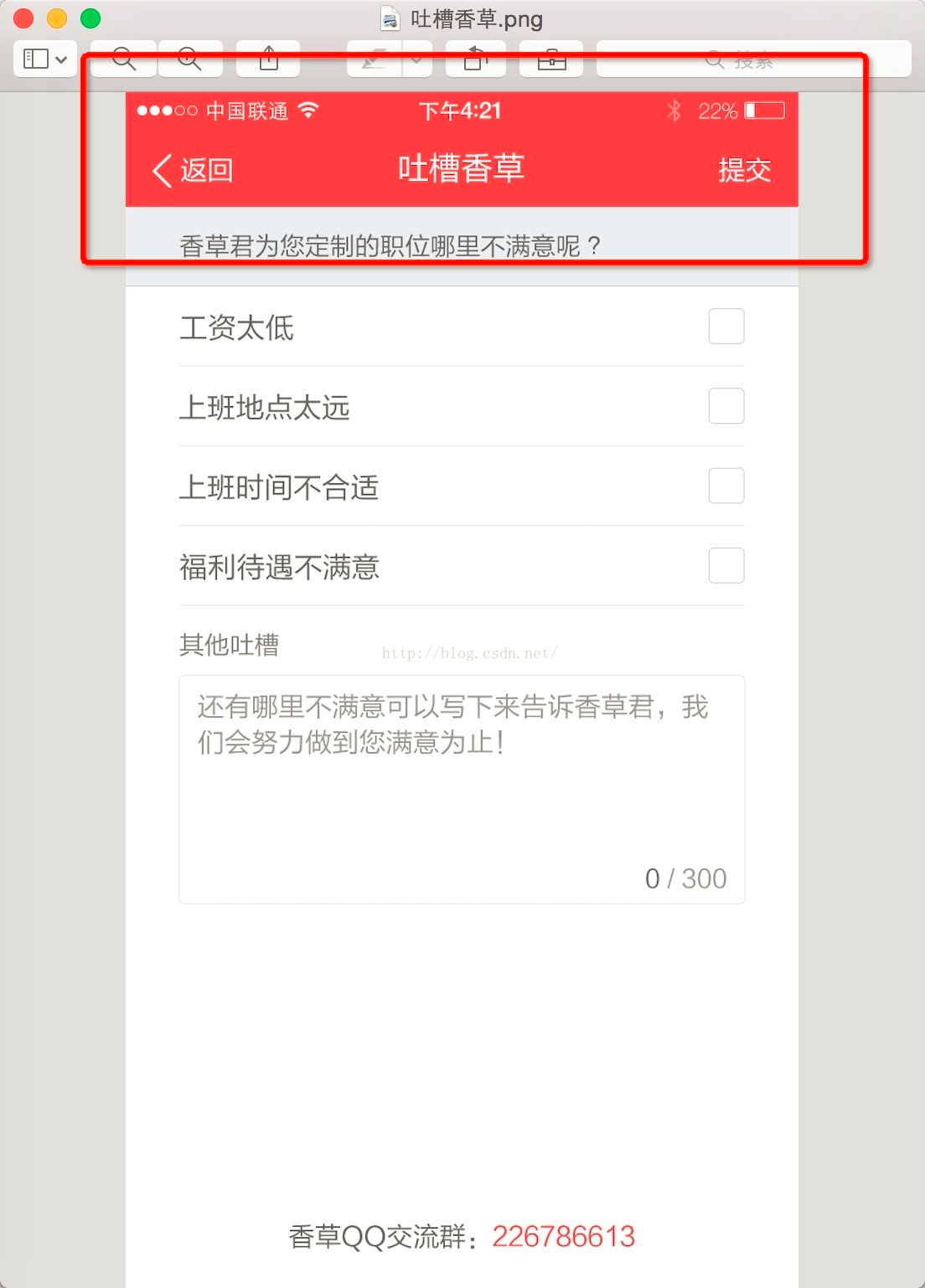
下面贴出的是布局文件
<?xml version="1.0" encoding="utf-8"?>

<RelativeLayout xmlns:android="http://schemas.android.com/apk/res/android"

    android:layout_width="match_parent"

    android:layout_height="50dp"

    android:background="#F34B4E"

    android:gravity="center_vertical" >

    <LinearLayout

        android:id="@+id/llLeftGoBack"

        android:layout_width="wrap_content"

        android:layout_height="50dp"

        android:background="@drawable/widget_titlebar_selector"

        android:clickable="true"

        android:focusable="true"

        android:gravity="center_vertical"

        android:orientation="horizontal"

        android:paddingLeft="10dp"

        android:paddingRight="15dp" >

        <TextView

            android:layout_width="wrap_content"

            android:layout_height="wrap_content"

            android:layout_centerVertical="true"

            android:layout_marginLeft="5dp"

            android:clickable="false"

            android:drawableLeft="@drawable/myapptitle_back"

            android:drawablePadding="5dp"

            android:focusable="false"

            android:gravity="center"

            android:text="返回"

            android:textColor="#FFFFFF"

            android:textSize="16sp" />

    </LinearLayout>

    <LinearLayout

        android:id="@+id/llRight"

        android:layout_width="wrap_content"

        android:layout_height="50dp"

        android:layout_alignParentRight="true"

        android:background="@drawable/widget_titlebar_selector"

        android:clickable="true"

        android:focusable="true"

        android:orientation="horizontal"

        android:paddingLeft="15dp"

        android:paddingRight="15dp" >

        <ImageView

            android:id="@+id/ivRightComplete"

            android:layout_width="wrap_content"

            android:layout_height="match_parent"

            android:clickable="false"

            android:focusable="false"

            android:visibility="gone" />

        <TextView

            android:id="@+id/tvRightComplete"

            android:layout_width="wrap_content"

            android:layout_height="match_parent"

            android:layout_marginLeft="5dp"

            android:clickable="false"

            android:focusable="false"

            android:gravity="center"

            android:text="完成"

            android:textColor="#FFFFFF"

            android:textSize="16sp"

            android:visibility="visible" />

    </LinearLayout>

    <TextView

        android:id="@+id/tvCenterTitle"

        android:layout_width="wrap_content"

        android:layout_height="50dp"

        android:layout_toRightOf="@id/llLeftGoBack"

        android:layout_toLeftOf="@id/llRight"

        android:ellipsize="end"

        android:gravity="center"

        android:singleLine="true"

        android:text="标题"

        android:textColor="#FFFFFF"

        android:textSize="18sp" />

</RelativeLayout>
下面是贴出来封装好的类
package com.renrui.job.widget;

import com.renrui.job.R;

import com.renrui.job.util.Utility;

import android.annotation.TargetApi;

import android.content.Context;

import android.os.Build;

import android.text.TextUtils;

import android.util.AttributeSet;

import android.view.LayoutInflater;

import android.view.View;

import android.widget.ImageView;

import android.widget.LinearLayout;

import android.widget.TextView;

/**

 * My app title

 **/

public class MyAppTitle extends LinearLayout

{

    private OnLeftButtonClickListener mLeftButtonClickListener;

    private OnRightButtonClickListener mRightButtonClickListener;

    private MyViewHolder mViewHolder;

    private View viewAppTitle;

    public MyAppTitle(Context context)

    {

        super(context);

        init();

    }

    public MyAppTitle(Context context, AttributeSet attrs)

    {

        super(context, attrs);

        init();

    }

    @TargetApi(Build.VERSION_CODES.HONEYCOMB)

    public MyAppTitle(Context context, AttributeSet attrs, int defStyle)

    {

        super(context, attrs, defStyle);

        init();

    }

    private void init()

    {

        LayoutInflater inflater = (LayoutInflater) this.getContext().getSystemService(Context.LAYOUT_INFLATER_SERVICE);

        LayoutParams layoutParams = new LayoutParams(LayoutParams.MATCH_PARENT, LayoutParams.WRAP_CONTENT);

        viewAppTitle = inflater.inflate(R.layout.view_activity_titlebar, null);

        this.addView(viewAppTitle, layoutParams);

        mViewHolder = new MyViewHolder(this);

        mViewHolder.llLeftGoBack.setOnClickListener(new OnClickListener()

        {

            @Override

            public void onClick(View v)

            {

                if (Utility.isFastDoubleClick())

                {

                    return;

                }

                if (mLeftButtonClickListener != null)

                {

                    mLeftButtonClickListener.onLeftButtonClick(v);

                }

            }

        });

        mViewHolder.llRight.setOnClickListener(new OnClickListener()

        {

            @Override

            public void onClick(View v)

            {

                if (Utility.isFastDoubleClick())

                {

                    return;

                }

                if (mRightButtonClickListener != null)

                {

                    mRightButtonClickListener.OnRightButtonClick(v);

                }

            }

        });

    }

    public void initViewsVisible(boolean isLeftButtonVisile, boolean isCenterTitleVisile, boolean isRightIconVisile, boolean isRightTitleVisile)

    {

        // 左侧返回

        mViewHolder.llLeftGoBack.setVisibility(isLeftButtonVisile ? View.VISIBLE : View.INVISIBLE);

        // 中间标题

        mViewHolder.tvCenterTitle.setVisibility(isCenterTitleVisile ? View.VISIBLE : View.INVISIBLE);

        // 右侧返回图标,文字

        if (!isRightIconVisile && !isRightTitleVisile)

        {

            mViewHolder.llRight.setVisibility(View.INVISIBLE);

        }

        else

        {

            mViewHolder.llRight.setVisibility(View.VISIBLE);

        }

        mViewHolder.ivRightComplete.setVisibility(isRightIconVisile ? View.VISIBLE : View.GONE);

        mViewHolder.tvRightComplete.setVisibility(isRightTitleVisile ? View.VISIBLE : View.INVISIBLE);

    }

    /**

     * 设置标题

     *

     * @param title

     */

    public void setAppTitle(String title)

    {

        if (!TextUtils.isEmpty(title))

        {

            mViewHolder.tvCenterTitle.setText(title);

        }

    }

    public void setRightTitle(String text)

    {

        if (!TextUtils.isEmpty(text))

        {

            mViewHolder.tvRightComplete.setText(text);

        }

    }

    public void setRightIcon(int sourceID)

    {

        mViewHolder.ivRightComplete.setImageResource(sourceID);

    }

    public void setLeftOnclick(OnLeftButtonClickListener mOnLeftButtonClickListener)

    {

        if (mOnLeftButtonClickListener != null)

        {

        }

    }

    public void setAppBackground(int color)

    {

        viewAppTitle.setBackgroundColor(color);

    }

    public void setOnLeftButtonClickListener(OnLeftButtonClickListener listen)

    {

        mLeftButtonClickListener = listen;

    }

    public void setOnRightButtonClickListener(OnRightButtonClickListener listen)

    {

        mRightButtonClickListener = listen;

    }

    public static abstract interface OnLeftButtonClickListener

    {

        public abstract void onLeftButtonClick(View v);

    }

    public static abstract interface OnRightButtonClickListener

    {

        public abstract void OnRightButtonClick(View v);

    }

    static class MyViewHolder

    {

        LinearLayout llLeftGoBack;

        TextView tvCenterTitle;

        LinearLayout llRight;

        ImageView ivRightComplete;

        TextView tvRightComplete;

        public MyViewHolder(View v)

        {

            llLeftGoBack = (LinearLayout) v.findViewById(R.id.llLeftGoBack);

            tvCenterTitle = (TextView) v.findViewById(R.id.tvCenterTitle);

            llRight = (LinearLayout) v.findViewById(R.id.llRight);

            ivRightComplete = (ImageView) v.findViewById(R.id.ivRightComplete);

            tvRightComplete = (TextView) v.findViewById(R.id.tvRightComplete);

        }

    }

}
在使用中如何使用呢,接下来看在项目中 布局文件的引用
    <包名.MyAppTitle

        android:id="@+id/myNewAppTitle"

        android:layout_width="match_parent"

        android:layout_height="wrap_content" >

    </包名.MyAppTitle>
下面是在activity中如何初始化该标题的代码
private void setMyAppTitle()

    {

        MyAppTitle mNewAppTitle = (MyAppTitle) this.findViewById(R.id.myNewAppTitle);

        mNewAppTitle.initViewsVisible(true, true, false, true);

        mNewAppTitle.setAppTitle(getString(R.string.toptitle_tool_MySuggestActivity));

        mNewAppTitle.setRightTitle("提交");

        mNewAppTitle.setOnLeftButtonClickListener(new OnLeftButtonClickListener()

        {

            @Override

            public void onLeftButtonClick(View v)

            {

                onBackPressed();

            }

        });

        mNewAppTitle.setOnRightButtonClickListener(new OnRightButtonClickListener()

        {

            @Override

            public void OnRightButtonClick(View v)

            {

                //TODO

            }

        });

    }
这就是全部的代码了 在这里贴出来 方便以后的学习
Android 自定义控件之app标题栏的封装的更多相关文章
- Android自定义控件----RadioGroup实现APP首页底部Tab的切换
[声明] 欢迎转载,但请保留文章原始出处→_→ 生命壹号:http://www.cnblogs.com/smyhvae/ 文章来源:http://www.cnblogs.com/smyhvae/p/ ...
- Android自定义控件之自定义组合控件
前言: 前两篇介绍了自定义控件的基础原理Android自定义控件之基本原理(一).自定义属性Android自定义控件之自定义属性(二).今天重点介绍一下如何通过自定义组合控件来提高布局的复用,降低开发 ...
- android自定义控件实现TextView按下后字体颜色改变
今天跟大家分享一下Android自定义控件入门,先介绍一个简单的效果TextView,按下改变字体颜色,后期慢慢扩展更强大的功能 直接看图片 第一张是按下后截的图,功能很简单, ...
- Android 自定义控件 轻松实现360软件详情页
转载请标明出处:http://blog.csdn.net/lmj623565791/article/details/43649913,本文出自:[张鸿洋的博客] 1.概述 最近有不少朋友私聊问应用宝. ...
- android自定义控件——以滑动开关为例
0.引言 (1)Android从4.0开始提供了switch的滑动开关效果组件,但是之前版本却没有 (2)很多时候我们写程序,都希望把有用的通用的通用的东西封装起来,以便以后重用. 本文根据组件开发思 ...
- Android自定义控件之自定义组合控件(三)
前言: 前两篇介绍了自定义控件的基础原理Android自定义控件之基本原理(一).自定义属性Android自定义控件之自定义属性(二).今天重点介绍一下如何通过自定义组合控件来提高布局的复用,降低开发 ...
- Android AsyncTask 深度理解、简单封装、任务队列分析、自定义线程池
前言:由于最近在做SDK的功能,需要设计线程池.看了很多资料不知道从何开始着手,突然发现了AsyncTask有对线程池的封装,so,就拿它开刀,本文将从AsyncTask的基本用法,到简单的封装,再到 ...
- Android -- OkHttp的简单使用和封装
1,昨天把okHttp仔细的看了一下,以前都是调用同事封装好了的网络框架,直接使用很容易,但自己封装却不是那么简单,还好,今天就来自我救赎一把,就和大家写写从最基础的OKHttp的简单get.post ...
- Android版-支付宝APP支付
此项目已开源 赶快来围观 Start支持下吧 [客户端开源地址-JPay][服务端端开源地址-在com.javen.alipay 包名下] 上一篇详细介绍了微信APP支付 点击这里 此篇文章来详细介绍 ...
随机推荐
- 矢量图标转成16*16大小的SVG格式
著作权归作者所有.商业转载请联系作者获得授权,非商业转载请注明出处.作者:一一链接:http://www.zhihu.com/question/32233782/answer/68629385来源:知 ...
- JavaScript编码规范[百度]
JavaScript编码规范 1 前言 2 代码风格 2.1 文件 2.2 结构 2.2.1 缩进 2.2.2 空格 2.2.3 换行 2.2.4 语句 2.3 命名 ...
- jQuery前端验证多种方式
JQuery Validate使用总结:一.导入js库<script src="../js/jquery.js" type="text/javascript&quo ...
- mysql join表连接
1.表连接,就是将两个表合并起来,被合并的表的记录要通过中间字段,一一匹配起来左边的表的记录,形成一张临时的合并的表,并且每条记录的值都是两张表一一准确对应的 实例 尝试以下实例: root@host ...
- 使用PHP发送邮件的两种方法
使用PHP发送邮件的两种方法 May242013 作者:Jerry Bendy 发布:2013-05-24 22:25 分类:PHP 阅读:2,107 views 抢沙发 今天 ...
- php时间函数time(),date(),mktime()区别
php时间函数time(),date(),mktime()区别 浏览:1161 发布日期:2014/12/18 分类:系统代码 关键字: php时间函数 time() date()mktime() ...
- PHP自动加载__autoload的工作机制
PHP自动加载__autoload的工作机制 PHP的懒加载lazy loading 在 2011年11月12日 那天写的 已经有 4559 次阅读了 感谢 参考或原文 服务器君一共花费了 ...
- SET GLOBAL long_query_time=0
SHOW VARIABLES LIKE '%long%'
- delphi下如何获得不带扩展名的文件名?
Edit1.Text:=ChangeFileExt(ExtractFileName(Application.ExeName),'') ; //获取到应用程序名后,将后缀名清空就可以啦.
- Java正常关闭资源的方式
在实际开发中,经常需要在程序中打开一些物理资源,如数据库连接.网络连接.磁盘文件等,打开这些物理资源之后必须显式关闭,否则将会引起资源泄漏. JVM的垃圾回收机制不会回收这些资源,垃圾回收机制属于Ja ...