
Android实现播放视频
转载:http://www.bdqn.cn/news/201311/12100.shtml
使用VideoView播放视频
VideoView,用于播放一段视频媒体,它继承了SurfaceView,位于"android.widget.VideoView",是一个视频控件。
既然是播放一段视频,那么不可避免的要涉及到一些开始、暂停、停止等操作,VideoView也为开发人员提供了对应的方法,这里简单介绍一些常用的:
int getCurrentPosition():获取当前播放的位置。
int getDuration():获取当前播放视频的总长度。
isPlaying():当前VideoView是否在播放视频。
void pause():暂停
void seekTo(int msec):从第几毫秒开始播放。
void resume():重新播放。
void setVideoPath(String path):以文件路径的方式设置VideoView播放的视频源。
void setVideoURI(Uri uri):以Uri的方式设置VideoView播放的视频源,可以是网络Uri或本地Uri。
void start():开始播放。
void stopPlayback():停止播放。
setMediaController(MediaController controller):设置MediaController控制器。
setOnCompletionListener(MediaPlayer.onCompletionListener l):监听播放完成的事件。
setOnErrorListener(MediaPlayer.OnErrorListener l):监听播放发生错误时候的事件。
setOnPreparedListener(MediaPlayer.OnPreparedListener l)::监听视频装载完成的事件。
上面的一些方法通过方法名就可以了解用途。和MediaPlayer配合SurfaceView播放视频不同,VideoView播放之前无需编码装载视频,它会在start()开始播放的时候自动装载视频。并且VideoView在使用完之后,无需编码回收资源。
VideoView简单的Demo
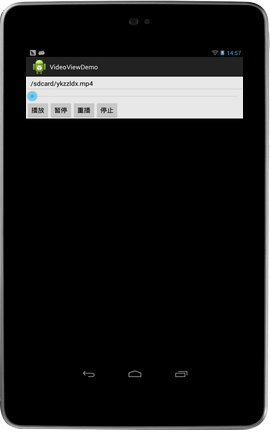
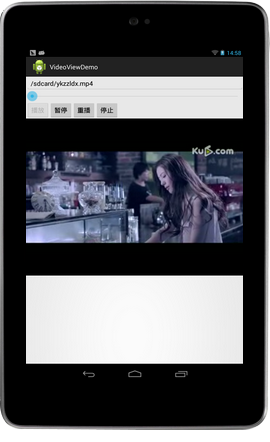
VideoView其实没有什么难点,通过它自带的API方法,即可完成一段视频的播放,无非就是注意它方法的调用时机即可。下面通过一个简单的Demo,演示VideoView如何播放一段SD卡上的视频文件。在Demo中提供了四个Button,分别表示播放、暂停、重播、停止,并配合进度条显示。代码注释比较完整,细节部分这里不再累述。
布局代码:activity_videoview.xml
<?xml version="1.0" encoding="utf-8"?>

<LinearLayout xmlns:android="http://schemas.android.com/apk/res/android"

    android:layout_width="match_parent"

    android:layout_height="match_parent"

    android:orientation="vertical" >

    <EditText

        android:id="@+id/et_path"

        android:layout_width="match_parent"

        android:layout_height="wrap_content"

        android:text="/sdcard/ykzzldx.mp4" />

    <SeekBar

        android:id="@+id/seekBar"

        android:layout_width="match_parent"

        android:layout_height="wrap_content" />

    <LinearLayout

        android:layout_width="wrap_content"

        android:layout_height="wrap_content"

        android:orientation="horizontal" >

        <Button

            android:id="@+id/btn_play"

            android:layout_width="0dip"

            android:layout_height="wrap_content"

            android:layout_weight="1"

            android:text="播放" />

        <Button

            android:id="@+id/btn_pause"

            android:layout_width="0dip"

            android:layout_height="wrap_content"

            android:layout_weight="1"

            android:text="暂停" />

        <Button

            android:id="@+id/btn_replay"

            android:layout_width="0dip"

            android:layout_height="wrap_content"

            android:layout_weight="1"

            android:text="重播" />

        <Button

            android:id="@+id/btn_stop"

            android:layout_width="0dip"

            android:layout_height="wrap_content"

            android:layout_weight="1"

            android:text="停止" />

    </LinearLayout>

    <VideoView

        android:id="@+id/vv_videoview"

        android:layout_width="fill_parent"

        android:layout_height="fill_parent" />

</LinearLayout>
实现代码:VideoViewActivity.java
package cn.bgxt.videoviewdemo;

import java.io.File;

import android.app.Activity;

import android.media.MediaPlayer;

import android.media.MediaPlayer.OnCompletionListener;

import android.media.MediaPlayer.OnErrorListener;

import android.os.Bundle;

import android.util.Log;

import android.view.View;

import android.widget.Button;

import android.widget.EditText;

import android.widget.SeekBar;

import android.widget.Toast;

import android.widget.VideoView;

import android.widget.SeekBar.OnSeekBarChangeListener;

public class VideoViewActivity extends Activity {

    private final String TAG = "main";

    private EditText et_path;

    private Button btn_play, btn_pause, btn_replay, btn_stop;

    private SeekBar seekBar;

    private VideoView vv_video;

    private boolean isPlaying;

    @Override

    protected void onCreate(Bundle savedInstanceState) {

        // TODO Auto-generated method stub

        super.onCreate(savedInstanceState);

        setContentView(R.layout.activity_videoview);

        seekBar = (SeekBar) findViewById(R.id.seekBar);

        et_path = (EditText) findViewById(R.id.et_path);

        vv_video = (VideoView) findViewById(R.id.vv_videoview);

        btn_play = (Button) findViewById(R.id.btn_play);

        btn_pause = (Button) findViewById(R.id.btn_pause);

        btn_replay = (Button) findViewById(R.id.btn_replay);

        btn_stop = (Button) findViewById(R.id.btn_stop);

        btn_play.setOnClickListener(click);

        btn_pause.setOnClickListener(click);

        btn_replay.setOnClickListener(click);

        btn_stop.setOnClickListener(click);

        // 为进度条添加进度更改事件

        seekBar.setOnSeekBarChangeListener(change);

    }

    private OnSeekBarChangeListener change = new OnSeekBarChangeListener() {

        @Override

        public void onStopTrackingTouch(SeekBar seekBar) {

            // 当进度条停止修改的时候触发

            // 取得当前进度条的刻度

            int progress = seekBar.getProgress();

            if (vv_video != null && vv_video.isPlaying()) {

                // 设置当前播放的位置

                vv_video.seekTo(progress);

            }

        }

        @Override

        public void onStartTrackingTouch(SeekBar seekBar) {

        }

        @Override

        public void onProgressChanged(SeekBar seekBar, int progress,

                boolean fromUser) {

        }

    };

    private View.OnClickListener click = new View.OnClickListener() {

        @Override

        public void onClick(View v) {

            switch (v.getId()) {

            case R.id.btn_play:

                play(0);

                break;

            case R.id.btn_pause:

                pause();

                break;

            case R.id.btn_replay:

                replay();

                break;

            case R.id.btn_stop:

                stop();

                break;

            default:

                break;

            }

        }

    };

    protected void play(int msec) {

        Log.i(TAG, " 获取视频文件地址");

        String path = et_path.getText().toString().trim();

        File file = new File(path);

        if (!file.exists()) {

            Toast.makeText(this, "视频文件路径错误", 0).show();

            return;

        }

        Log.i(TAG, "指定视频源路径");

        vv_video.setVideoPath(file.getAbsolutePath());

        Log.i(TAG, "开始播放");

        vv_video.start();

        // 按照初始位置播放

        vv_video.seekTo(msec);

        // 设置进度条的最大进度为视频流的最大播放时长

        seekBar.setMax(vv_video.getDuration());

        // 开始线程,更新进度条的刻度

        new Thread() {

            @Override

            public void run() {

                try {

                    isPlaying = true;

                    while (isPlaying) {

                        // 如果正在播放,没0.5.毫秒更新一次进度条

                        int current = vv_video.getCurrentPosition();

                        seekBar.setProgress(current);

                        sleep(500);

                    }

                } catch (Exception e) {

                    e.printStackTrace();

                }

            }

        }.start();

        // 播放之后设置播放按钮不可用

        btn_play.setEnabled(false);

        vv_video.setOnCompletionListener(new OnCompletionListener() {

            @Override

            public void onCompletion(MediaPlayer mp) {

                // 在播放完毕被回调

                btn_play.setEnabled(true);

            }

        });

        vv_video.setOnErrorListener(new OnErrorListener() {

            @Override

            public boolean onError(MediaPlayer mp, int what, int extra) {

                // 发生错误重新播放

                play(0);

                isPlaying = false;

                return false;

            }

        });

    }

    /**

     * 重新开始播放

     */

    protected void replay() {

        if (vv_video != null && vv_video.isPlaying()) {

            vv_video.seekTo(0);

            Toast.makeText(this, "重新播放", 0).show();

            btn_pause.setText("暂停");

            return;

        }

        isPlaying = false;

        play(0);

    }

    /**

     * 暂停或继续

     */

    protected void pause() {

        if (btn_pause.getText().toString().trim().equals("继续")) {

            btn_pause.setText("暂停");

            vv_video.start();

            Toast.makeText(this, "继续播放", 0).show();

            return;

        }

        if (vv_video != null && vv_video.isPlaying()) {

            vv_video.pause();

            btn_pause.setText("继续");

            Toast.makeText(this, "暂停播放", 0).show();

        }

    }

    /*

     * 停止播放

     */

    protected void stop() {

        if (vv_video != null && vv_video.isPlaying()) {

            vv_video.stopPlayback();

            btn_play.setEnabled(true);

            isPlaying = false;

        }

    }

}
效果展示:
MediaController
提到VideoView不得不再说一些MediaController。虽然VideoView为我们提供了方便的API用于播放、暂停、停止等操作,但是还是需要我们编码完成,但是如果使用了MediaController的话,那么这些操作都可以省去。
MediaController可以用于配合VideoView播放一段视频,它为VideoView提供一个悬浮的操作栏,在操作栏中可以对 VideoView播放的视频进行控制,默认情况下,会悬浮显示三秒。它通过MediaController.setMediaPlayer()方法进行指定需要控制的VideoView,但是仅仅这样是不够的,MediaController的控制需要类似于双向控制,MediaController指定控制的VideoView,VideoView还需要指定那个MediaController来控制它,这需要使用 VideoView.setMediaController()方法。
下面介绍一下MediaController的一些常用方法;
boolean isShowing():当前悬浮控制栏是否显示。
void setMediaPlayer(MediaController.MediaPlayerControl player):设置控制的组件。
void setPrevNextListeners(View.OnClickListener next,View.OnClickListener prev):设置上一个视频、下一个视频的切换事件。
通过上面的方法可以看出setMediaPlayer()并非指定的是一个VideoView,而是一个MediaPlayerControl 接口,MediaPlayerControl接口内部定义了一些播放相关的播放、暂停、停止等操作,而VideoView实现了 MediaPlayerControl。
默认情况下,如果不通过setPrevNextListeners()设置切换视频的监听器,MediaController是不会显示这两个按钮的。
MediaController简单的Demo
上面已经讲过MediaController的一些内容,下面通过一个简单的Demo来演示一下MediaController控制VideoView播放视频。
布局代码:activity_controller.xml
<?xml version="1.0" encoding="utf-8"?>

<LinearLayout xmlns:android="http://schemas.android.com/apk/res/android"

    android:layout_width="match_parent"

    android:layout_height="match_parent"

    android:orientation="vertical" >

<VideoView

        android:id="@+id/vv_video"

        android:layout_width="match_parent"

        android:layout_height="match_parent" />

</LinearLayout>
实现代码:ControllerActivity.java
package cn.bgxt.videoviewdemo;

import java.io.File;

import android.app.Activity;

import android.os.Bundle;

import android.view.View;

import android.view.View.OnClickListener;

import android.widget.MediaController;

import android.widget.Toast;

import android.widget.VideoView;

public class ControllerActivity extends Activity {

    private VideoView vv_video;

    private MediaController mController;

    @Override

    protected void onCreate(Bundle savedInstanceState) {

        super.onCreate(savedInstanceState);

        setContentView(R.layout.activity_controller);

        vv_video=(VideoView) findViewById(R.id.vv_video);

        // 实例化MediaController

        mController=new MediaController(this);

        File file=new File("/sdcard/ykzzldx.mp4");

        if(file.exists()){

            // 设置播放视频源的路径

            vv_video.setVideoPath(file.getAbsolutePath());

            // 为VideoView指定MediaController

            vv_video.setMediaController(mController);

            // 为MediaController指定控制的VideoView

            mController.setMediaPlayer(vv_video);

            // 增加监听上一个和下一个的切换事件,默认这两个按钮是不显示的

            mController.setPrevNextListeners(new OnClickListener() {

                @Override

                public void onClick(View v) {

                    Toast.makeText(ControllerActivity.this, "下一个",0).show();

                }

            }, new OnClickListener() {

                @Override

                public void onClick(View v) {

                    Toast.makeText(ControllerActivity.this, "上一个",0).show();

                }

            });

        }

    }

}
效果展示:

从上面展示的效果可以看出,MediaController不光为我们增加了控制栏来控制播放、暂停、快进、快退、切换上一视频、切换下一视频,还增加了进度条显示。
总结
本篇博客就讲解了VideoView和MediaController的内容。虽然使用MediaController非常的方便,基本上所有的操作都帮我们封装好了,但是封装即表示不够灵活,必须按照既定的规则去实现。所以一般专业的视频播放应用,还是会使用SurfaceView去完成。
Android实现播放视频的更多相关文章
- [转]Android WebView播放视频(包括全屏播放),androidwebview
Android WebView播放视频(包括全屏播放),androidwebview 最近项目开发中用到了WebView播放视频的功能,总结了开发中犯过的错误,这些错误在开发是及容易遇到的,所以我这里 ...
- Android VideoView播放视频
今天介绍一下Android的视频播放控件VideoView,下面介绍一下VideoView的使用步骤: 1.在界面布局中定义VideoView组件,或者在程序中创建VideoView组件. 2.调用V ...
- 【转】Android WebView 播放视频总结
今天发现 WebView里播放优酷的视频点击播放按钮后没反应,于是看官方文档和搜索解决,下面是我在别人基础上做的补充: android webView 无法播放视频,无法暂停,继续播放视频问题,无 ...
- Android OpenGL 播放视频学习
1, 初步接触Open GL: http://www.cnblogs.com/TerryBlog/archive/2010/07/09/1774475.html 使用GLSurfaceView和Ren ...
- Android WebView播放视频flash(判断是否安装flash插件)
Android WebView播放flash(判断是否安装flash插件) 最近帮一个同学做一个项目,断断续续的一些知识点记录一下.一个页面中有一个WebView,用来播放swf,如果系统中未安装f ...
- Android SurfaceView播放视频时横竖屏的调整
对于横屏录制的视频就横屏播放,对于竖屏录制的视频就竖屏播放. 在mainifest文件里对负责播放的Activity添加以下属性“ android:configChanges="orient ...
- 微信Android自动播放视频(可交互,设置层级,无控制条,非X5)ffmpeg,jsmpeg.js,.ts视频
原料: ffmpeg : http://ffmpeg.zeranoe.com/builds/ win64 https://evermeet.cx/ffmpeg/ mac OS X 64 jsmp ...
- android中使用surfaceview+MediaPlayer播放视频
Android中播放视频主要有两种方式: 使用其自带的播放器.指定Action为ACTION_VIEW,Data为Uri,Type为其MIME类型 使用android自带的VideoView,这种方法 ...
- 手机浏览器自动播放视频video(设置autoplay无效)的解决方案
1.问题的提出 某一天接了个需求,需要在手机的H5页面内加入视频,我开开心心做完,准备交付的时候,问题来了,PM想要用户一进入页面,视频就开始播放,不需要用户手动点击. 2.尝试解决 加autopla ...
随机推荐
- 数据泵Expdp和Impdp
一.数据泵导入导出技术 1.结构 2.目录对象 二.EXPDP参数 1.attach 2.content 3.directory 4.dumpfile 5.estimate 6.estimate_on ...
- js返回顶部效果
当用户浏览的网页过于长的时候,用户在浏览到网页底部想要在返回顶部需要滚动好几次滚轮才能返回顶部,不仅麻烦,而且用户体验也会很差.现在的大多是页面都会在页面顶部或者是页面的可见区域的某一位置固定一个按钮 ...
- js中的navigator对象
Navigator 对象包含有关浏览器的信息.所有浏览器都支持该对象 在控制台中输出相关信息的代码 <script> console.log(navigator); </script ...
- JSP :运行最简单的 JSP 程序
160916 1. 代码和显示效果 <%@ page contentType="text/html; charset=GB2312" %> <%@ page im ...
- Underscore-分析
0.Ecmascript的版本重要时间点 Ecmascript262-3 1999年,ie5.5及以后完全支持,ff,chrome等全部支持Ecmascript262-4 因为跨越太大,废弃Ecmas ...
- IOS第四天-新浪微博 -存储优化OAuth授权账号信息,下拉刷新,字典转模型
*************application - (BOOL)application:(UIApplication *)application didFinishLaunchingWithOpti ...
- 安卓动态调试七种武器之离别钩 – Hooking(下)
0x00 序 随着移动安全越来越火,各种调试工具也都层出不穷,但因为环境和需求的不同,并没有工具是万能的.另外工具是死的,人是活的,如果能搞懂工具的原理再结合上自身的经验,你也可以创造出属于自己的调试 ...
- Python黑帽编程3.0 第三章 网络接口层攻击基础知识
3.0 第三章 网络接口层攻击基础知识 首先还是要提醒各位同学,在学习本章之前,请认真的学习TCP/IP体系结构的相关知识,本系列教程在这方面只会浅尝辄止. 本节简单概述下OSI七层模型和TCP/IP ...
- Hadoop学习笔记—14.ZooKeeper环境搭建
从字面上来看,ZooKeeper表示动物园管理员,这是一个十分奇妙的名字,我们又想起了Hadoop生态系统中,许多项目的Logo都采用了动物,比如Hadoop采用了大象的形象,所以我们可以猜测ZooK ...
- HaProxy+Keepalived+Mycat高可用群集配置
概述 本章节主要介绍配置HaProxy+Keepalived高可用群集,Mycat的配置就不在这里做介绍,可以参考我前面写的几篇关于Mycat的文章. 部署图: 配置 HaProxy安装 181和1 ...