
Windows下使用WSRM限制MongoDB内存
有个项目用到了MongoDB,我们是在WINDOWS 2008 64位环境下部署的,为啥不部署到linux下面呢,我们没那么多服务器,只能将就一下了。
大家都知道Mongodb吃内存太厉害了,如果不重启服务,内存一直蹭蹭地往上涨,定时重启MongoDB服务是能暂时的收回内存,但这也不是长久之计。如果不去限制MongoDB的内存那么系统有多少内存都能被它消耗掉,我们的服务器上还有IIS, SQL SERVER, Redis等其他服务,不能将内存全部分配给Mongodb使用,怎样限制MongoDB的内存呢?
为了解决这个问题,我发现Windows 2008自带的“Windows 系统资源管理器”很好用,可以完美的解决这个问题。我将配置的方法一步一步的记下来,为了以后查询起来也方便。
1、安装 Windows 系统资源管理器
打开:开始 -- 管理工具 -- 服务器管理器

选择“功能” -- 添加功能 -- 勾选 Windows 系统资管理器
在弹出的窗口点击“添加必须的功能”
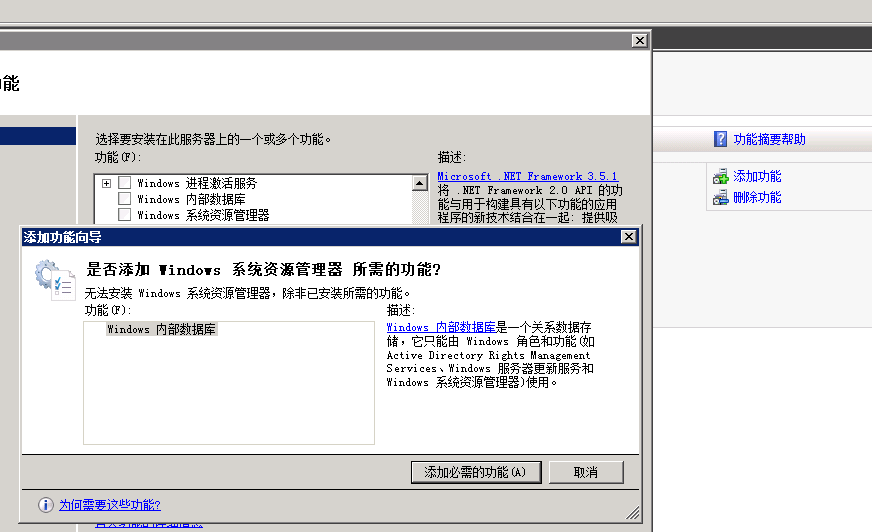
下一步 --- 安装
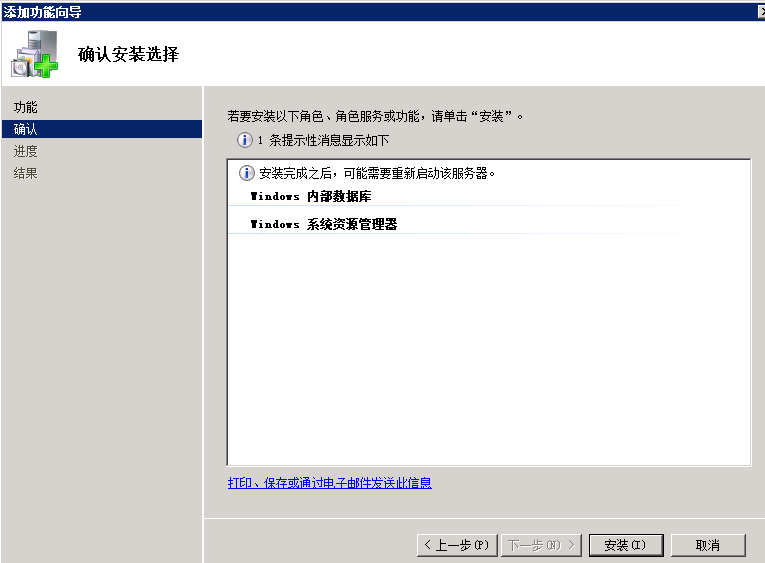
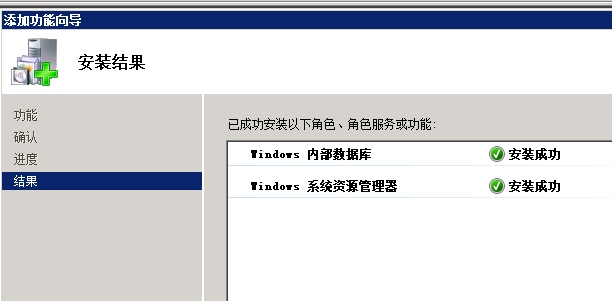
稍微等待1分钟左右 Windows 系统资管理器就安装好了
打开 Windows 系统资管理器
选择 管理此计算机 --- 连接
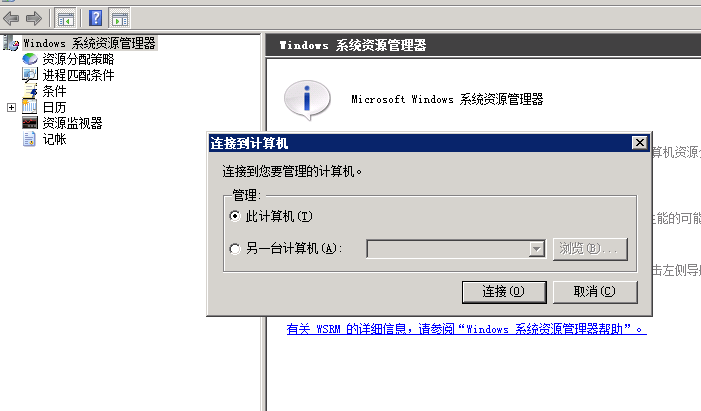
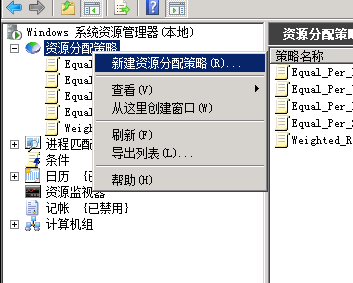
在资源分配策略上右键 -- 新建资源分配策略
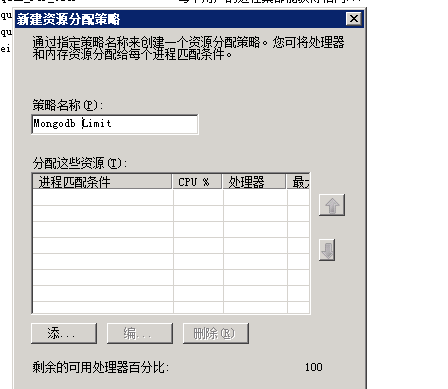
随便填写个名字,例如 Mongodb Limit ,然后点击下面那个添加按钮
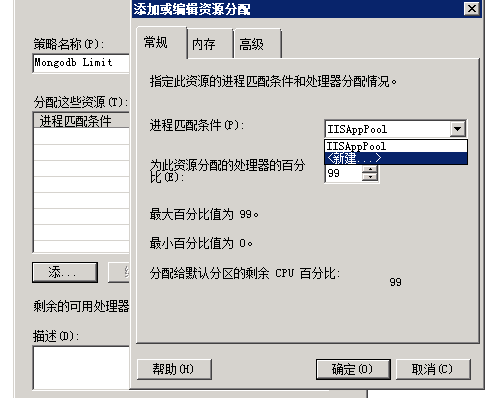
在常规窗口下拉 进程匹配条件 -- 新建
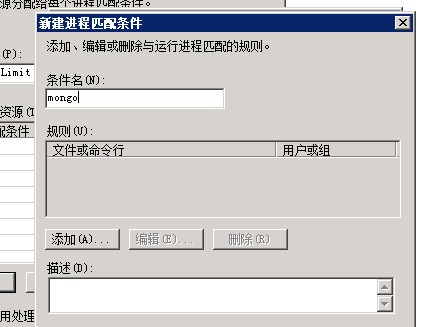
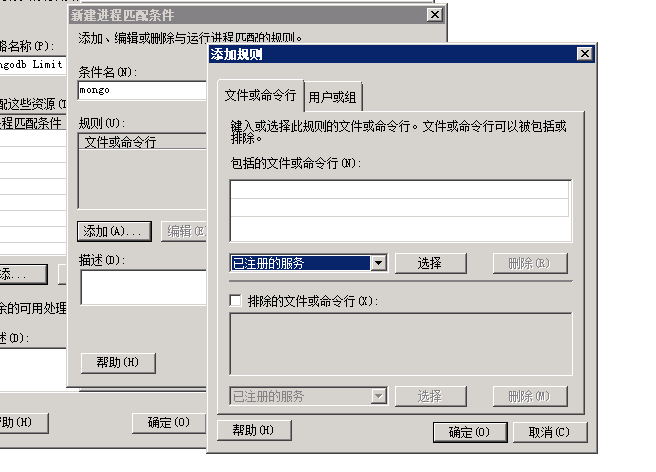
在弹出的窗口中继续点击添加
因为我服务器上的Mongodb注册成了服务,所以在这里选择: 已注册的服务 ,再点击右边的“选择“按钮
在众多服务中找到mongodb服务
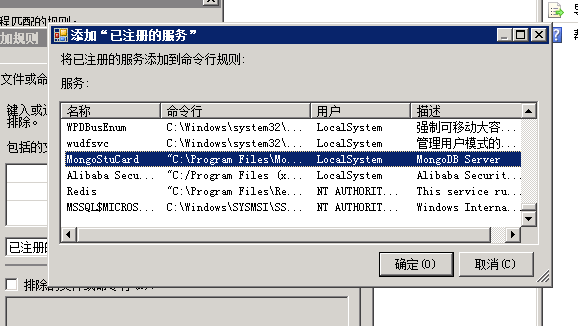
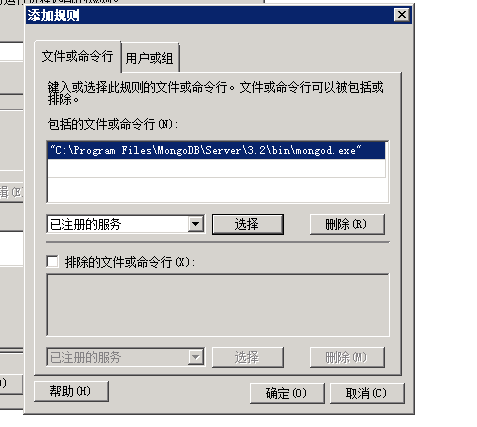
一路”确定“
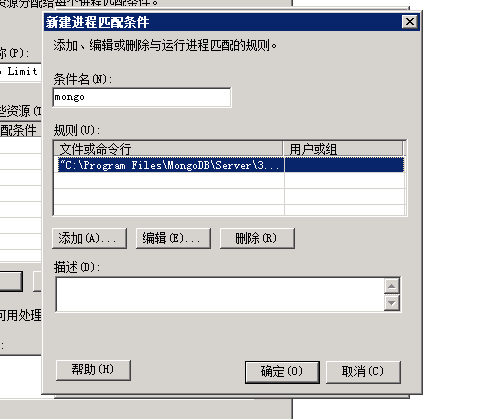
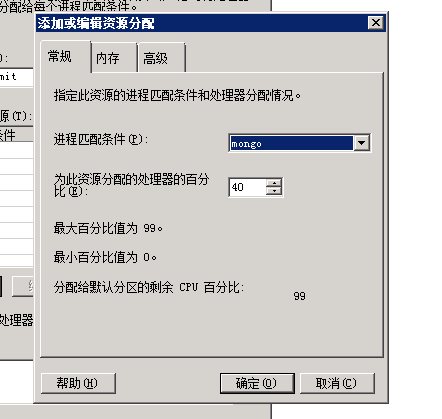
回到资源分配的常规页面,这里我们将CPU限制为40%
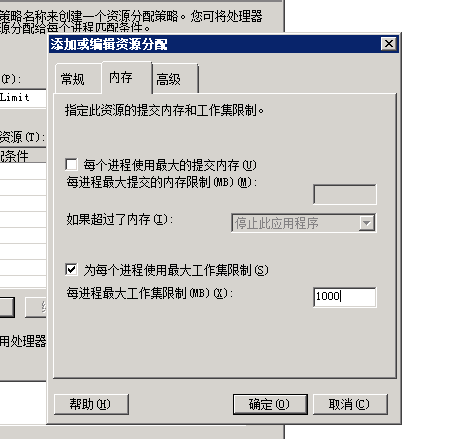
切换到”内存“ 页
为了测试,我们将内存限制为1000M
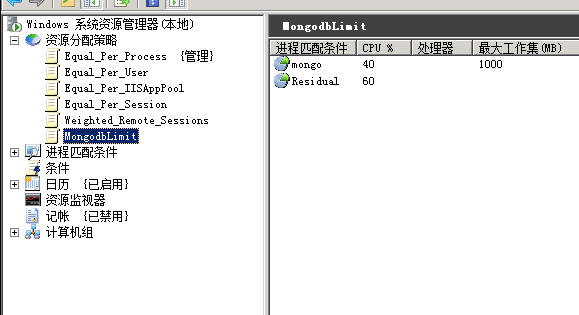
设置好了就可以在这里看到我们的新策略
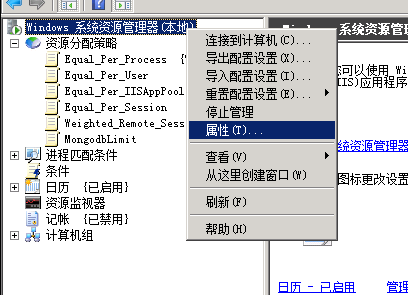
为了让新策略起效,我们还需要点击几下鼠标,完成最后的操作:
在 资源管理器上点击右键展开菜单,选择”属性“
将日历修改为禁用,然后选择当前资源分配策略为我们新建的 MongodbLimit
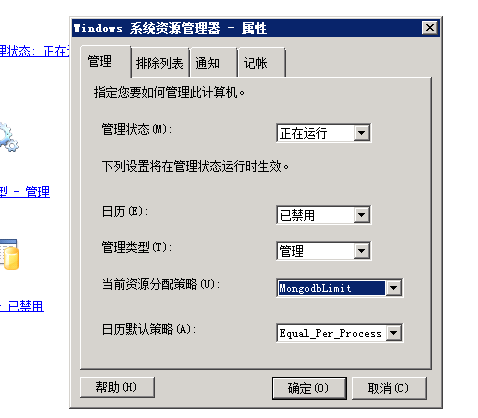
确定后发现在MongodbLimit 后面多了个 {管理} 字样,说明我们的设置其效果了。

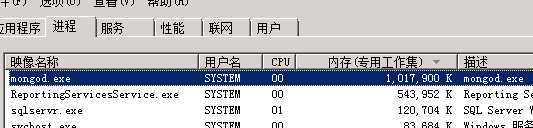
我们重启mongodb服务,发现最大内存限制在了1000MB附近
终于不必再担心服务器内存不够了,可以安稳的睡个好觉了。
Windows下使用WSRM限制MongoDB内存的更多相关文章
- WINDOWS下好用的MongoDB 3.0以上客户端工具: NoSql Manager
WINDOWS下好用的MongoDB 3.0以上客户端工具: NoSql Manager https://www.mongodbmanager.com/download
- windows下安装和配置mongoDB
上次在mac下安装和配置了mongodb,这次在windows下也尝试安装和配置mongodb. 1.首先下载mongodb压缩包,下载后解压到D盘或E盘.如下: 2.配置环境变量:桌面—计算机右键— ...
- Windows下安装并启动mongodb
一.Windows下mongodb的安装 MongoDB 提供了可用于 32 位和 64 位系统的预编译二进制包,你可以从MongoDB官网下载安装,MongoDB 预编译二进制包下载地址:https ...
- windows下使用ofstream默认输出内存数据到文件中时,会自动将0A换成0A0D
0A即\n,而0D是\r,windows下换行是\n\r,因此会自动转换. 但是,这样会带来很大的问题,导致由内存写入文件中的数据和内存中不一样,还不知道是什么原因造成的. 特别是将从网络接收来的pn ...
- Windows下图文详解Mongodb安装及配置
这两天接触了MongoDB数据库,发现和mysql数据库还是有很大差别的,同时使用前的配置看起来有些繁杂,踩过不少坑,其实只要一步一步搞清了,并不难. 接下来,我就整理下整个安装及配置过程. 安装的M ...
- Windows下安装和使用MongoDB
支持平台:从2.2版本开始,MongoDB不再支持Windows XP.要使用新版本的MongoDB,请用更新版本的Windows系统. 重要:如果你正在使用Windows Server 2008 R ...
- Windows下Python连接数据库(mysql, mongodb)
一 实验平台 1 os: win7 64位旗舰版sp1 2 python: 2.7.10 x64 二 连接数据库 1 连接 mysql数据库 (1)下载mysql(5.6.25-winx64) 建议下 ...
- c++ windows下读取大文件(内存映射)
关于内存映射的基本知识以及一些函数的原型说明,参考博客:http://blog.csdn.net/wcyoot/article/details/7363393 下面是我对于读取一个104M文件大小,使 ...
- Windows 下安装和配置 MongoDB(二)
因为电脑重新安装了系统,所以要重新安装开发环境,按照之前写过的一篇博客介绍的步骤进行安装,发现报了一些错误,下面是遇到的问题和解决方法: 首先下载安装就不多说了,下载地址:https://www.mo ...
随机推荐
- MySQL找回管理员密码
更改MySQL提示符 mysql> prompt \u@mysql \r:\b:\s 查找以my开头的数据库 mysql> show databases like 'my%' 删除用户所有 ...
- MVC+Easeyui dialog的小问题
今天在尝试 MVC+Easyui的练习中遇到的一些,小问题. 在.net MVC 中 在_layout.cshtml中设置Easyui 环境 ,在传到子页中,发现$("#dlg" ...
- Spring+SpringMvc+Mybatis框架集成搭建教程二(依赖配置及框架整合)
依赖导入以及框架整合 (1).打开项目的pom.xml文件,声明依赖 <project xmlns="http://maven.apache.org/POM/4.0.0" x ...
- springMVC 学习(一)
本文主要介绍springmvc的框架原理,并通过一个入门程序展示环境搭建,配置以及部署调试. springmvc是spring框架的一个模块,springmvc和spring无需通过中间整合层进行整合 ...
- 如何破解mac版UltraEdit?
Rodolfo教你如何破解UtralEdit? 第一步:去官网下载原载,先运行一次: 第二步:在终端里执行下面代码就可以破解完成!printf '\x31\xC0\xFF\xC0\xC3\x90' | ...
- C++ 的二进制语法与语义
/* 转载请注明出处:http://www.cnblogs.com/Martinium/p/binary_literal.html */ 二进制的语法 C/C++ 默认数字使用十进制,八进制使用前缀 ...
- Nginx二级域名及多Server反向代理配置
Nginx强大的正则表达式支持,可以使server_name的配置变得很灵活,如果你要做多用户博客,那么每个用户拥有自己的二级域名也就很容易实现了. 注:nginx反向代理同一ip多个域名,给head ...
- QuickTest Professionar 快捷键
新建Test – New Test CTRL + N录制 – Record F3打开Test – Open Test CTRL + O新建业务组件 – Business Component > ...
- Java 根据两个经纬度坐标计算距离
public class Distance{ private static final double EARTH_RADIUS = 6378137; private static double ...
- XVI Open Cup named after E.V. Pankratiev. GP of Eurasia
A. Nanoassembly 首先用叉积判断是否在指定向量右侧,然后解出法线与给定直线的交点,再关于交点对称即可. #include<bits/stdc++.h> using names ...