
Windows下使用WSRM限制MongoDB内存
有个项目用到了MongoDB,我们是在WINDOWS 2008 64位环境下部署的,为啥不部署到linux下面呢,我们没那么多服务器,只能将就一下了。
大家都知道Mongodb吃内存太厉害了,如果不重启服务,内存一直蹭蹭地往上涨,定时重启MongoDB服务是能暂时的收回内存,但这也不是长久之计。如果不去限制MongoDB的内存那么系统有多少内存都能被它消耗掉,我们的服务器上还有IIS, SQL SERVER, Redis等其他服务,不能将内存全部分配给Mongodb使用,怎样限制MongoDB的内存呢?
为了解决这个问题,我发现Windows 2008自带的“Windows 系统资源管理器”很好用,可以完美的解决这个问题。我将配置的方法一步一步的记下来,为了以后查询起来也方便。
1、安装 Windows 系统资源管理器
打开:开始 -- 管理工具 -- 服务器管理器

选择“功能” -- 添加功能 -- 勾选 Windows 系统资管理器
在弹出的窗口点击“添加必须的功能”
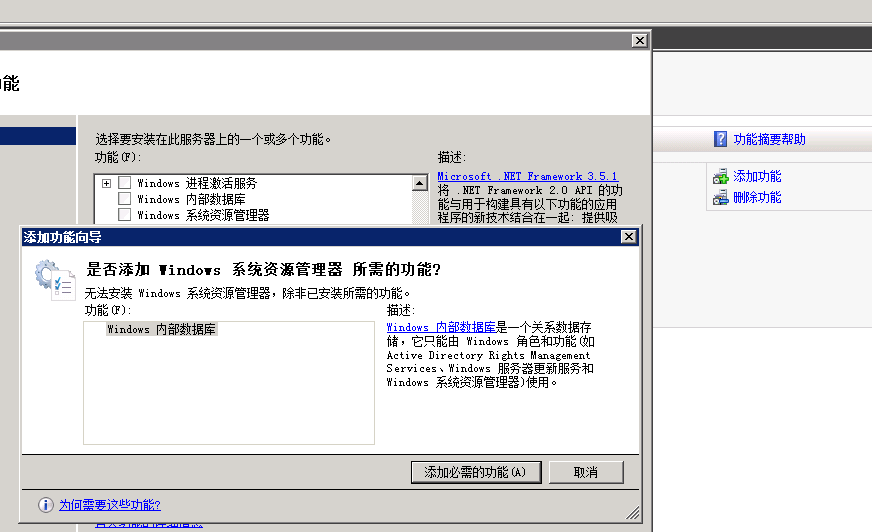
下一步 --- 安装
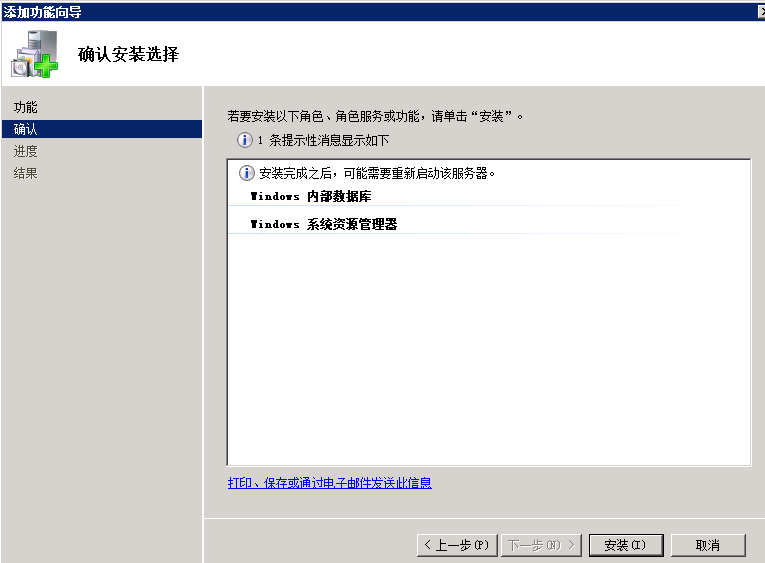
稍微等待1分钟左右 Windows 系统资管理器就安装好了
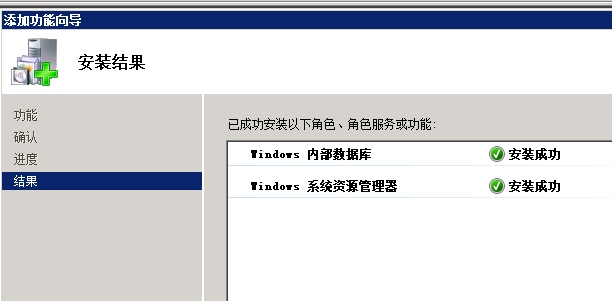
打开 Windows 系统资管理器
选择 管理此计算机 --- 连接
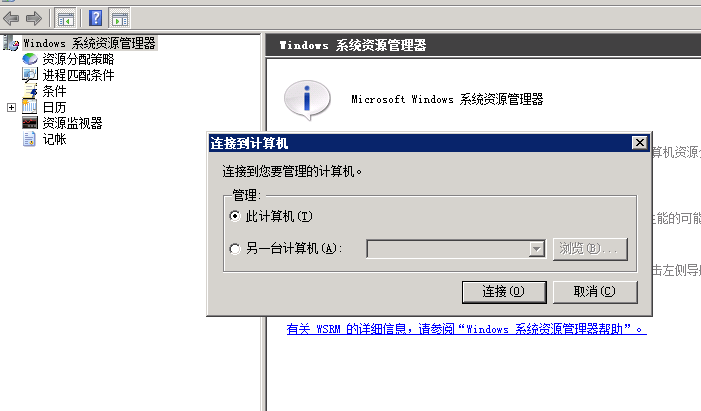
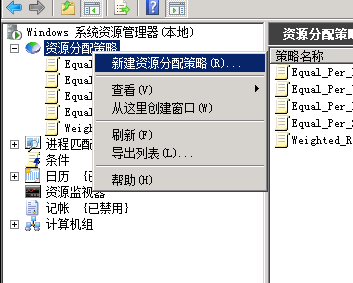
在资源分配策略上右键 -- 新建资源分配策略
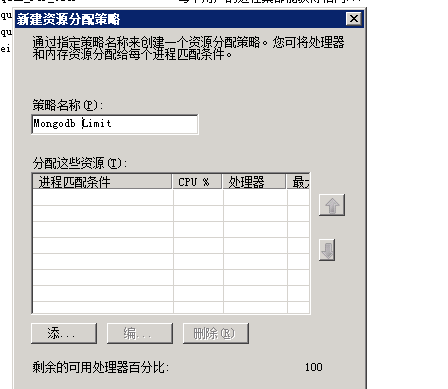
随便填写个名字,例如 Mongodb Limit ,然后点击下面那个添加按钮
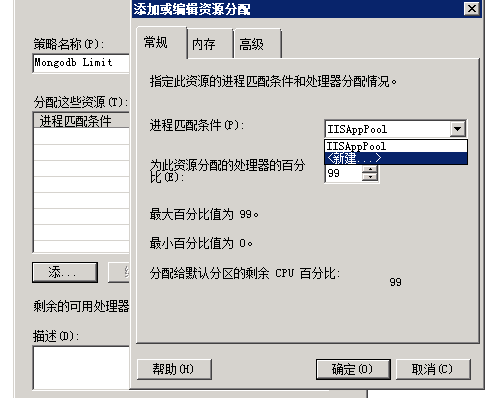
在常规窗口下拉 进程匹配条件 -- 新建
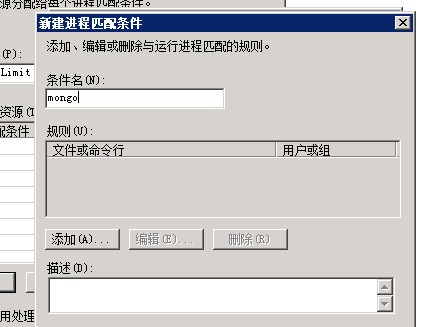
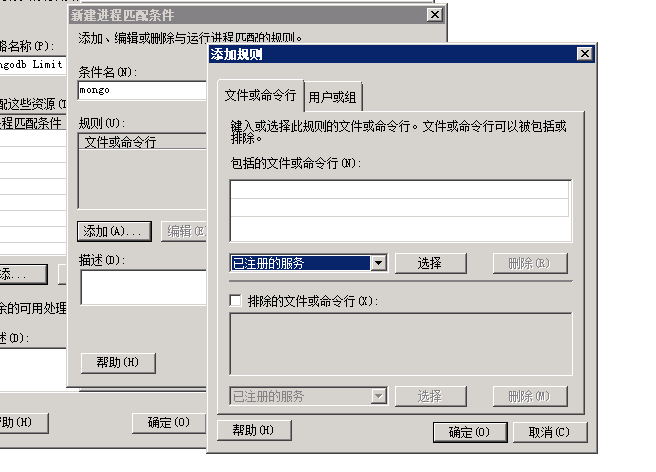
在弹出的窗口中继续点击添加
因为我服务器上的Mongodb注册成了服务,所以在这里选择: 已注册的服务 ,再点击右边的“选择“按钮
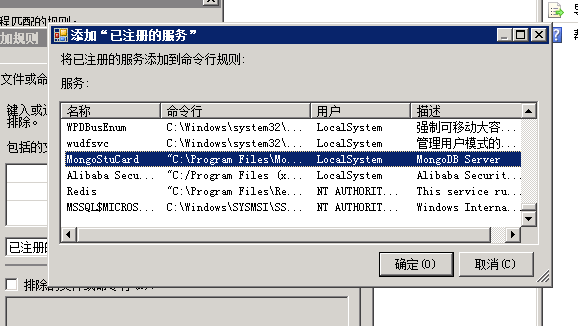
在众多服务中找到mongodb服务
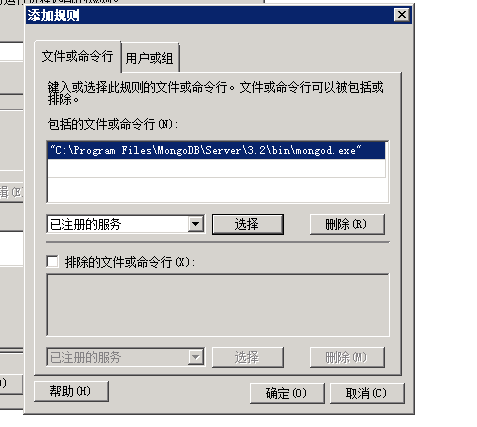
一路”确定“
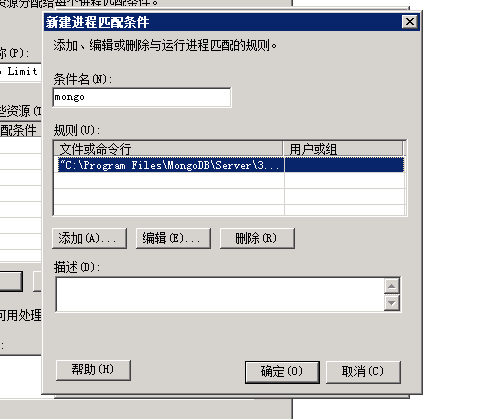
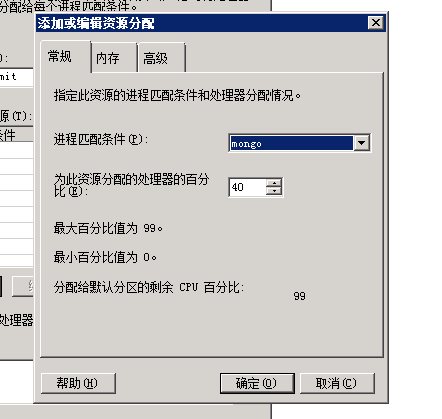
回到资源分配的常规页面,这里我们将CPU限制为40%
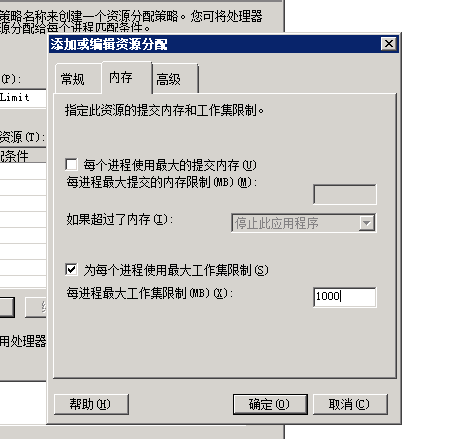
切换到”内存“ 页
为了测试,我们将内存限制为1000M
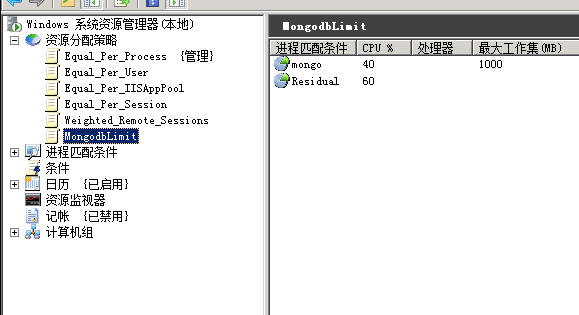
设置好了就可以在这里看到我们的新策略
为了让新策略起效,我们还需要点击几下鼠标,完成最后的操作:
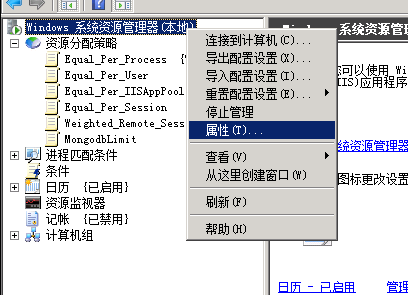
在 资源管理器上点击右键展开菜单,选择”属性“
将日历修改为禁用,然后选择当前资源分配策略为我们新建的 MongodbLimit
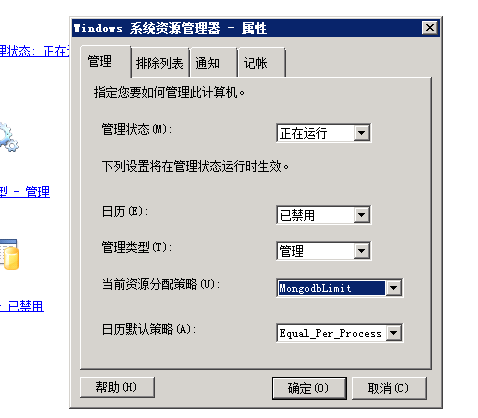
确定后发现在MongodbLimit 后面多了个 {管理} 字样,说明我们的设置其效果了。

我们重启mongodb服务,发现最大内存限制在了1000MB附近
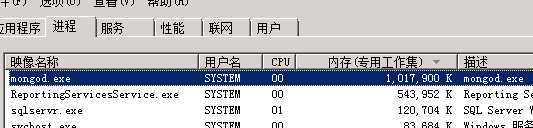
终于不必再担心服务器内存不够了,可以安稳的睡个好觉了。
Windows下使用WSRM限制MongoDB内存的更多相关文章
- WINDOWS下好用的MongoDB 3.0以上客户端工具: NoSql Manager
WINDOWS下好用的MongoDB 3.0以上客户端工具: NoSql Manager https://www.mongodbmanager.com/download
- windows下安装和配置mongoDB
上次在mac下安装和配置了mongodb,这次在windows下也尝试安装和配置mongodb. 1.首先下载mongodb压缩包,下载后解压到D盘或E盘.如下: 2.配置环境变量:桌面—计算机右键— ...
- Windows下安装并启动mongodb
一.Windows下mongodb的安装 MongoDB 提供了可用于 32 位和 64 位系统的预编译二进制包,你可以从MongoDB官网下载安装,MongoDB 预编译二进制包下载地址:https ...
- windows下使用ofstream默认输出内存数据到文件中时,会自动将0A换成0A0D
0A即\n,而0D是\r,windows下换行是\n\r,因此会自动转换. 但是,这样会带来很大的问题,导致由内存写入文件中的数据和内存中不一样,还不知道是什么原因造成的. 特别是将从网络接收来的pn ...
- Windows下图文详解Mongodb安装及配置
这两天接触了MongoDB数据库,发现和mysql数据库还是有很大差别的,同时使用前的配置看起来有些繁杂,踩过不少坑,其实只要一步一步搞清了,并不难. 接下来,我就整理下整个安装及配置过程. 安装的M ...
- Windows下安装和使用MongoDB
支持平台:从2.2版本开始,MongoDB不再支持Windows XP.要使用新版本的MongoDB,请用更新版本的Windows系统. 重要:如果你正在使用Windows Server 2008 R ...
- Windows下Python连接数据库(mysql, mongodb)
一 实验平台 1 os: win7 64位旗舰版sp1 2 python: 2.7.10 x64 二 连接数据库 1 连接 mysql数据库 (1)下载mysql(5.6.25-winx64) 建议下 ...
- c++ windows下读取大文件(内存映射)
关于内存映射的基本知识以及一些函数的原型说明,参考博客:http://blog.csdn.net/wcyoot/article/details/7363393 下面是我对于读取一个104M文件大小,使 ...
- Windows 下安装和配置 MongoDB(二)
因为电脑重新安装了系统,所以要重新安装开发环境,按照之前写过的一篇博客介绍的步骤进行安装,发现报了一些错误,下面是遇到的问题和解决方法: 首先下载安装就不多说了,下载地址:https://www.mo ...
随机推荐
- ecshop中foreach的详细用法归纳
ec模版中foreach的常见用法. foreach 语法: 假如后台:$smarty->assign('test',$test); {foreach from=$test item=list ...
- 出现个Expression(str != NULL)
CPrimerPlus的11章复习题10:编写个函数,其参数为一个字符串指针,返回一个指针,返回的指针指向字符串中第一个空格的位置(如果没有空格就返回空指针) #include <stdio.h ...
- Dictionary读取键值的快捷方法
对泛型集合Dictionary<T,T> 进行读取键值是经常的操作,一般情况下,都是通过keys 和values进行键值的读取操作: eg: foreach (var item in di ...
- Xcode 中的相对路径与绝对路径的相关设置
近日闲来无事,与博客园中闲荡,忽至一烟霞照耀祥瑞蒸熏松竹翠秀奇花遍开的神奇之地.如此美景,令人心生向往,故而徜徉于其中不可自拔,独乐乐不如众乐乐: iOS开发之 相对路径与绝对路径 https://d ...
- VR的国内研究现状及发展趋势
转载请声明转载地址:http://www.cnblogs.com/Rodolfo/,违者必究. 一.国内研究现状 我国虚拟现实技术研究起步较晚,与发达国家还有一定的差距. 随着计算机图形学.计算机系统 ...
- python初学杂记
python常用命令: 1.python 或者 python3 打开交互式python解释器 2.python hello.py 通过命令提示符运行python脚本 交互式python解释器常用 ...
- 牛B的调试工具:OzCode
官网:http://www.oz-code.com/ 视频:https://channel9.msdn.com/Shows/Visual-Studio-Toolbox/OzCode https:/ ...
- 解析 Linux 内核可装载模块的版本检查机制
转自:http://www.ibm.com/developerworks/cn/linux/l-cn-kernelmodules/ 为保持 Linux 内核的稳定与可持续发展,内核在发展过程中引进了可 ...
- 无法从“char*转换为“LPCWSTR”
解决办法: 第一种方法:工程属性->配置属性->右边 项目默认值->字符集 改为未设置 第二种:一般直接加个L在前面,当是字符串常量的时候可以这样,也可以_T(x)等 来自:软件 ...
- git学习(一):建立本地仓库和基本命令
前沿 最近一直在做目标跟踪,开始一直是通过文件按日期命名的方式来区分版本的,实在是太麻烦了,现在下定决心学习一下git命令 基本概念 集中式:有一台中央服务器,每个人把需要改的部分拿回去改完再送回来 ...